Comment modifier une photo avec l’IA
Par Pixuvia · · Mis à jour
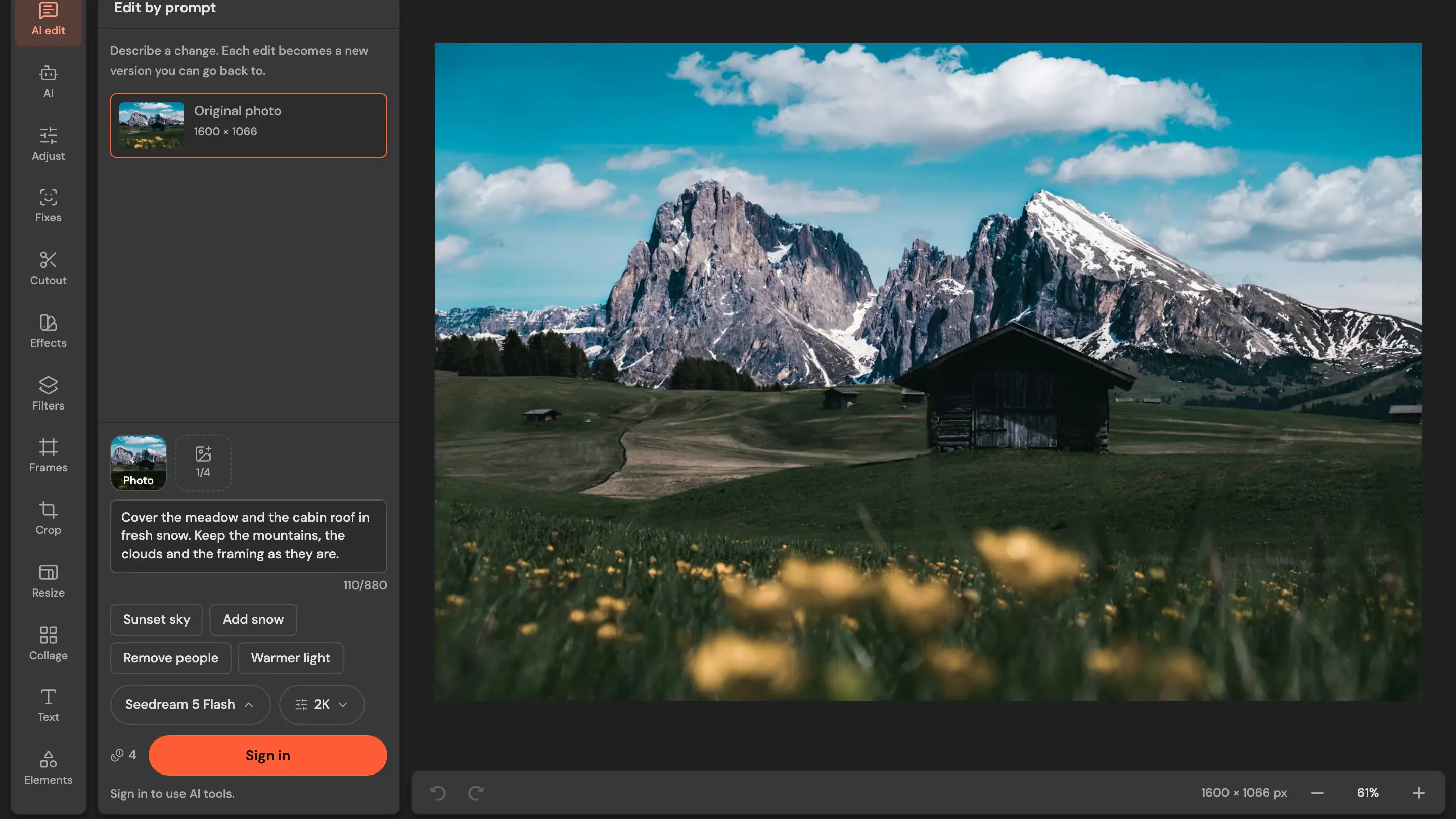
Pour modifier une photo avec l’IA, ouvrez-la dans un éditeur qui accepte les prompts, tapez le changement voulu avec des mots simples, par exemple « Donne au ciel un chaud coucher de soleil », choisissez un modèle et lancez. Le modèle dessine une nouvelle version de votre photo avec ce changement : plus vos mots sont clairs, plus le résultat s’en approche.
Ce guide utilise Modifier par prompt dans le Studio Pixuvia (Édition IA, dans la barre de gauche). Il porte surtout sur le prompt lui-même : comment en construire un bon, quels prompts conviennent à quelles modifications, et comment corriger un résultat qui a changé plus que prévu. Les lancements d’IA utilisent des crédits et demandent d’être connecté.
Sur cette page
- À quoi ressemble un prompt qui fonctionne ?
- Quels prompts pour quelles modifications ?
- À quoi ressemble une bonne modification par prompt ?
- Comment lancer une modification par prompt dans Studio ?
- Quel modèle choisir pour mon prompt ?
- Pourquoi l’IA a-t-elle changé plus que demandé ?
- Comment faire plusieurs modifications sur une photo ?
- Faut-il écrire un prompt ou utiliser un outil dédié ?
- Questions
- Sources
À quoi ressemble un prompt qui fonctionne ?
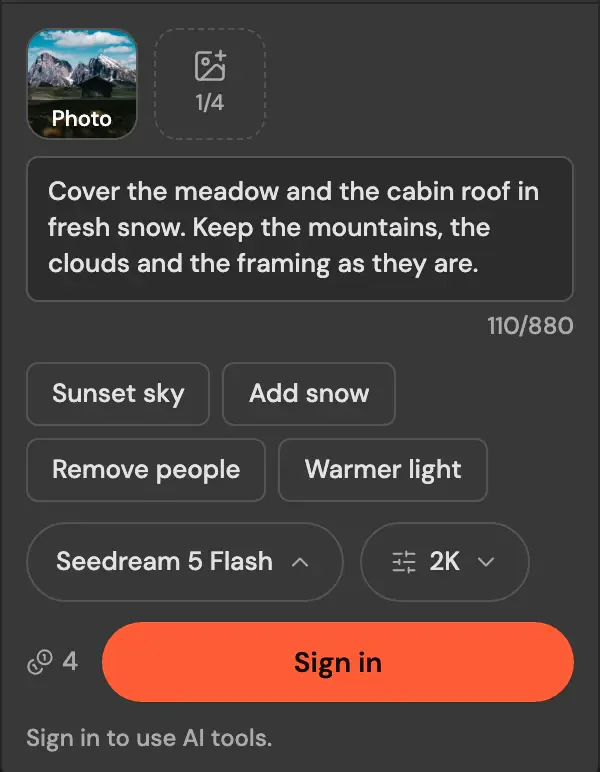
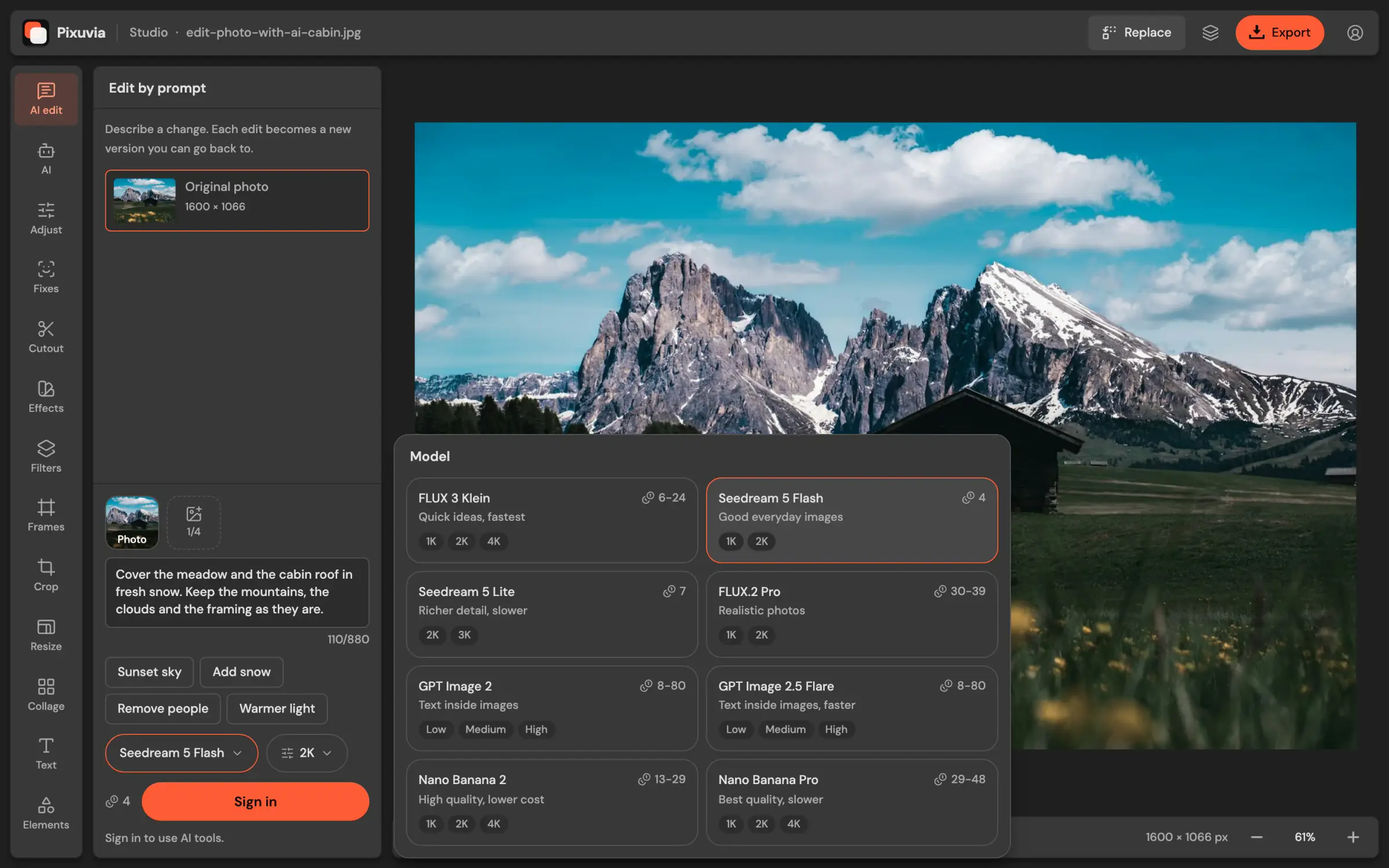
Un prompt qui fonctionne désigne un seul changement et ce qui doit y survivre. Voici le prompt saisi dans Studio sur la capture en haut de cette page, décomposé :
| Élément | Dans l’exemple | À quoi il sert |
|---|---|---|
| Cible | « la prairie et le toit du chalet » | Désigne ce qui doit changer, pour que le modèle ne devine pas. |
| Changement | « Couvre … de neige fraîche. » | Décrit le résultat voulu, avec des mots concrets. |
| À garder | « Garde les montagnes, les nuages et le cadrage tels quels. » | Nomme ce qui risque de changer en même temps. |
Inutile d’ajouter une ligne « à garder » pour tout. Studio indique déjà au modèle de modifier votre photo, de conserver son cadrage et de laisser intact ce que vous ne mentionnez pas. Ne nommez que ce qui compte le plus et ce qui a tendance à dériver : les visages, un texte imprimé, l’étiquette d’un produit, un logo. Écrivez des phrases simples, comme si vous le demandiez à une personne.
Quels prompts pour quelles modifications ?
Ces exemples de prompts suivent le même schéma. Remplacez les noms par ceux des éléments de votre photo : un prompt qui nomme de vrais objets l’emporte toujours sur un prompt général.
| Objectif | Prompt | Ce qui change |
|---|---|---|
| Nouveau ciel | « Remplace le ciel gris par un ciel clair de coucher de soleil orange et rose. Garde les bâtiments et les personnes tels quels. » | Le ciel, et la lumière sur tout ce qui est dessous. |
| Saison | « Couvre la prairie et le toit du chalet de neige fraîche. Garde les montagnes, les nuages et le cadrage tels quels. » | Le sol et les toits ; les arbres et les couleurs suivent. |
| Lumière | « Donne-lui la lumière chaude de la fin d’après-midi venant de la gauche, avec de longues ombres douces. » | La direction, la couleur de la lumière et les ombres. |
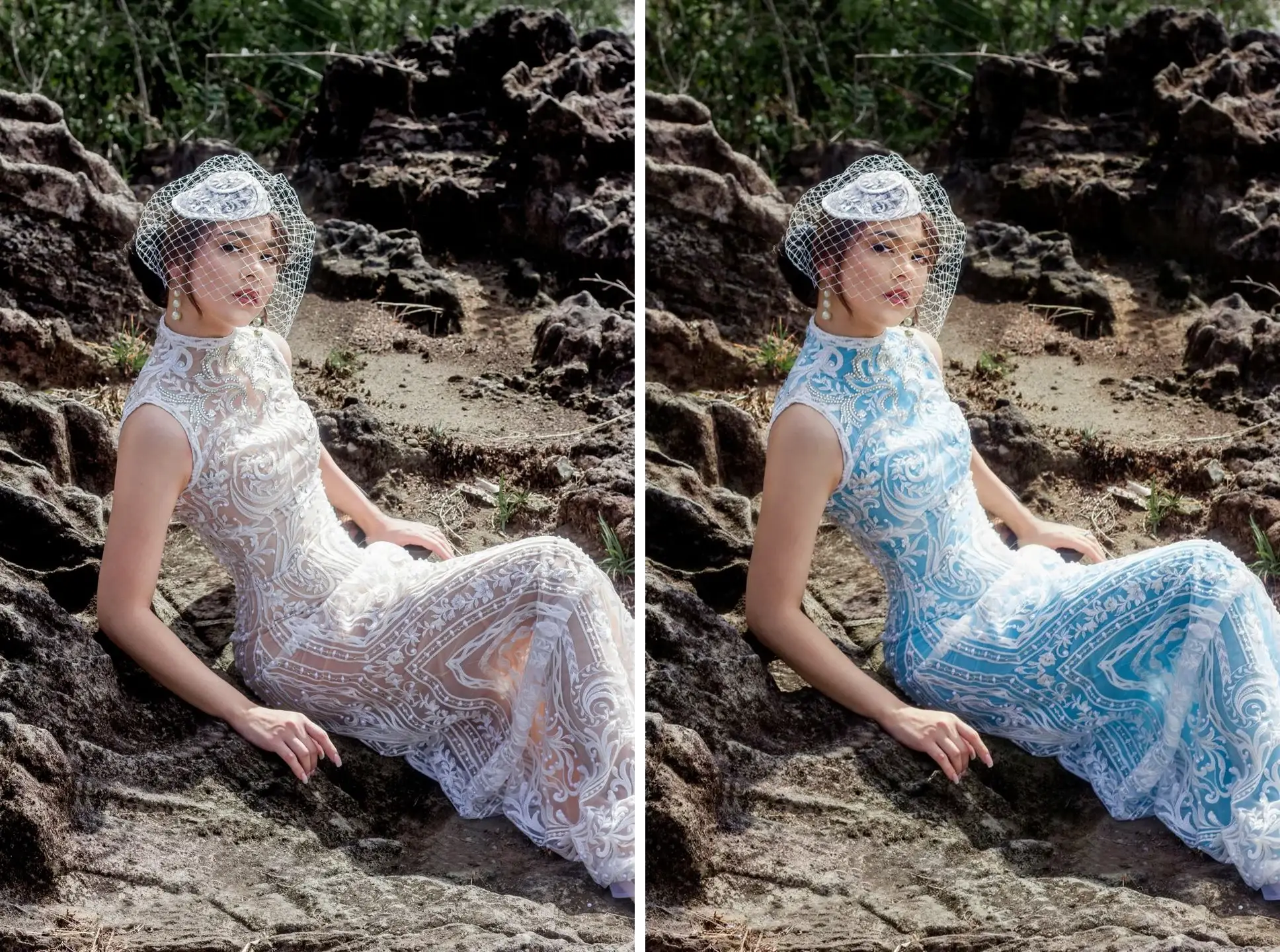
| Une couleur | « Change la couleur de la robe en dentelle de la femme en bleu ciel. Garde le motif de dentelle blanc et les plis tels quels. » | Uniquement la couleur de l’objet nommé. |
| Retirer | « Retire la poubelle à droite du trottoir et prolonge les pavés là où elle se trouvait. » | L’objet, et ce qui remplit sa place. |
| Ajouter | « Ajoute une petite barque en bois sur le lac, à gauche du centre, aussi longue que le ponton est large. » | Un nouvel objet, dimensionné d’après un élément de la photo. |
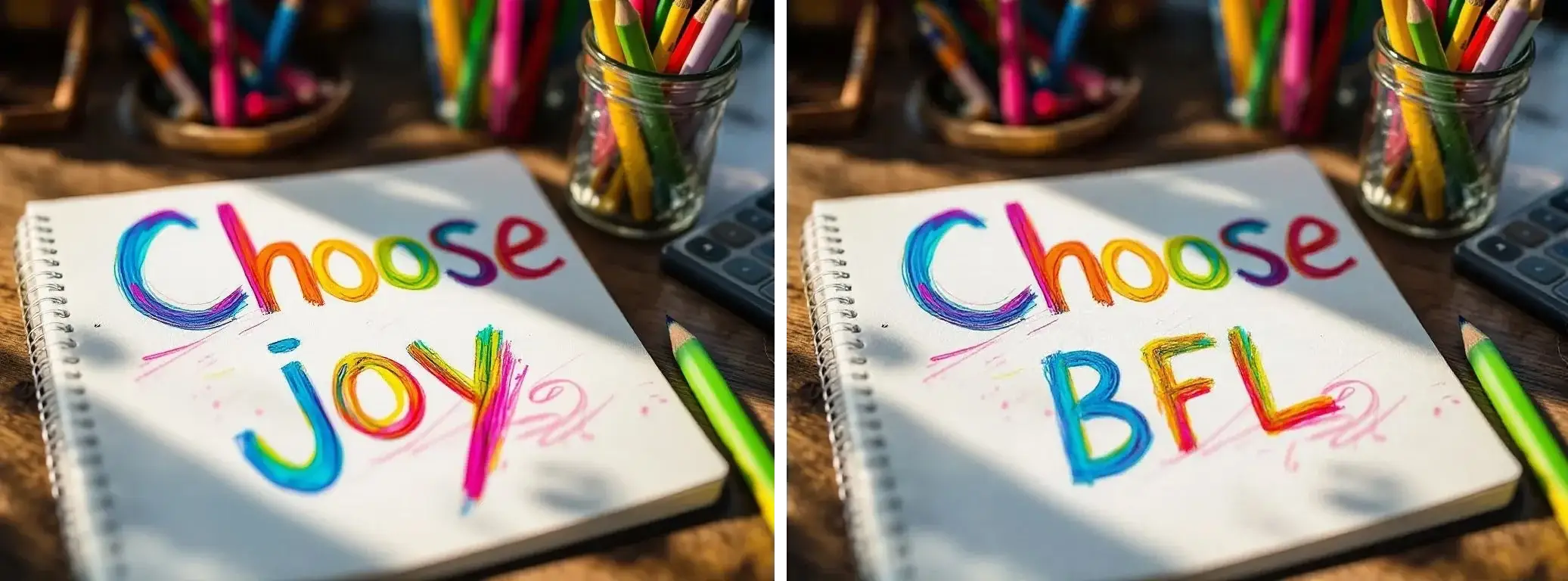
| Texte | « Change le texte de l’enseigne en « Ouvert tous les jours ». Garde le style des lettres et les couleurs. » | Les mots sur une seule surface. |
| Style | « Donne-lui l’aspect d’une photo argentique des années 1970, avec un grain doux et des couleurs passées. Garde les visages identiques. » | Tout le rendu ; le contenu reste. |
| Produit | « Place la bouteille sur un fond de studio gris clair uni, avec une ombre douce dessous. Garde l’étiquette exactement telle quelle. » | Tout sauf le produit. |
Trois sortes de prompts fonctionnent rarement. Les vagues (« améliore-la », « rends-la professionnelle ») laissent le modèle restyler toute la photo à sa façon. Les prompts empilés (« ajoute de la neige, retire les gens et fais-en une nuit ») le poussent à arbitrer entre les changements : lancez-les plutôt en trois modifications. Et les prompts sur la façon de retoucher (« augmente le contraste de 20 % ») décrivent un réglage, pas une image : les curseurs de Réglages de Studio le font avec précision, sans crédits.
À quoi ressemble une bonne modification par prompt ?
Un bon résultat change ce que vous avez nommé et laisse le reste reconnaissable comme la même photo. Dans le premier exemple ci-dessous, le prompt nomme la robe, donne la nouvelle couleur, puis liste ce qu’il faut protéger : la dentelle blanche, la texture, les plis. La robe devient bleu ciel tandis que la broderie, le voile, la pose et les rochers derrière elle restent comme avant. Si un modèle décale légèrement le cadrage, c’est normal : Studio recadre et remet chaque réponse à la taille et à la forme de votre photo.
Le texte est le plus difficile à modifier, et la meilleure façon de le demander est de mettre les mots exacts entre guillemets et d’indiquer ce qui doit rester. Dans le second exemple, un seul mot change sur le carnet, dans un style dessiné à la main similaire. Vérifiez le texte à 100 % de zoom : des lettres qui semblent justes en miniature peuvent être fausses de près.
Comment lancer une modification par prompt dans Studio ?
- Ouvrez Studio et choisissez Ouvrir une image, ou déposez une photo sur la page. Studio s’ouvre sur Modifier par prompt, la première entrée (Édition IA) de la barre de gauche.
- Tapez votre changement dans la zone sous la tuile Photo, ou touchez une idée comme Ciel au coucher du soleil ou Ajouter de la neige et réécrivez ses mots pour votre photo.
- Ajoutez si vous le souhaitez jusqu’à trois images de référence avec la tuile à côté de Photo, et précisez dans votre prompt ce qu’il faut en reprendre.
- Touchez la puce Modèle pour choisir un modèle. Les modèles qui proposent plusieurs qualités affichent une seconde puce pour cela, par exemple 2K.
- Connectez-vous, vérifiez les crédits indiqués à côté du bouton, puis touchez Modifier par prompt. Un lancement peut durer jusqu’à une minute.
- Comparez le résultat avec la carte Photo d’origine au-dessus du prompt, ou maintenez appuyée une version dans la bande sous la photo. Choisissez Exporter pour l’enregistrer en PNG, JPEG ou WebP.
Depuis la page éditeur photo IA, il y a une étape de moins : déposez-y une photo et elle s’ouvre dans Studio sur Modifier par prompt, et un lien vers cette page peut transporter un prompt qui vous attend dans la zone de saisie.
Quel modèle choisir pour mon prompt ?
Commencez par celui qui est déjà sélectionné, Seedream 5 Flash, et ne changez que si un résultat déçoit. Chaque carte de la liste Modèle indique ce que coûte une modification avec lui et un court conseil, si bien que le choix dépend de ce que demande votre prompt :
- Changements courants (ciel, saison, lumière, couleur) : Seedream 5 Flash, « De bonnes images pour tous les jours », ou FLUX 3 Klein, « Idées rapides, le plus vite », pour tester vite une idée.
- Des mots dans la photo : GPT Image 2 ou GPT Image 2.5 Flare, dont les cartes indiquent « Texte dans les images ».
- Une photo qui doit rester réaliste : FLUX.2 Pro, « Photos réalistes », ou Seedream 5 Lite, « Plus de détails, plus lent ».
- Une modification difficile que les modèles moins chers ratent : Nano Banana 2, « Haute qualité, coût réduit », ou Nano Banana Pro, « Meilleure qualité, plus lent ».
La puce à côté du modèle règle sa qualité (1K, 2K ou 4K, ou Faible, Moyenne et Élevée sur GPT Image). Les réglages plus élevés coûtent plus cher ; pour un test rapide d’un prompt, le plus bas suffit.
Pourquoi l’IA a-t-elle changé plus que demandé ?
Parce qu’une modification par prompt redessine toute la photo. Le modèle regarde votre image et en peint une nouvelle avec votre changement, si bien que des détails que vous n’avez jamais mentionnés peuvent légèrement bouger : un visage, un motif, de petites lettres. Ces correctifs aident, dans cet ordre :
- Nommez ce qui a dérivé. Ajoutez-le à la ligne « à garder » (« garde son visage, ses cheveux et son expression exactement identiques ») et relancez.
- Resserrez la cible. « La fenêtre de gauche de la maison bleue » change moins que « les fenêtres ».
- Essayez un autre modèle. Les modèles diffèrent dans leur fidélité à ce que vous n’avez pas mentionné : le même prompt peut mieux conserver un visage sur l’un que sur l’autre.
- Utilisez un outil qui ne touche qu’une zone. Effacer un objet et Remplissage génératif, sous Outils IA dans Studio, ne modifient que la partie que vous peignez et laissent le reste de votre photo tel quel. Le guide de suppression d’objet montre comment faire.
Deux autres points tiennent au fonctionnement des modifications par prompt. Votre photo part vers le modèle à 1024 pixels maximum sur son grand côté et la réponse est remise à la taille de votre photo, si bien que les détails fins d’une grande photo peuvent s’adoucir : zoomez à 100 % et comparez avant d’exporter. Et ces modèles repeignent chaque pixel, donc un PNG transparent revient avec ses zones transparentes remplies. Lancez Supprimer l’arrière-plan sur le résultat pour détourer à nouveau le sujet, comme l’explique le guide de suppression d’arrière-plan.
Comment faire plusieurs modifications sur une photo ?
Une modification à la fois. Chaque lancement change la version à l’écran : sélectionnez donc le résultat qui vous plaît, puis tapez le changement suivant. Les cartes d’étapes au-dessus du prompt listent la Photo d’origine et chaque modification avec son prompt et son modèle, ce qui permet de voir quelle consigne a produit quoi. Si une modification tourne mal, sélectionnez la version précédente et essayez d’autres mots ; rien de ce qui suit n’est perdu.
Les images de référence aident quand les mots ne suffisent pas : un tissu, un logo, un ciel d’une autre photo. Ajoutez-en jusqu’à trois avec la tuile à côté de Photo (son compteur, par exemple 1/4, inclut votre photo) et précisez le rôle de chacune dans le prompt : « Utilise le motif de la deuxième image pour la housse du canapé. » Pour agrandir une image plutôt que la modifier, étendre l’arrière-plan conserve les pixels d’origine.
Faut-il écrire un prompt ou utiliser un outil dédié ?
Écrivez un prompt quand le changement concerne toute l’image ou ne peut se décrire qu’avec des mots : une saison, un ciel, une ambiance, un style, une nouvelle couleur. Prenez un outil dédié quand la tâche a une forme fixe. Retirer un élément, étendre les bords, agrandir la photo et détourer le sujet ont chacun leur outil Studio et leur page, comme le suppresseur d’objets, qui laissent plus de votre photo intacte.
Si vous travaillez par calques, l’Éditeur propose la même modification par prompt dans son panneau Retouche IA (le premier bouton de la barre d’outils, ou Filtre > IA > Modifier par prompt…). Son résultat arrive comme un nouveau calque nommé « Retouche IA : … » au-dessus de votre photo, et Limiter à la sélection garde le changement dans une sélection, ce qui permet de le masquer ou de le fondre comme tout autre calque, comme dans le tutoriel sur les masques de calque.
Questions
Modifier une photo avec l’IA coûte-t-il quelque chose ?
Chaque lancement de Modifier par prompt utilise des crédits d’IA et demande d’être connecté. Le coût s’affiche avant le lancement sur chaque carte de modèle et à côté du bouton. Les filtres, le recadrage et le texte dans le Studio Pixuvia n’utilisent aucun crédit.
Puis-je annuler une modification IA ?
Oui. Chaque résultat est une nouvelle version, et l’original reste disponible sur la carte Photo d’origine. Sélectionnez une version antérieure pour y revenir, ou utilisez Annuler dans la barre sous la photo.
Quelle longueur peut avoir un prompt ?
Entre 3 et 880 caractères ; le compteur sous la zone indique combien vous en avez utilisé. La plupart des prompts efficaces tiennent en une ou deux phrases.
L’IA conservera-t-elle exactement mon visage et ma photo ?
Pas exactement. Le modèle dessine une nouvelle image à partir de votre photo, donc les visages, les petits textes et les détails fins peuvent bouger. Nommer dans votre prompt ce qui doit rester identique les garde plus proches, et votre original est toujours à portée d’un geste.
Puis-je modifier une photo avec l’IA sur mon téléphone ?
Oui. Sur un téléphone, touchez Édition IA : Modifier par prompt s’ouvre dans un volet sous la photo, et la puce Modèle ouvre une liste de modèles en pleine hauteur.