Como editar uma foto com IA usando um prompt de texto
Por Pixuvia · · Atualizado
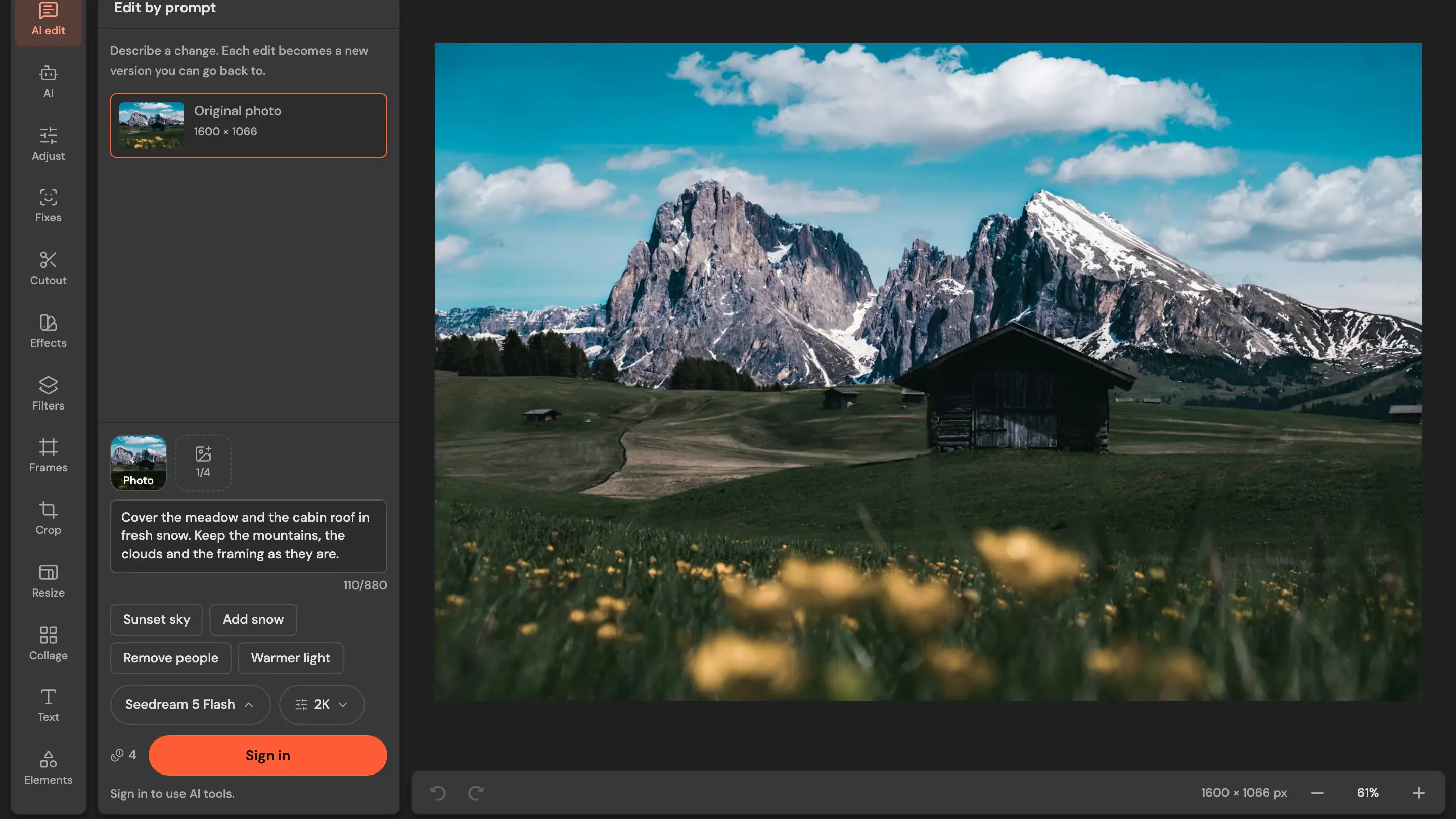
Para editar uma foto com IA, abra-a em um editor que aceite prompts de texto, escreva com palavras simples a mudança que você quer, por exemplo “deixe o céu em um pôr do sol quente”, escolha um modelo e execute. O modelo desenha uma nova versão da sua foto com essa mudança, então quanto mais claras as suas palavras, mais próximo o resultado.
Este guia usa Editar por prompt no Studio do Pixuvia (Edição IA, na barra à esquerda). Quase tudo gira em torno do prompt: como montar um bom, quais prompts servem para quais edições e como corrigir um resultado que mudou mais do que você pediu. As execuções de IA usam créditos e exigem que você esteja conectado.
Nesta página
- Como é um prompt que funciona?
- Quais prompts funcionam para quais edições?
- Como é uma boa edição com prompt?
- Como executo uma edição com prompt no Studio?
- Qual modelo escolher para o meu prompt?
- Por que a IA mudou mais do que eu pedi?
- Como faço várias mudanças em uma mesma foto?
- Devo escrever um prompt ou usar uma ferramenta de uma tarefa só?
- Perguntas
- Fontes
Como é um prompt que funciona?
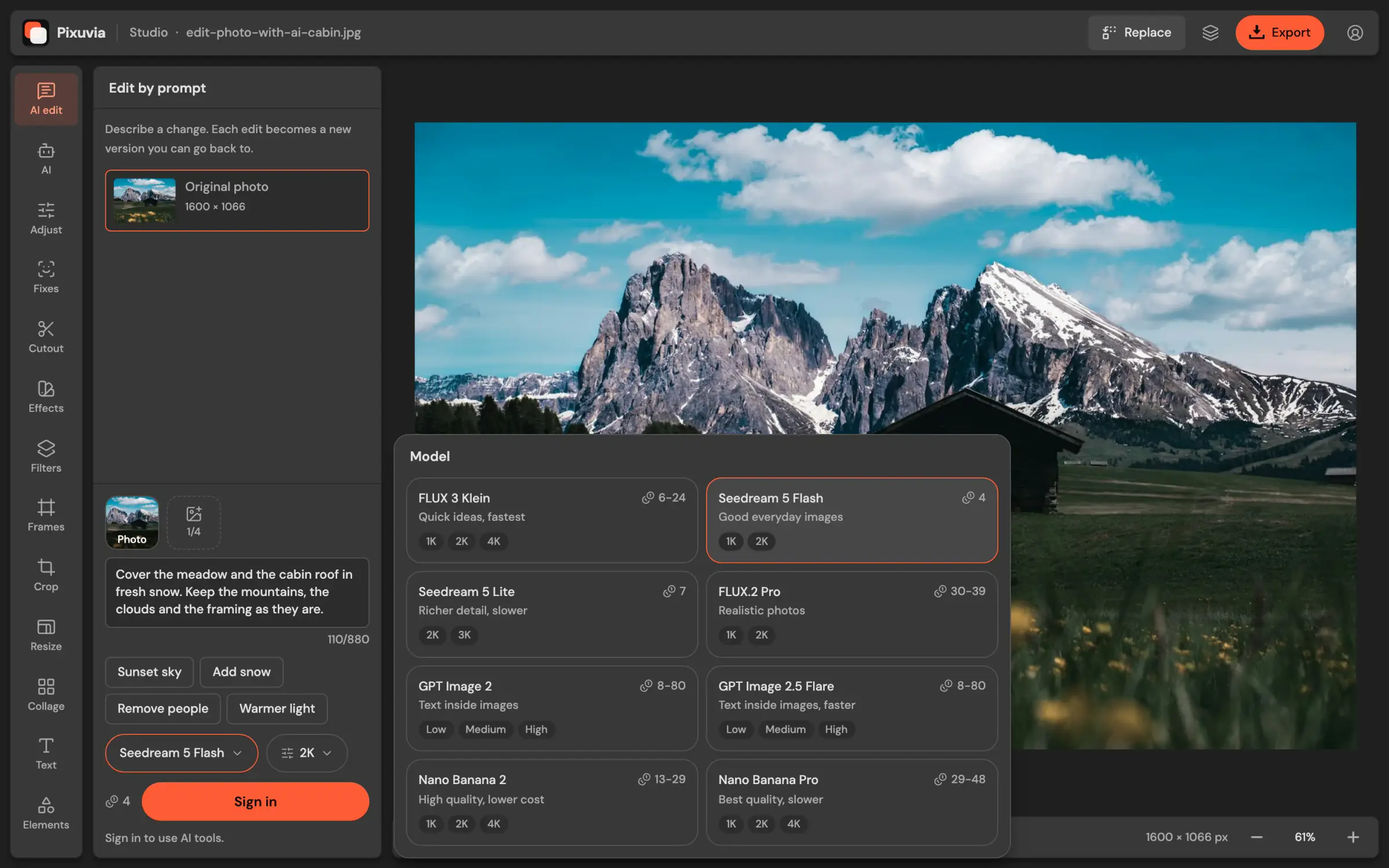
Um prompt que funciona nomeia uma única mudança e o que precisa sobreviver a ela. Este é o prompt digitado no Studio na captura de tela no alto desta página, desmontado:
| Parte | No exemplo | O que faz |
|---|---|---|
| Alvo | “o campo e o telhado da cabana” | Aponta o que deve mudar, para o modelo não precisar adivinhar. |
| Mudança | “Cubra … de neve fresca.” | Descreve com palavras concretas o resultado que você quer ver. |
| Manter | “Mantenha as montanhas, as nuvens e o enquadramento como estão.” | Nomeia o que corre o risco de mudar junto com o resto. |
Você não precisa de uma linha de “manter” para tudo. O Studio já diz ao modelo para editar a sua foto, manter o enquadramento e deixar sem mudança o que você não mencionar. Nomeie só o que mais importa e o que costuma se alterar: rostos, texto impresso, o rótulo de um produto, um logotipo. Escreva em frases simples, como você pediria a uma pessoa.
Quais prompts funcionam para quais edições?
Estes exemplos de prompts seguem o mesmo padrão. Troque pelos nomes das coisas da sua foto; um prompt que nomeia objetos reais sempre vence um genérico.
| Objetivo | Prompt | O que muda |
|---|---|---|
| Céu novo | “Troque o céu cinza por um céu limpo de pôr do sol em laranja e rosa. Mantenha os prédios e as pessoas como estão.” | O céu e a luz sobre tudo que está embaixo. |
| Estação | “Cubra o campo e o telhado da cabana de neve fresca. Mantenha as montanhas, as nuvens e o enquadramento como estão.” | O chão e os telhados; as árvores e as cores acompanham. |
| Luz | “Deixe com uma luz quente do fim da tarde vindo da esquerda, com sombras longas e suaves.” | A direção e a cor da luz, e as sombras. |
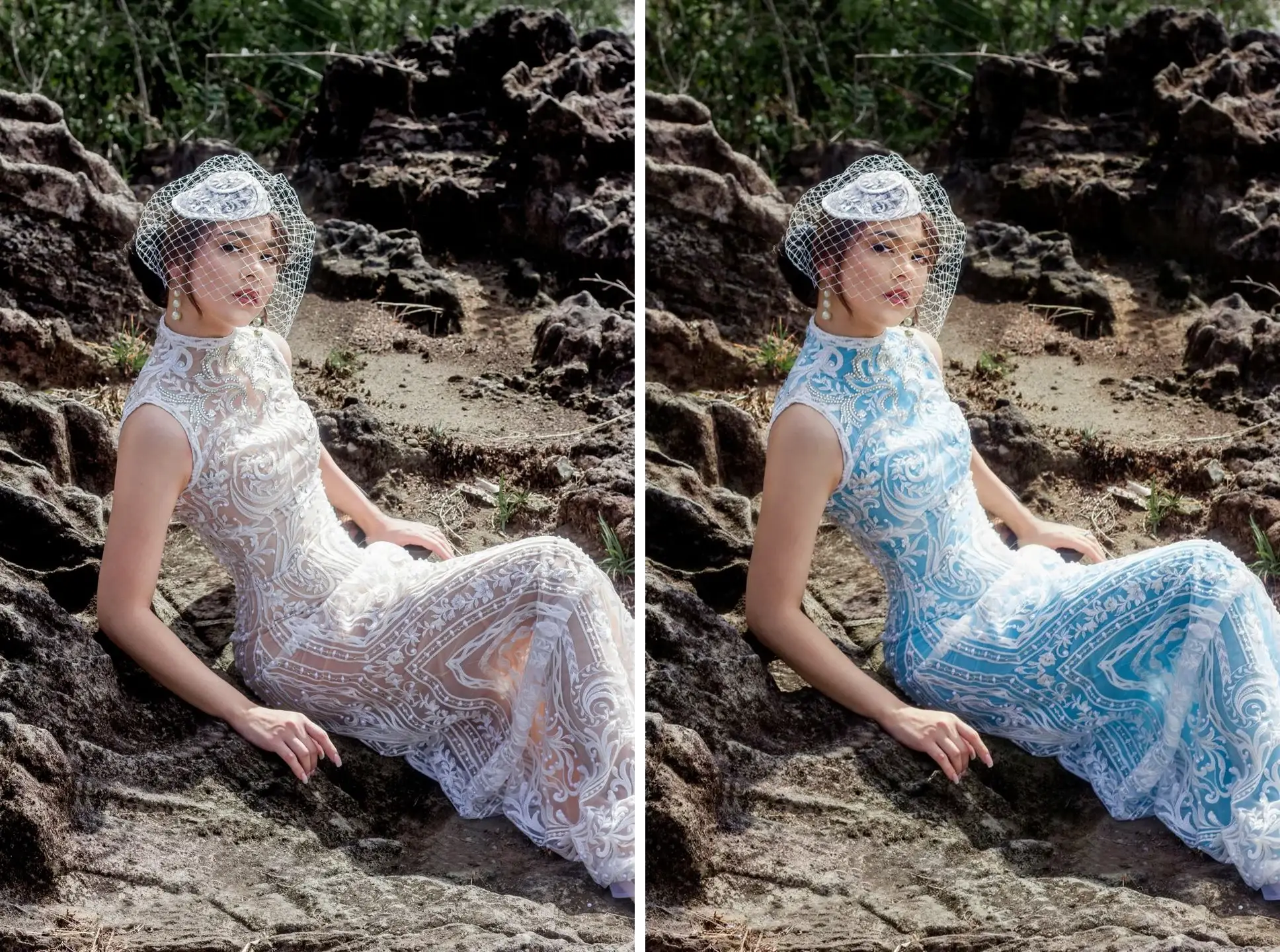
| Uma cor | “Mude a cor do vestido de renda da mulher para azul-céu. Mantenha o desenho da renda branco e as dobras como estão.” | Só a cor do objeto nomeado. |
| Remover | “Remova a lixeira do lado direito da calçada e continue os paralelepípedos onde ela estava.” | O objeto e o que ocupa o lugar dele. |
| Adicionar | “Adicione um pequeno barco a remo de madeira no lago, à esquerda do centro, com o comprimento da largura do píer.” | Um objeto novo, com o tamanho de algo da foto. |
| Texto | “Mude o texto da placa para ‘Aberto todos os dias’. Mantenha o estilo das letras e as cores.” | As palavras de uma única superfície. |
| Estilo | “Deixe com cara de foto de filme dos anos 1970, com grão suave e cores desbotadas. Mantenha os rostos iguais.” | Todo o visual; o conteúdo permanece. |
| Produto | “Coloque a garrafa em um fundo de estúdio cinza-claro liso, com uma sombra suave embaixo. Mantenha o rótulo exatamente como está.” | Tudo, menos o produto. |
Três tipos de prompt raramente funcionam. Os vagos (“melhore”, “deixe profissional”) deixam o modelo reestilizar a foto inteira do jeito dele. Os empilhados (“adicione neve, remova as pessoas e deixe de noite”) o fazem trocar uma mudança por outra; execute como três edições. E os que falam de como editar (“aumente o contraste em 20%”) descrevem um ajuste, não uma imagem: os controles de Ajustar do Studio fazem isso com exatidão e sem créditos.
Como é uma boa edição com prompt?
Um bom resultado muda o que você nomeou e deixa o resto reconhecivelmente a mesma foto. No primeiro exemplo abaixo, o prompt nomeia o vestido, dá a nova cor e depois lista o que proteger: a renda branca, a textura, as dobras. O vestido fica azul-céu enquanto o bordado, o véu, a pose e as rochas atrás dela continuam iguais. Se um modelo deslocar um pouco o enquadramento, é normal; o Studio recorta e dimensiona cada resposta de volta ao tamanho e ao formato da sua foto.
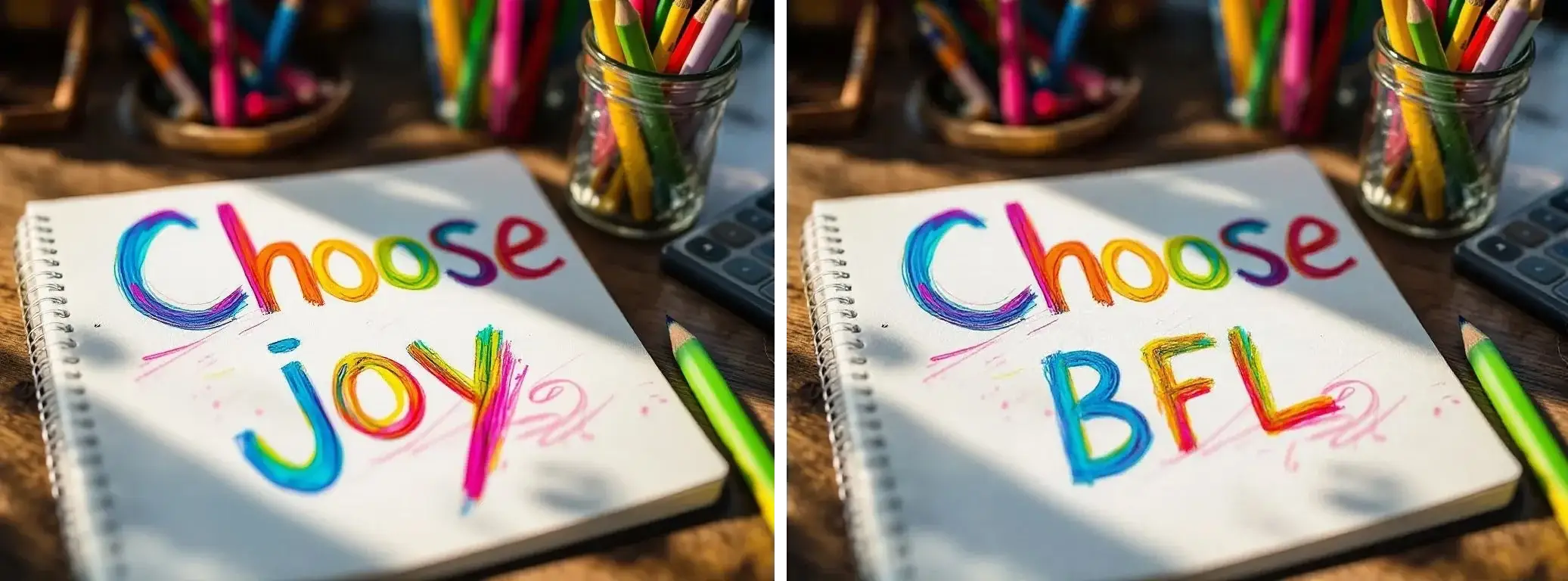
Texto é o mais difícil de editar, e a melhor forma de pedir é colocar as palavras exatas entre aspas e dizer o que deve permanecer. No segundo exemplo, só uma palavra do caderno muda, em um estilo de letra à mão parecido. Confira o texto em zoom de 100%: letras que parecem certas em uma miniatura podem estar erradas de perto.
Como executo uma edição com prompt no Studio?
- Abra o Studio e escolha Abrir imagem, ou solte uma foto na página. O Studio abre em Editar por prompt, a primeira entrada (Edição IA) da barra à esquerda.
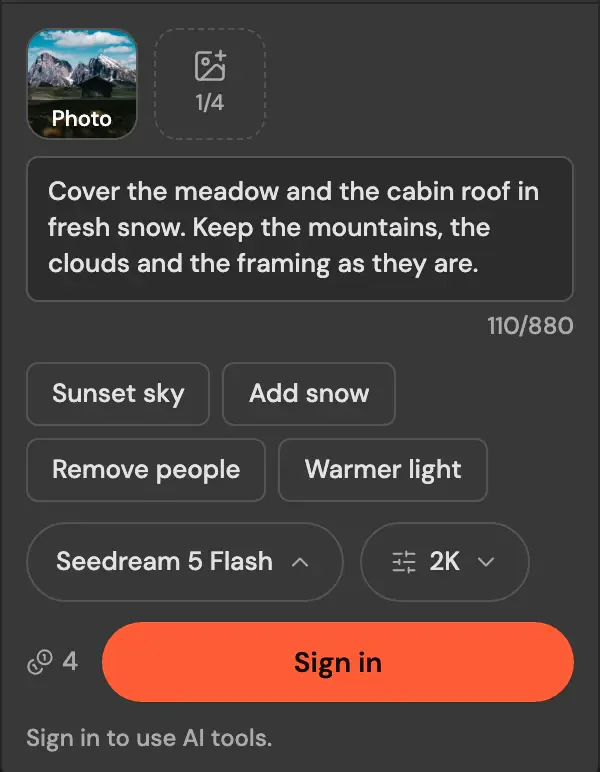
- Digite a sua mudança na caixa abaixo do cartão Foto, ou toque em uma ideia como Céu de pôr do sol ou Adicionar neve e reescreva as palavras para combinar com a sua foto.
- Se quiser, adicione até três imagens de referência com o cartão ao lado de Foto e diga no prompt o que aproveitar delas.
- Toque no chip Modelo para escolher um modelo. Os modelos com mais de uma qualidade mostram um segundo chip para ela, como 2K.
- Entre na sua conta, confira os créditos exibidos ao lado do botão e toque em Editar por prompt. Uma execução pode levar até um minuto.
- Compare o resultado com o cartão Foto original acima do prompt, ou mantenha pressionada uma versão na faixa abaixo da foto. Escolha Exportar para salvar como PNG, JPEG ou WebP.
Pela página do editor de fotos com IA é um passo a menos: solte uma foto lá e ela abre no Studio em Editar por prompt, e um link para essa página pode levar um prompt que fica esperando na caixa.
Qual modelo escolher para o meu prompt?
Comece pelo que já vem selecionado, Seedream 5 Flash, e troque só quando um resultado ficar aquém. Cada cartão da lista Modelo mostra o custo de uma edição nele e uma dica curta, então a escolha depende do que o seu prompt pede:
- Mudanças do dia a dia (céu, estação, luz, cor): Seedream 5 Flash, “Boas imagens do dia a dia”, ou FLUX 3 Klein, “Ideias rápidas, o mais veloz”, para testar uma ideia logo.
- Palavras dentro da foto: GPT Image 2 ou GPT Image 2.5 Flare, cujos cartões dizem “Texto dentro das imagens”.
- Uma foto que precisa continuar realista: FLUX.2 Pro, “Fotos realistas”, ou Seedream 5 Lite, “Mais detalhes, mais lento”.
- Uma edição difícil que os modelos mais baratos erram: Nano Banana 2, “Alta qualidade, custo menor”, ou Nano Banana Pro, “Melhor qualidade, mais lento”.
O chip ao lado do modelo define a qualidade (1K, 2K ou 4K, ou Baixo, Médio e Alto no GPT Image). Configurações mais altas custam mais; para um teste rápido de um prompt, a mais baixa basta.
Por que a IA mudou mais do que eu pedi?
Porque uma edição com prompt redesenha a foto inteira. O modelo olha a sua imagem e pinta uma nova com a sua mudança, então detalhes que você nunca mencionou podem variar um pouco: um rosto, um padrão, letras pequenas. Estas correções ajudam, nesta ordem:
- Nomeie o que mudou. Adicione à linha de manter (“mantenha o rosto, o cabelo e a expressão dela exatamente iguais”) e execute de novo.
- Estreite o alvo. “A janela esquerda da casa azul” muda menos que “as janelas”.
- Tente outro modelo. Os modelos diferem em quão fielmente mantêm o que você não mencionou, então o mesmo prompt pode preservar melhor um rosto em um do que em outro.
- Use uma ferramenta que mexe em uma só área. Apagar objeto e Preenchimento generativo, em Ferramentas de IA no Studio, mudam só a parte que você pinta e deixam o resto da foto como estava. O guia para remover objetos mostra como.
Mais duas coisas são específicas de como as edições com prompt funcionam. A sua foto vai para o modelo com até 1024 pixels no lado maior e a resposta é redimensionada de volta ao tamanho da sua foto, então o detalhe fino de uma foto grande pode suavizar: aproxime a 100% e compare antes de exportar. E esses modelos pintam cada pixel, então um PNG transparente volta com as áreas transparentes preenchidas. Execute Remover plano de fundo no resultado para recortar o assunto de novo, como explica o guia para remover o fundo.
Como faço várias mudanças em uma mesma foto?
Uma edição por vez. Cada execução altera a versão na tela, então selecione o resultado de que gostou e digite a próxima mudança. Os cartões de passos acima do prompt listam a Foto original e cada edição com o seu prompt e o modelo, o que facilita ver qual instrução causou o quê. Se uma edição der errado, selecione a versão anterior e tente outras palavras; nada do que veio depois se perde.
As imagens de referência ajudam quando as palavras não bastam: um tecido, um logotipo, um céu de outra foto. Adicione até três com o cartão ao lado de Foto (a contagem, como 1/4, inclui a sua foto) e diga o papel de cada uma no prompt: “Use o padrão da segunda imagem na capa do sofá.” Para aumentar uma imagem em vez de alterá-la, estender o fundo mantém os pixels originais.
Devo escrever um prompt ou usar uma ferramenta de uma tarefa só?
Escreva um prompt quando a mudança envolve a imagem toda ou só pode ser descrita com palavras: uma estação, um céu, um clima, um estilo, uma cor nova. Use uma ferramenta de uma tarefa só quando o trabalho tem forma fixa. Remover algo, estender as bordas, ampliar a foto e recortar o assunto têm cada um a sua ferramenta e a sua página no Studio, como o removedor de objetos, que preservam mais da sua foto intacta.
Se você trabalha com camadas, o Editor tem a mesma edição com prompt no painel Edição IA (o primeiro botão da barra de ferramentas, ou Filtro > IA > Editar por prompt…). O resultado entra como uma nova camada chamada “Edição IA: …” acima da sua foto, e Limitar à seleção mantém a mudança dentro de uma seleção, então você pode mascará-la ou mesclá-la como qualquer outra camada, como no tutorial de máscaras de camada.
Perguntas
Editar uma foto com IA tem algum custo?
Cada execução de Editar por prompt usa créditos de IA e exige que você esteja conectado. O custo aparece em cada cartão de modelo e ao lado do botão antes de executar. Filtros, recorte e texto no Studio do Pixuvia não usam créditos.
Posso desfazer uma edição com IA?
Sim. Cada resultado é uma nova versão e o original continua como o cartão Foto original. Selecione qualquer versão anterior para voltar a ela, ou use Desfazer na barra abaixo da foto.
Qual o tamanho máximo de um prompt?
Entre 3 e 880 caracteres; o contador abaixo da caixa mostra quantos você usou. A maioria dos prompts que funcionam tem uma ou duas frases.
A IA vai manter o meu rosto e a minha foto exatamente iguais?
Não exatamente. O modelo desenha uma imagem nova a partir da sua foto, então rostos, textos pequenos e detalhes finos podem variar. Nomear no prompt o que deve permanecer igual os mantém mais próximos, e o seu original está sempre a um toque.
Posso editar uma foto com IA no celular?
Sim. No celular, toque em Edição IA e Editar por prompt abre como uma folha abaixo da foto; o chip Modelo abre uma lista de modelos em altura total.