Cómo editar una foto con IA con un prompt de texto
Por Pixuvia · · Actualizado
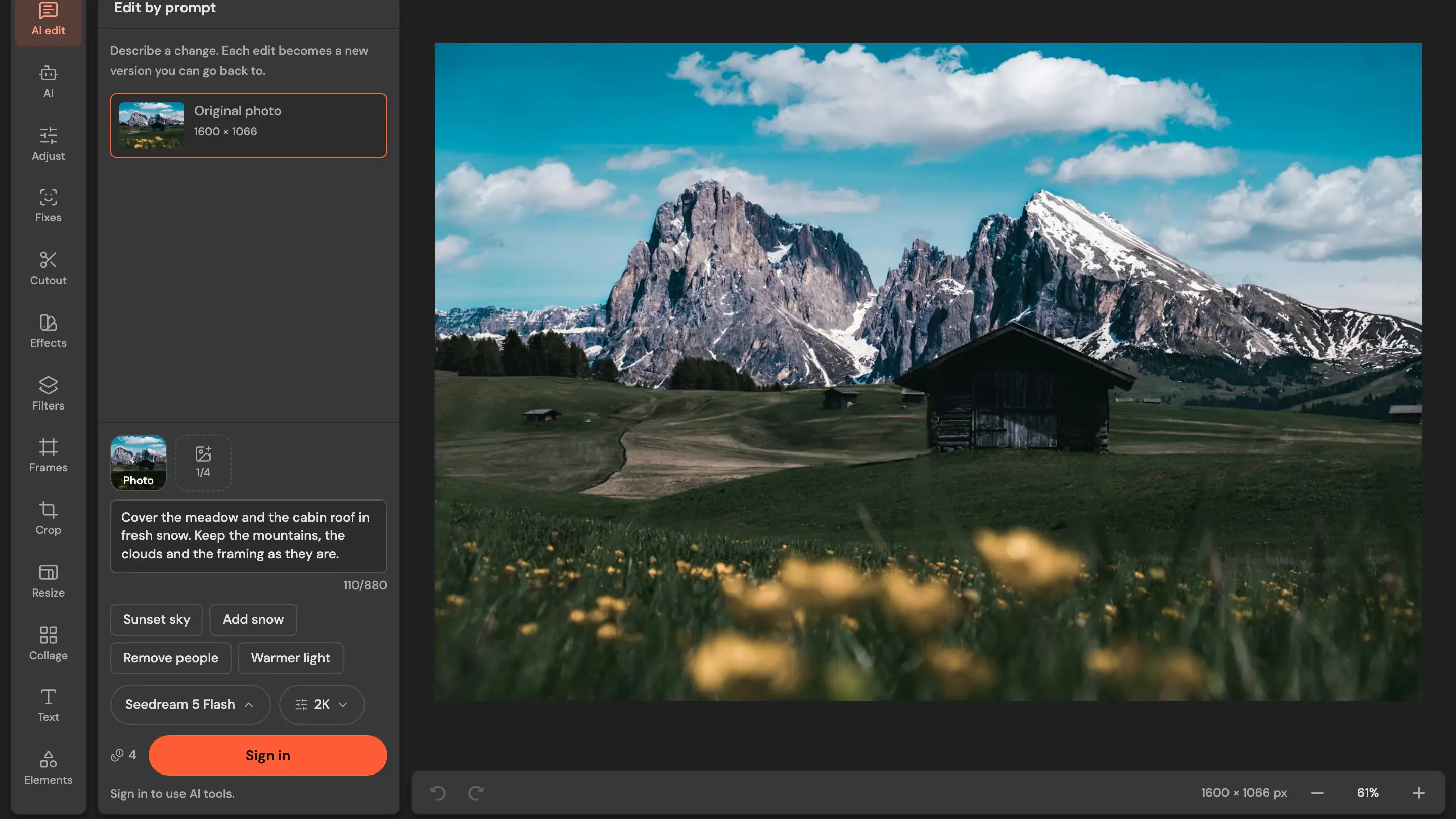
Para editar una foto con IA, ábrela en un editor que acepte prompts de texto, escribe con palabras sencillas el cambio que quieres, por ejemplo «haz que el cielo sea un atardecer cálido», elige un modelo y ejecútalo. El modelo dibuja una versión nueva de tu foto con ese cambio, así que cuanto más claras sean tus palabras, más se acercará el resultado.
Esta guía usa Editar con prompt en el Studio de Pixuvia (Edición IA, en su barra izquierda). Casi todo gira en torno al prompt: cómo se construye uno bueno, qué prompts van con qué ediciones y cómo corregir un resultado que cambió más de lo que pediste. Las ejecuciones de IA usan créditos y necesitas haber iniciado sesión.
En esta página
- ¿Cómo es un prompt que funciona?
- ¿Qué prompts funcionan para qué ediciones?
- ¿Cómo es una buena edición con prompt?
- ¿Cómo ejecuto una edición con prompt en el Studio?
- ¿Qué modelo elijo para mi prompt?
- ¿Por qué la IA cambió más de lo que pedí?
- ¿Cómo hago varios cambios en una misma foto?
- ¿Escribo un prompt o uso una herramienta de un solo trabajo?
- Preguntas
- Fuentes
¿Cómo es un prompt que funciona?
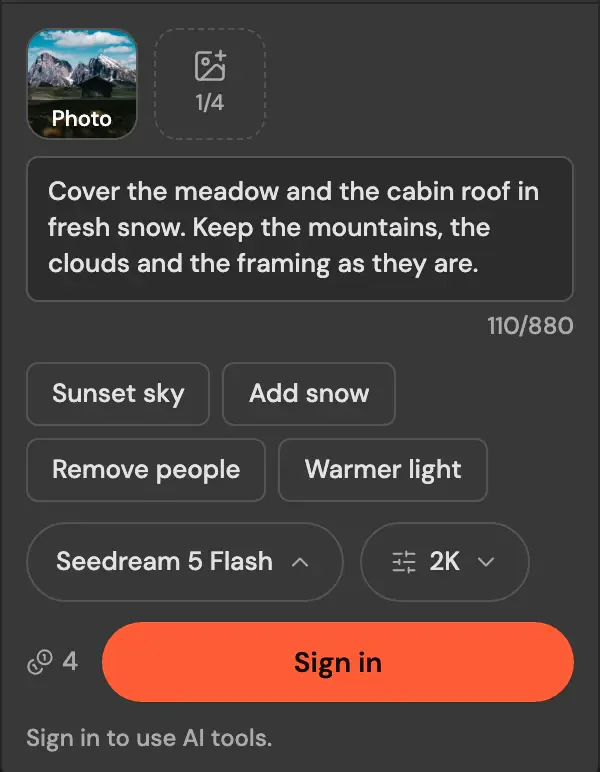
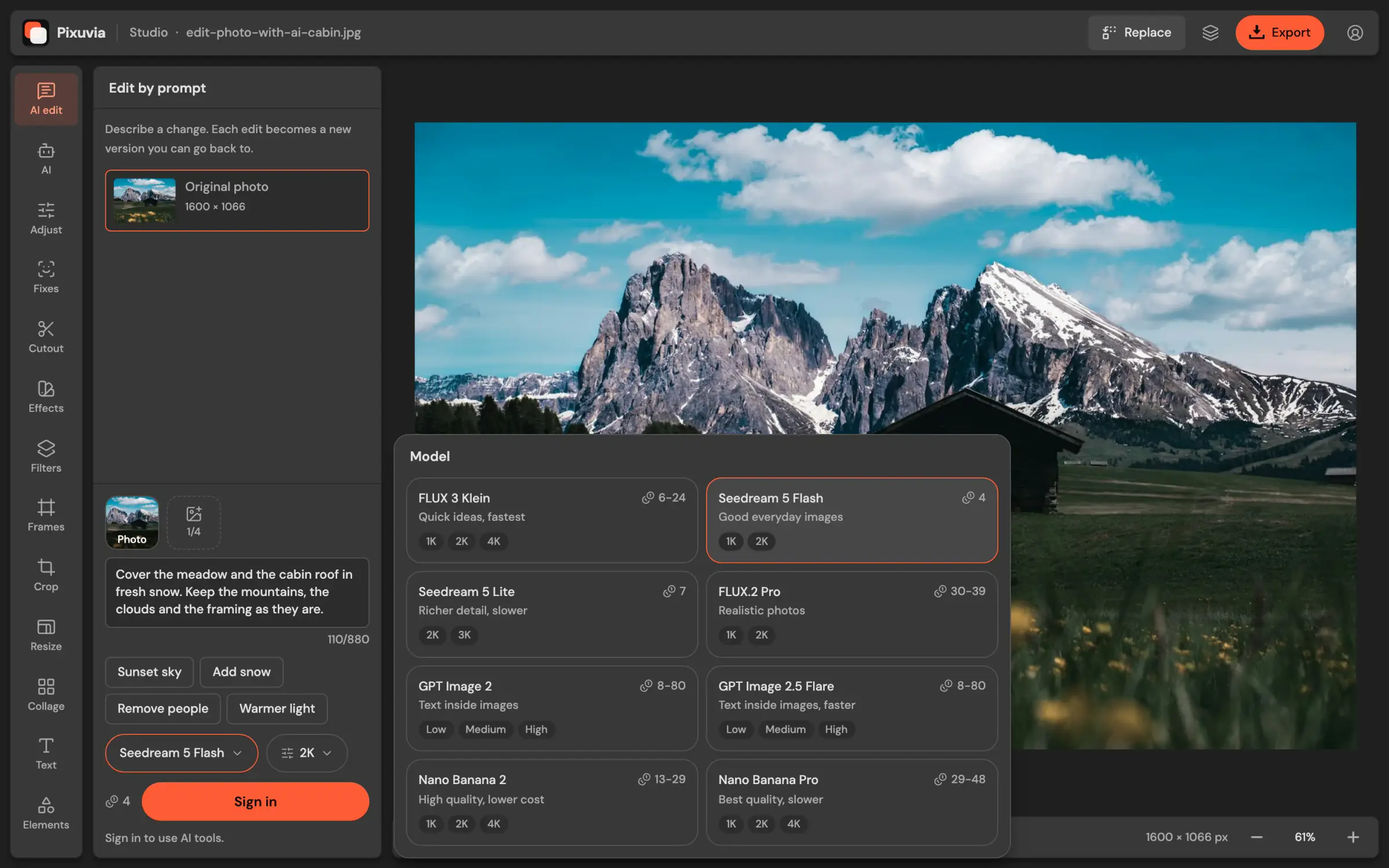
Un prompt que funciona nombra un solo cambio y lo que debe sobrevivir a ese cambio. Este es el prompt escrito en el Studio en la captura de arriba, desglosado:
| Parte | En el ejemplo | Qué hace |
|---|---|---|
| Objetivo | «el prado y el tejado de la cabaña» | Señala qué debe cambiar, para que el modelo no tenga que adivinar. |
| Cambio | «Cubre … de nieve fresca.» | Describe con palabras concretas el resultado que quieres ver. |
| Conservar | «Deja las montañas, las nubes y el encuadre como están.» | Nombra lo que corre el riesgo de cambiar junto con lo demás. |
No hace falta una línea de «conservar» para todo. El Studio ya le indica al modelo que edite tu foto, mantenga su encuadre y deje sin cambios lo que no menciones. Nombra solo lo que más te importa y lo que suele alterarse: caras, texto impreso, la etiqueta de un producto, un logotipo. Escríbelo en frases normales, como se lo pedirías a una persona.
¿Qué prompts funcionan para qué ediciones?
Estos ejemplos de prompts siguen el mismo patrón. Cambia los nombres por los de las cosas de tu foto; un prompt que nombra objetos reales siempre gana a uno general.
| Objetivo | Prompt | Qué cambia |
|---|---|---|
| Cielo nuevo | «Sustituye el cielo gris por un cielo despejado de atardecer en naranja y rosa. Deja los edificios y las personas como están.» | El cielo y la luz sobre todo lo que hay debajo. |
| Estación | «Cubre el prado y el tejado de la cabaña de nieve fresca. Deja las montañas, las nubes y el encuadre como están.» | El suelo y los tejados; los árboles y los colores se adaptan. |
| Luz | «Haz que sea una luz cálida de última hora de la tarde que viene de la izquierda, con sombras largas y suaves.» | La dirección y el color de la luz, y las sombras. |
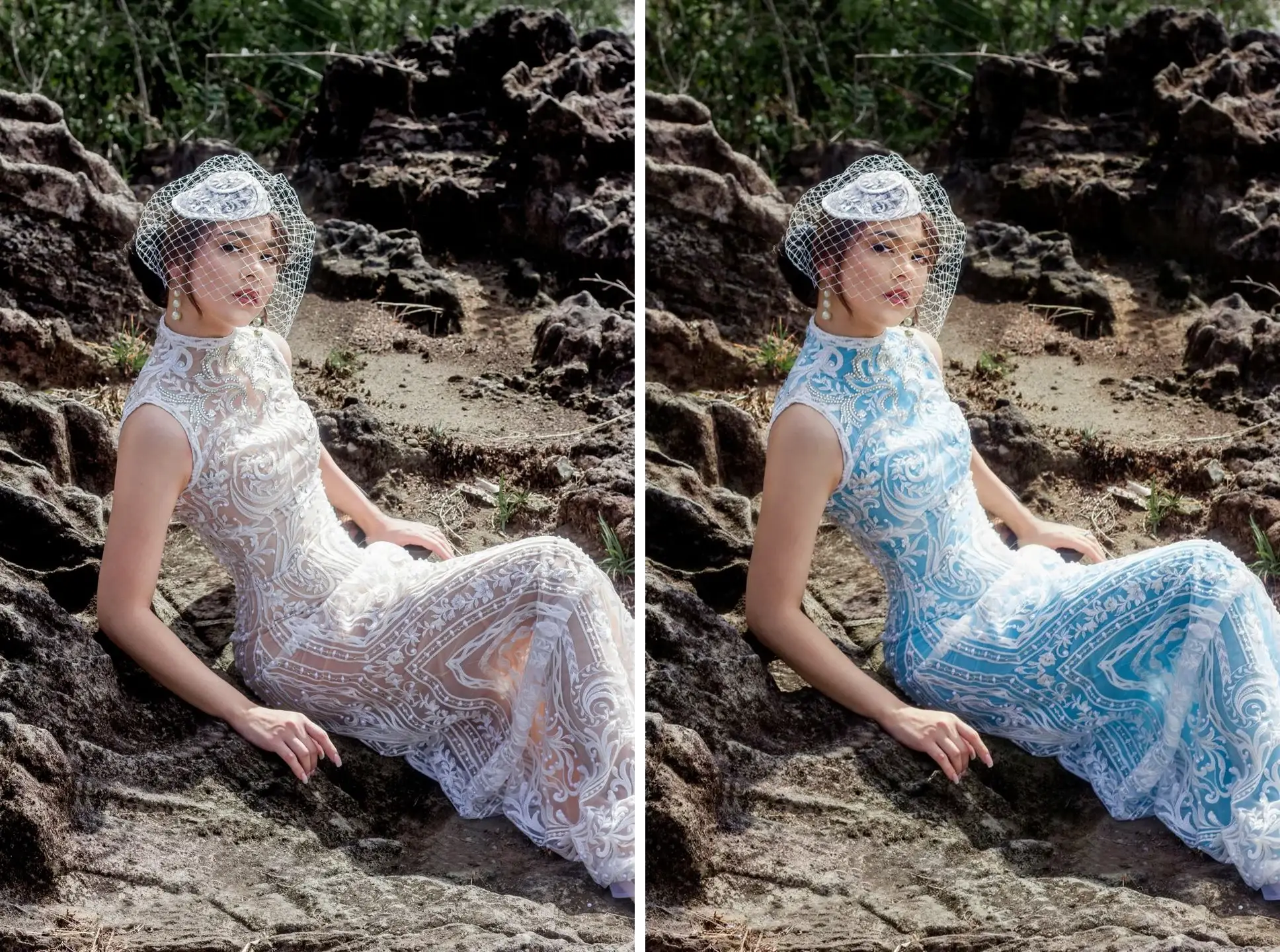
| Un color | «Cambia el color del vestido de encaje de la mujer a azul cielo. Deja el dibujo del encaje en blanco y los pliegues como están.» | Solo el color del objeto nombrado. |
| Quitar | «Quita la papelera del lado derecho de la acera y continúa los adoquines donde estaba.» | El objeto y lo que ocupa su lugar. |
| Añadir | «Añade una pequeña barca de remos de madera en el lago, a la izquierda del centro, tan larga como el ancho del embarcadero.» | Un objeto nuevo, con el tamaño de algo de la foto. |
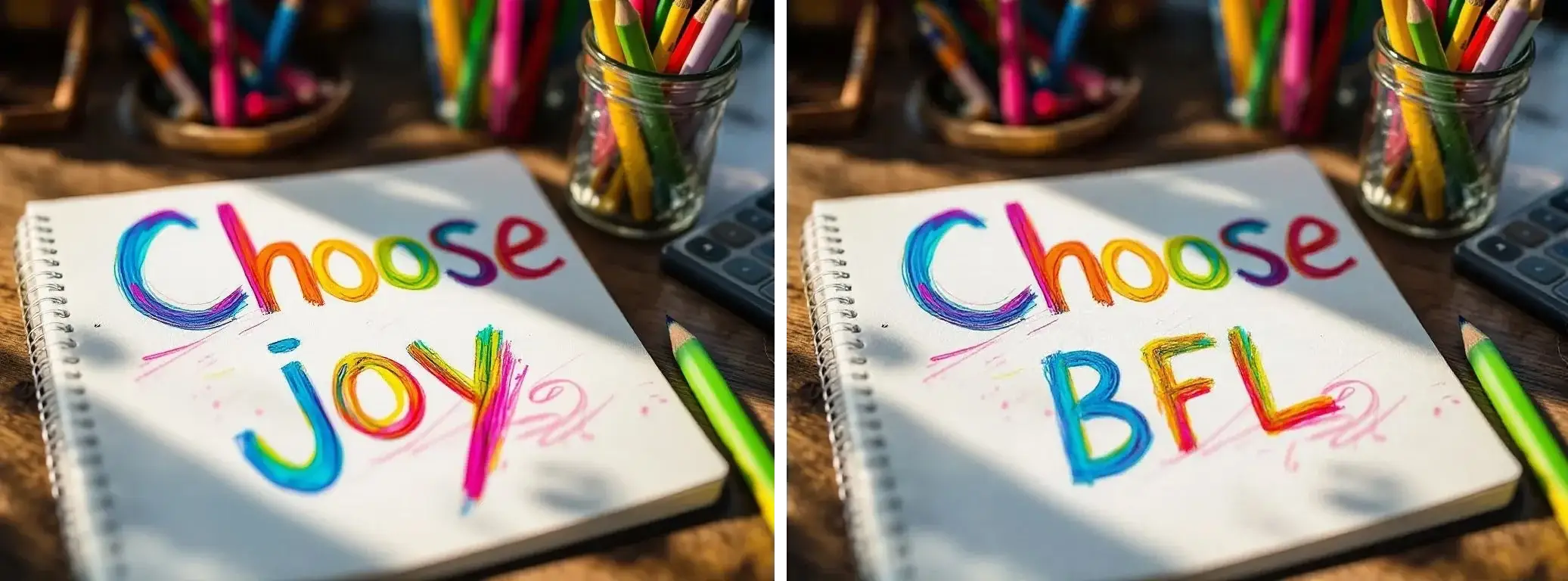
| Texto | «Cambia el texto del cartel por “Abierto todos los días”. Mantén el estilo de las letras y los colores.» | Las palabras de una sola superficie. |
| Estilo | «Haz que parezca una foto de carrete de los años 70, con grano suave y colores desvaídos. Deja las caras igual.» | Todo el aspecto; el contenido se mantiene. |
| Producto | «Pon la botella sobre un fondo de estudio gris claro liso, con una sombra suave debajo. Deja la etiqueta exactamente como está.» | Todo menos el producto. |
Tres tipos de prompt rara vez funcionan. Los vagos («mejóralo», «hazlo profesional») dejan que el modelo reestilice toda la foto a su manera. Los apilados («añade nieve, quita a la gente y hazlo de noche») le obligan a sacrificar un cambio por otro; ejecútalos como tres ediciones. Y los que hablan de cómo editar («sube el contraste un 20 %») describen un ajuste, no una imagen: los controles de Ajustes del Studio lo hacen con exactitud y sin créditos.
¿Cómo es una buena edición con prompt?
Un buen resultado cambia lo que nombraste y deja el resto reconociblemente como la misma foto. En el primer ejemplo de abajo, el prompt nombra el vestido, da el color nuevo y luego enumera lo que hay que proteger: el encaje blanco, la textura, los pliegues. El vestido se vuelve azul cielo mientras el bordado, el velo, la pose y las rocas de detrás siguen igual. Si un modelo desplaza un poco el encuadre, es normal; el Studio recorta y escala cada respuesta al tamaño y la forma de tu foto.
El texto es lo más difícil de editar, y la mejor forma de pedirlo es poner las palabras exactas entre comillas y decir qué debe quedarse igual. En el segundo ejemplo, solo cambia una palabra del cuaderno, con un estilo parecido de escritura a mano. Comprueba el texto al 100 % de zoom: unas letras que se ven bien en una miniatura pueden estar mal de cerca.
¿Cómo ejecuto una edición con prompt en el Studio?
- Abre el Studio y elige Abrir imagen, o suelta una foto en la página. El Studio se abre en Editar con prompt, la primera entrada (Edición IA) de la barra izquierda.
- Escribe tu cambio en el cuadro bajo la ficha Foto, o toca una idea como Cielo al atardecer o Añadir nieve y reescribe sus palabras para que encajen con tu foto.
- Si quieres, añade hasta tres imágenes de referencia con la ficha junto a Foto, y di en tu prompt qué tomar de ellas.
- Pulsa el chip Modelo para elegir un modelo. Los modelos con más de una calidad muestran un segundo chip para ella, como 2K.
- Inicia sesión, revisa los créditos que se muestran junto al botón y pulsa Editar con prompt. Una ejecución puede tardar hasta un minuto.
- Compara el resultado con la tarjeta Foto original sobre el prompt, o mantén pulsada una versión en la tira bajo la foto. Elige Exportar para guardarlo como PNG, JPEG o WebP.
Desde la página del editor de fotos con IA es un paso menos: suelta una foto allí y se abre en el Studio en Editar con prompt, y un enlace a esa página puede llevar un prompt que te espera en el cuadro.
¿Qué modelo elijo para mi prompt?
Empieza con el que ya está seleccionado, Seedream 5 Flash, y cambia solo cuando un resultado se quede corto. Cada tarjeta de la lista Modelo muestra lo que cuesta una edición con él y una breve indicación, así que la elección depende de lo que pida tu prompt:
- Cambios de todos los días (cielo, estación, luz, color): Seedream 5 Flash, «Buenas imágenes para el día a día», o FLUX 3 Klein, «Ideas rápidas, lo más veloz», para probar una idea enseguida.
- Palabras dentro de la foto: GPT Image 2 o GPT Image 2.5 Flare, cuyas tarjetas dicen «Texto dentro de imágenes».
- Una foto que debe seguir siendo realista: FLUX.2 Pro, «Fotos realistas», o Seedream 5 Lite, «Más detalle, más lento».
- Una edición difícil que los modelos más baratos no logran: Nano Banana 2, «Alta calidad, menor coste», o Nano Banana Pro, «La mejor calidad, más lento».
El chip junto al modelo fija su calidad (1K, 2K o 4K, o Bajo, Mediano y Alto en GPT Image). Los ajustes más altos cuestan más; para una prueba rápida de un prompt, basta el más bajo.
¿Por qué la IA cambió más de lo que pedí?
Porque una edición con prompt vuelve a dibujar toda la foto. El modelo mira tu imagen y pinta una nueva con tu cambio, así que detalles que nunca mencionaste pueden variar un poco: una cara, un dibujo, letras pequeñas. Estas soluciones ayudan, por este orden:
- Nombra lo que cambió. Añádelo a la línea de conservar («mantén su cara, su pelo y su expresión exactamente iguales») y ejecuta de nuevo.
- Acota más el objetivo. «La ventana izquierda de la casa azul» cambia menos que «las ventanas».
- Prueba otro modelo. Los modelos difieren en lo fielmente que conservan lo que no mencionaste, así que el mismo prompt puede mantener mejor una cara en uno que en otro.
- Usa una herramienta que solo toque una zona. Borrar objeto y Relleno generativo, en Herramientas de IA del Studio, cambian solo la parte que pintas y dejan el resto de tu foto como estaba. La guía para quitar objetos muestra cómo.
Hay dos cosas más propias del funcionamiento de las ediciones con prompt. Tu foto llega al modelo con hasta 1024 píxeles en su lado largo y la respuesta se escala de vuelta al tamaño de tu foto, así que el detalle fino de una foto grande puede suavizarse: acerca al 100 % y compara antes de exportar. Y estos modelos pintan cada píxel, de modo que un PNG transparente vuelve con las zonas transparentes rellenas. Ejecuta Eliminar fondo sobre el resultado para recortar de nuevo el sujeto, como explica la guía para quitar el fondo.
¿Cómo hago varios cambios en una misma foto?
Una edición cada vez. Cada ejecución cambia la versión que ves en pantalla, así que selecciona el resultado que te guste y luego escribe el siguiente cambio. Las tarjetas de pasos sobre el prompt enumeran la Foto original y cada edición con su prompt y su modelo, lo que facilita ver qué instrucción causó qué. Si una edición sale mal, selecciona la versión anterior y prueba otras palabras; no se pierde nada de lo posterior.
Las imágenes de referencia ayudan cuando las palabras no bastan: una tela, un logotipo, un cielo de otra foto. Añade hasta tres con la ficha junto a Foto (su contador, como 1/4, incluye tu foto) y nombra el papel de cada una en el prompt: «Usa el estampado de la segunda imagen para la funda del sofá.» Para hacer una imagen más grande en lugar de cambiarla, ampliar el fondo conserva los píxeles originales.
¿Escribo un prompt o uso una herramienta de un solo trabajo?
Escribe un prompt cuando el cambio afecta a toda la imagen o solo puede describirse con palabras: una estación, un cielo, un ambiente, un estilo, un color nuevo. Recurre a una herramienta de un solo trabajo cuando la tarea tiene una forma fija. Quitar algo, ampliar los bordes, agrandar la foto y recortar el sujeto tienen cada uno su herramienta y su página en el Studio, como el borrador de objetos, que conservan más de tu foto sin tocar.
Si trabajas con capas, el Editor ofrece la misma edición con prompt en su panel Edición IA (el primer botón de la barra de herramientas, o Filtro > IA > Editar con prompt…). Su resultado aparece como una capa nueva llamada «Edición IA: …» sobre tu foto, y Limitar a la selección mantiene el cambio dentro de una selección, así que puedes enmascararlo o mezclarlo como cualquier otra capa, como en el tutorial de máscaras de capa.
Preguntas
¿Editar una foto con IA tiene algún coste?
Cada ejecución de Editar con prompt usa créditos de IA y necesitas haber iniciado sesión. El coste se muestra en cada tarjeta de modelo y junto al botón antes de ejecutar. Los filtros, el recorte y el texto del Studio de Pixuvia no usan créditos.
¿Puedo deshacer una edición con IA?
Sí. Cada resultado es una versión nueva y el original sigue como la tarjeta Foto original. Selecciona cualquier versión anterior para volver a ella, o usa Deshacer en la barra bajo la foto.
¿Qué longitud puede tener un prompt?
Entre 3 y 880 caracteres; el contador bajo el cuadro indica cuántos llevas. La mayoría de los prompts que funcionan son de una o dos frases.
¿La IA mantendrá mi cara y mi foto exactamente iguales?
No exactamente. El modelo dibuja una imagen nueva a partir de tu foto, así que las caras, el texto pequeño y el detalle fino pueden variar. Nombrar en tu prompt lo que debe quedarse igual lo mantiene más cerca, y tu original siempre está a un toque.
¿Puedo editar una foto con IA en el móvil?
Sí. En un móvil, toca Edición IA y Editar con prompt se abre como una hoja bajo la foto; el chip Modelo abre una lista de modelos a pantalla completa.