Yapay zekâ ile fotoğraf nasıl düzenlenir
Yazar Pixuvia · · Güncellendi
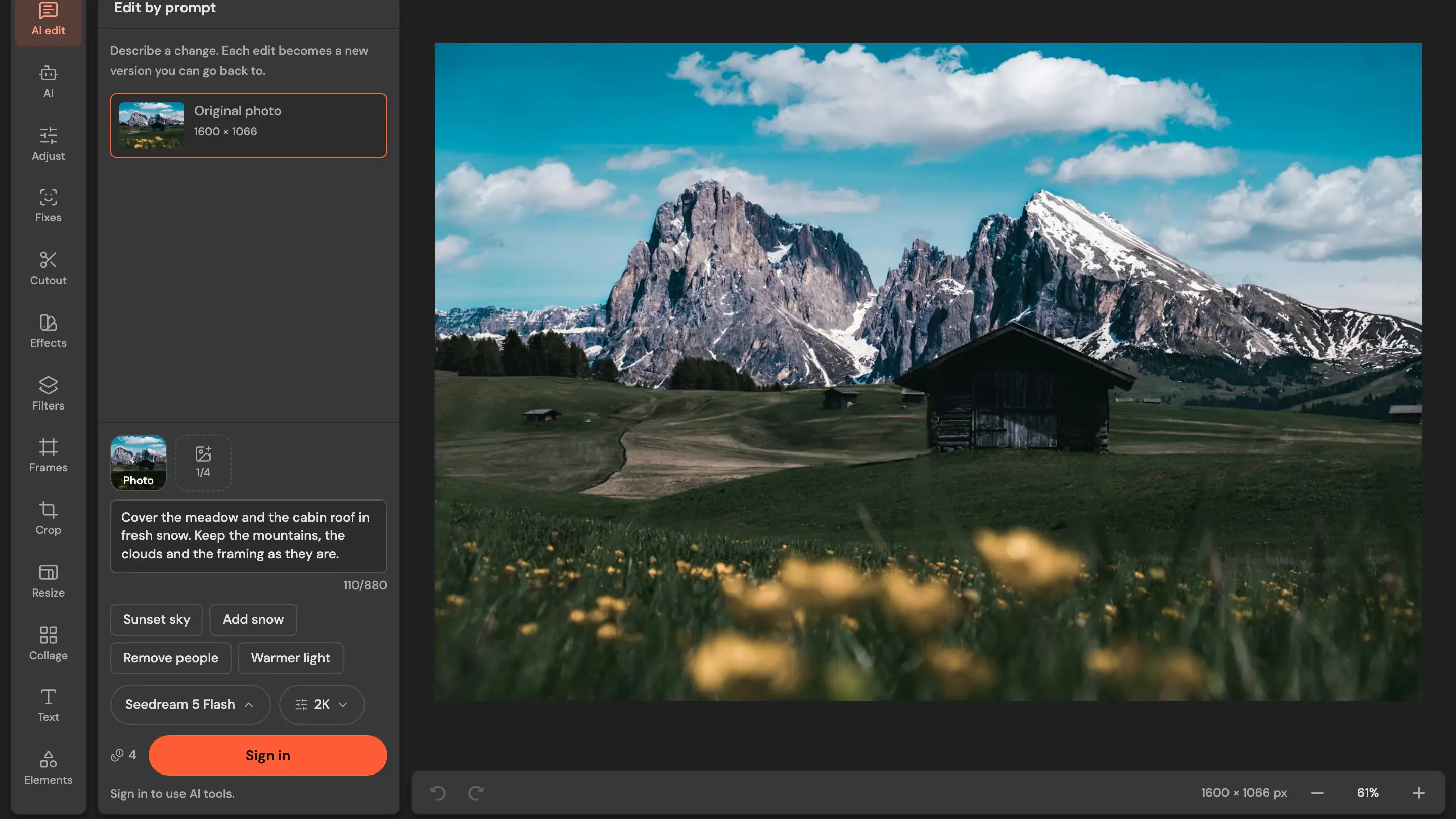
Yapay zekâ ile fotoğraf düzenlemek için fotoğrafı metin istemi alan bir düzenleyicide aç, istediğin değişikliği sade sözlerle yaz, örneğin "gökyüzünü sıcak bir gün batımına çevir", bir model seç ve çalıştır. Model, fotoğrafının bu değişikliği içeren yeni bir sürümünü çizer; sözlerin ne kadar net olursa sonuç o kadar yakın olur.
Bu rehber Pixuvia Stüdyodaki İstemle düzenle özelliğini kullanır (sol şeritte YZ düzenle). Büyük kısmı isteminin kendisiyle ilgili: iyi bir istem nasıl kurulur, hangi istem hangi düzenlemeye uyar ve istediğinden fazlasını değiştiren bir sonuç nasıl düzeltilir. Yapay zekâ çalıştırmaları kredi harcar ve giriş yapmanı gerektirir.
Bu sayfada
- İşe yarayan bir istem neye benzer?
- Hangi istem hangi düzenlemeye uyar?
- İyi bir istemle düzenleme nasıl görünür?
- Stüdyoda istemle düzenlemeyi nasıl çalıştırırım?
- İstemim için hangi modeli seçmeliyim?
- Yapay zekâ neden istediğimden fazlasını değiştirdi?
- Bir fotoğrafta birkaç değişikliği nasıl yaparım?
- İstem mi yazmalıyım, tek işlik bir araç mı kullanmalıyım?
- Sorular
- Kaynaklar
İşe yarayan bir istem neye benzer?
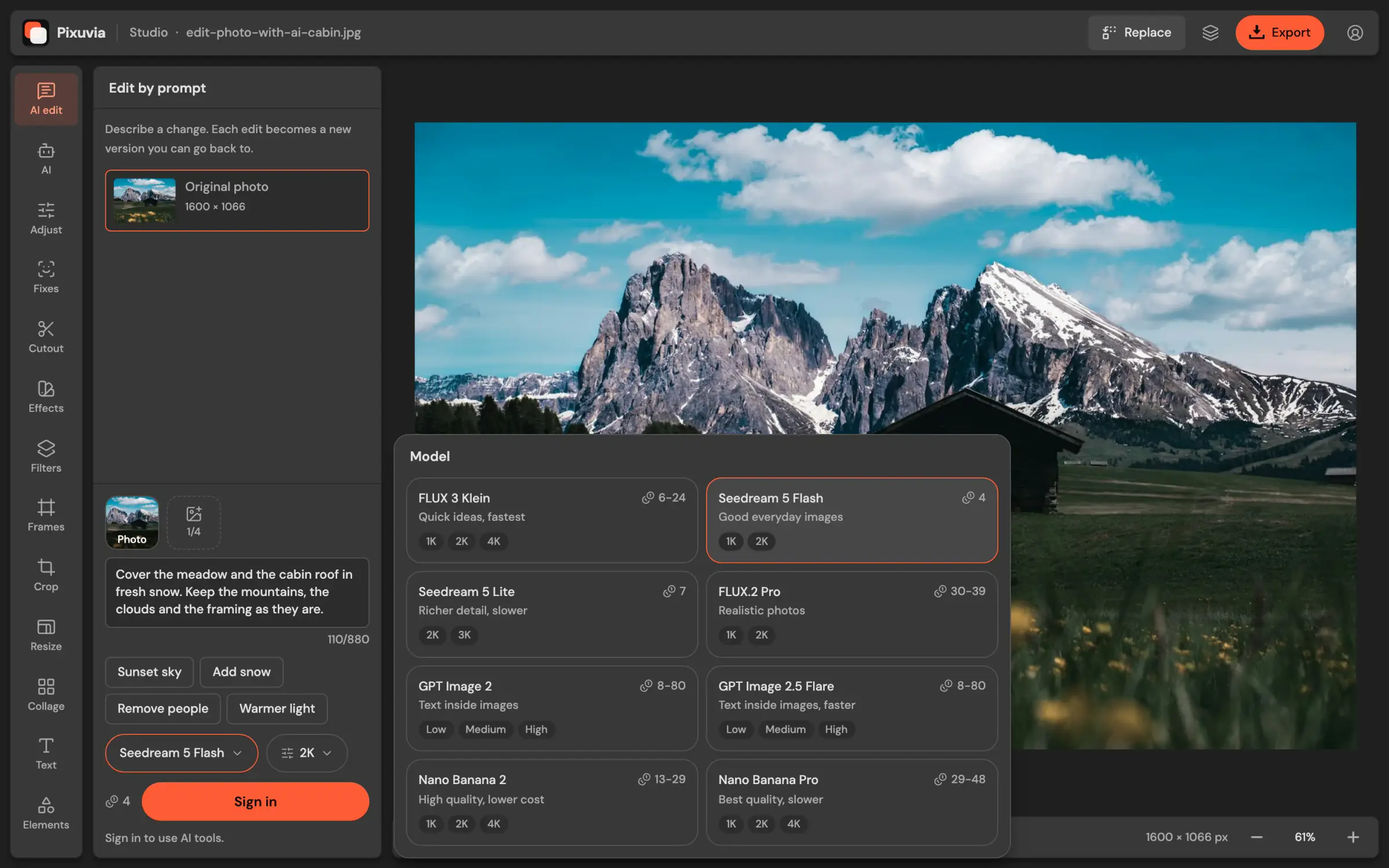
İşe yarayan bir istem tek bir değişikliği ve onun sırasında korunması gerekenleri söyler. Bu sayfanın üstündeki görüntüde Stüdyoya yazılan istem, parçalarına ayrılmış hâliyle şöyle:
| Bölüm | Örnekte | Ne işe yarar |
|---|---|---|
| Hedef | "çayır ve kulübenin çatısı" | Neyin değişeceğini gösterir, böylece model tahmin yürütmez. |
| Değişiklik | "… taze karla kapla." | Görmek istediğin sonucu somut sözlerle anlatır. |
| Koru | "Dağları, bulutları ve kadrajı olduğu gibi bırak." | Onunla birlikte değişme riski olan şeyleri adıyla söyler. |
Her şey için bir koru cümlesine gerek yok. Stüdyo modele zaten fotoğrafını düzenlemesini, kadrajı korumasını ve söylemediğin her şeyi değiştirmeden bırakmasını söyler. Yalnızca en çok önemsediğin ve kayma eğilimi olan şeyleri yaz: yüzler, basılı yazılar, ürün etiketi, logo. Bir insandan ricada bulunur gibi, sade cümlelerle yaz.
Hangi istem hangi düzenlemeye uyar?
Bu istem örnekleri aynı kalıbı izler. Kendi fotoğrafındaki şeylerin adlarını yerine koy; gerçek nesneleri adlandıran bir istem, genel bir istemi her zaman geçer.
| Amaç | İstem | Ne değişir |
|---|---|---|
| Yeni gökyüzü | "Gri gökyüzünü turuncu ve pembe tonlarında açık bir gün batımı göğüyle değiştir. Binaları ve insanları olduğu gibi bırak." | Gökyüzü ve altındaki her şeyin ışığı. |
| Mevsim | "Çayırı ve kulübenin çatısını taze karla kapla. Dağları, bulutları ve kadrajı olduğu gibi bırak." | Zemin ve çatılar; ağaçlar ve renkler buna uyar. |
| Işık | "Soldan gelen sıcak bir ikindi güneşi ışığı yap, uzun ve yumuşak gölgelerle." | Işığın yönü, rengi ve gölgeler. |
| Tek renk | "Kadının dantel elbisesinin rengini gök mavisi yap. Dantel deseni beyaz kalsın, kıvrımlar olduğu gibi dursun." | Yalnızca adı geçen nesnenin rengi. |
| Silme | "Kaldırımın sağ tarafındaki çöp kutusunu sil ve durduğu yere kaldırım taşlarını devam ettir." | Nesne ve yerini dolduran şey. |
| Ekleme | "Gölün üzerine, ortanın solunda, boyu iskelenin genişliği kadar küçük bir ahşap kürek teknesi ekle." | Fotoğraftaki bir şeye göre boyutlanmış tek bir yeni nesne. |
| Yazı | "Tabeladaki yazıyı 'Her gün açık' olarak değiştir. Harf stilini ve renkleri koru." | Tek bir yüzeydeki sözcükler. |
| Stil | "1970'lerden kalma bir film fotoğrafı gibi görünsün: yumuşak gren ve solmuş renkler. Yüzler aynı kalsın." | Bütün görünüm; içerik aynı kalır. |
| Ürün | "Şişeyi düz, açık gri bir stüdyo fonuna, altında yumuşak bir gölgeyle koy. Etiketi tıpatıp olduğu gibi bırak." | Ürün dışındaki her şey. |
Üç tür istem nadiren işe yarar. Belirsiz olanlar ("daha iyi yap", "profesyonel göster") modelin tüm fotoğrafı kendi bildiği gibi yeniden biçimlendirmesine izin verir. Üst üste bindirilenler ("kar ekle, insanları sil ve geceye çevir") modeli bir değişiklikle ötekini takas etmeye iter; bunları üç ayrı düzenleme olarak çalıştır. Nasıl düzenleneceğini anlatanlar ("kontrastı %20 artır") ise bir görüntüyü değil bir ayarı tarif eder: Stüdyonun Ayarla kaydırıcıları bunu kredi harcamadan, tam olarak yapar.
İyi bir istemle düzenleme nasıl görünür?
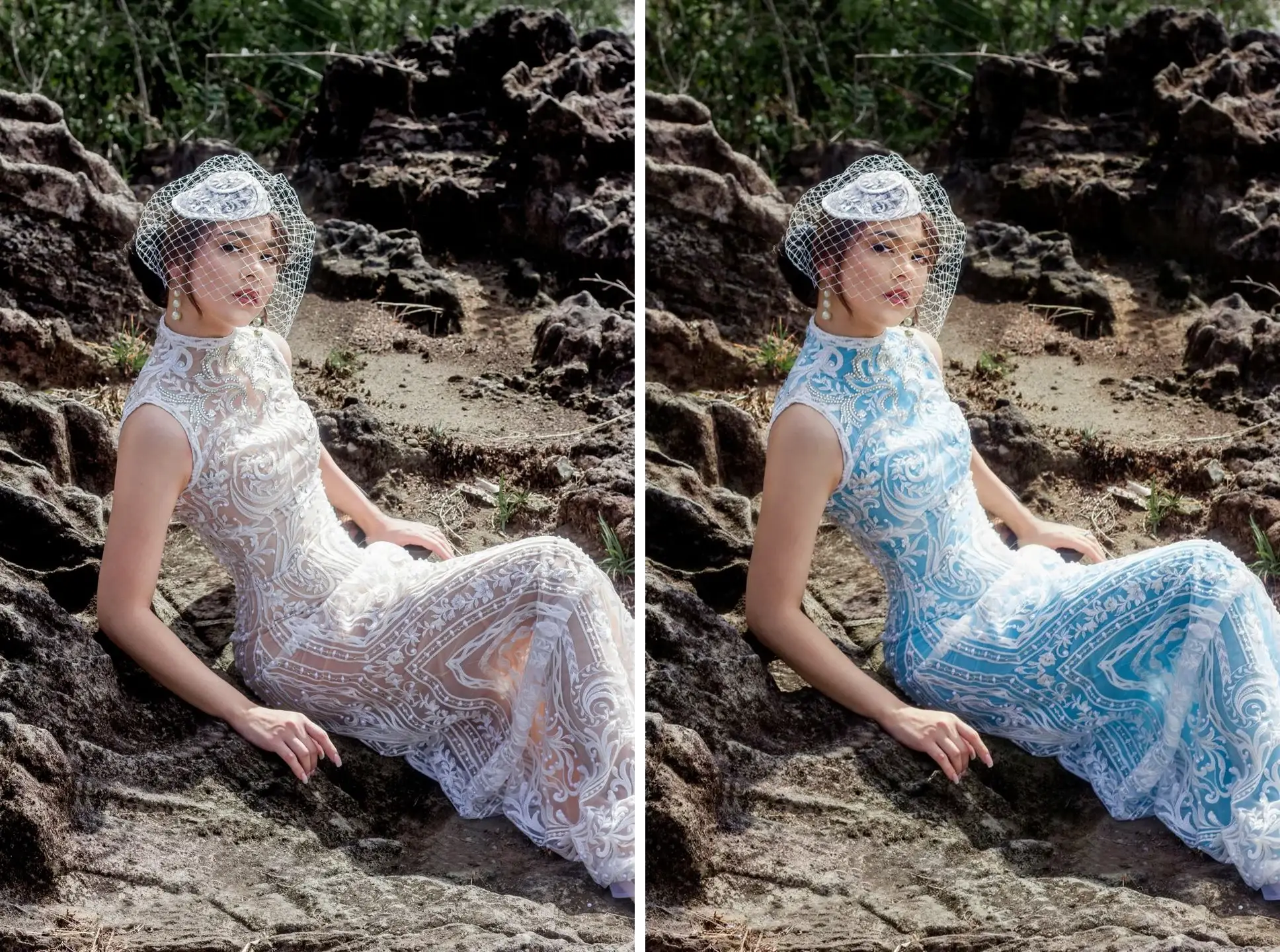
İyi bir sonuç, adını verdiğin şeyi değiştirir, gerisini tanınır biçimde aynı fotoğraf olarak bırakır. Aşağıdaki ilk örnekte istem elbiseyi adlandırıyor, yeni rengi veriyor, sonra nelerin korunacağını sıralıyor: beyaz dantel, doku, kıvrımlar. Elbise gök mavisine dönerken işlemeler, duvak, duruş ve arkasındaki kayalar olduğu gibi kalır. Model kadrajı hafifçe kaydırırsa bu normaldir; Stüdyo her yanıtı fotoğrafının boyutuna ve oranına geri kırpıp ölçekler.
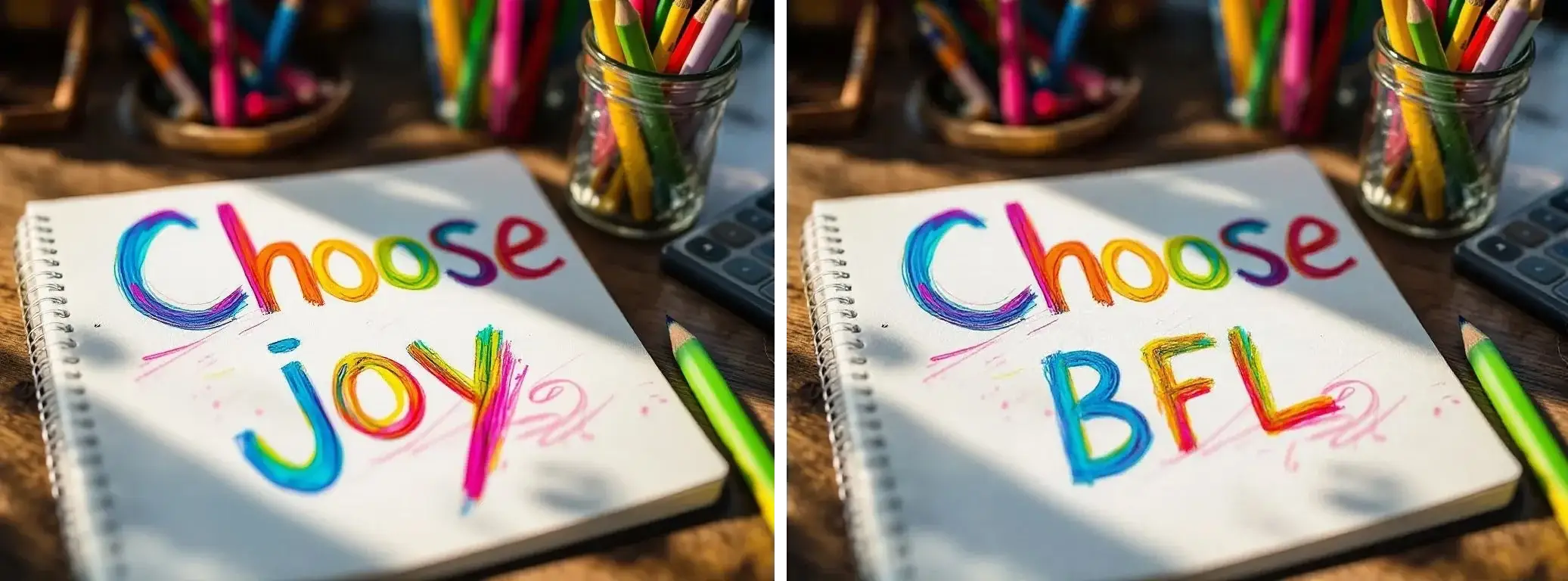
Yazı düzenlemesi en zorudur ve en iyi yol, tam sözcükleri tırnak içine alıp neyin kalacağını söylemektir. İkinci örnekte defterdeki yalnızca bir sözcük, benzer bir elle çizilmiş stilde değişiyor. Yazıyı %100 yakınlaştırmada kontrol et: küçük resimde doğru görünen harfler yakından yanlış olabilir.
Stüdyoda istemle düzenlemeyi nasıl çalıştırırım?
- Stüdyoyu aç ve Görüntü aç'ı seç ya da bir fotoğrafı sayfaya bırak. Stüdyo, sol şeritteki ilk öğe olan İstemle düzenle (YZ düzenle) ekranında açılır.
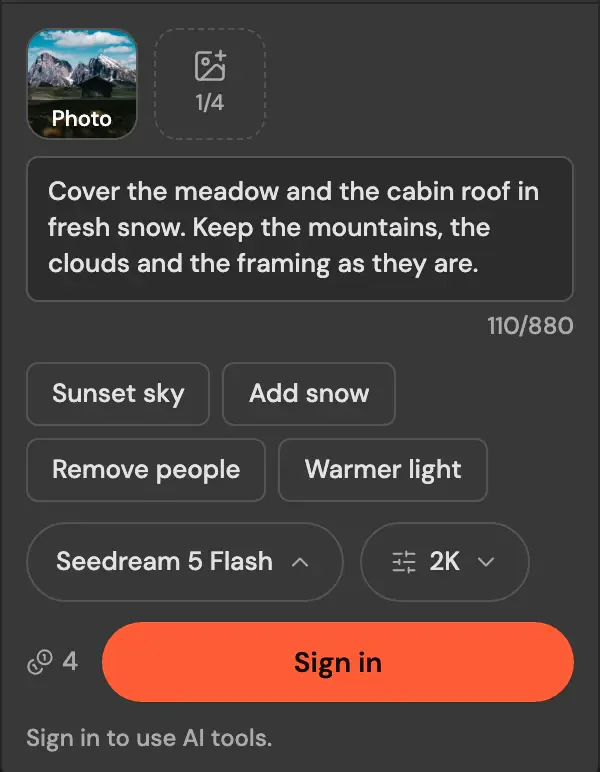
- Değişikliğini Fotoğraf kutucuğunun altındaki kutuya yaz ya da Gün batımı göğü veya Kar ekle gibi bir fikre dokunup sözlerini fotoğrafına göre yeniden yaz.
- İstersen Fotoğraf'ın yanındaki kutucukla en fazla üç referans görsel ekle ve isteminde bunlardan neyi alacağını söyle.
- Model çipine basarak bir model seç. Birden fazla kalitesi olan modeller bunun için 2K gibi ikinci bir çip gösterir.
- Giriş yap, düğmenin yanında görünen kredilere bak ve İstemle düzenle'ye bas. Bir çalıştırma bir dakikaya kadar sürebilir.
- Sonucu isteminin üstündeki Orijinal fotoğraf kartıyla karşılaştır ya da fotoğrafın altındaki şeritte bir sürüme basılı tut. PNG, JPEG veya WebP olarak kaydetmek için Dışa aktar'ı seç.
Yapay zekâ fotoğraf düzenleyici sayfasından bir adım daha kısa: fotoğrafı oraya bırak, Stüdyoda İstemle düzenle ekranında açılsın; o sayfaya verilen bir bağlantı, kutuda seni bekleyen bir istem de taşıyabilir.
İstemim için hangi modeli seçmeliyim?
Önceden seçili olanla, Seedream 5 Flash ile başla ve yalnızca sonuç yetersiz kalırsa değiştir. Model listesindeki her kart, o modelde bir düzenlemenin maliyetini ve kısa bir ipucunu gösterir; yani seçim, isteminin ne istediğine bağlıdır:
- Günlük değişiklikler (gökyüzü, mevsim, ışık, renk): Seedream 5 Flash, "Günlük kullanım için iyi görseller", ya da bir fikri hızlıca denemek için FLUX 3 Klein, "Hızlı fikirler, en hızlısı".
- Fotoğrafın içindeki yazılar: kartlarında "Görsellerin içinde yazı" yazan GPT Image 2 veya GPT Image 2.5 Flare.
- Gerçekçi kalması gereken fotoğraf: FLUX.2 Pro, "Gerçekçi fotoğraflar", ya da Seedream 5 Lite, "Daha fazla ayrıntı, daha yavaş".
- Ucuz modellerin kaçırdığı zor bir düzenleme: Nano Banana 2, "Yüksek kalite, daha düşük maliyet", ya da Nano Banana Pro, "En iyi kalite, daha yavaş".
Modelin yanındaki çip kalitesini belirler (1K, 2K veya 4K, GPT Image'da ise Düşük, Orta ve Yüksek). Yüksek ayarlar daha pahalıdır; bir istemi hızlıca denemek için en düşüğü yeter.
Yapay zekâ neden istediğimden fazlasını değiştirdi?
Çünkü istemle düzenleme bütün fotoğrafı yeniden çizer. Model resmine bakar ve değişikliğinle birlikte yenisini boyar; bu yüzden hiç söz etmediğin ayrıntılar biraz kayabilir: bir yüz, bir desen, küçük bir yazı. Şu çareler işe yarar, bu sırayla:
- Kayan şeyi adıyla yaz. Koru cümlene ekle ("yüzünü, saçını ve ifadesini tıpatıp aynı bırak") ve yeniden çalıştır.
- Hedefi daralt. "Mavi evin sol penceresi", "pencereler"den daha az şeyi değiştirir.
- Başka bir model dene. Modeller, söylemediğin şeyi ne kadar yakından koruduklarında farklıdır; aynı istem bir yüzü birinde ötekinden daha iyi tutabilir.
- Yalnızca bir alana dokunan bir araç kullan. Stüdyoda Yapay zeka araçları altındaki Nesneyi sil ve Üretken dolgu yalnızca boyadığın bölümü değiştirir, fotoğrafının geri kalanını olduğu gibi bırakır. Nesne silme rehberi nasıl yapıldığını gösterir.
İstemle düzenlemenin işleyişine özgü iki şey daha var. Fotoğrafın modele uzun kenarında en fazla 1024 piksel olarak gider ve yanıt fotoğrafının boyutuna geri ölçeklenir; bu yüzden büyük bir fotoğrafta ince ayrıntılar yumuşayabilir: dışa aktarmadan önce %100'e yakınlaştırıp karşılaştır. Ayrıca bu modeller her pikseli boyar, yani saydam bir PNG, saydam bölgeleri doldurulmuş olarak döner. Konuyu yeniden kesmek için sonuçta Arka planı kaldır'ı çalıştır; arka plan kaldırma rehberi bunu anlatır.
Bir fotoğrafta birkaç değişikliği nasıl yaparım?
Bir seferde bir düzenleme. Her çalıştırma ekrandaki sürümü değiştirir; bu yüzden beğendiğin sonucu seç, sonra sıradaki değişikliği yaz. İstemin üstündeki adım kartları Orijinal fotoğrafı ve her düzenlemeyi istemi ve modeliyle listeler; böylece hangi talimatın neye yol açtığını görmek kolaydır. Bir düzenleme ters giderse ondan önceki sürümü seç ve başka sözler dene; sonrasında hiçbir şey kaybolmaz.
Sözler yetmediğinde referans görseller yardım eder: bir kumaş, bir logo, başka bir fotoğraftan bir gökyüzü. Fotoğraf'ın yanındaki kutucukla en fazla üç tane ekle (1/4 gibi sayısı fotoğrafını da içerir) ve isteminde her birinin rolünü söyle: "Kanepe kılıfı için ikinci görseldeki deseni kullan." Bir görseli değiştirmek yerine büyütmek için arka planı genişletmek özgün pikselleri korur.
İstem mi yazmalıyım, tek işlik bir araç mı kullanmalıyım?
Değişiklik bütün resimle ilgiliyse ya da yalnızca sözle anlatılabiliyorsa istem yaz: bir mevsim, bir gökyüzü, bir hava, bir stil, yeni bir renk. İşin sabit bir biçimi varsa tek işlik bir araca başvur. Bir şeyi silmek, kenarları genişletmek, fotoğrafı büyütmek ve konuyu kesip çıkarmak için Stüdyoda ayrı bir araç ve sayfa vardır; örneğin nesne silici fotoğrafının daha fazlasını dokunulmamış bırakır.
Katmanlarla çalışıyorsan Düzenleyici, aynı istemle düzenlemeyi YZ düzenleme panelinde sunar (araç çubuğundaki ilk düğme ya da Filtre > Yapay zeka > İstemle düzenle…). Sonuç, fotoğrafının üstünde "YZ düzenleme: …" adlı yeni bir katman olarak gelir ve Seçimle sınırla değişikliği bir seçimin içinde tutar; böylece katman maskeleri eğitiminde olduğu gibi onu her katman gibi maskeleyebilir ya da karıştırabilirsin.
Sorular
Yapay zekâ ile fotoğraf düzenlemek bir şeye mal olur mu?
Her İstemle düzenle çalıştırması yapay zekâ kredisi harcar ve giriş yapmanı gerektirir. Maliyet, çalıştırmadan önce her model kartında ve düğmenin yanında görünür. Pixuvia Stüdyodaki filtreler, kırpma ve metin kredi harcamaz.
Bir yapay zekâ düzenlemesini geri alabilir miyim?
Evet. Her sonuç yeni bir sürümdür ve özgün fotoğraf Orijinal fotoğraf kartı olarak durur. Ona dönmek için herhangi bir önceki sürümü seç ya da fotoğrafın altındaki çubukta Geri al'ı kullan.
Bir istem ne kadar uzun olabilir?
3 ile 880 karakter arasında; kutunun altındaki sayaç kaç tanesini kullandığını gösterir. İşe yarayan istemlerin çoğu bir ya da iki cümledir.
Yapay zekâ yüzümü ve fotoğrafımı tıpatıp aynı tutar mı?
Tıpatıp değil. Model, fotoğrafından yeni bir resim çizer; bu yüzden yüzler, küçük yazılar ve ince ayrıntılar kayabilir. İsteminde neyin aynı kalması gerektiğini söylemek onları daha yakın tutar ve özgün fotoğrafın her zaman tek dokunuş uzağındadır.
Telefonumda yapay zekâ ile fotoğraf düzenleyebilir miyim?
Evet. Telefonda YZ düzenle'ye dokun; İstemle düzenle fotoğrafın altında bir sayfa olarak açılır, Model çipi ise tam yükseklikte bir model listesi açar.