Как редактировать фото с помощью ИИ
Автор: Pixuvia · · Обновлено
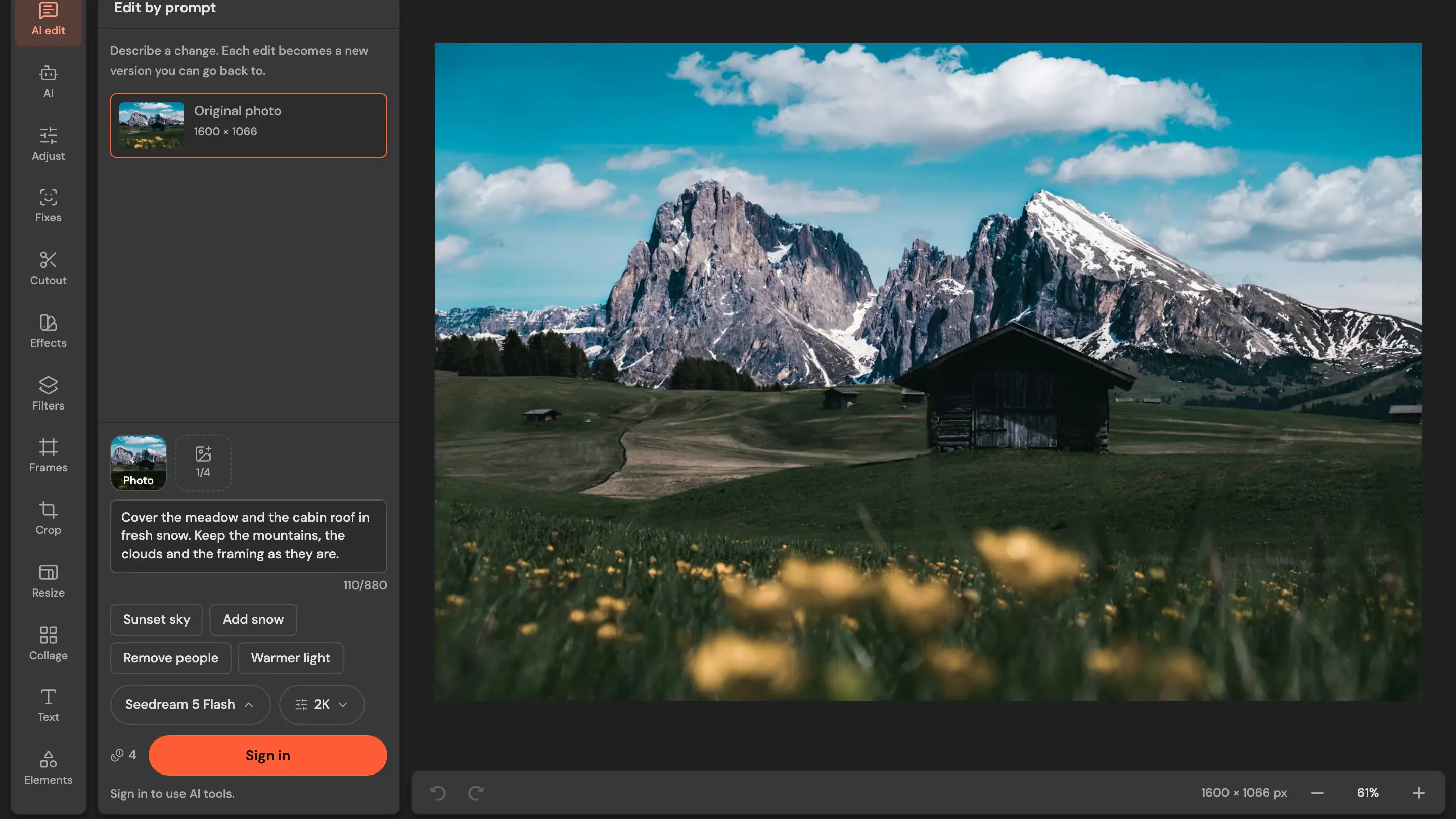
Чтобы отредактировать фото с помощью ИИ, откройте его в редакторе, который принимает текстовые запросы, напишите обычными словами, что нужно изменить, например «сделай небо тёплым закатным», выберите модель и запустите. Модель нарисует новую версию вашего фото с этим изменением, и чем яснее слова, тем ближе результат.
В этом руководстве используется «Правка по описанию» в Студии Pixuvia (на левой панели это «ИИ-правка»). Почти всё здесь про сам запрос: из чего состоит хороший, какие запросы подходят для каких правок и как исправить результат, где изменилось больше, чем вы просили. ИИ-запуски расходуют кредиты, и для них нужно войти в аккаунт.
На этой странице
- Как выглядит запрос, который работает?
- Какие запросы подходят для каких правок?
- Как выглядит хорошая правка по запросу?
- Как запустить правку по описанию в Студии?
- Какую модель выбрать для моего запроса?
- Почему ИИ изменил больше, чем я просил?
- Как внести несколько изменений в одно фото?
- Писать запрос или взять узкий инструмент?
- Вопросы
- Источники
Как выглядит запрос, который работает?
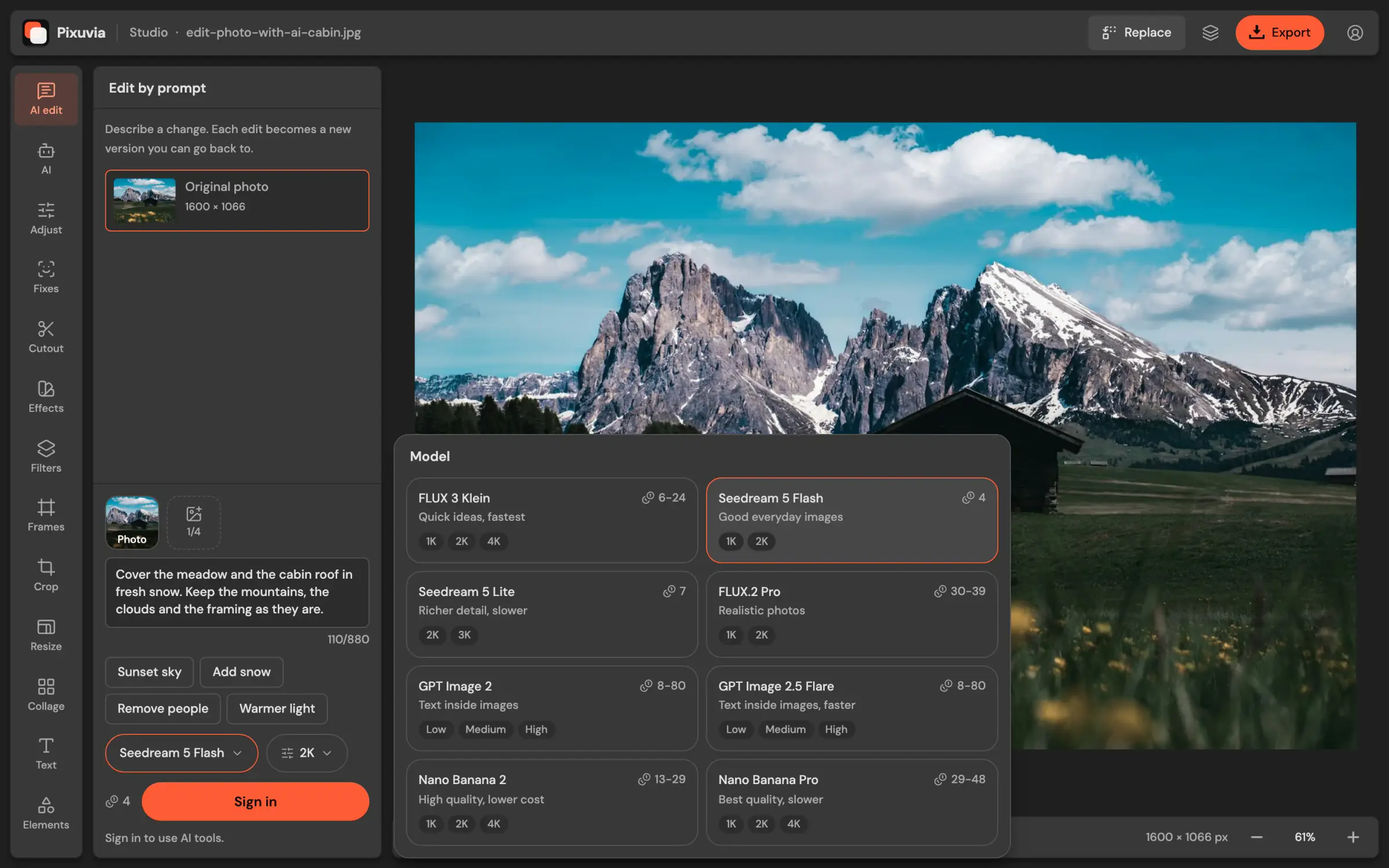
Рабочий запрос называет одно изменение и то, что должно остаться. Вот запрос из Студии на снимке вверху страницы, разобранный по частям:
| Часть | В примере | Что делает |
|---|---|---|
| Цель | «луг и крыша домика» | Указывает, что менять, чтобы модель не гадала. |
| Изменение | «Покрой … свежим снегом». | Описывает результат, который вы хотите увидеть, конкретными словами. |
| Сохранить | «Горы, облака и кадрирование оставь как есть». | Называет то, что может измениться заодно. |
Строка «сохранить» нужна не для всего. Студия и так просит модель редактировать ваше фото, сохранять кадрирование и не трогать то, что вы не упомянули. Называйте только самое важное и то, что обычно «плывёт»: лица, печатный текст, этикетку товара, логотип. Пишите простыми предложениями, как попросили бы человека.
Какие запросы подходят для каких правок?
Эти примеры построены по одной схеме. Подставьте названия предметов с вашего фото: запрос с реальными предметами всегда лучше общего.
| Задача | Запрос | Что меняется |
|---|---|---|
| Новое небо | «Замени серое небо на ясное закатное в оранжевых и розовых тонах. Здания и людей оставь как есть». | Небо и свет на всём, что под ним. |
| Время года | «Покрой луг и крышу домика свежим снегом. Горы, облака и кадрирование оставь как есть». | Земля и крыши; деревья и цвета подстраиваются. |
| Свет | «Сделай тёплый свет позднего дня слева, с длинными мягкими тенями». | Направление, цвет света и тени. |
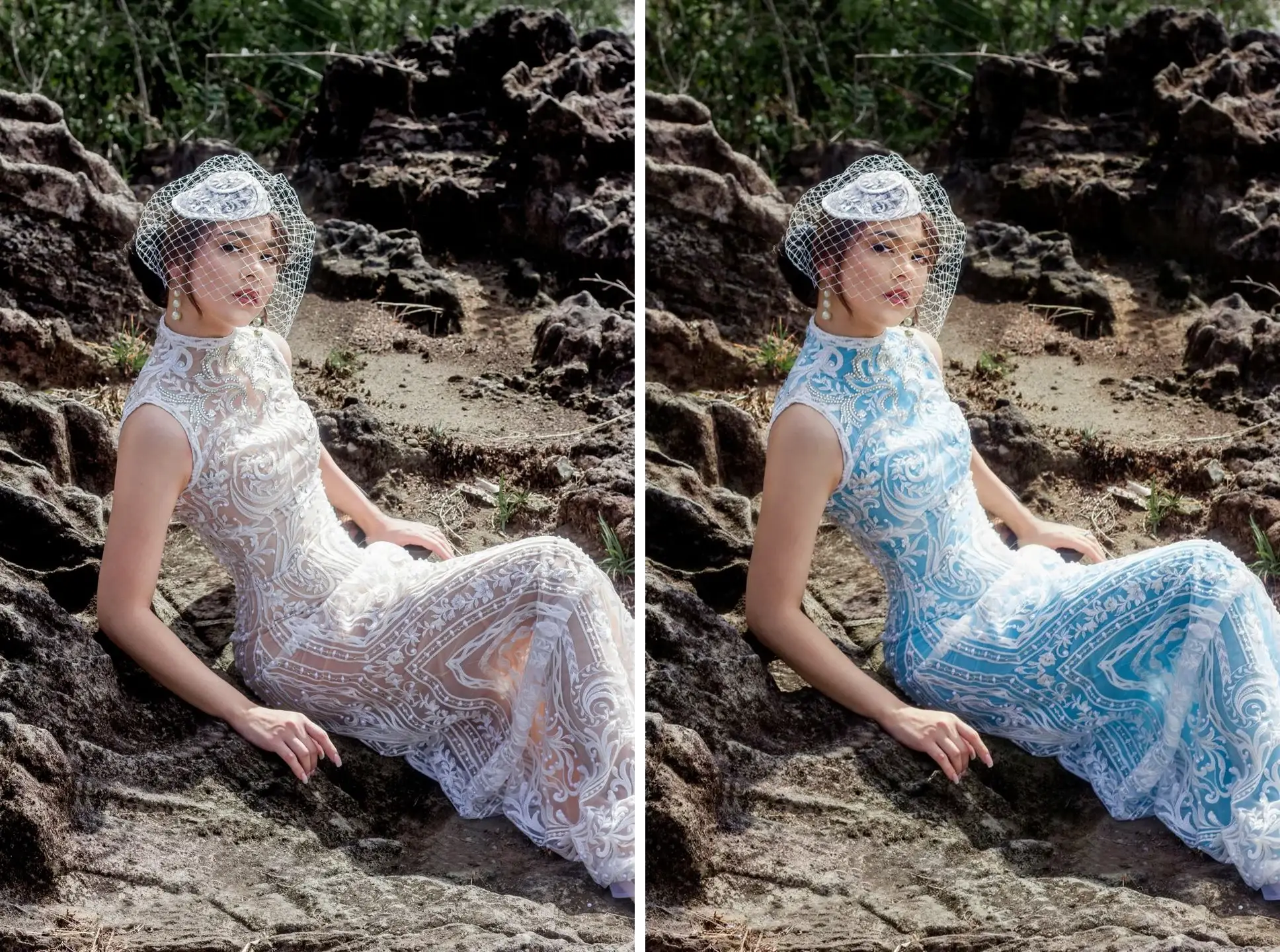
| Один цвет | «Измени цвет кружевного платья женщины на небесно-голубой. Белый узор кружева и складки оставь как есть». | Только цвет названного предмета. |
| Убрать | «Убери мусорный бак справа на тротуаре и продолжи брусчатку на его месте». | Сам предмет и то, что заполнит его место. |
| Добавить | «Добавь на озеро маленькую деревянную лодку левее центра, длиной примерно с ширину причала». | Один новый предмет, размер которого задан чем-то на фото. |
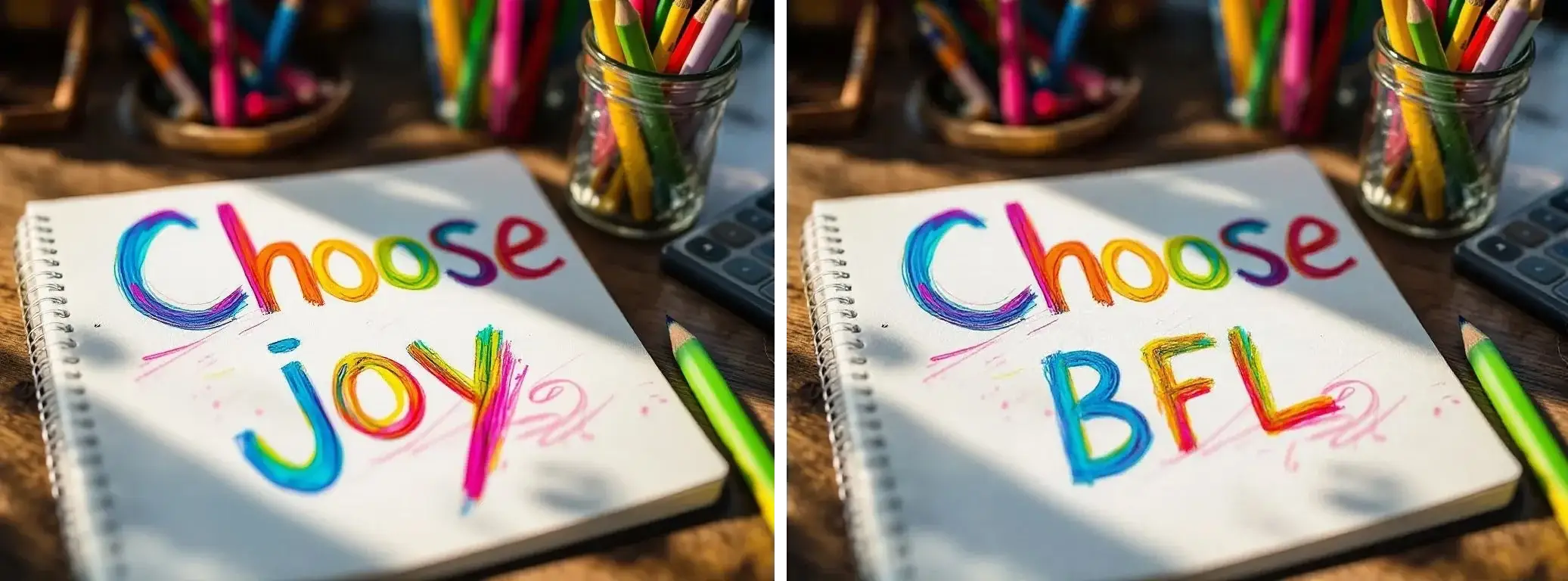
| Текст | «Измени текст на вывеске на „Открыто ежедневно“. Сохрани начертание и цвета букв». | Слова на одной поверхности. |
| Стиль | «Сделай как плёночное фото 1970-х с мягким зерном и выцветшими красками. Лица оставь прежними». | Весь вид снимка; содержание остаётся. |
| Товар | «Поставь бутылку на простой светло-серый студийный фон с мягкой тенью под ней. Этикетку оставь в точности как есть». | Всё, кроме товара. |
Три вида запросов работают редко. Расплывчатые («сделай лучше», «сделай профессионально») позволяют модели по-своему переделать всё фото. Составные («добавь снег, убери людей и сделай ночь») заставляют её жертвовать одним изменением ради другого: выполняйте их тремя отдельными правками. А запросы о том, как править («увеличь контраст на 20%»), описывают настройку, а не картинку: ползунки «Коррекция» в Студии делают это точно и без кредитов.
Как выглядит хорошая правка по запросу?
Хороший результат меняет то, что вы назвали, и оставляет остальное узнаваемо тем же фото. В первом примере ниже запрос называет платье, задаёт новый цвет и перечисляет то, что нужно защитить: белое кружево, текстуру, складки. Платье становится небесно-голубым, а вышивка, вуаль, поза и камни позади остаются прежними. Если модель слегка сдвинула кадр, это нормально: Студия обрезает и масштабирует каждый ответ до размера и пропорций вашего фото.
Текст редактировать сложнее всего, и лучше всего просить так: взять точные слова в кавычки и сказать, что должно остаться. Во втором примере меняется только одно слово на блокноте, в похожем рукописном стиле. Проверяйте текст при масштабе 100%: буквы, которые в миниатюре выглядят верно, вблизи могут оказаться неправильными.
Как запустить правку по описанию в Студии?
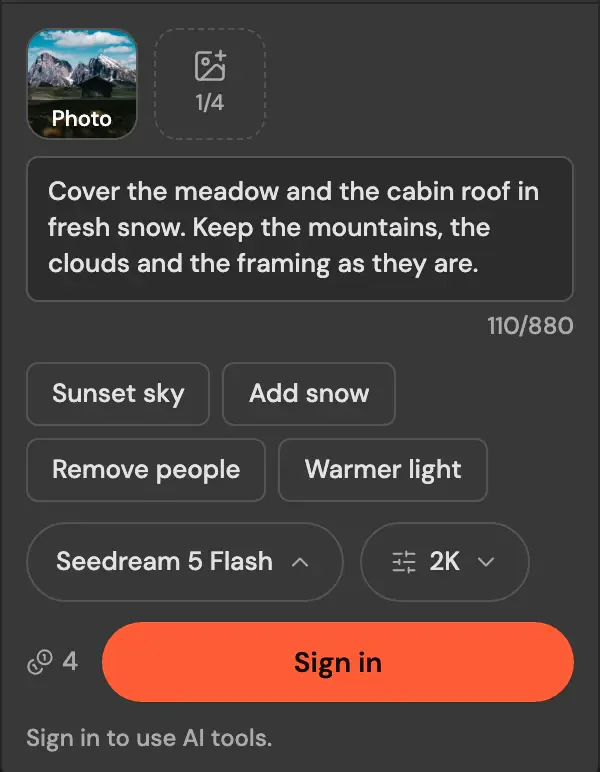
- Откройте Студию и нажмите «Открыть изображение» или перетащите фото на страницу. Студия откроется на «Правка по описанию», первом пункте («ИИ-правка») на левой панели.
- Напишите изменение в поле под плиткой «Фото» или нажмите на идею, например «Закатное небо» или «Добавить снег», и перепишите её слова под своё фото.
- При желании добавьте до трёх референсных изображений плиткой рядом с «Фото» и укажите в запросе, что от них взять.
- Нажмите чип «Модель», чтобы выбрать модель. У моделей с несколькими вариантами качества появляется второй чип, например 2K.
- Войдите в аккаунт, проверьте кредиты рядом с кнопкой и нажмите «Правка по описанию». Запуск может занять до минуты.
- Сравните результат с карточкой «Исходное фото» над запросом или нажмите и удерживайте версию в ленте под фото. Выберите «Экспорт», чтобы сохранить её в PNG, JPEG или WebP.
Со страницы ИИ-редактора фото на шаг меньше: перетащите туда фото, и оно откроется в Студии на «Правка по описанию», а ссылка на ту страницу может нести запрос, который будет ждать вас в поле.
Какую модель выбрать для моего запроса?
Начните с уже выбранной, Seedream 5 Flash, и меняйте её, только когда результат не устраивает. На каждой карточке в списке «Модель» показаны цена правки и короткая подсказка, так что выбор зависит от того, чего требует запрос:
- Обычные изменения (небо, время года, свет, цвет): Seedream 5 Flash, «Хорошие изображения на каждый день», или FLUX 3 Klein, «Быстрые идеи, быстрее всего», чтобы быстро проверить идею.
- Слова внутри фото: GPT Image 2 или GPT Image 2.5 Flare, на карточках которых написано «Текст на изображениях».
- Фото, которое должно остаться реалистичным: FLUX.2 Pro, «Реалистичные фото», или Seedream 5 Lite, «Больше деталей, медленнее».
- Сложная правка, которая не удаётся дешёвым моделям: Nano Banana 2, «Высокое качество, меньшая цена», или Nano Banana Pro, «Лучшее качество, медленнее».
Чип рядом с моделью задаёт её качество (1K, 2K или 4K, а у GPT Image Low, Medium и High). Более высокие настройки стоят дороже; для быстрой проверки запроса хватит самой низкой.
Почему ИИ изменил больше, чем я просил?
Потому что правка по запросу перерисовывает всё фото. Модель смотрит на вашу картинку и рисует новую с вашим изменением, поэтому детали, которые вы не упоминали, могут слегка сместиться: лицо, узор, мелкая надпись. Помогают такие приёмы, в этом порядке:
- Назовите то, что изменилось. Добавьте это в строку «сохранить» («лицо, волосы и выражение оставь в точности прежними») и запустите снова.
- Сузьте цель. «Левое окно синего дома» меняет меньше, чем «окна».
- Попробуйте другую модель. Модели по-разному сохраняют то, что вы не упомянули, поэтому один и тот же запрос на одной может лучше удержать лицо, чем на другой.
- Возьмите инструмент, который трогает только одну область. «Удалить объект» и «Генеративная заливка» в разделе «ИИ-инструменты» Студии меняют только закрашенную часть и оставляют остальное фото как было. Как это делать, показывает руководство по удалению объектов.
Ещё две особенности связаны с тем, как работает правка по запросу. Ваше фото уходит в модель размером до 1024 пикселей по длинной стороне, а ответ масштабируется обратно до размера фото, поэтому мелкие детали на большом фото могут смягчиться: перед экспортом приблизьте до 100% и сравните. И эти модели рисуют каждый пиксель, поэтому прозрачный PNG возвращается с заполненными прозрачными областями. Запустите «Удалить фон» на результате, чтобы снова вырезать объект, как объясняет руководство по удалению фона.
Как внести несколько изменений в одно фото?
По одному за раз. Каждый запуск меняет версию на экране, поэтому выберите понравившийся результат и только потом пишите следующее изменение. Карточки шагов над запросом перечисляют «Исходное фото» и каждую правку с её запросом и моделью, так что легко понять, какая инструкция что дала. Если правка не удалась, выберите версию перед ней и попробуйте другие слова: ничего после неё не пропадёт.
Референсные изображения выручают, когда слов мало: ткань, логотип, небо с другого фото. Добавьте до трёх плиткой рядом с «Фото» (в её счётчике, например 1/4, учтено и ваше фото) и назовите роль каждого в запросе: «Возьми узор со второго изображения для чехла дивана». Чтобы сделать изображение больше, а не изменить его, расширение фона сохраняет исходные пиксели.
Писать запрос или взять узкий инструмент?
Пишите запрос, когда изменение касается всей картинки или его можно описать только словами: время года, небо, настроение, стиль, новый цвет. Берите узкий инструмент, когда у задачи чёткая форма. Удаление предмета, расширение краёв, увеличение фото и вырезание объекта имеют в Студии свои инструменты и страницы, например удаление объектов, и они сохраняют больше исходного фото.
Если вы работаете со слоями, в Редакторе та же правка по описанию есть в панели «ИИ-правка» (первая кнопка на панели инструментов или Фильтр > ИИ > Правка по описанию…). Результат ложится новым слоем «ИИ-правка: …» над фото, а «Только в выделении» удерживает изменение внутри выделения, так что его можно маскировать и смешивать, как любой другой слой, как в уроке по слой-маскам.
Вопросы
Стоит ли что-нибудь редактирование фото с помощью ИИ?
Каждый запуск «Правка по описанию» расходует ИИ-кредиты, и для него нужно войти в аккаунт. Цена указана на каждой карточке модели и рядом с кнопкой до запуска. Фильтры, кадрирование и текст в Студии Pixuvia кредитов не расходуют.
Можно ли отменить ИИ-правку?
Да. Каждый результат это новая версия, а оригинал остаётся карточкой «Исходное фото». Выберите любую прежнюю версию, чтобы вернуться к ней, или нажмите «Отменить» в панели под фото.
Какой длины может быть запрос?
От 3 до 880 символов; счётчик под полем показывает, сколько вы использовали. Большинство работающих запросов состоит из одного-двух предложений.
ИИ сохранит мои лицо и фото в точности такими же?
Не в точности. Модель рисует новую картинку по вашему фото, поэтому лица, мелкий текст и тонкие детали могут сместиться. Если назвать в запросе то, что должно остаться прежним, они останутся ближе, а оригинал всегда рядом.
Можно ли редактировать фото с ИИ на телефоне?
Да. На телефоне нажмите «ИИ-правка», и «Правка по описанию» откроется шторкой под фото; чип «Модель» открывает список моделей на всю высоту.