Как соединить два фото в одно
Автор: Pixuvia · · Обновлено
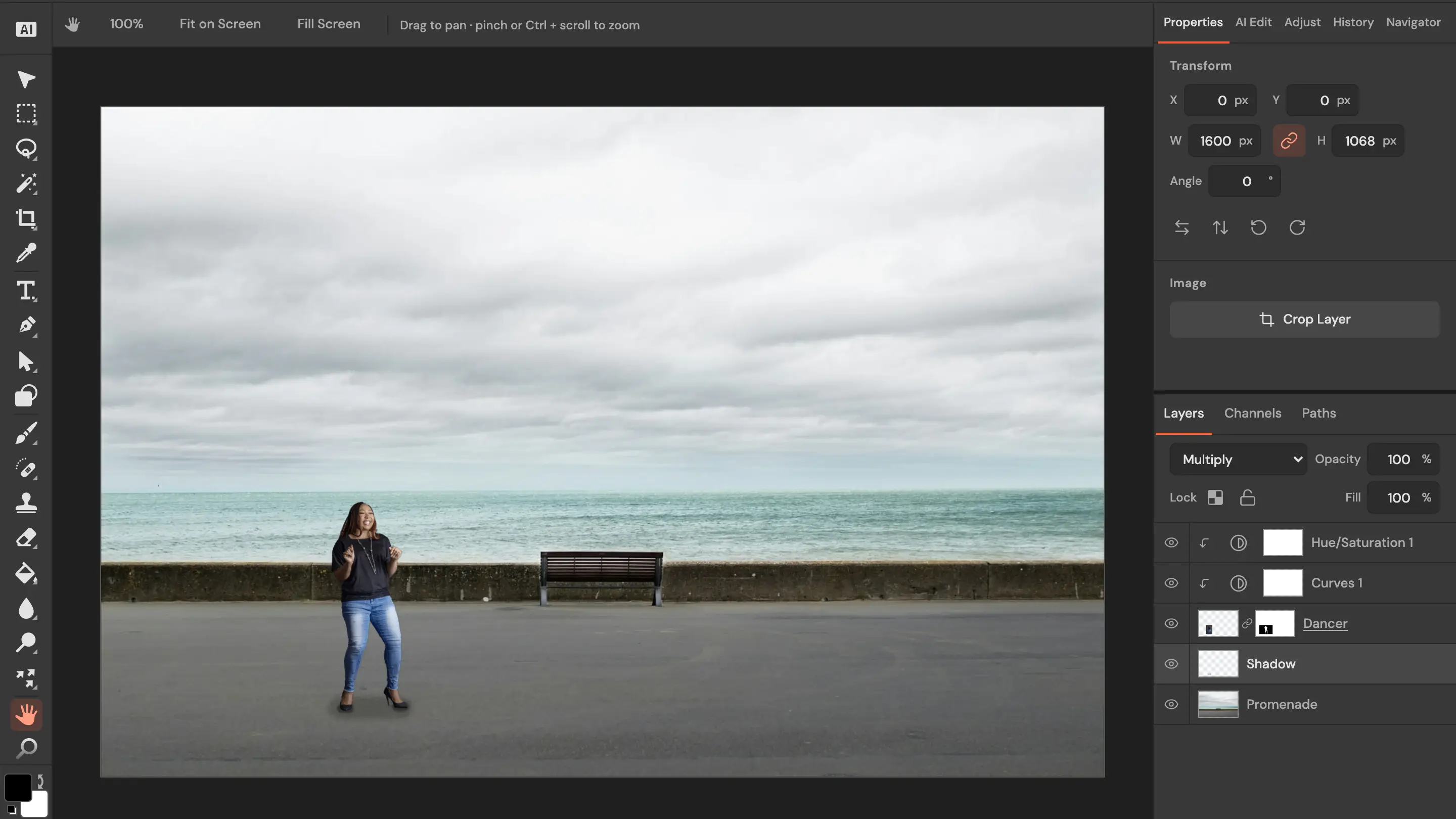
Чтобы соединить два фото в одно, поместите второе фото на слой над первым, скройте его фон слой-маской, затем подгоните размер, цвет и добавьте тень, чтобы оно вписалось в сцену. Вырезать объект можно за несколько минут. Правдоподобным монтаж делает выбор двух фото, которые уже подходят друг другу.
В этом уроке один фотомонтаж собирается от начала до конца в Редакторе Pixuvia, где меню названы так же, как в Photoshop: танцовщица, снятая в студии, оказывается на морской набережной. В каждом этапе сначала сказано, что делать, затем почему это делает картинку убедительной. Все команды здесь входят в стандартные инструменты Редактора, поэтому ИИ-кредиты не тратятся.
- Выберите сцену и фото человека, снятые при похожем свете, с похожей высоты и на похожий объектив.
- Откройте сцену в Редакторе, выберите Файл > Поместить изображение… и укажите фото человека. Оно появится новым слоем сверху.
- Скройте сцену, выберите Выделение > Предмет, снова покажите сцену, затем доработайте край в Выделение > Выделение и маска… с параметром «Вывод в» «Слой-маска».
- Выберите Редактирование > Свободное трансформирование, уменьшите и переместите человека так, чтобы ноги стояли на земле, а голова оказалась на нужной высоте относительно горизонта.
- Добавьте над человеком корректирующие слои «Кривые» и «Цветовой тон/Насыщенность» и привяжите каждый к нему через Слой > Создать обтравочную маску.
- Добавьте новый слой под человеком, задайте ему режим «Умножение» и мягкой чёрной кистью нарисуйте контактную тень там, где ноги касаются земли.
- Проверьте края при масштабе 100%, сравните с выключенными коррекциями, затем экспортируйте JPG или PNG и сохраните копию в PSD.
На этой странице
Какие два фото можно соединить убедительно?
Прежде чем что-либо открывать, сравните два фото по трём признакам. Ни одна коррекция не исправит несовпадение полностью, поэтому именно этот выбор определяет большую часть результата.
- Свет. Определите, откуда падает свет и насколько он жёсткий. Человек, освещённый резким солнцем слева, не впишется в сцену под ровной облачностью.
- Высота и угол съёмки. Если на одном фото вы смотрите на пол сверху, а на другом на человека снизу, ноги никогда не встанут как надо.
- Объектив. Широкий угол вблизи искажает тело и сцену иначе, чем более длинный объектив с большего расстояния. Два фото с похожей перспективой сливаются без усилий.
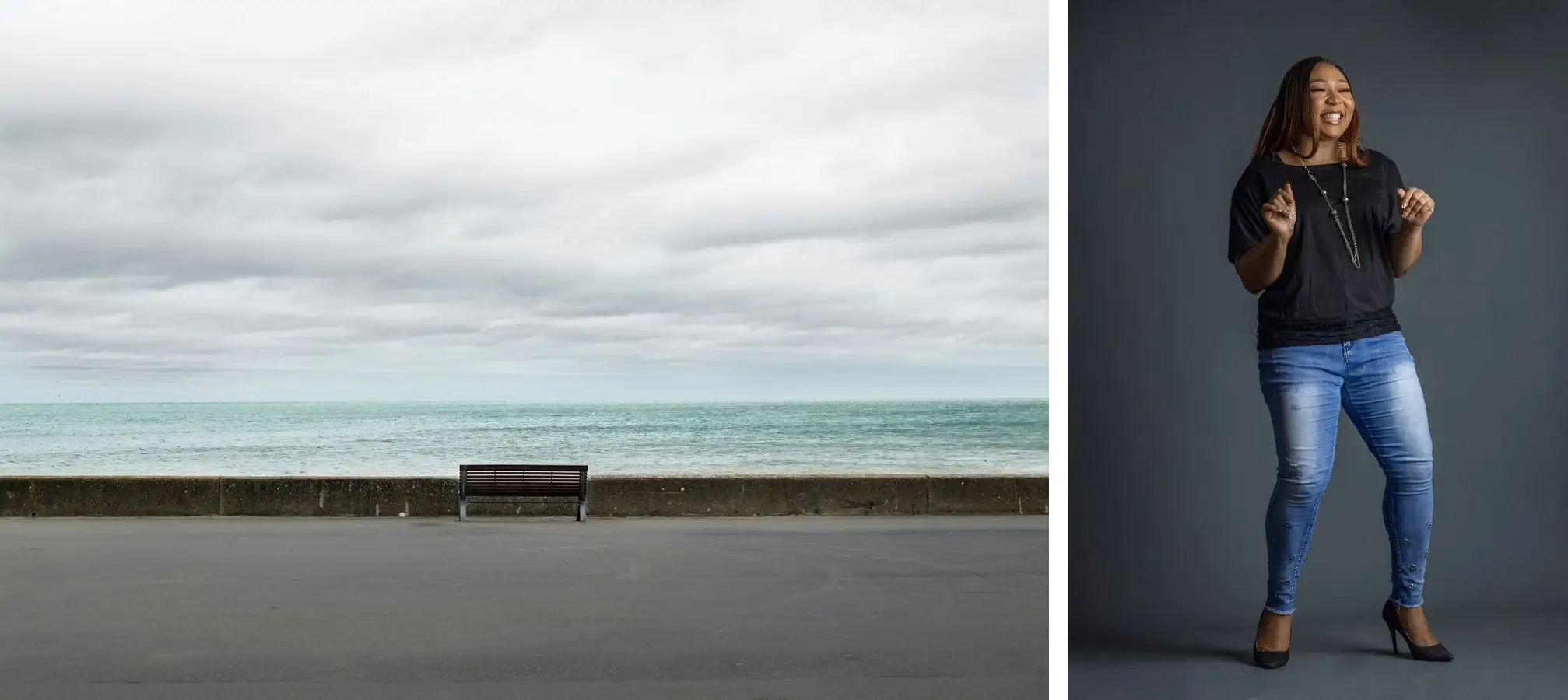
Здесь набережная снята при пасмурном небе, которое мягко освещает всё сверху. Танцовщица освещена большим мягким студийным светом, поэтому тени на ней тоже мягкие. Ноги в кадре, а камера была примерно на высоте её роста. Человек в студии на ровном фоне к тому же упрощает вырезание.
Как поместить второе фото в первое?
Сначала откройте сцену в Редакторе, чтобы документ принял её размер. Затем выберите Файл > Поместить изображение… и укажите второе фото. Оно появится новым слоем над сценой, уменьшенное по размеру и по центру. Дважды щёлкните имя каждого слоя на панели «Слои» и переименуйте их: здесь они стали «Набережная» и «Танцовщица».
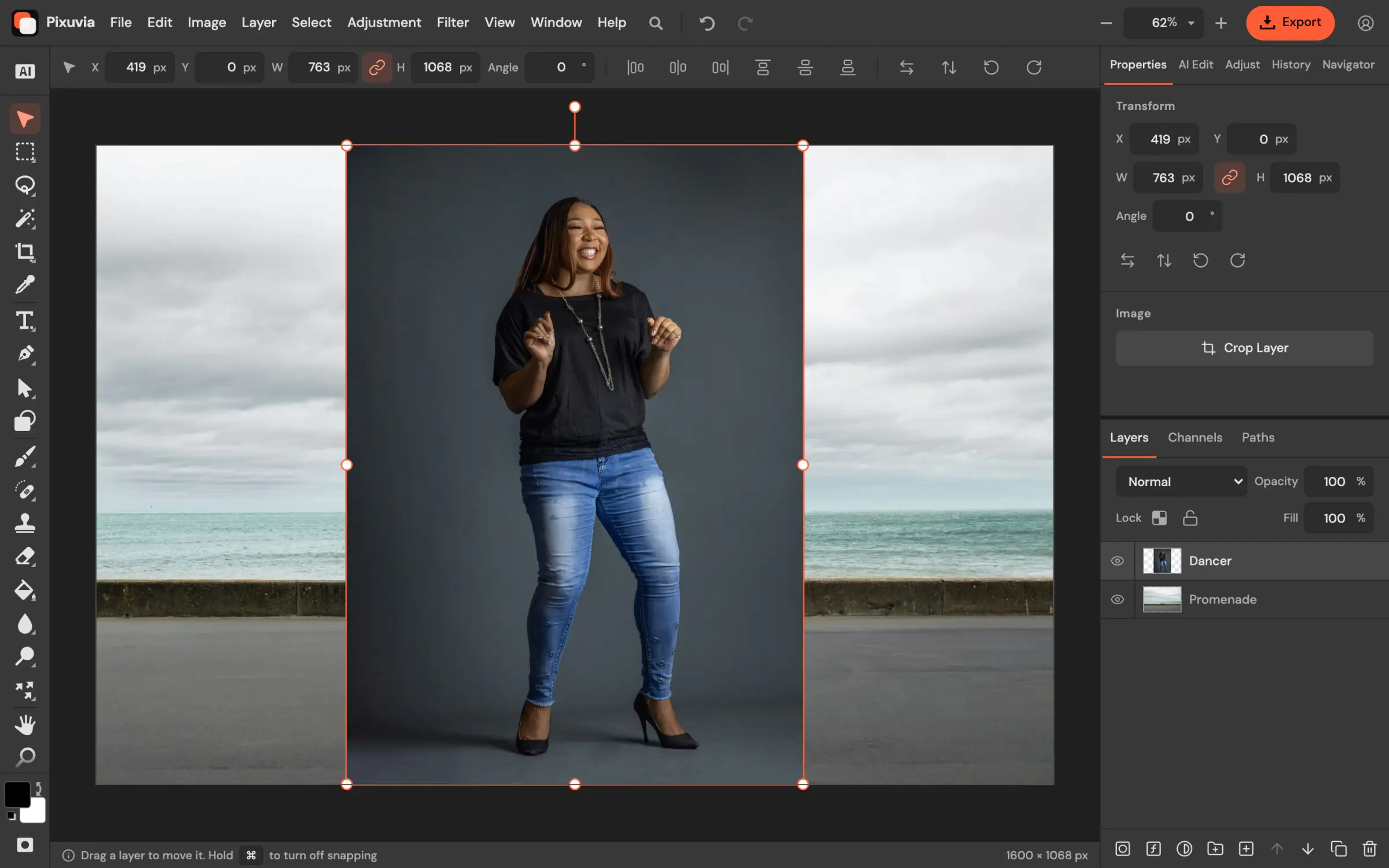
Почему это важно: два слоя хранят два фото раздельно. Танцовщицу можно двигать, маскировать и обрабатывать по цвету сколько угодно, не тронув ни одного пикселя набережной. Если со слоями вы ещё не работали, основы разобраны в статье слои: что это и как работать.
Как вырезать человека из второго фото?
Выделение > Предмет находит главный объект на изображении, которое вы видите, учитывая все видимые слои вместе. Когда по бокам видна набережная, захватывалась и часть парапета. Поэтому сначала щёлкните значок глаза рядом со слоем «Набережная», чтобы скрыть его, выберите Выделение > Предмет, затем щёлкните глаз снова.
Теперь выберите Выделение > Выделение и маска… (Ctrl+Alt+R, на Mac Cmd+Option+R). Задайте «Просмотр» «На белом», чтобы видеть вырезанный объект на однородном фоне. «Сгладить» 8 убирает зубчатые ступеньки, а «Сместить край» -10% слегка втягивает край, чтобы серый студийный фон не окаймлял руки. Установите «Вывод в» «Слой-маска» и нажмите OK.
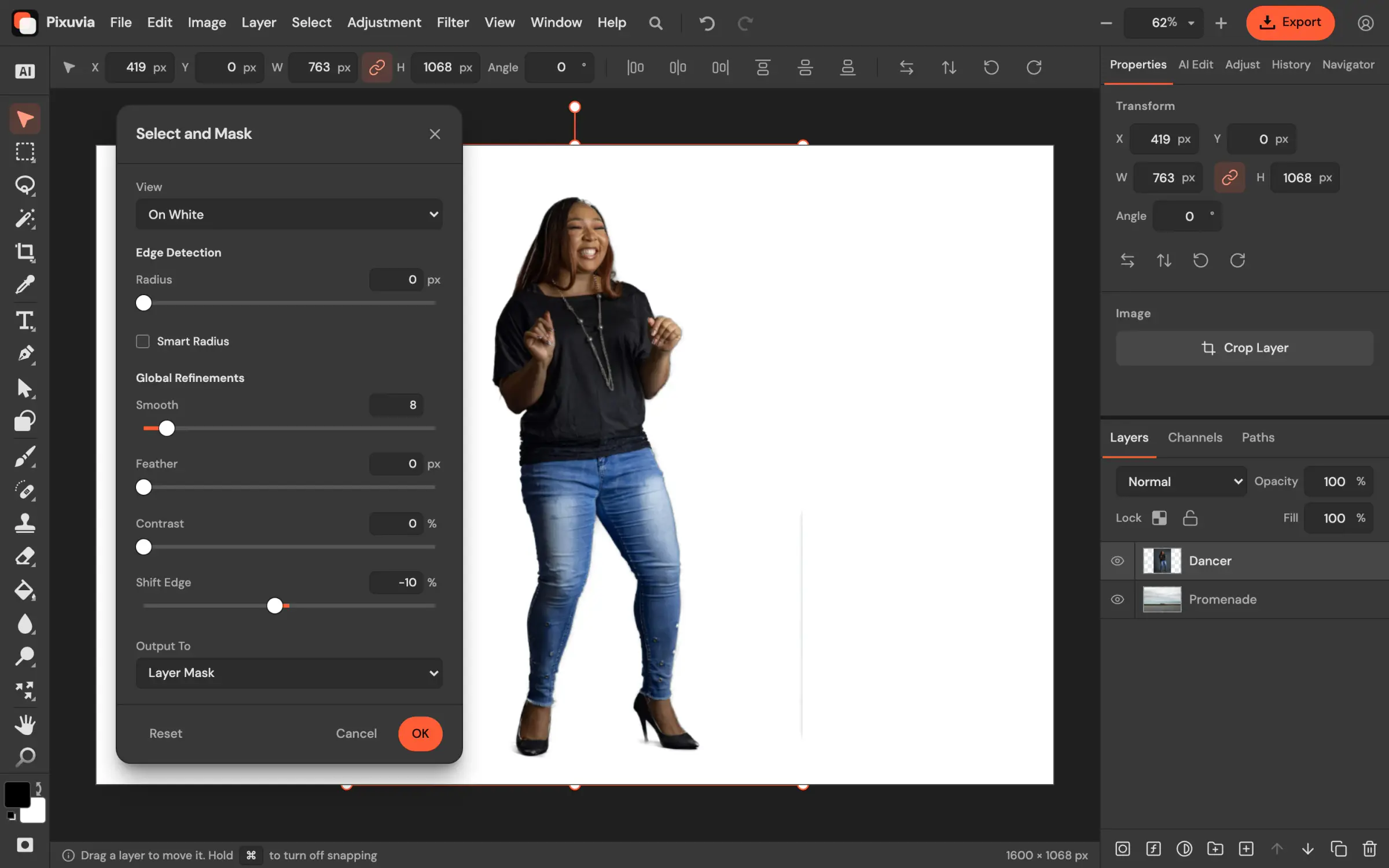
Посмотрите на предпросмотр, прежде чем нажимать OK. Здесь вдоль правого края помещённого фото тянулась тонкая линия. После OK щёлкните миниатюру маски на слое «Танцовщица», нажмите D, чтобы выбрать чёрный, нажмите B для Кисти и закрасьте линию. На маске чёрный скрывает.
Почему это важно: маска скрывает студию, но не удаляет её, поэтому упущенную прядь волос или обрезанный палец на любом этапе можно вернуть белой краской. Слегка мягкий край выглядит как настоящий, а резкий как бритва срез смотрится приклеенным. Если нужно просто вырезать объект без новой сцены, быстрее урок об удалении фона.
Какого размера должен быть человек на новом фото?
Выберите Редактирование > Свободное трансформирование (Ctrl+Alt+T, на Mac Cmd+Option+T; Ctrl+T браузеры оставляют за новой вкладкой). Потяните за угловой маркер, чтобы изменить размер: пропорции остаются связанными. Для точных значений введите числа в поля Ш, X и Y на панели параметров, оставив включённой связь между Ш и В, чтобы высота менялась следом. Ширина танцовщицы изменилась с 763 до 272 пикселей, X 280 и Y 599. Нажмите Enter, чтобы закончить.
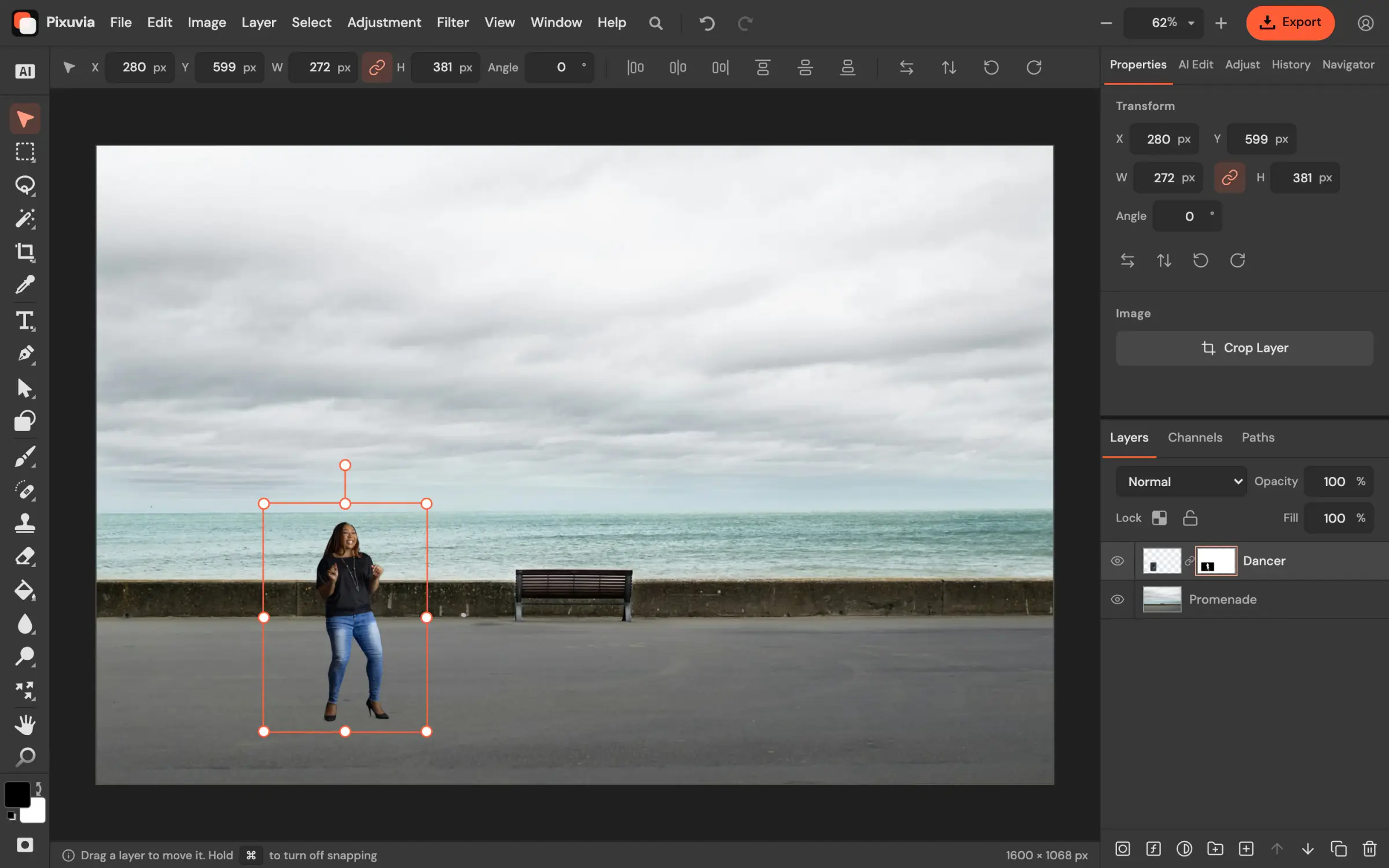
Размер определяют две проверки. Первая: ноги. Поставьте их на землю туда, где она стояла бы: чем ближе к камере, тем ниже в кадре. Вторая: горизонт. На ровной земле горизонт находится на высоте камеры, поэтому он пересекает каждого стоящего человека в одной и той же точке тела, вблизи и вдали. При съёмке с высоты глаз взрослого он проходит через глаза.
Высоту камеры здесь подсказывает скамейка. Её спинка поднимается чуть меньше чем на полпути от земли до горизонта, значит, камера была примерно вдвое выше спинки скамейки, то есть около 1,7-1,8 метра. Это немного выше глаз среднего взрослого, поэтому голова танцовщицы должна оказаться чуть ниже горизонта, где она и находится.
Почему это важно: зрители оценивают размер относительно земли и горизонта, не задумываясь об этом. Человек, чьи ноги парят над землёй или который возвышается над горизонтом на ровной местности, выглядит вклеенным, даже если каждый край безупречен.
Как подогнать цвет и свет?
Выбрав слой «Танцовщица», выберите Слой > Новый корректирующий слой > Кривые…. На кривой RGB щёлкните посередине, чтобы добавить точку, и задайте «Вход» 128 и «Выход» 156: это осветляет средние тона, приближая их к яркому дымчатому дню. На вкладке «Синий» задайте средней точке «Выход» 136, чтобы слегка охладить её в сторону моря и неба. Нажмите OK, затем выберите Слой > Создать обтравочную маску (Ctrl+Alt+G, на Mac Cmd+Option+G).
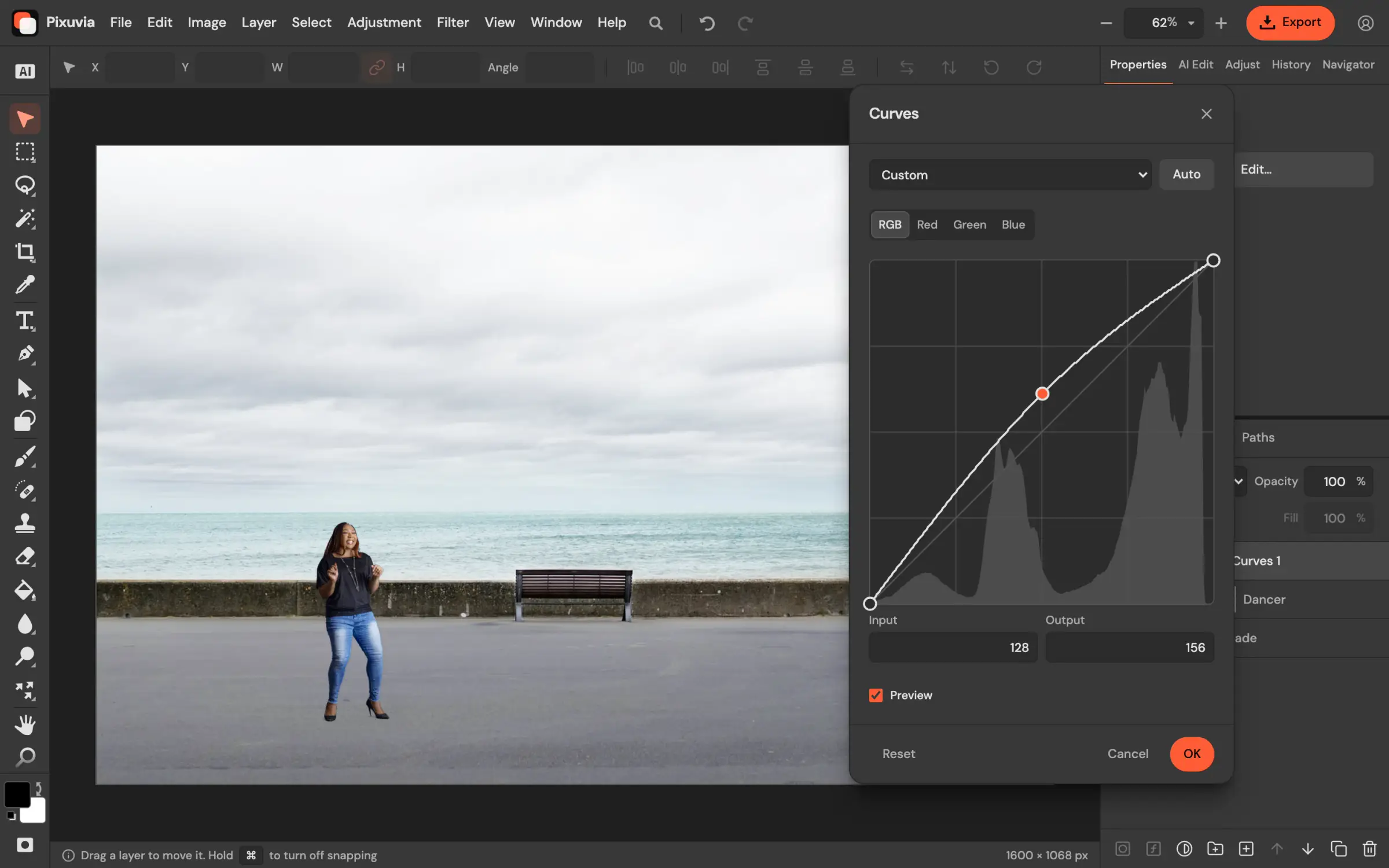
Затем добавьте Слой > Новый корректирующий слой > Цветовой тон/Насыщенность…, уменьшите «Насыщенность» до -20 и привяжите слой так же. Пасмурный свет приглушает цвета, а студийные джинсы танцовщицы были синее всего, что есть на набережной. На панели «Слои» маленькая стрелка рядом с каждым корректирующим слоем показывает, что он привязан.
Почему это важно: у двух фото редко совпадают экспозиция и баланс белого, а глаз сразу замечает объект, который светлее, темнее или теплее окружения. Обтравочная маска оставляет каждую коррекцию только на танцовщице, а сцена остаётся прежней. Корректирующие слои к тому же можно менять позже: дважды щёлкните значок слоя на панели «Слои», чтобы изменить его настройки.
Как сделать так, чтобы человек стоял на земле?
Щёлкните слой «Набережная», затем «Новый слой» внизу панели «Слои»: новый слой окажется между сценой и танцовщицей. Переименуйте его в «Тень» и задайте режим наложения «Умножение». Нажмите D для чёрного и B для Кисти, нажмите Shift+[ четыре раза, чтобы кисть стала полностью мягкой, затем меняйте размер клавишами [ и ].
Проведите один широкий мазок с непрозрачностью 20% (нажмите 2) по земле под её ногами, затем маленький, более тёмный мазок с 40% (нажмите 4) прямо под каждой туфлей, где перекрывается больше всего света.
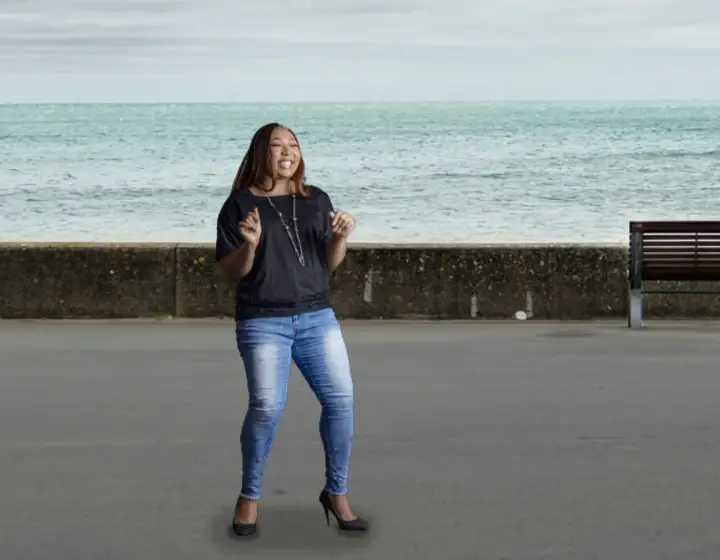
Почему это важно: без тени объект словно парит. Ориентируйтесь на сцену: мягкий свет сверху оставляет лишь слабую короткую тень, низкое солнце даёт длинную, в ту же сторону, что и тени, уже имеющиеся на фото. «Умножение» только затемняет, поэтому текстура земли просвечивает сквозь тень.
Что проверить перед экспортом?
- Края при 100%. Нажмите Ctrl+1 (на Mac Cmd+1) и пройдите вдоль контура. Закрасьте маску чёрным там, где остался фон, и белым там, где пропали волосы или пальцы.
- Коррекции. Выключите и включите глаза у слоёв «Кривые 1» и «Цветовой тон/Насыщенность 1». Если без них танцовщица выглядит нормально, коррекция слишком сильная.
- Резкость и зерно. Уменьшенное фото становится чётче окружающей сцены. Если объект выглядит чище своего окружения, слегка смягчите его.
- Издалека. Уменьшите масштаб, пока изображение не станет маленьким. Ошибки света и размера заметнее в миниатюре, чем вблизи.
Когда результат устраивает, нажмите «Экспорт» и сохраните JPG или PNG. Сохраните также слоистую копию через Файл > Экспортировать как > PSD: маски, корректирующие слои и обтравочные маски останутся редактируемыми, а файл откроется и в Photoshop.
Чтобы плавно перевести одно фото в другое, например небо в пейзаж, используйте градиент на маске, как в уроке о слой-масках. Чтобы поместить человека на однотонный или новый фон без подгонки под сцену, «Смена фона» сделает это одним действием.