Как пользоваться слой-масками
Автор: Pixuvia · · Обновлено
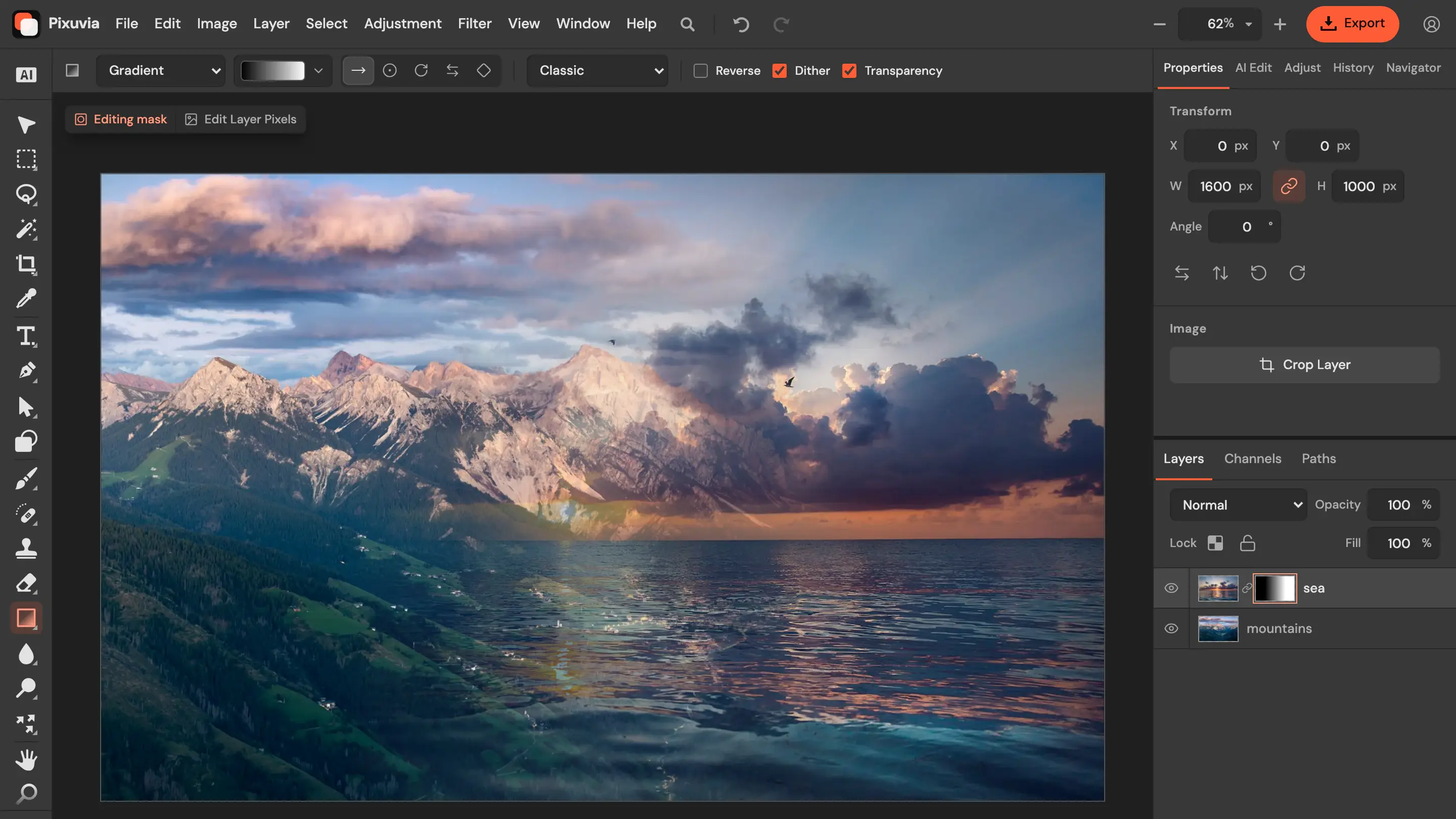
Слой-маски скрывают части слоя, не стирая их. Каждая маска это изображение в оттенках серого, прикреплённое к одному слою: белое показывает слой, чёрное скрывает, а серое делает его полупрозрачным. Вы рисуете на маске, слой на экране меняется, а его пиксели остаются целыми.
В этом уроке о слой-масках используется онлайн-фоторедактор Pixuvia с теми же названиями меню, что в Photoshop, поэтому все шаги подойдут и для Photoshop. Вы добавите маску, закрасите её, совместите два фото градиентом и узнаете, какие команды для масок нужны чаще всего. Только знакомитесь со слоями? Сначала прочитайте что такое слои, а потом возвращайтесь.
На этой странице
- Что такое слой-маска?
- Зачем маска, если есть Ластик?
- Как добавить слой-маску и рисовать на ней
- Как рисовать на слой-маске
- Пример: совмещаем два фото слой-маской
- Как сделать слой-маску из выделения
- Команды и сочетания клавиш для слой-масок
- Слой-маска, векторная маска и обтравочная маска
- Слой-маски на корректирующих слоях
- Сохраняются ли слой-маски в файлах PSD?
- Вопросы
- Источники
Что такое слой-маска?
Слой-маска это чёрно-белая карта того, где слой виден. Белые области маски показывают слой, чёрные скрывают, а каждый оттенок серого между ними скрывает его частично: 50% серого оставляют слой прозрачным примерно наполовину. Там, где маска тёмная, проступает слой под ним.
Зачем маска, если есть Ластик?
Ластик удаляет пиксели. Стоит сохранить файл и закрыть его или исчерпать шаги отмены, и эти пиксели пропали. Маска лишь прячет их, поэтому любую область можно вернуть белой кистью даже через день.
Поэтому маски надёжнее для вырезания, коллажей и локальных правок. Маску можно выключить, чтобы сравнить «до» и «после», или удалить, чтобы вернуть слой целиком. В Photoshop это называют неразрушающим редактированием.
Как добавить слой-маску и рисовать на ней
- Откройте фото в Редакторе и щёлкните на панели «Слои» слой, к которому нужна маска. Слою «Фон» маску добавить нельзя, поэтому сначала щёлкните его замок, чтобы сделать слой обычным.
- Нажмите «Добавить слой-маску» внизу панели «Слои» или выберите Слой > Слой-маска > Показать все. Рядом с миниатюрой слоя появится белая миниатюра маски в рамке: теперь инструменты рисуют на маске.
- Нажмите D, чтобы вернуть цвета по умолчанию: основной чёрный, фоновый белый.
- Нажмите B для инструмента «Кисть». Нажмите кнопку формы кисти (или щёлкните правой кнопкой на холсте), чтобы задать «Размер», и уменьшите «Жёсткость» для мягкого края.
- Закрасьте чёрным части, которые нужно скрыть. Нажмите X, чтобы переключиться на белый и вернуть то, что скрыли по ошибке.
- Уменьшите «Непрозрачность» кисти, чтобы рисовать серым: так область скрывается лишь частично.
- Щёлкните миниатюру слоя, чтобы снова править пиксели самого слоя, или нажмите Ctrl+\ (Cmd+\ на Mac), чтобы переключаться между маской и пикселями.
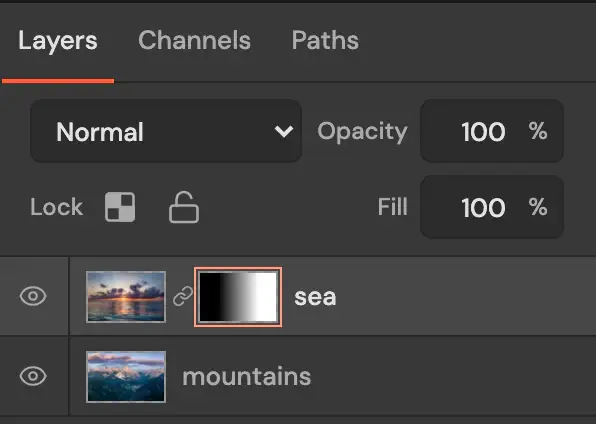
Если при нажатии «Добавить слой-маску» было выделение, новая маска покажет только его и скроет остальное. Без выделения маска начинается белой и показывает весь слой, как Слой > Слой-маска > Показать все.
Как рисовать на слой-маске
Рисование по маске сводится к трём выборам: цвет, край и сила. Чёрный скрывает, белый показывает. Низкая «Жёсткость» даёт мягкий, плавный край, который естественно сливается, а 100% «Жёсткости» даёт чёткий. «Непрозрачность» кисти определяет, насколько сильно каждый мазок скрывает или показывает.
- Меняйте размер кисти на ходу клавишами [ и ]: крупно для больших областей, мелко для краёв.
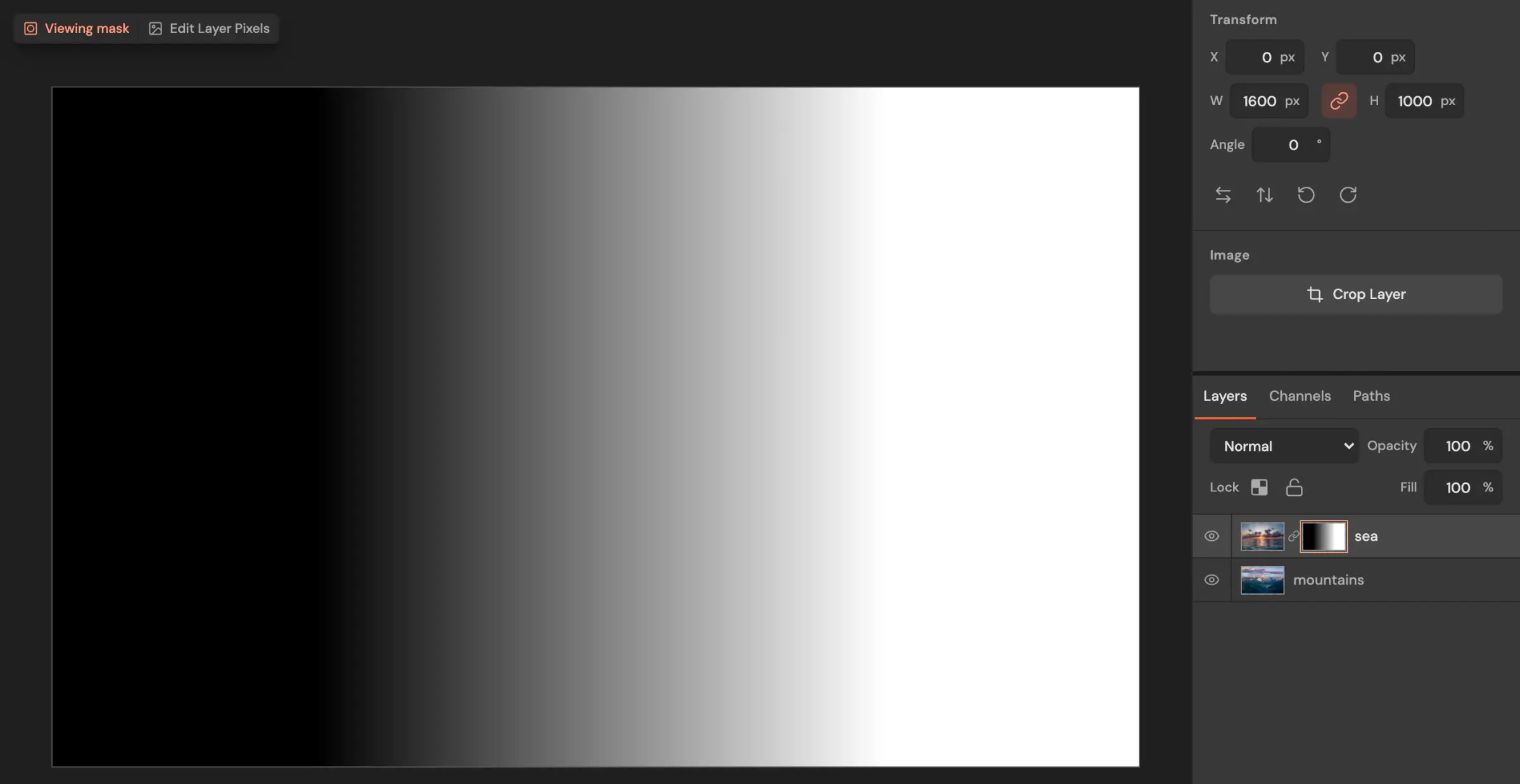
- Проверьте саму маску клавишей \, которая показывает её поверх холста. Дыры и случайные пятна там сразу видны. Нажмите \ ещё раз, чтобы вернуться к изображению.
- Сравните «до» и «после», щёлкнув миниатюру маски с Shift: маска выключается и включается.
- Подойдёт любой цвет. Маска хранит только серый, поэтому цветная кисть рисует серым того же тона. Если сначала нажать D, будут только чистые чёрный и белый.
Пример: совмещаем два фото слой-маской
Градиент на маске плавно переводит одно фото в другое, например небо в пейзаж или два портрета рядом. Вот весь порядок действий.
- Откройте первое фото. Затем выберите Файл > Поместить изображение… и укажите второе фото. Оно появится новым слоем сверху, уменьшенным по размеру и по центру.
- Нажмите V для инструмента «Перемещение» и перетащите верхнее фото так, чтобы фото перекрывались там, где нужен переход.
- Выбрав верхний слой, нажмите «Добавить слой-маску» на панели «Слои».
- Нажмите D для чёрного и белого, затем G для инструментов заливки. Shift+G переключает «Заливка» и «Градиент»; выберите «Градиент». По умолчанию это линейный градиент «От основного к фоновому».
- Проведите по области перекрытия. Где вы начали, маска станет чёрной и верхнее фото исчезнет; где закончили, она станет белой и верхнее фото будет видно целиком.
- Короткий мазок даёт резкий переход, длинный мягкий. Не получилось? Отмените через Ctrl+Z (на Mac Cmd+Z) и проведите снова.
- Подправьте мягкой чёрной или белой кистью там, где из одного фото что-то проступает, например дерево или лицо.
Как сделать слой-маску из выделения
Для вырезания начните с выделения, а не с ручного рисования. Выберите Выделение > Предмет, которое находит самый заметный объект на изображении, или воспользуйтесь инструментами «Лассо», «Быстрое выделение» или «Выделение объектов». Затем нажмите «Добавить слой-маску»: предмет останется, а фон будет скрыт. «Добавить слой-маску» есть и на панели, которая появляется рядом с выделением на холсте.
Волосам и шерсти нужен более мягкий край. Выберите Выделение > Выделение и маска… (Ctrl+Alt+R, на Mac Cmd+Option+R), настройте «Радиус», «Сгладить», «Растушёвка» и «Сместить край», а в «Вывод в» выберите «Слой-маска». Для вырезания в один шаг Слой > Слой-маска > Удалить фон строит маску, показывающую предмет слоя. Вырезание подробнее разобрано в руководстве как удалить фон в Редакторе.
Команды и сочетания клавиш для слой-масок
Все команды для слой-масок находятся в меню Слой > Слой-маска. Тот же список открывается правой кнопкой на миниатюре маски на панели «Слои». Сочетания даны для Ctrl в Windows и Linux и Cmd на Mac.
| Команда | Сочетание | Что делает |
|---|---|---|
| Показать все | Кнопка «Добавить слой-маску» | Добавляет белую маску, которая показывает весь слой. |
| Скрыть все | Нет | Добавляет чёрную маску, скрывающую весь слой, чтобы белым возвращать нужные части. |
| Показать выделенную область | Кнопка «Добавить слой-маску» при выделении | Показывает выделенную область и скрывает остальное. |
| Скрыть выделенные области | Нет | Скрывает выделенную область и показывает остальное. |
| Редактировать маску / Редактировать пиксели слоя | Ctrl+\ | Переключает, что рисуют инструменты: маску или слой. |
| Просмотр маски | \ или щелчок по миниатюре с Alt | Показывает маску поверх холста, чтобы её можно было проверить. |
| Выключить / Включить маску | Щелчок по миниатюре с Shift | Выключает и включает маску, не теряя её. |
| Инвертировать маску | Ctrl+I | Меняет местами показанное и скрытое. Работает, когда выбрана маска. |
| Связать / Отвязать маску | Нет | Пока маска связана, она движется вместе со слоем. Если отвязана, остаётся на месте при перемещении слоя. |
| Применить маску | Нет | Окончательно удаляет скрытые пиксели и убирает маску. Текстовые и фигурные слои сначала растрируются, после вашего подтверждения. |
| Удалить маску | Нет | Убирает маску и снова показывает весь слой. |
Слой-маска, векторная маска и обтравочная маска
Все три скрывают части слоя, но форму берут из разных источников. Слой-маска состоит из нарисованных пикселей, векторная маска это контур, а обтравочная маска заимствует форму слоя под собой.
| Вид маски | Откуда берётся форма | Для чего лучше | Как добавить |
|---|---|---|---|
| Слой-маска | Серые пиксели, которые вы рисуете | Мягкие края, волосы, переходы и плавное растворение | Кнопка «Добавить слой-маску» или Слой > Слой-маска |
| Векторная маска | Контур, нарисованный инструментом «Перо» | Чёткие края, которые остаются чёткими при любом размере | Слой > Векторная маска или повторное нажатие «Добавить слой-маску» на слое, у которого уже есть слой-маска |
| Обтравочная маска | Пиксели слоя под ней | Помещение фото или текстуры в текст или фигуру | Слой > Создать обтравочную маску (Ctrl+Alt+G) |
У слоя могут быть одновременно слой-маска и векторная маска. Векторные маски не добавляются к фигурным слоям (их контур уже и есть маска), корректирующим слоям и слою «Фон».
Слой-маски на корректирующих слоях
У каждого корректирующего слоя есть своя маска, поэтому правка вроде «Кривых» или «Цветового тона/Насыщенности» может касаться только части фото. Добавьте такой слой через Слой > Новый корректирующий слой или кнопкой «Новый корректирующий слой» на панели «Слои». Маска начинается белой или показывает ваше выделение, если оно было.
У корректирующего слоя нет собственных пикселей, поэтому кисть всегда рисует по его маске. Закрасьте чёрным там, где коррекция не нужна, например чтобы осветлить лицо, но оставить фон прежним. «Применить маску» для корректирующих слоёв недоступна: вырезать из них нечего.
Сохраняются ли слой-маски в файлах PSD?
Да. Когда Редактор открывает PSD, слой-маски приходят на свои слои, в том числе их состояние «включена» или «выключена», а корректирующие слои сохраняют свои маски. Файл > Экспортировать как > PSD записывает их обратно так же, поэтому файл можно передавать между Pixuvia, Photoshop и другими редакторами PSD, и маски останутся редактируемыми.
Одно ограничение: маски групп не сохраняются, а маски слоёв внутри группы сохраняются. Экспорт в PNG или JPG сводит изображение, поэтому маски применяются к результату и позже их не изменить; если правки могут понадобиться, оставьте копию в PSD. О том, что ещё хранит PSD, читайте на странице онлайн-редактор PSD, а когда закончите, можно конвертировать PSD в PNG.
Вопросы
Для чего нужна слой-маска?
Слой-маска управляет тем, какие части слоя видны. Белые области маски показывают слой, чёрные скрывают, а серые делают его частично прозрачным. Пиксели слоя никогда не удаляются, поэтому маску можно изменить в любой момент.
Почему кисть рисует по фото, а не по маске?
Выбрана миниатюра слоя, а не миниатюра маски. Щёлкните миниатюру маски на панели «Слои» (вокруг неё появится рамка) или нажмите Ctrl+\ (Cmd+\ на Mac) и рисуйте снова.
Как инвертировать слой-маску?
Выбрав маску, нажмите Ctrl+I (Cmd+I на Mac) или выберите Слой > Слой-маска > Инвертировать маску. Всё, что маска показывала, теперь скрыто, и наоборот.
Можно ли пользоваться слой-масками без Photoshop?
Да. Редактор Pixuvia работает в браузере, и в нём есть слой-маски с теми же названиями, что в Photoshop: «Показать все», «Скрыть все», «Инвертировать маску», «Применить маску» и другие. Он также открывает и сохраняет файлы PSD вместе с их слой-масками.
Чем отличаются «Удалить маску» и «Применить маску»?
«Удалить маску» убирает маску и снова показывает весь слой. «Применить маску» окончательно удаляет скрытые пиксели и оставляет только то, что показывала маска, так что слою маска больше не нужна.