Удаление объектов
Закрасьте человека или предмет и удалите его с фото онлайн. Используйте режим «Стандартный» без кредитов или ИИ для более чистого результата на сложных сценах.
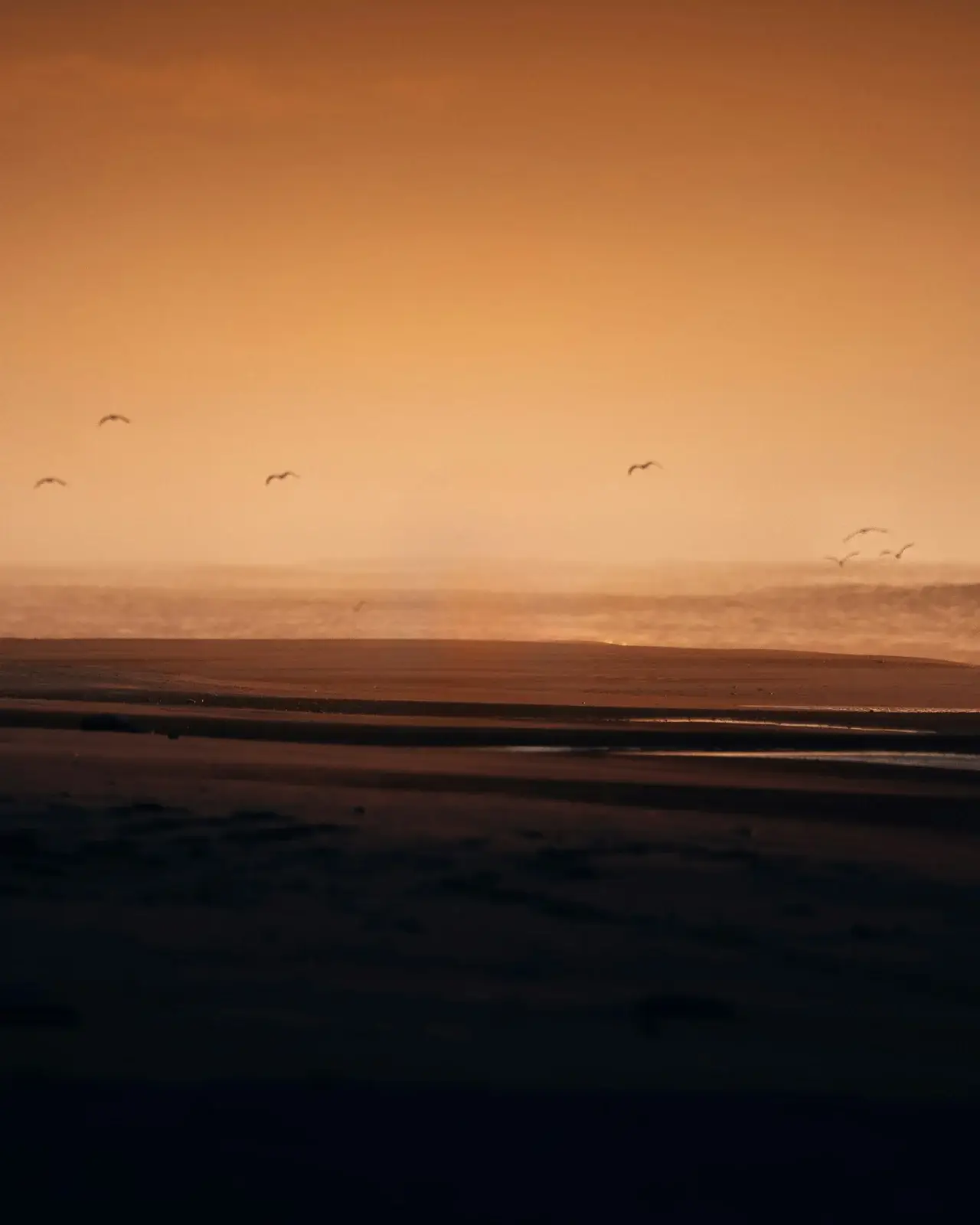
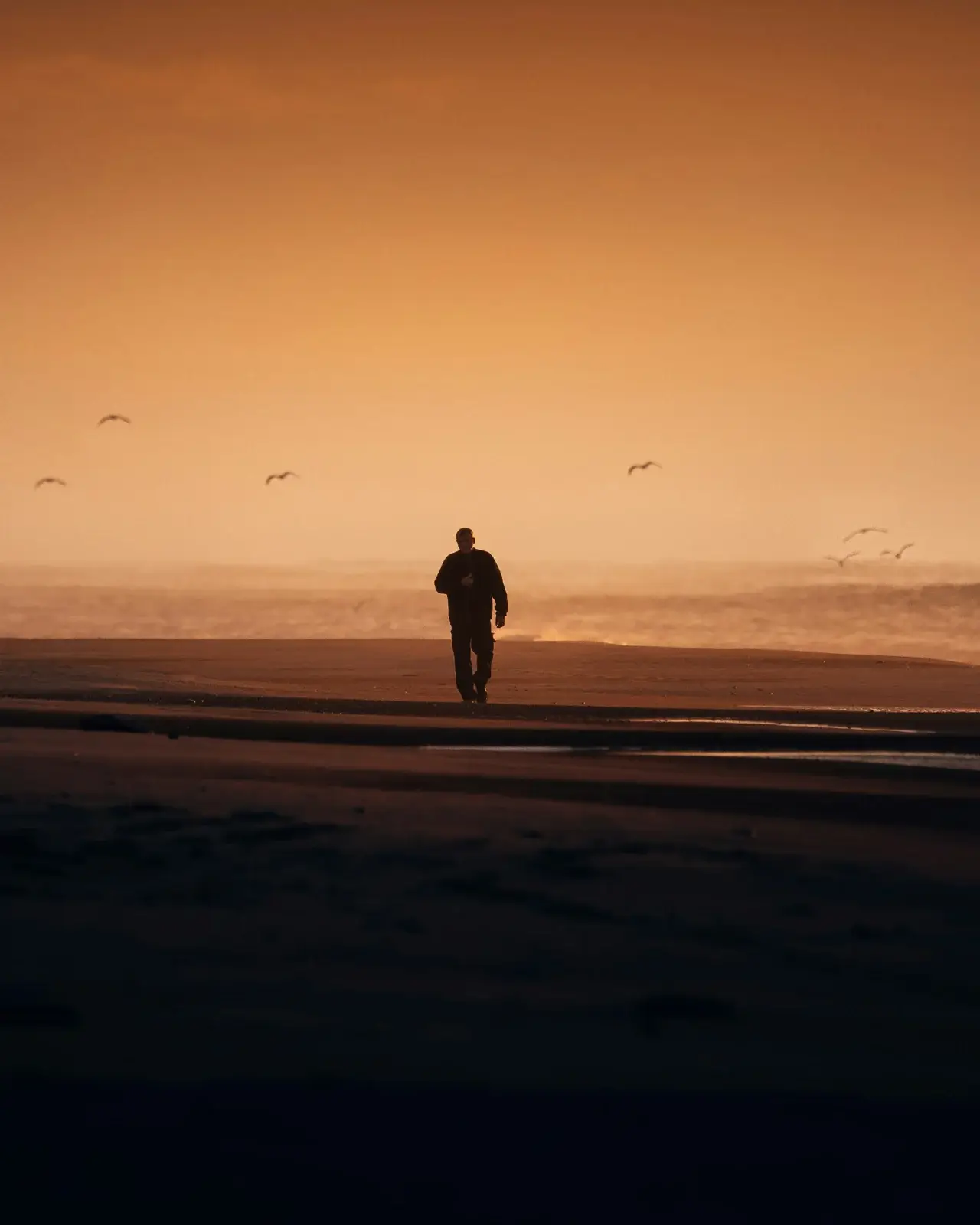 ДоПосле
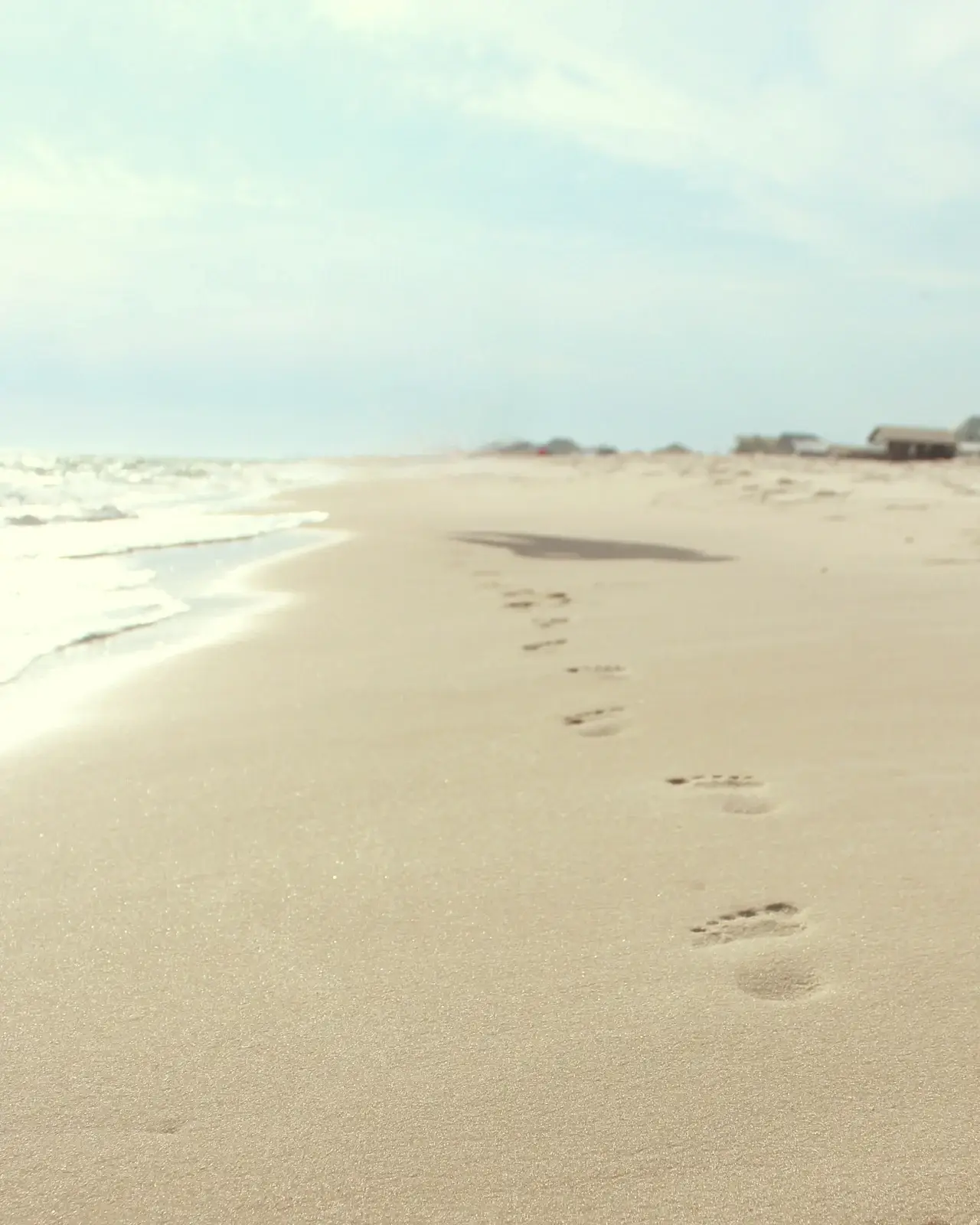
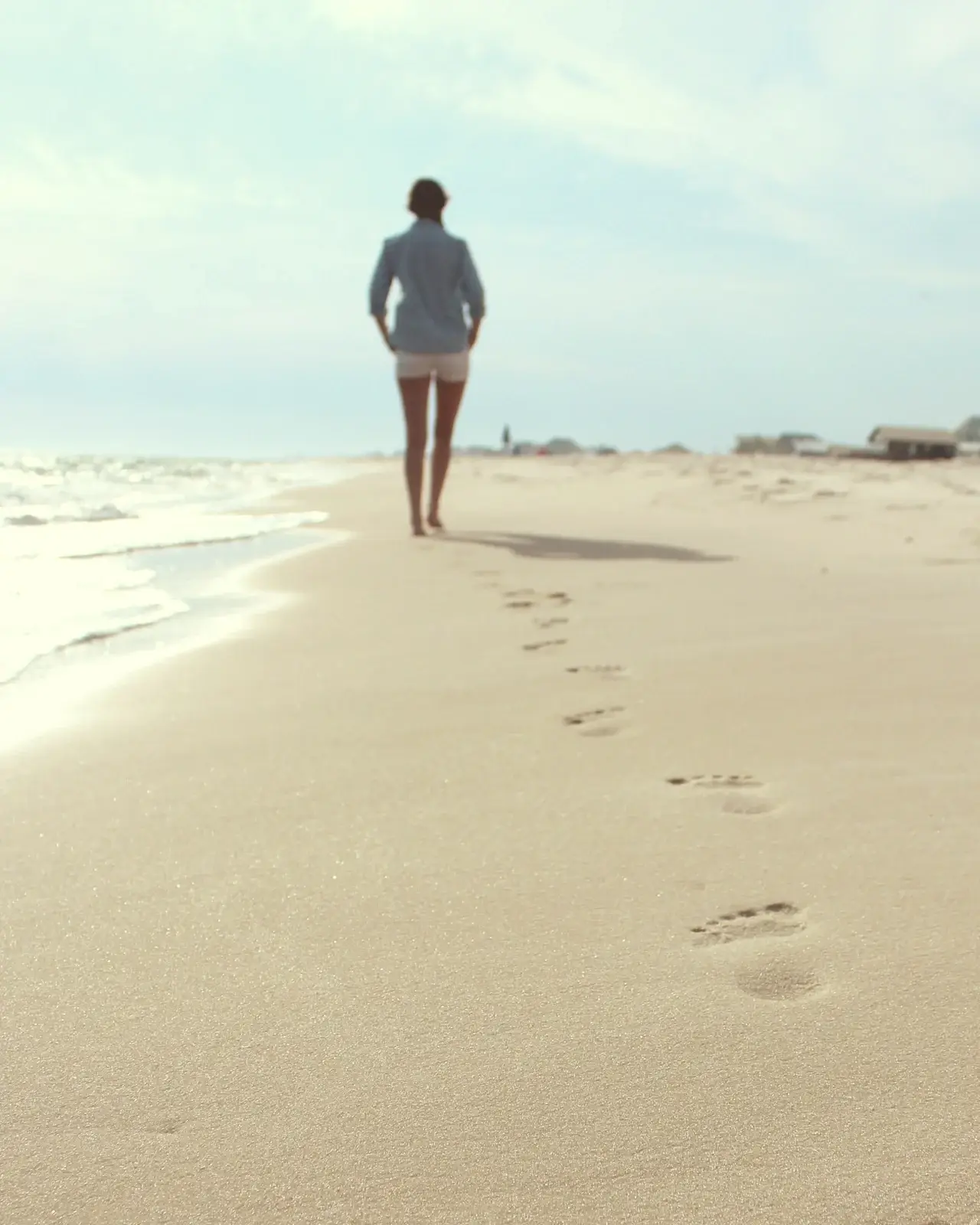 ДоПосле
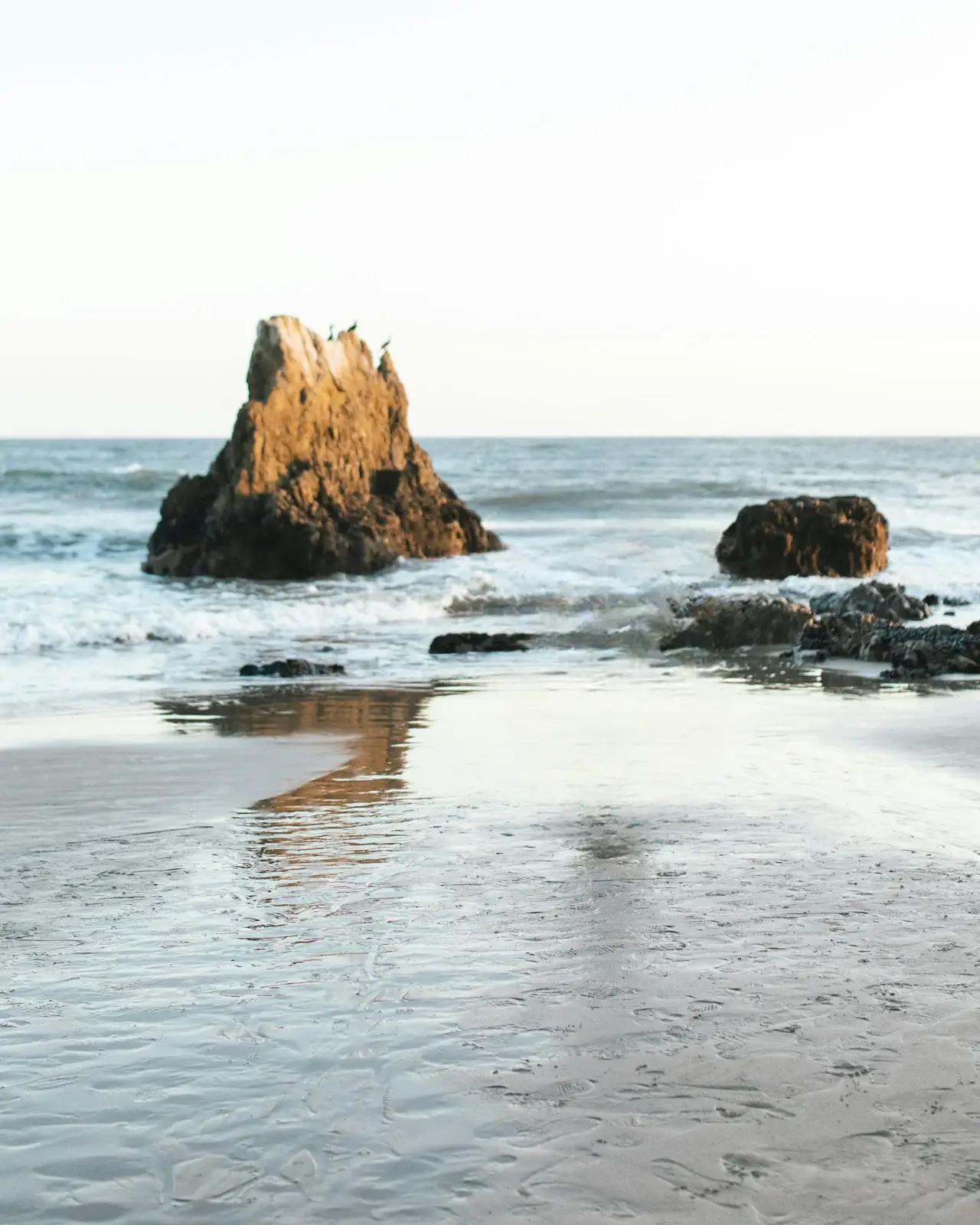
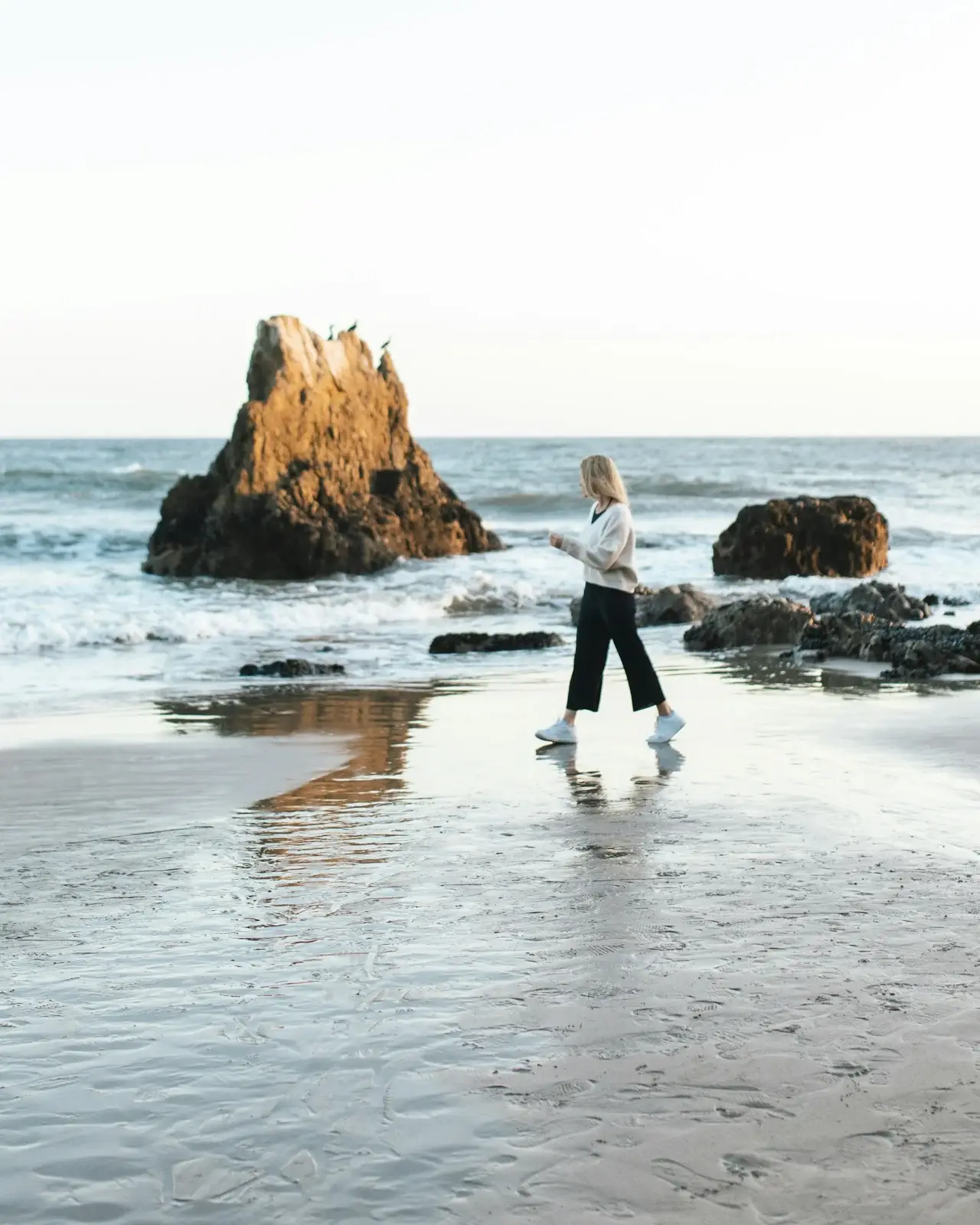 ДоПосле
Закрасьте или обведите
Закрасьте кистью всё лишнее или обведите это лассо.
Естественная заливка
Освободившееся место заполняется так, чтобы совпадать с окружением.
Фото остаётся полного размера
Меняется только выделенная область, поэтому остальное сохраняет разрешение.
Как может выглядеть удаление объекта
Перетащите ползунок, чтобы сравнить каждое фото с объектом и без него. Примеры приведены для наглядности; результат зависит от вашего фото.
ДоПослеДоПослеДоПослеПримеры приведены для наглядности.
Более чистая заливка с ИИ
ИИ дорисовывает то, что должно быть за объектом, даже на сложных сценах. Нужно войти в аккаунт, а стоимость указана рядом с каждой моделью.
ПопробоватьДоПослеБез кредитов в режиме «Стандартный»
«Стандартный» закрывает пробел ближайшими участками фото. Лучше всего подходит для небольших объектов на песке, небе, траве и других простых фонах.
Попробовать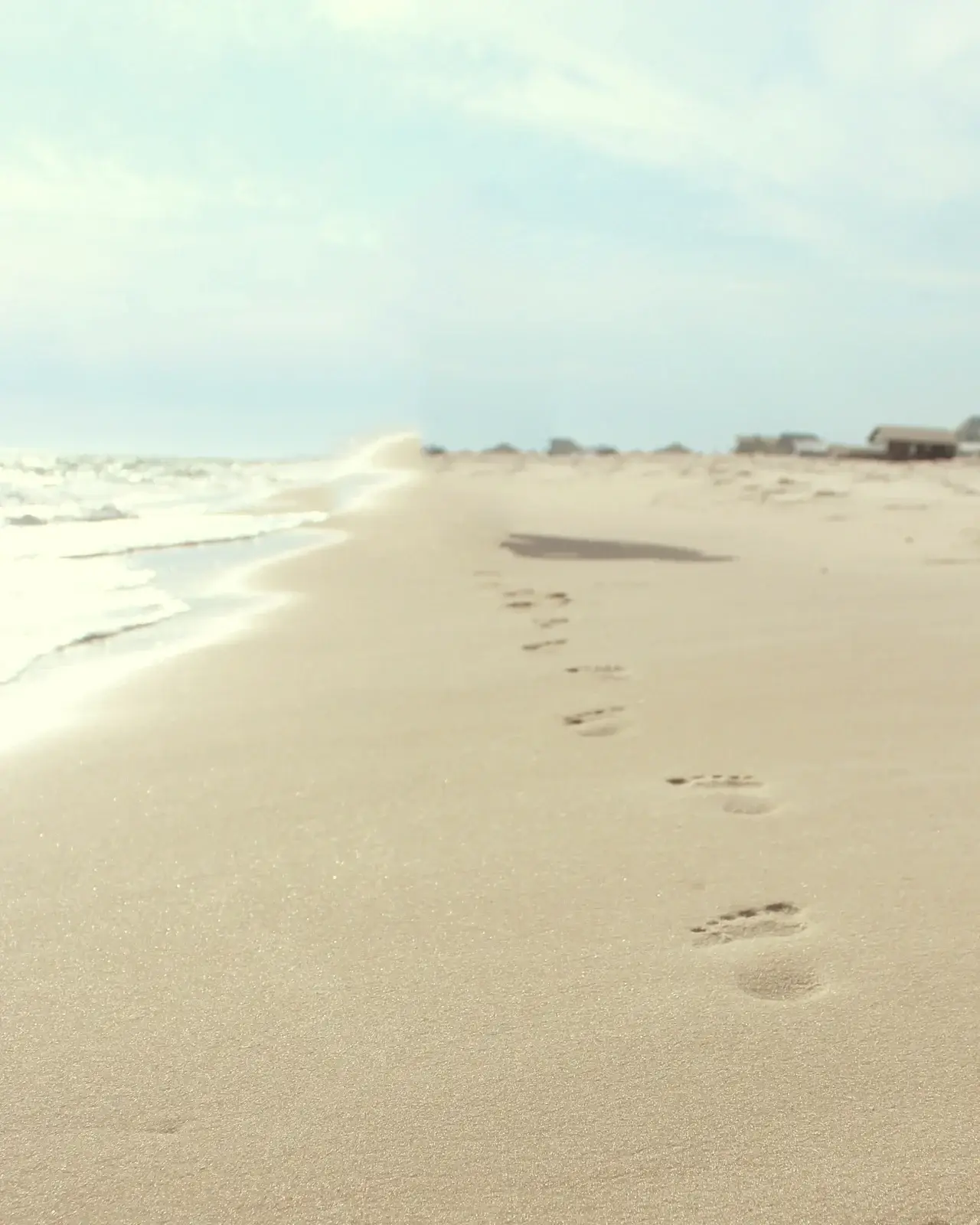 ДоПосле
Как убрать объект с фото
Перетащите или выберите изображение. Подойдут PNG, JPG, WebP и другие.
Закрасьте объект, затем выберите «Стандартный» или модель ИИ.
Перетащите ползунок, чтобы сравнить, затем скачайте результат или продолжите его редактирование в студии.
Хотите продолжить редактирование? Открыть студию
Вопросы об удалении объектов
Можно ли убрать объект без кредитов?
Да. Режим «Стандартный» не расходует кредиты. Лучше всего он работает с небольшими объектами на простом фоне.
Когда использовать ИИ?
Для крупных объектов и сложных сцен: там он дорисовывает более естественную заливку. ИИ расходует кредиты, указанные рядом с каждой моделью, и нужно войти в аккаунт.
Можно ли убрать человека с фото?
Да. Закрасьте человека и отбрасываемую им тень, затем запустите инструмент.
Можно ли убрать сразу несколько объектов?
Да. Выделите их все сразу или нажмите «Убрать ещё», чтобы продолжить с полученного результата.
Снижается ли качество?
Невыделенные участки сохраняют свои пиксели. Размер результата совпадает с размером вашего фото.
Какие файлы можно открыть?
PNG, JPG, WebP, GIF, AVIF, BMP, SVG и фото HEIC с iPhone. Результат сохраняется как PNG.
Работает ли на телефоне?
Да. Закрасьте объект пальцем, затем сравните результат со своим фото с помощью ползунка.