Добавить текст на фото
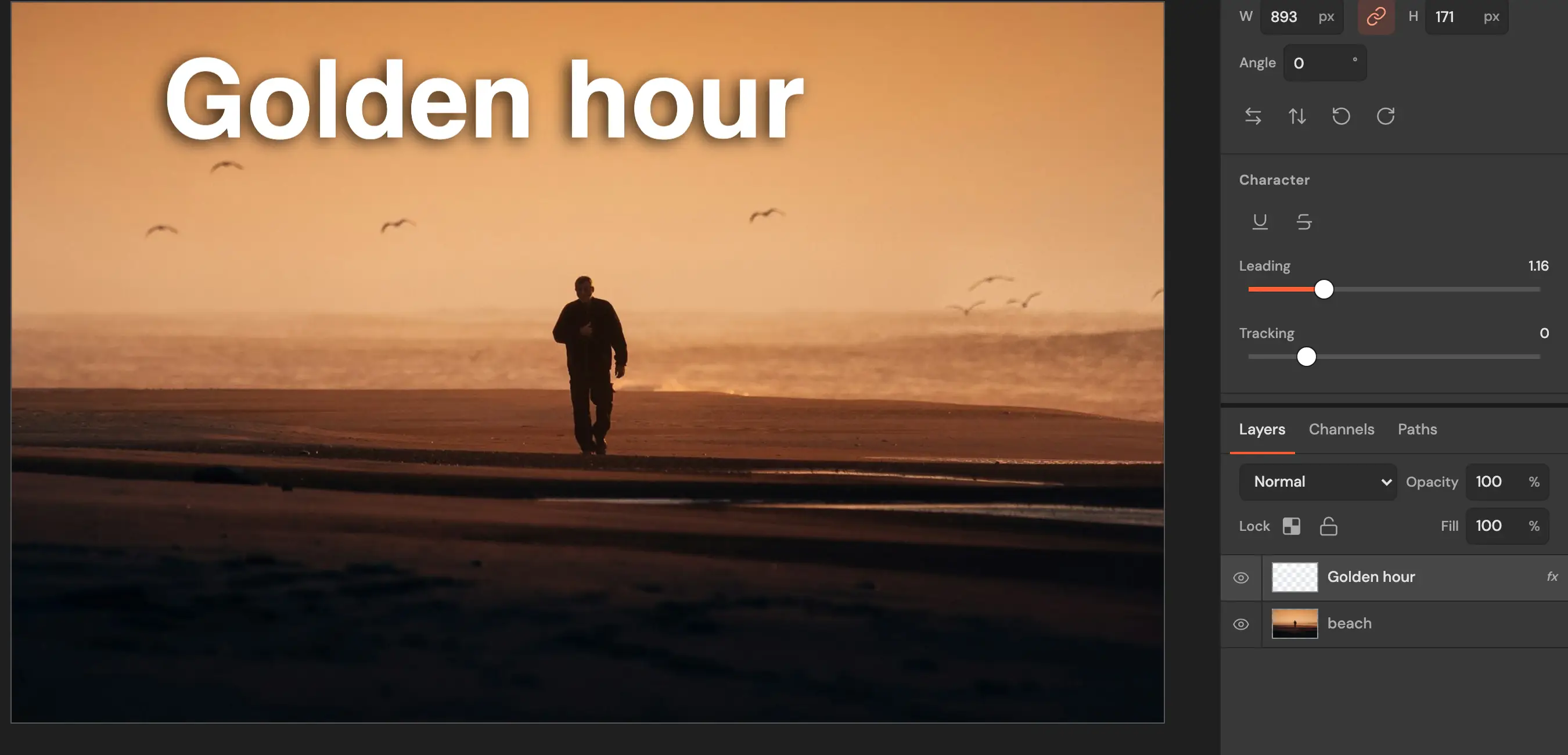
Выберите инструмент «Текст» и щёлкните по фото, чтобы начать печатать. Задайте шрифт, размер, цвет и выравнивание на панели параметров, а затем добавьте тень или обводку через «Стиль слоя», чтобы надпись читалась на пёстром фоне. Текст лежит на отдельном слое, поэтому его можно изменить позже.
Перетащите сюда фото или файл PSD
Этот браузер не смог передать файл. Откройте редактор и выберите файл там.
Онлайн-редактор фото и изображений Pixuvia с ИИ-инструментами: классический редактор для точной работы и файлов PSD и современная студия для правки в одно касание. Работает в браузере на компьютере, планшете и телефоне.
Как это сделать
Откройте своё фото в редакторе.
Выберите инструмент «Текст» (T) и щёлкните там, где должен начинаться текст, или растяните рамку для текста с переносом строк.
Напечатайте текст, затем задайте шрифт, размер, цвет и выравнивание на панели параметров. Нажмите Ctrl+Enter (⌘Enter на Mac) или галочку, чтобы закончить.
Выберите «Слой > Стиль слоя > Тень» или «Обводка», чтобы надпись выделялась, затем нажмите «Экспорт».
Правьте потом
Щёлкните по тексту инструментом «Текст», чтобы изменить слова или оформление. В PSD текст сохраняется редактируемым, а в PNG и JPG он сводится с изображением.
Изогните надпись
«Создать деформированный текст» на панели параметров, а также «Слой > Текст > Деформировать текст», изгибает текст дугой, волной, флагом и в другие формы.
Шрифты
В списке шрифтов есть веб-шрифты, которые работают на любом устройстве, а также Arial, Georgia, Impact, Verdana и другие распространённые шрифты. Эти распространённые шрифты отображаются, только если они есть на устройстве, поэтому телефон может показать некоторые из них запасным шрифтом.
Вертикальный текст
Инструмент «Вертикальный текст» находится на одной кнопке с «Текстом» и располагает символы столбцами.
Вопросы
Как сделать текст читаемым на пёстром фото?
Добавьте «Тень» или «Обводку» через «Слой > Стиль слоя» или нарисуйте под текстом фигуру инструментом «Фигура» и уменьшите её непрозрачность на панели «Слои».
Можно ли изменить текст после добавления?
Да. Щёлкните по нему инструментом «Текст», чтобы изменить слова, шрифт или размер. Текст остаётся редактируемым, пока вы не растрируете слой.
Насколько крупным может быть текст?
Поле «Размер» на панели параметров принимает значения от 1 до 2000 px.
Можно ли добавить текст на телефоне?
Да. Выберите «Текст» на панели внизу, коснитесь фото и печатайте на клавиатуре телефона.
Другие инструменты
 Удалить фон с помощью слоя-маскиСкройте фон маской и сохраните прозрачный PNG.
 Размыть фон на фотоОбъект остаётся резким, а всё остальное размывается.
 Обрезать фото для соцсетейОбрезка до 1:1, 4:5, 16:9 или 9:16 для любого поста.
 Изменить размер изображенияТочные пиксели или проценты, пропорции связаны.
 Пластика для фото онлайнСдвигайте, раздувайте, сжимайте и закручивайте пиксели, потом восстанавливайте.
 Редактировать PSD онлайнОткройте многослойный PSD, измените его и сохраните в PSD.
 Редактировать PSD на телефонеОткройте многослойный PSD на Android, iPhone или iPad.
Готовы творить? Откройте фото и сделайте его ещё лучше.
Начать редактированиеПеретащите его в редактор, вставьте или выберите из фото на телефоне.