Как пользоваться генеративной заливкой онлайн
Автор: Pixuvia · · Обновлено
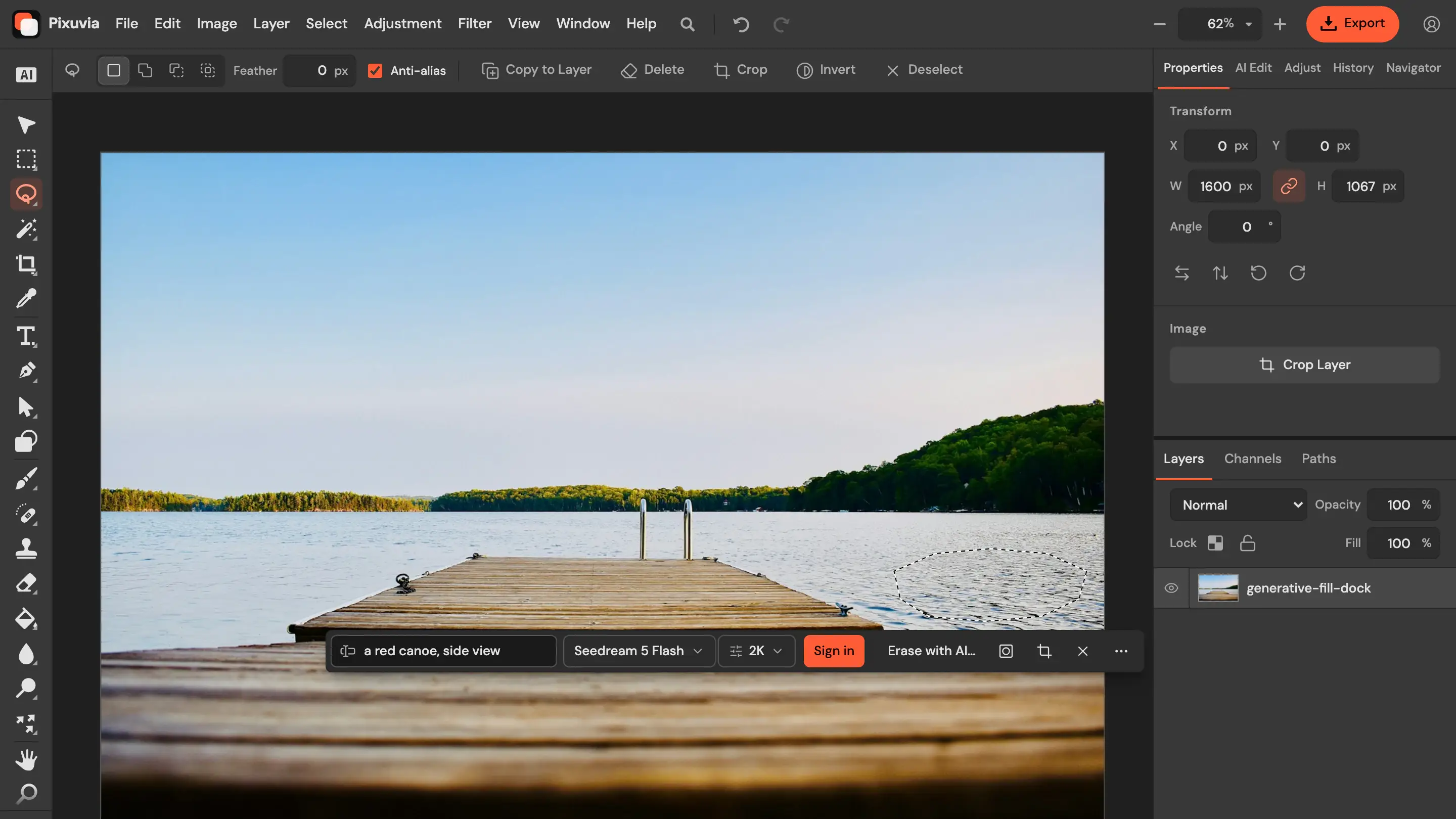
Генеративная заливка перерисовывает выделенную часть фото по короткому текстовому описанию: можно добавить объект, заменить его или сменить поверхность, а остальная картинка останется как была. Вы выделяете область, пишете, что там должно быть, и ИИ-модель рисует это под стать свету, перспективе и текстуре вокруг.
Photoshop для этого не нужен. В этом руководстве используется «Генеративная заливка» в Редакторе Pixuvia: это слоистый редактор в браузере с теми же названиями меню, что в Photoshop. Большая часть текста посвящена выделению, потому что оно влияет на результат сильнее, чем запрос.
На этой странице
- Что делает генеративная заливка в слоистом редакторе?
- Почему выделение меняет результат?
- Какого размера должно быть выделение?
- Как пользоваться генеративной заливкой, шаг за шагом
- Что писать в запросе и можно ли оставить его пустым?
- Что за поле запроса на панели под выделением?
- Как работать со слоем результата?
- Когда лучше «Заливка с учётом содержимого»?
- Вопросы
- Источники
Что делает генеративная заливка в слоистом редакторе?
Генеративная заливка отправляет модели видимое изображение вокруг выделения и просит рисовать только внутри него. Ответ приходит обрезанным по форме выделения и ложится на новый слой «Генеративная заливка» прямо над слоем, на котором вы работали. Пиксели самого фото никогда не закрашиваются.
Именно этот слой делает эксперименты безопасными. Скройте его, и оригинал на месте. Удалите, и ничего не было. Две попытки можно держать на двух слоях и переключаться между ними. Весь запуск при этом один шаг истории, поэтому Ctrl+Z (на Mac Cmd+Z) отменяет его.
Почему выделение меняет результат?
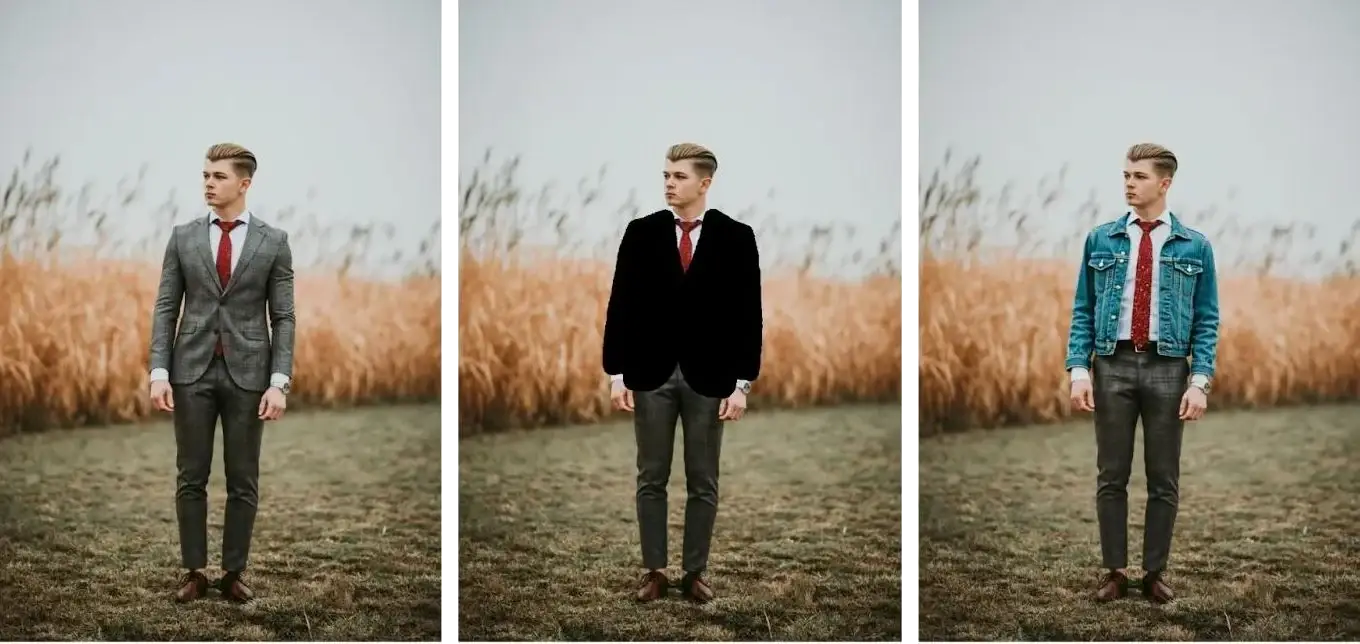
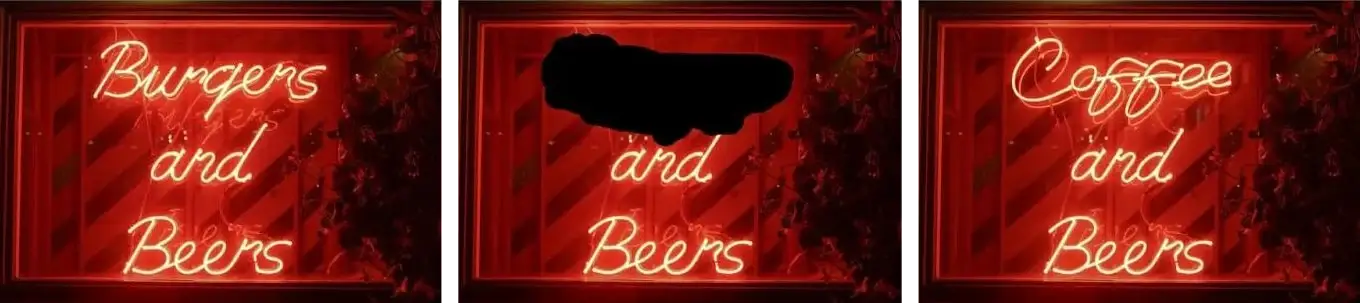
Модель может рисовать только внутри выделения и заполняет ту форму, которую вы ей дали. Длинное низкое лассо над водой подсказывает лодку на воде. Высокое и узкое наводит на человека или столб. Квадратная рамка не подсказывает модели ничего, поэтому и результат часто выходит квадратноватым.
Всё, что осталось вне выделения, остаётся ровно таким же, и модель считает это неизменным фактом, под который нужно подстроиться. Всё, что вы включили, будет заменено. Если выделить куртку целиком, заменится вся куртка, а если выделить только её переднюю часть, рукава и воротник останутся, и модель подберёт новое под них.
Какого размера должно быть выделение?
Делайте его чуть больше нужного объекта, а в сторону, куда упадёт тень или отражение, ещё больше. Каноэ на озере требует места под собой для отражения, а вазе на столе нужно место для тени со стороны, противоположной свету. Если выделение точно облегает контур, модели негде нарисовать тень, и объект выглядит наклеенным.
Слишком свободное выделение тоже проблема. Каждый пиксель внутри перерисовывается, поэтому выделение, захватившее полберега, запрашивает и новый берег. Обводите то, что должно измениться, плюс этот запас, и не больше.
Несколько правил, следующих из того, как Редактор отправляет задание:
- Модель видит полосу окружения. Кроме самого выделения, Редактор отправляет изображение вокруг него: половину длинной стороны выделения с каждой стороны (не меньше 64 пикселей). Поэтому у крошечного выделения мало контекста. Если небольшая заливка выглядит чужеродно, выделите область чуть больше.
- Очень большие выделения теряют детали. Отправляемая область, то есть выделение с окружением, рисуется размером до 2048 пикселей по длинной стороне. Всё, что больше, рисуется меньше и растягивается, поэтому может выглядеть мягче окружающего фото. Две небольшие заливки сохраняют больше деталей, чем одна огромная.
- Растушёвка задаёт край. Результат обрезается по краю самого выделения. Растушёвка в несколько пикселей в панели параметров инструмента выделения даёт мягкий, сливающийся шов; при 0 px край точно повторяет выделение.
- Скрытые слои не учитываются. Генеративная заливка читает все видимые слои, а не только текущий. Скройте слой, который не должен попасть в результат.
Как пользоваться генеративной заливкой, шаг за шагом
- Откройте фото в Редакторе: перетащите его на стартовый экран или выберите Файл > Открыть….
- Нажмите L для Лассо и обведите форму, которую должно занять новое содержимое, чуть больше самого объекта. Для простого прямоугольника нажмите M, это «Прямоугольная область».
- Выберите Редактирование > Генеративная заливка… или нажмите ⋯ на панели под выделением и выберите Генеративная заливка….
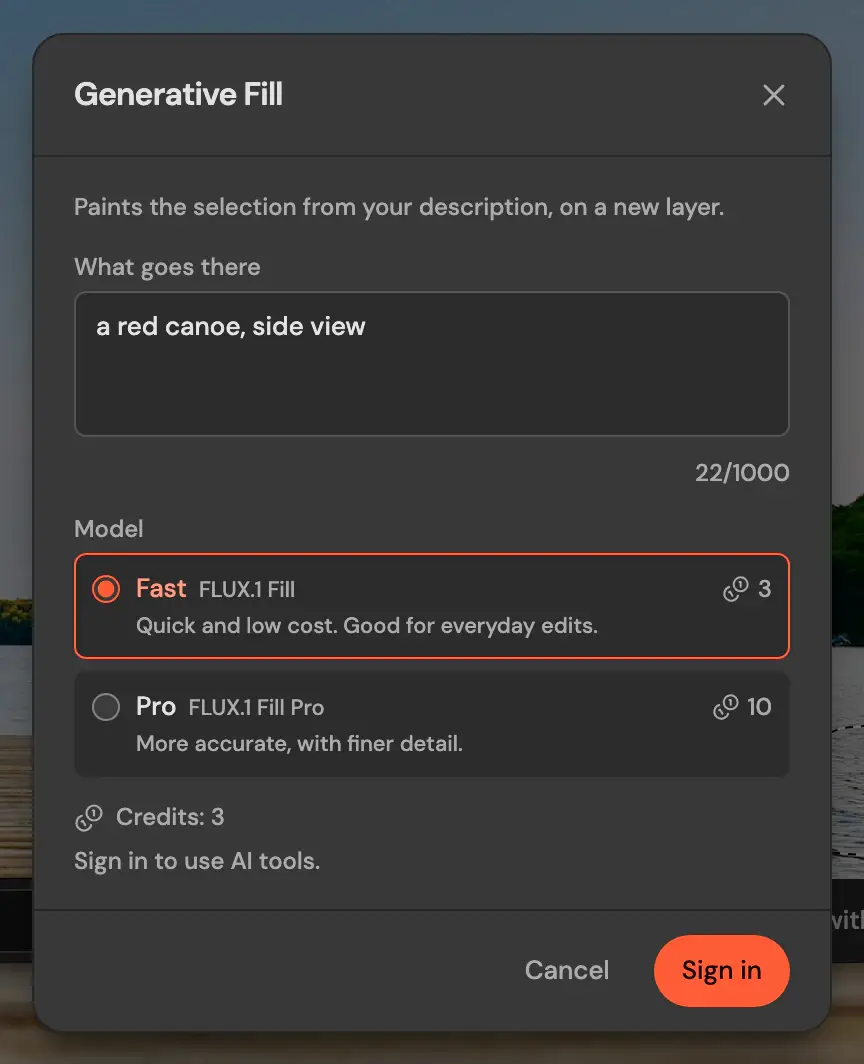
- В поле «Что там должно быть» опишите, что должно появиться в выделении: «красное каноэ, вид сбоку», а не «добавь каноэ». Кнопка OK ждёт не меньше 3 символов.
- В разделе «Модель» выберите «Быстрая» (FLUX.1 Fill) для быстрой пробы или Pro (FLUX.1 Fill Pro) для более тонких деталей. В каждой строке указано, сколько кредитов она тратит.
- Нажмите OK. Если вы не вошли в аккаунт, вместо OK будет кнопка «Войти». Пока модель работает, выделение пульсирует; это может занять до минуты.
- Проверьте новый слой «Генеративная заливка» над тем, на котором вы были. Оставьте его, скройте маской, уменьшите непрозрачность или удалите и попробуйте другое выделение.
Что писать в запросе и можно ли оставить его пустым?
Описывайте то, что должно быть в выделенной области, как будто оно уже там: предмет, его цвет и материал и то, как он расположен. «Красное каноэ, вид сбоку» работает лучше, чем «добавь сюда каноэ», потому что модель рисует описание, а команда ей ни к чему. Не пишите о том, что вне выделения: окружающее изображение уже рассказывает модели о свете и сцене.
Поле нельзя оставить пустым: для генеративной заливки нужно не меньше 3 символов. Так задумано, ведь это инструмент для добавления нового. Чтобы вместо этого заполнить выделение продолжением окружения, а так удаляют объекты, используйте одно из этого:
- Удалить с ИИ… (меню «Редактирование» или подписанная кнопка на панели под выделением) убирает всё, что закрыто выделением, совсем без запроса, тоже на новом слое.
- Заливка с учётом содержимого (меню «Редактирование») заполняет выделение пикселями вокруг без ИИ-модели и без кредитов. Подробнее о ней ниже.
Об удалении подробно рассказывает руководство как удалить объект с фото, а страница удаления объектов делает это в один шаг.
Что за поле запроса на панели под выделением?
Как только вы делаете выделение, под ним появляется панель с собственным полем «Что там должно быть», чипом модели, чипом качества и кнопкой «Создать». Это поле запускает «Правка по описанию», другой инструмент, не «Генеративную заливку»: он использует модели генератора изображений (Seedream 5 Flash и другие), смотрит на весь текущий слой, а не на область вокруг выделения, и хорошо справляется с изменениями, зависящими от всей картинки, например подобрать сезон или стиль.
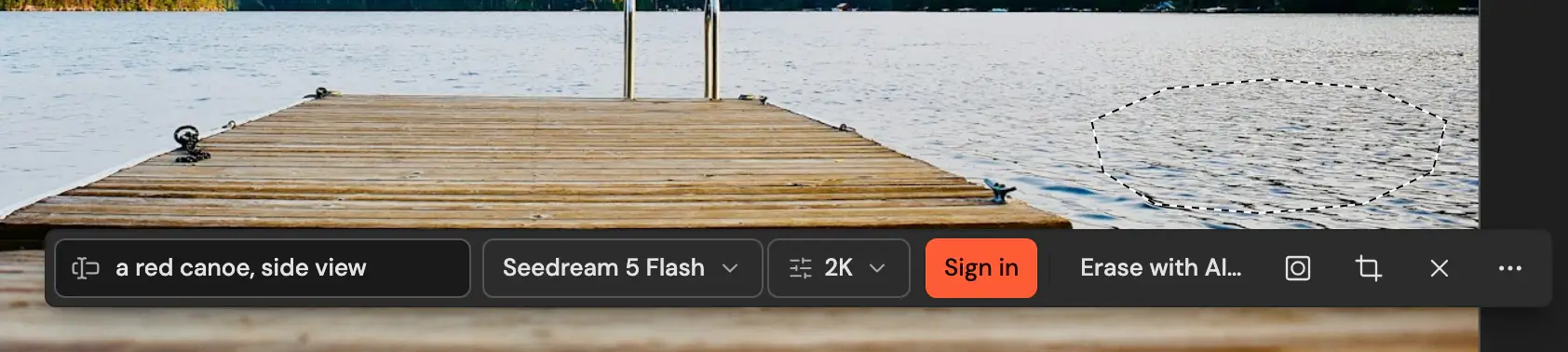
Его результат тоже ложится на новый слой, названный «ИИ-правка:» и первыми словами вашего запроса, но этот слой покрывает весь отредактированный слой и несёт слой-маску, сделанную из вашего выделения. Закрашивая маску белым, вы пропускаете больше правки, чёрным возвращаете обратно. Слой «Генеративной заливки» содержит только пиксели внутри выделения. «Правка по описанию» и её модели разобраны в руководстве как редактировать фото ИИ по описанию, а страница ИИ-редактора фото отправляет фото прямо в неё в Студии.
Как работать со слоем результата?
Оценивайте результат при масштабе 100%, а не по размеру экрана: швы и мягкие пятна видны в полном размере. Затем обращайтесь со слоем «Генеративная заливка» как с любым другим.
- Сравните. Щёлкните значок глаза рядом со слоем на панели «Слои», чтобы скрыть и показать его.
- Смягчите шов. Нажмите «Добавить слой-маску» внизу панели «Слои» и закрасьте чёрным мягкой кистью там, где край выглядит резким. Как это делается, показывает урок о слой-масках.
- Приглушите. Уменьшите «Непрозрачность» слоя на панели «Слои», если новый объект слишком яркий или насыщенный рядом с фото.
- Попробуйте снова. Скройте или удалите слой, измените выделение и запустите заново. Каждая попытка это новый запуск и расходует кредиты; прежний слой остаётся, пока вы его не удалите.
- Сохраните возможность правки. Экспортируйте в PSD, чтобы слой остался отдельным; PNG и JPG сводят его в изображение.
Одно важное замечание: если во время запуска вы измените размер документа или удалите слой, с которого начали, Редактор отбросит результат и сообщит об этом, вместо того чтобы положить его туда, где он уже не подходит.
Когда лучше «Заливка с учётом содержимого»?
«Заливка с учётом содержимого» это стандартный метод: она копирует текстуру вокруг выделения внутрь него и не тратит кредитов. Используйте её, когда область должна стать продолжением окружения, например провод на небе, пятно на стене или цепь на деревянных досках. Ей трудно там, где пришлось бы выдумывать что-то новое: лицо, надпись или объект, которого нет больше нигде на фото. Это работа для генеративной заливки.
В одном она работает иначе: «Заливка с учётом содержимого» рисует прямо в текущем слое и берёт образцы только из него. Чтобы оригинал остался нетронутым, сначала скопируйте слой. Выберите Выделение > Все (Ctrl+A), нажмите Ctrl+J (на Mac Cmd) для копии на новом слое, снимите выделение, выделите область и выберите Редактирование > Заливка с учётом содержимого.
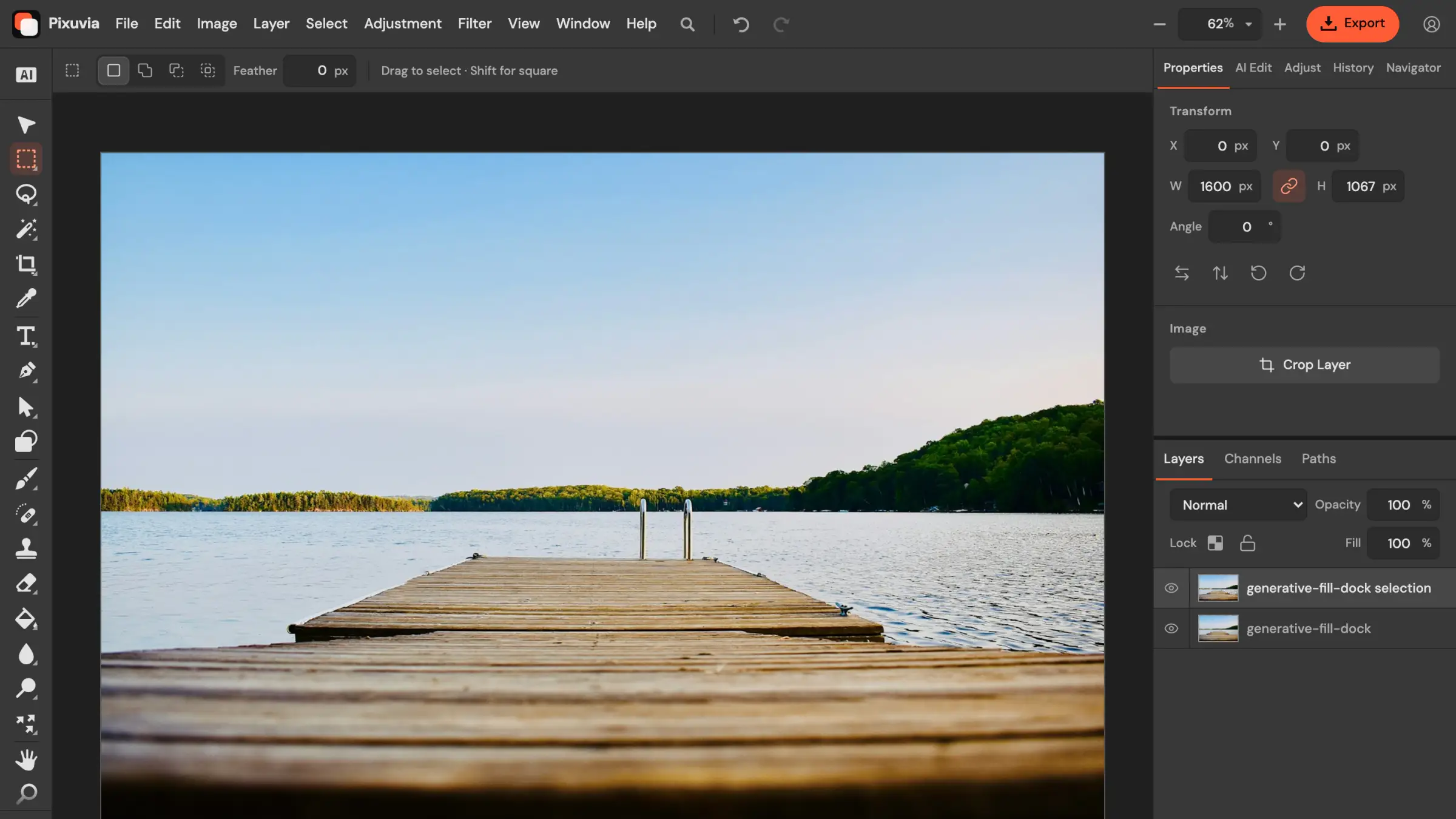
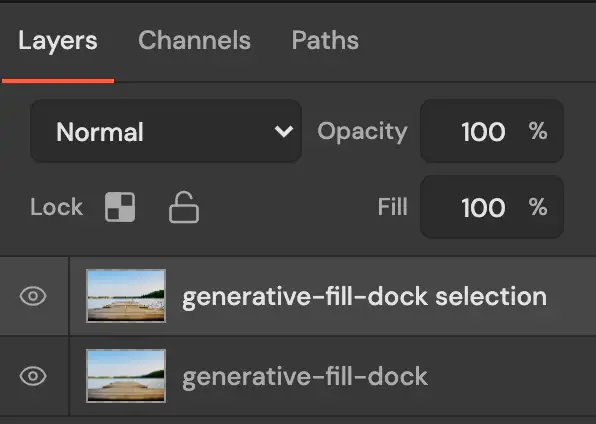
Хороший порядок для захламлённого фото: сначала уберите лишнее «Заливкой с учётом содержимого», затем добавьте недостающее генеративной заливкой. Если нужно больше места вокруг фото, а не новые предметы внутри него, Изображение > Генеративное расширение… увеличивает холст; об этом рассказывает руководство как расширить фон изображения.
Вопросы
Почему «Генеративная заливка» неактивна?
Ей нужно пиксельное выделение, внутри которого что-то есть, и одновременно может работать только один ИИ-запуск. Сделайте выделение любым инструментом выделения, дождитесь окончания текущего задания, и пункт меню включится.
Теряю ли я кредиты, если запуск не удался?
Нет. Если модель отклонила запрос или запуск завершился ошибкой, кредиты за него возвращаются. Результат, который просто не понравился, считается запуском, поэтому проверяйте идеи сначала на «Быстрой».
Можно ли использовать генеративную заливку в файле PSD?
Да. Откройте PSD в Редакторе Pixuvia, выделите область и запустите «Генеративную заливку». Она читает все видимые слои, добавляет результат новым слоем, а Файл > Экспортировать как > PSD сохраняет этот слой вместе с остальными.