Как удалить фон с фото
Автор: Pixuvia · · Обновлено
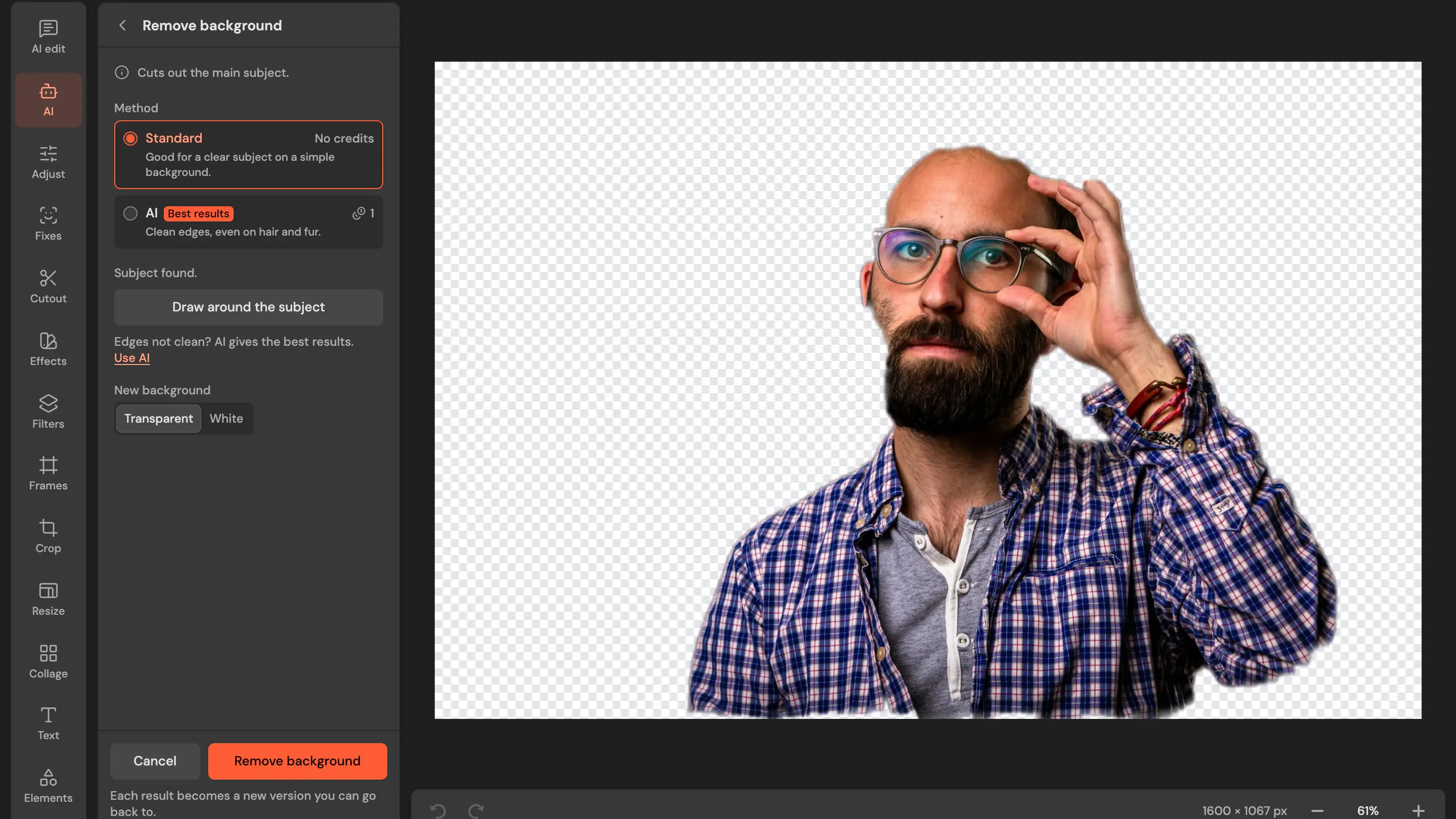
Чтобы удалить фон с фото, откройте его в редакторе, который умеет находить объект, дайте ему вырезать объект и сохраните результат в PNG. Фон станет прозрачными пикселями, которые показываются в виде шахматной клетки, и объект можно поместить на любой цвет или фото. JPEG не хранит прозрачность, поэтому вырезанные объекты сохраняйте в PNG или WebP.
В этом уроке один портрет проходит весь путь в Студии Pixuvia: вы вырежете его через «Удалить фон», проверите край, исправите то, что вырезание пропустило, и экспортируете файл с прозрачным фоном. Используется метод «Стандартный», который не тратит кредиты ИИ.
На этой странице
Как удалить фон с фото?
- Откройте Студию и нажмите «Открыть изображение» или перетащите фото на стартовый экран. Открываются файлы PNG, JPG, WebP, GIF, AVIF, BMP и SVG.
- Нажмите «ИИ» на левой панели, чтобы показать инструменты ИИ, затем нажмите карточку «Удалить фон» в разделе «Фон и вырезание».
- Оставьте «Метод» на «Стандартный». Объект ищется сразу после открытия панели, а когда поиск закончен, появляется надпись «Объект найден.»
- Проверьте предпросмотр: шахматная клетка показывает, где фото теперь прозрачное. Если оставлено не то, нажмите «Обвести объект», подгоните рамку вокруг него и нажмите «Вырезать».
- Оставьте «Новый фон» на «Прозрачный» или выберите «Белый», если нужен белый фон.
- Нажмите «Удалить фон» внизу панели. Вырезанный объект станет новой версией в ленте под фото, рядом с «Оригиналом».
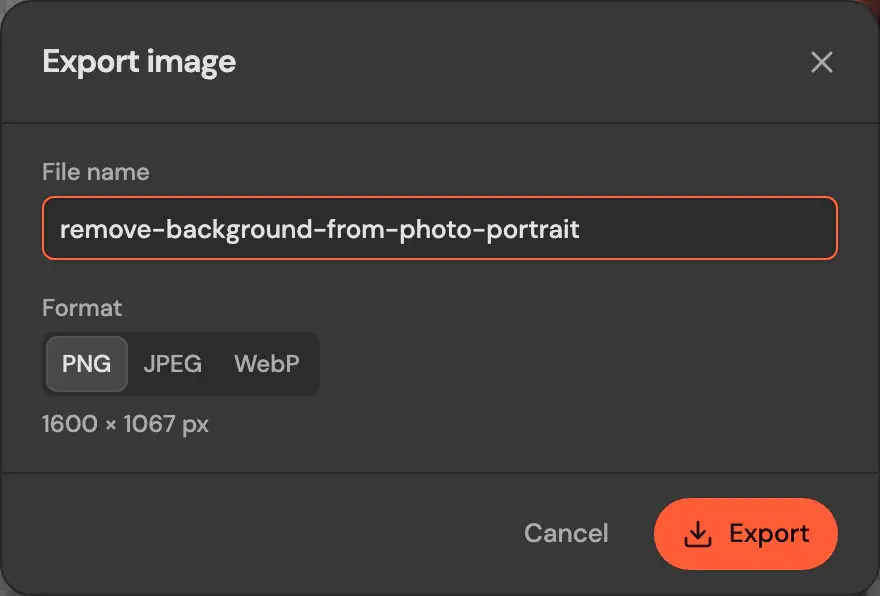
- Нажмите «Экспорт», оставьте формат PNG и нажмите «Экспорт» ещё раз, чтобы сохранить изображение с прозрачным фоном.
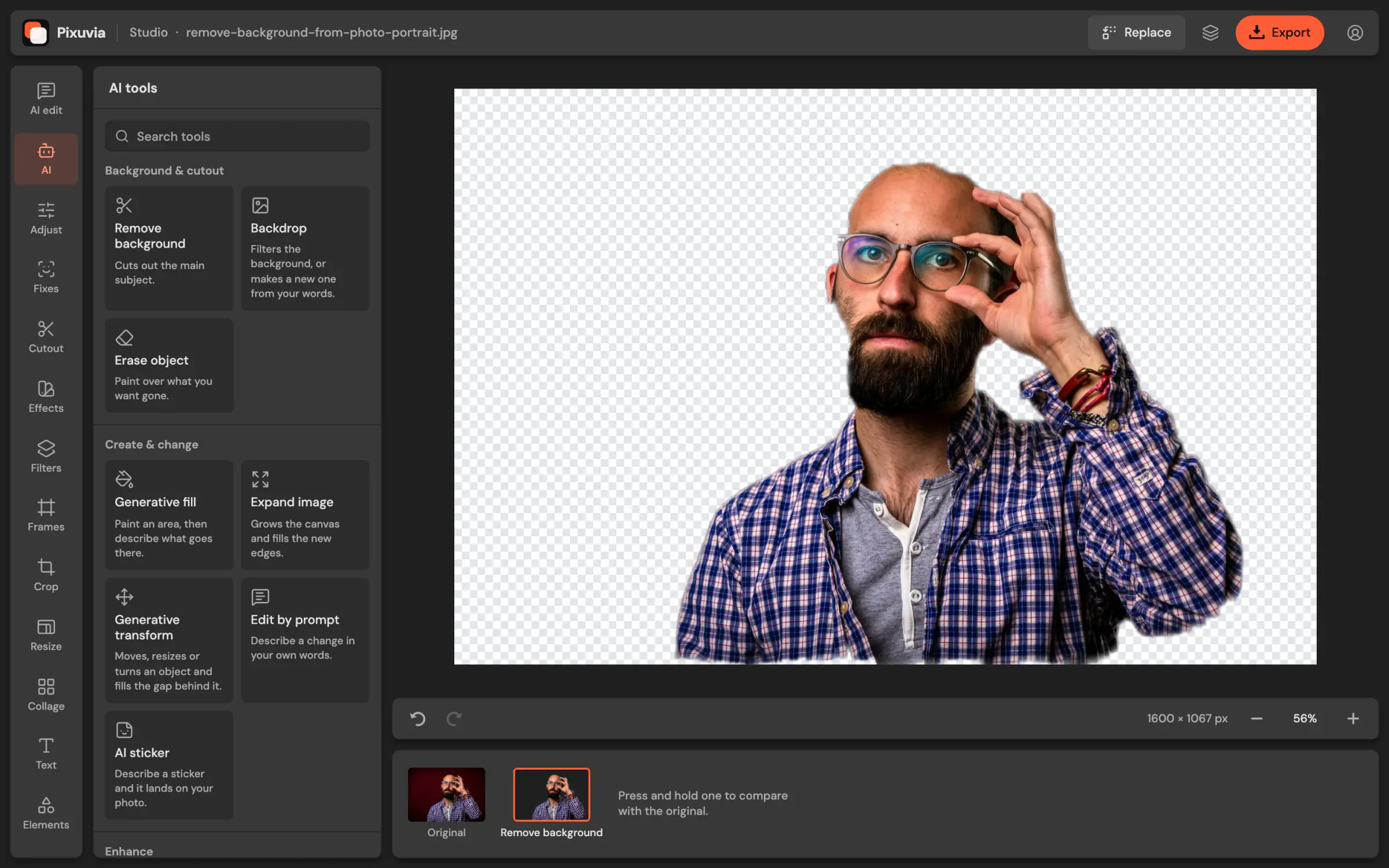
Метод «Стандартный» ищет самый заметный объект на фото и отделяет его от фона по цветам и краям классическим методом сегментации GrabCut, а не моделью ИИ. Обычно он справляется за секунду-две. Другой метод, «ИИ», отправляет фото модели ИИ, обученной вырезать объекты; он стоит кредитов ИИ, их число показано рядом, и нужно войти в аккаунт. Начните со «Стандартного» и переключайтесь, только если проверка ниже покажет проблему.
Проверьте вырезание перед сохранением
Шахматная клетка скрывает мелкие ошибки: серая кайма от прежнего фона, обрезанное ухо, пропавшая прядь волос сливаются с серыми и белыми квадратами. Поместите вырезанный объект на яркий однотонный цвет, и любая ошибка сразу видна.
- Нажмите «Вырезка» на левой панели и выберите «Сменить фон». Тот же объект находится снова.
- Оставьте выбранным «Цвет» и нажмите яркий образец. Для большинства фото подходит жёлтый; для светлого объекта выберите чёрный.
- Осмотрите весь контур: макушку, места между руками и телом, пальцы, нижний край.
- Нажмите стрелку «назад» вверху панели, чтобы оставить фото как было. Пока вы не нажмёте «Применить», это лишь предпросмотр.
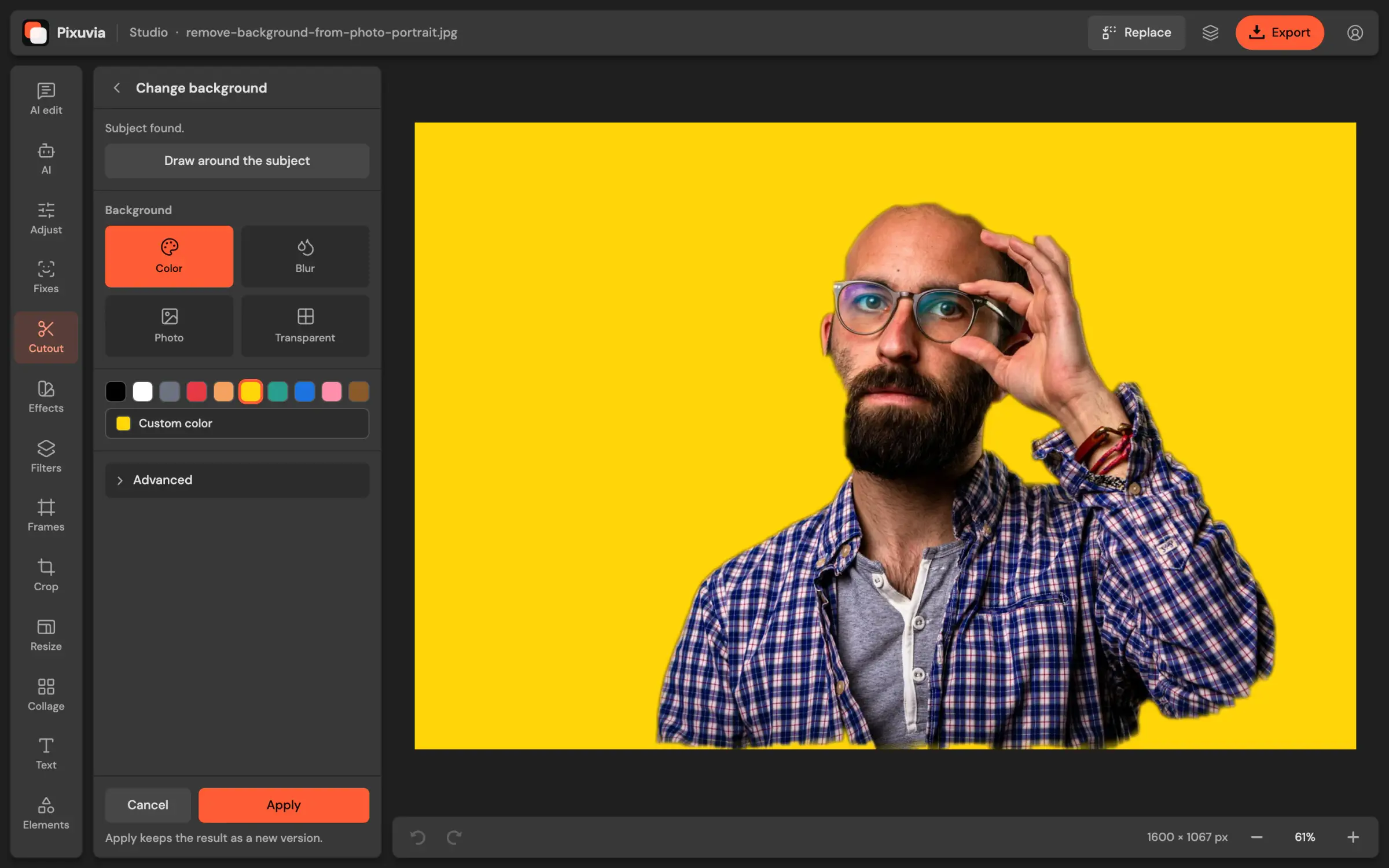
Портрет здесь почти везде вырезан хорошо. Лицо, очки, рука и клетчатая рубашка хорошо выделяются на тёмно-красном фоне и получились чисто. Короткие тёмные волосы сверху почти того же тона, что фон за ними, поэтому «Стандартный» убрал их вместе с фоном, и голова выглядит глаже, чем на фото. На шахматной клетке это легко пропустить, а на жёлтом сразу заметно.
Как исправить неудачное вырезание
Оставлен не тот объект. «Стандартный» оставляет самое заметное, а это может быть лампа за человеком или стул рядом с ним. Нажмите «Обвести объект», тяните рамку и её углы, пока они не плотно обхватят нужное, и нажмите «Вырезать». Поиск запустится снова только внутри рамки, а «Автоматически» вернёт первый результат.
Остался кусок фона. Участок того же цвета, что объект, или примыкающий к нему, может попасть в результат. Сначала проведите рамку теснее. Если участок остался, переключитесь на «ИИ».
Волосы, мех или тонкий край обрезаны. Тонкие пряди на фоне схожей яркости сложнее всего для любого вырезания. Нажмите «Использовать ИИ» на панели и выберите «Мягкий» в разделе «Край»: он создан для волос, меха и стекла. Чтобы поправить край вручную, откройте фото в Редакторе и нарисуйте слой-маску, как показано в руководстве как удалить фон в Редакторе.
Появилось «Объект не найден. Обведите его рамкой.» На фото нет явного объекта, например это широкий пейзаж. Обведите рамкой ту часть, которую хотите оставить.
Край выглядит вырезанным ножницами или виден ореол. У «Сменить фон» есть ползунок «Мягкость края» в разделе «Дополнительно». Увеличьте его для более мягкого перехода в новый цвет и уменьшите, если виден тонкий ободок прежнего фона.
Хорошее фото избавляет от большинства исправлений: один объект, ровный фон, отличающийся по цвету и яркости, и чёткий фокус на краю.
Какие форматы файлов сохраняют прозрачный фон?
Прозрачный фон хранится в альфа-канале: у каждого пикселя помимо цвета есть непрозрачность, от полностью прозрачной до полностью плотной. Краевые пиксели вдоль волос или бороды находятся посередине, и благодаря этому вырезанный объект сливается с тем, что окажется за ним. Альфа-канал есть не во всех форматах, поэтому от формата сохранения зависит, останется ли фон прозрачным.
| Формат | Прозрачность | Для чего подходит |
|---|---|---|
| PNG | Полный альфа-канал, любая степень прозрачности | Вырезанные объекты, которые вы будете править или размещать снова: логотипы, фото товаров, макеты. Без потери качества. |
| WebP | Полный альфа-канал | Лёгкие вырезанные объекты для сайтов, с настройкой качества |
| AVIF | Полный альфа-канал | Небольшие веб-изображения там, где это поддерживают ваши инструменты. Студия открывает AVIF, но не сохраняет в него. |
| GIF | Один цвет полностью прозрачный, промежуточных значений нет | Простая графика. Мягкие края становятся ступенчатыми. |
| JPG | Нет | Фото, которые остаются с фоном. Вырезанный объект, сохранённый в JPG, получает сплошной фон. |
В Студии нажмите «Экспорт» в правом верхнем углу (Ctrl+S, на Mac Cmd+S). Диалог «Экспорт изображения» открывается на PNG, если в изображении есть прозрачность, и показывает WebP, когда ваш браузер умеет его сохранять. Если выбрать JPEG, Студия поместит вырезанный объект на белый фон и сообщит об этом в диалоге.
Что делать с вырезанным объектом
Поместите его на новый фон. Если вы уже знаете, что будет за объектом, прозрачный файл вообще не нужен. «Сменить фон» в Студии ставит за объект цвет, размытую копию фото или другое ваше фото, а «Применить» сохраняет результат новой версией. Страница смены фона делает то же в один шаг и умеет создавать новый фон по вашему описанию с помощью ИИ.
Сделайте фото товара. Магазины и маркетплейсы часто требуют белый фон. Выберите «Белый» в «Новый фон» на панели «Удалить фон», и результат можно сохранить в JPEG без потерь. Для множества вырезаний товаров подряд быстрее страница удаления фона: откройте изображение, и вырезание методом «Стандартный» появится само, готовое к скачиванию.
Превратите его в стикер. «Создать стикер» в разделе «Вырезка» в Студии вырезает объект с белой обводкой и сохраняет PNG, обрезанный по стикеру, готовый для чатов и соцсетей.
Соберите макет из слоёв. Для коллажа, постера или PSD экспортируйте вырезанный объект в PNG и откройте его в Редакторе или добавьте в другое изображение через Файл > Поместить изображение…, где он ляжет на собственный слой. Как совместить его с другими фото, показывает урок о слой-масках, а если из кадра нужно убрать что-то ещё, читайте как удалить объект с фото.
Вопросы
Почему мой прозрачный PNG показывается с белым или чёрным фоном?
Многие просмотрщики и мессенджеры рисуют прозрачные пиксели белыми или чёрными, и файл может выглядеть заполненным, хотя это не так. Чтобы убедиться, откройте его в редакторе, который показывает шахматную клетку.
Уменьшается ли фото, если удалить фон?
Нет. Вырезание применяется к фото в полном размере, поэтому результат сохраняет прежние ширину и высоту. Диалог «Экспорт» показывает размер в пикселях до сохранения.
Можно ли вернуть исходное фото?
Да. «Оригинал» остаётся в ленте версий под фото: нажмите его, чтобы вернуться, или нажмите и удерживайте любую версию, чтобы сравнить её с оригиналом. «Отменить» (Ctrl+Z, Cmd+Z на Mac) возвращает последний результат.
Можно ли удалить фон на телефоне?
Да. Студия Pixuvia работает на телефонах: нажмите «ИИ» в панели внизу, выберите «Удалить фон» и повторите те же шаги. «Экспорт» сохранит PNG.