Как расширить фон фотографии
Автор: Pixuvia · · Обновлено
Чтобы расширить фон фото, поместите его на холст большего размера нужной формы и дайте ИИ-модели дорисовать пустые края в стиле сцены. В Студии Pixuvia это один инструмент, «Расширить изображение»: выберите 1:1, 4:5, 16:9 или 9:16, запустите его, и оригинал останется нетронутым в центре. Для этого нужна учётная запись с входом, и инструмент расходует ИИ-кредиты.
Нужная форма зависит от того, куда пойдёт фото, поэтому руководство начинается с этого. Найдите ниже своё назначение, посмотрите, сколько нового изображения оно потребует и на что обратить внимание, а затем следуйте шагам. Для одного фото и быстрой загрузки то же самое делает страница расширения изображений с ползунком «до и после».
На этой странице
- Какая часть изображения будет новой?
- Расширение для широкого баннера или превью YouTube (16:9)
- Расширение для поста в ленте Instagram (4:5 или 1:1)
- Расширение для Stories и Reels (9:16)
- Расширение для печати или другого точного размера
- Как расширить фон фото в Студии
- Какие фото хорошо расширяются?
- Источники
Какая часть изображения будет новой?
Расширение меняет форму фото, добавляя изображение, а не обрезая его. Качество во многом зависит от того, сколько модели приходится придумывать, и это следует из двух форм: разделите меньшее соотношение на большее, и получите долю кадра, которую по-прежнему занимает оригинал. Горизонтальное фото 3:2 (1,5), расширенное до 1:1, сохраняет 1 ÷ 1,5, то есть две трети кадра, так что треть будет новой.
| Ваше фото | 1:1 | 4:5 | 16:9 | 9:16 |
|---|---|---|---|---|
| 3:2, горизонтальное (большинство камер) | 33% нового | 47% нового | 16% нового | 63% нового |
| 4:3, горизонтальное (многие телефоны) | 25% нового | 40% нового | 25% нового | 58% нового |
| 3:4, вертикальное (многие телефоны) | 25% нового | 6% нового | 58% нового | 25% нового |
| 2:3, вертикальное | 33% нового | 17% нового | 63% нового | 16% нового |
Если нового меньше трети, полосы получаются узкими и сливаются с фото почти всегда. Если больше половины, модель дорисовывает больше, чем вы сняли: это работает на открытом небе, море, песке или гладкой стене и становится рискованным на толпах, зданиях и всём, где есть прямые линии.
Расширение для широкого баннера или превью YouTube (16:9)
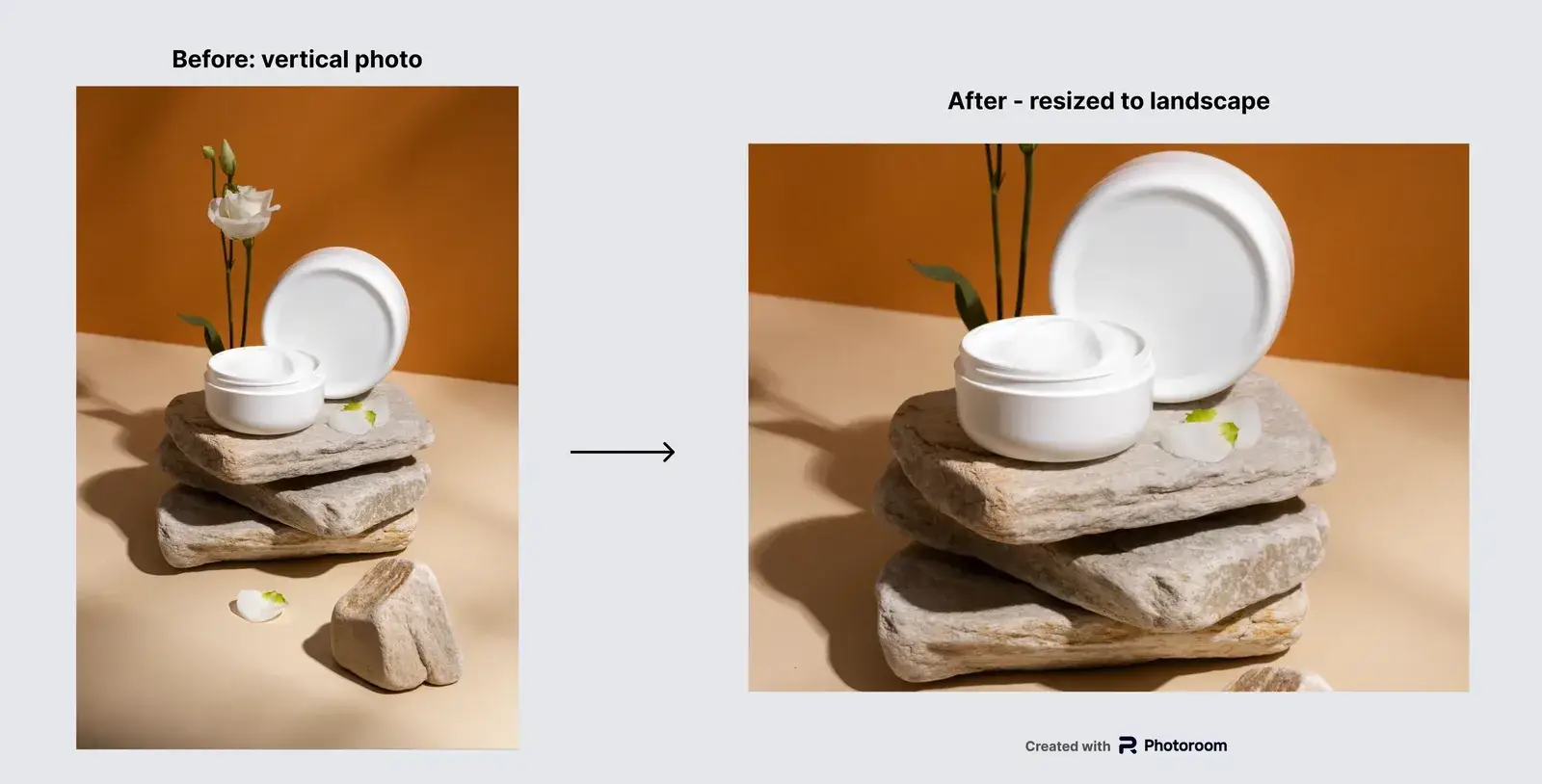
Выберите 16:9. Эта форма подходит для шапок сайтов, слайдов, превью видео и обоев рабочего стола. Горизонтальному кадру камеры 3:2 нужно лишь 16% нового изображения, тонкая полоса с каждой стороны. Вертикальное фото - сложный случай: у снимка 2:3 или 3:4 добавляется от 58 до 63%, то есть нового пейзажа больше, чем оригинала.
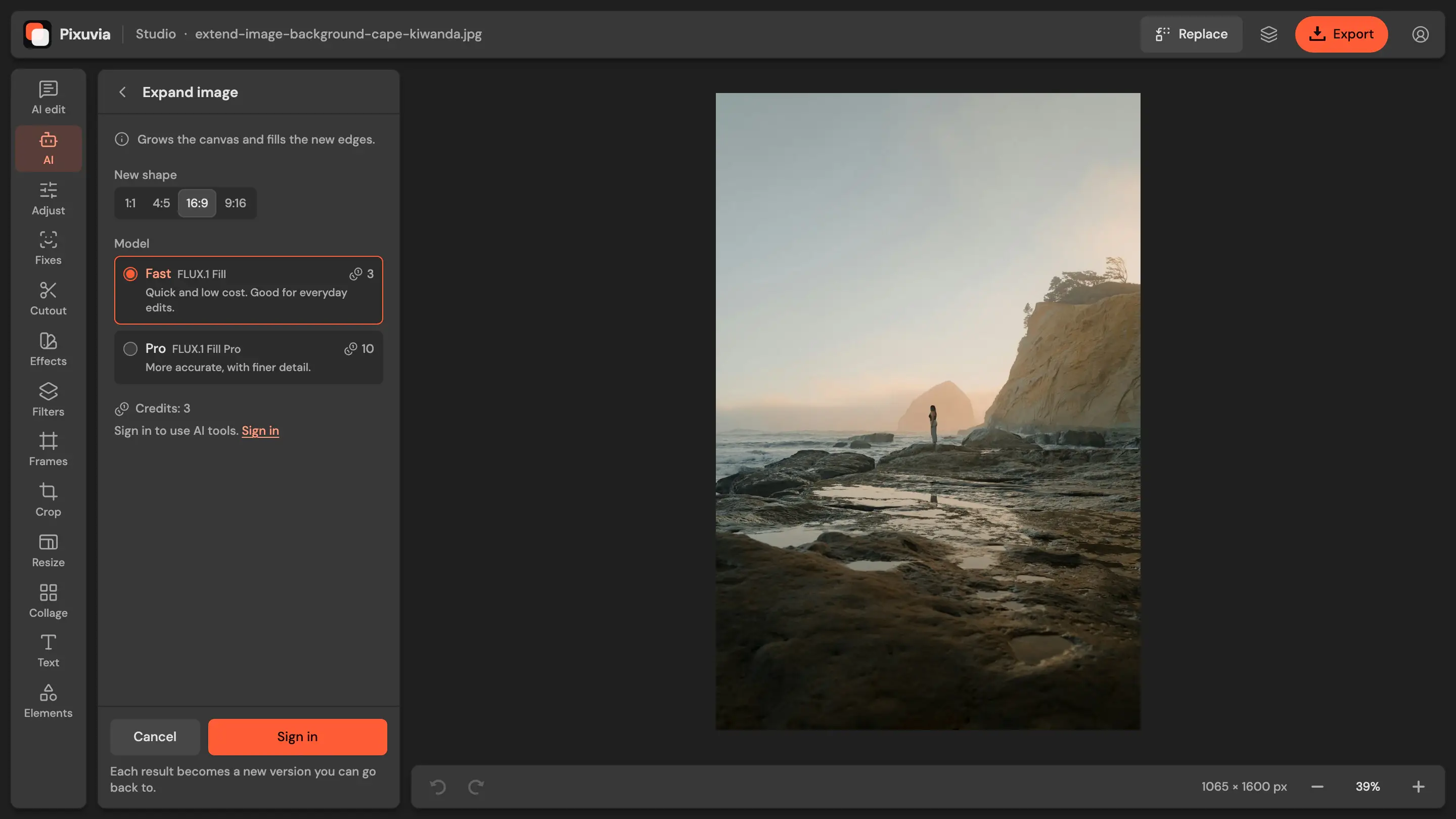
Фото побережья в этом руководстве как раз такой случай: 2:3, 1065 × 1600 пикселей, поэтому при 16:9 оно становится шириной 2844 пикселя, и около 63% из них новые. Это работает, потому что по бокам дымка, море и скалы. Если у вас человек или здание обрезаны боковым краем, модели придётся придумывать остальное; всё лишнее, что она добавит, удалите инструментом «Удалить объект», как показано в руководстве как убрать объект с фото. Оставьте новые стороны однородными, если на них будет заголовок.
Расширение для поста в ленте Instagram (4:5 или 1:1)
Выберите 4:5 для вертикального поста, который занимает больше экрана, или 1:1 для квадрата; обе формы указаны как форматы ленты в руководстве Buffer по размерам для Instagram. Вертикальному фото телефона 3:4 нужно всего 6%, чтобы дойти до 4:5, это едва заметная полоска сверху и снизу. С горизонтальным всё наоборот: снимок 3:2 получает 47% при 4:5 и 33% при 1:1, и всё это сверху и снизу.
Это значит новое небо и новая земля. Следите за нижним краем: ноги, ножки стола и отражения, которые его касаются, достраиваются, и именно там странные формы видны первыми. Если достроенная земля выглядит смазанной, запустите ещё раз с моделью Pro, которая точнее передаёт мелкие детали в насыщенных сценах, или выберите 1:1, где добавляется меньше. Чтобы подогнать фото под форму ленты обрезкой, кадрируйте для соцсетей.
Расширение для Stories и Reels (9:16)
Выберите 9:16, высокую полноэкранную форму Stories, Reels и обоев телефона. Вертикальные фото уже близки к ней: снимок 2:3 получает 16%, а 3:4 - 25%. Горизонтальному кадру нужно сильно вырасти вверх и вниз, 58% нового из 4:3 и 63% из 3:2, поэтому фото оказывается полосой посередине кадра, в основном дорисованного.
Для горизонтального фото проверьте, что верхний и нижний края - открытое небо, вода, трава или пол, ведь именно их модель продолжает. Горизонтальный кадр с пёстрым передним планом, обрезанным нижним краем, редко хорошо расширяется настолько: сначала обрежьте его чуть плотнее, чтобы край пришёлся на что-то простое, затем расширяйте.
Расширение для печати или другого точного размера
Четыре формы Студии всегда центрируют фото. Для печати, постера или баннера с точными размерами в пикселях откройте фото в Редакторе и выберите «Изображение > Генеративное расширение…». Там задаются ширина и высота в пикселях и «Привязка», поэтому место можно добавить только с одной стороны, например над объектом, чтобы оставить место под заголовок. Новая область приходит отдельным слоем под вашим фото, так что её части можно маскировать или закрашивать. Используются те же модели и кредиты, что и в Студии.
Учтите детализацию: модель работает с копией не более 4 мегапикселей, а ответ накладывается на полноразмерный оригинал, поэтому на большом фото новые области вблизи могут выглядеть мягче оригинала. Сначала расширьте, затем увеличьте, если нужно больше пикселей. Если фону достаточно простого цвета, «Изображение > Размер холста…» добавит место; выделите его и выберите «Редактирование > Заливка с учётом содержимого», которая заполнит его из фото без кредитов.
Как расширить фон фото в Студии
Когда форма выбрана, запуск занимает минуту:
- Откройте Студию и нажмите «Открыть изображение» или перетащите фото на страницу. Открываются файлы PNG, JPG, WebP, GIF, AVIF, BMP и SVG.
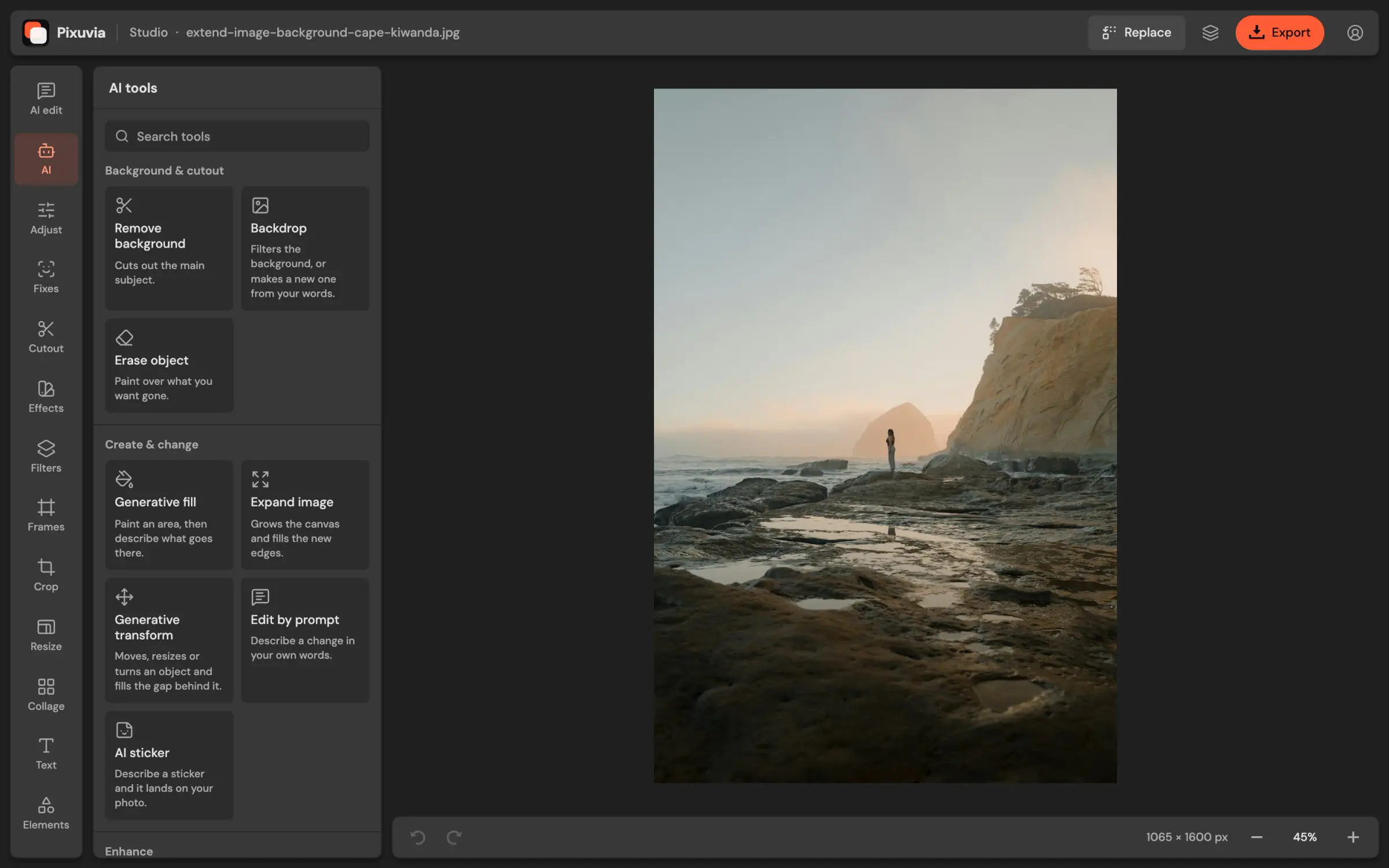
- Нажмите «ИИ» на левой панели, чтобы открыть ИИ-инструменты, затем нажмите карточку «Расширить изображение» в разделе «Создание и изменение».
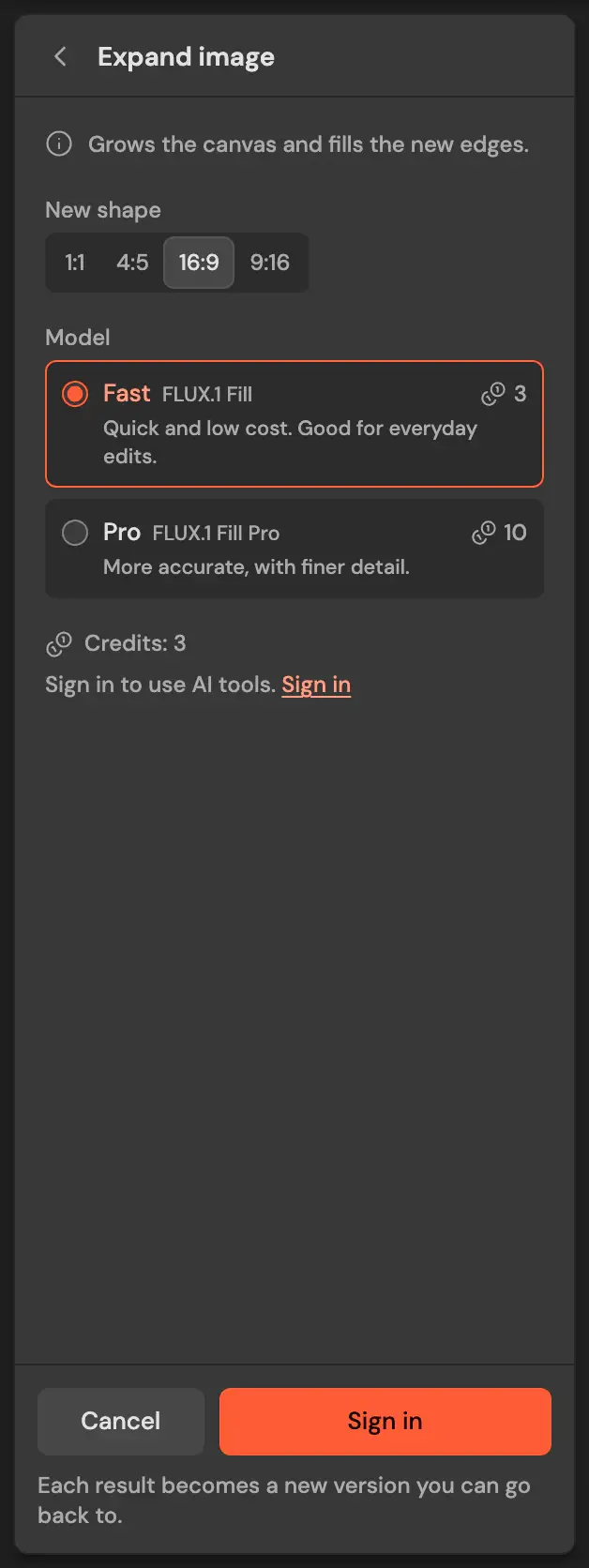
- В разделе «Новые пропорции» выберите форму для того места, куда пойдёт фото: 1:1, 4:5, 16:9 или 9:16. Фото остаётся в центре, а новое место добавляется с тех сторон, где оно нужно.
- В разделе «Модель» выберите «Быстрая» или Pro. Кредиты для каждой указаны справа в её строке.
- Войдите, если ещё не вошли, затем нажмите «Расширить изображение» внизу панели. Запуск может занять до минуты.
- Проверьте результат. Он становится новой версией в ленте под фото: нажмите и удерживайте первую, чтобы сравнить с оригиналом, или выберите другую форму или модель и запустите снова.
- Нажмите «Экспорт» (Ctrl+S, на Mac Cmd+S), выберите PNG, JPEG или WebP и сохраните файл.
Поля для запроса нет: Студия просит модель продолжить сцену. Чтобы добавить в новое место что-то определённое, сначала запустите «Расширить изображение», затем закрасьте область «Генеративной заливкой» и опишите её; о запросах, которые работают, рассказано в руководстве как править фото с помощью ИИ. Если кнопка недоступна, у фото уже такая форма или расширенное изображение получилось бы слишком большим для инструмента: сначала уменьшите его через «Изменить размер». Если запуск не удался, кредиты возвращаются.
Какие фото хорошо расширяются?
- Простые края. Небо, вода, трава, песок, снег и гладкие стены продолжаются чисто. Лица, руки, текст и вывески, обрезанные краем, продолжать труднее всего.
- Место вокруг объекта. Если объект касается границы кадра, модели приходится придумывать его остальную часть.
- Ровный свет. Мягкие, пасмурные или контровые сцены подбираются легче, чем резкое солнце с длинными тенями к краю.
- Ровный горизонт. Наклонный горизонт продолжается наклонным; выровняйте его ползунком «Выравнивание» в «Кадрировании и повороте» до расширения.
Каждый запуск - отдельная версия, поэтому пробовать другую форму или модель можно без потерь: нажмите любую версию в ленте, чтобы вернуться к ней.