Увеличение изображений
Увеличьте небольшое изображение онлайн в 2x или 4x. Используйте режим «Стандартный» без кредитов или ИИ для более чётких деталей на лицах, шерсти и текстурах.
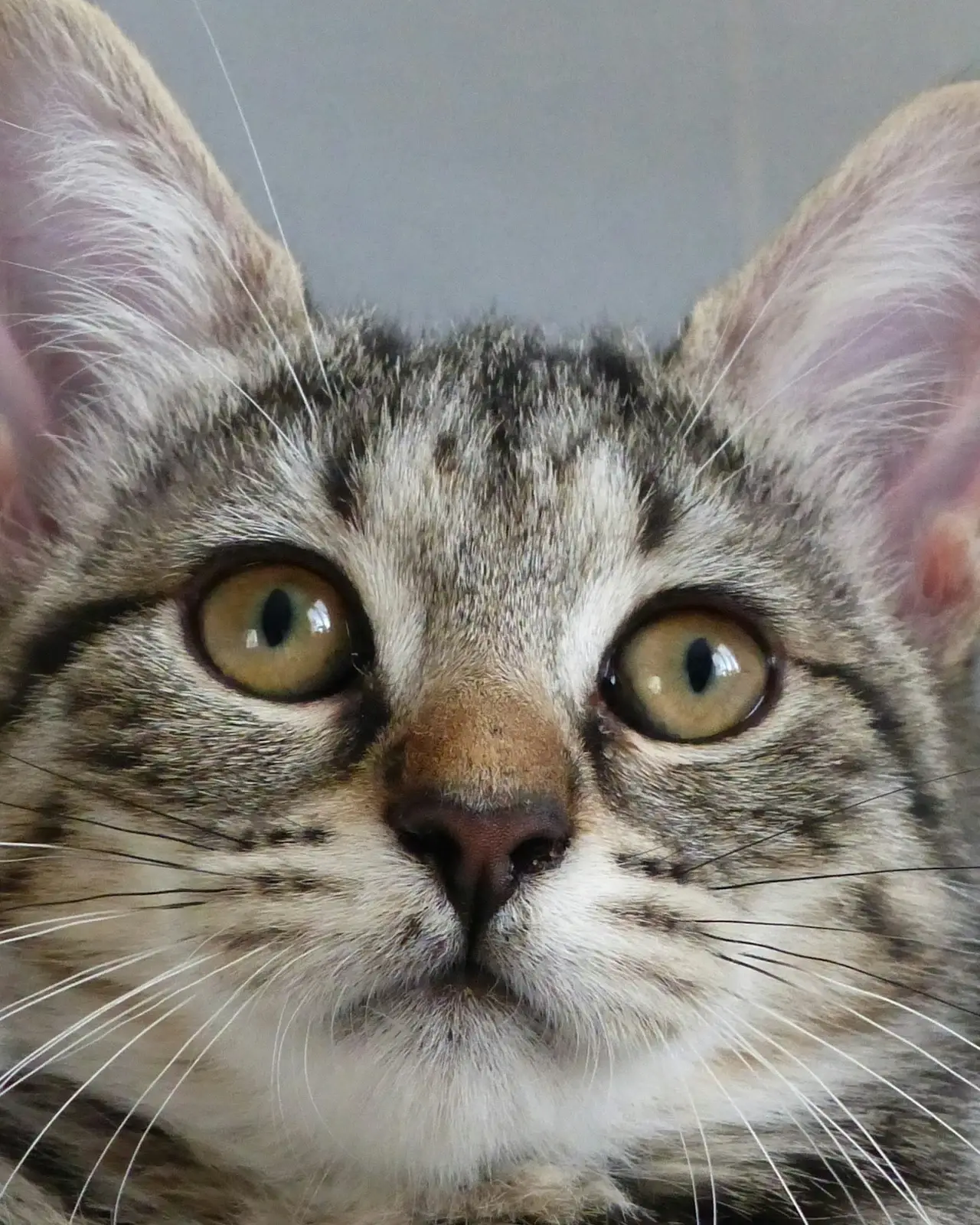
 ДоПосле
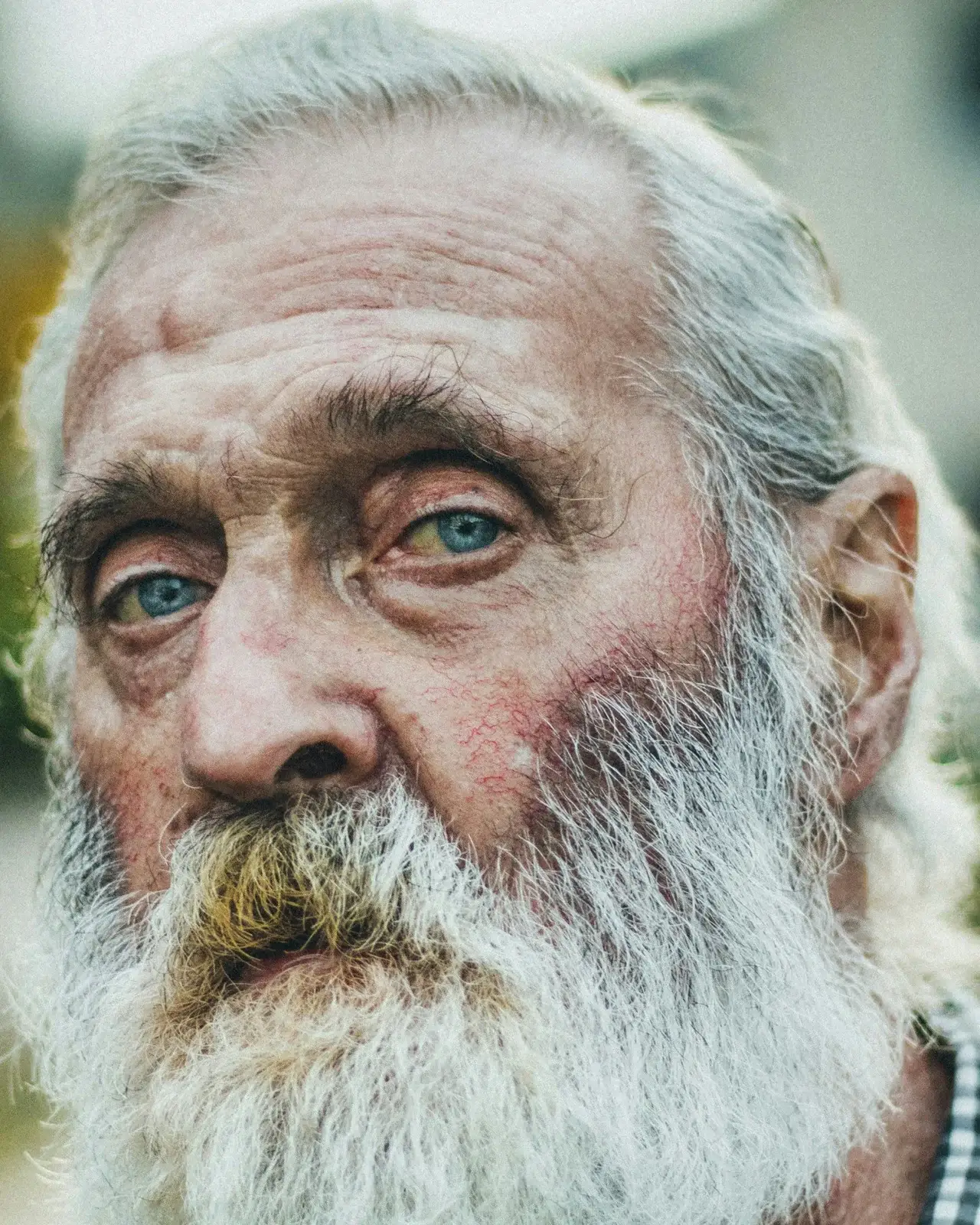
 ДоПосле
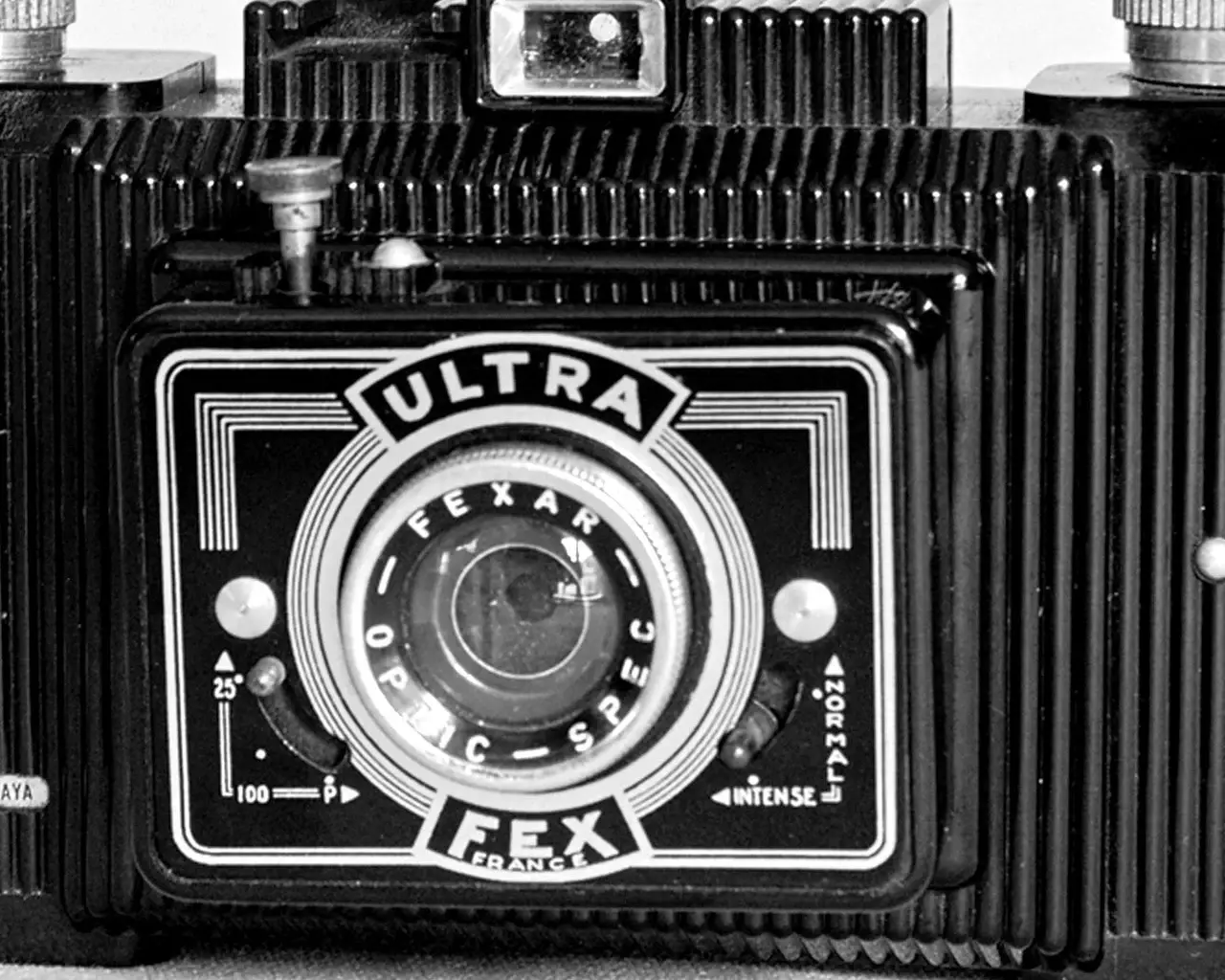
 ДоПосле
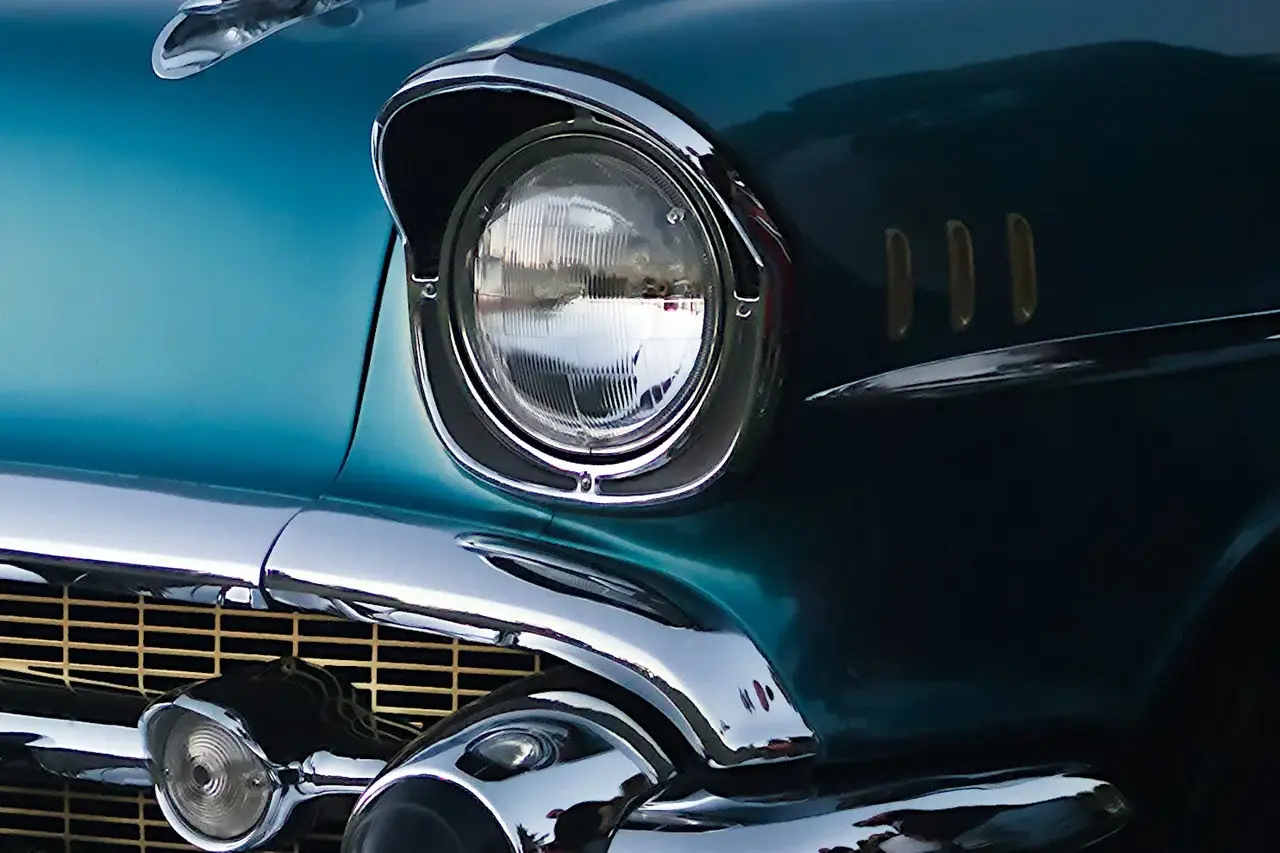
 ДоПосле
Увеличение в 2x или 4x
Выберите масштаб и узнайте итоговый размер в пикселях ещё до начала.
Более чёткие детали с ИИ
ИИ дорисовывает новые мелкие детали на лицах, шерсти и текстурах прямо при увеличении.
Скачайте или продолжите редактирование
Сохраните увеличенное изображение как PNG или откройте его в студии.
Как может выглядеть увеличение
Перетащите ползунок, чтобы сравнить маленькое изображение с чётким. Примеры приведены для наглядности; результат зависит от вашего фото.
ДоПослеДоПослеДоПослеДоПосле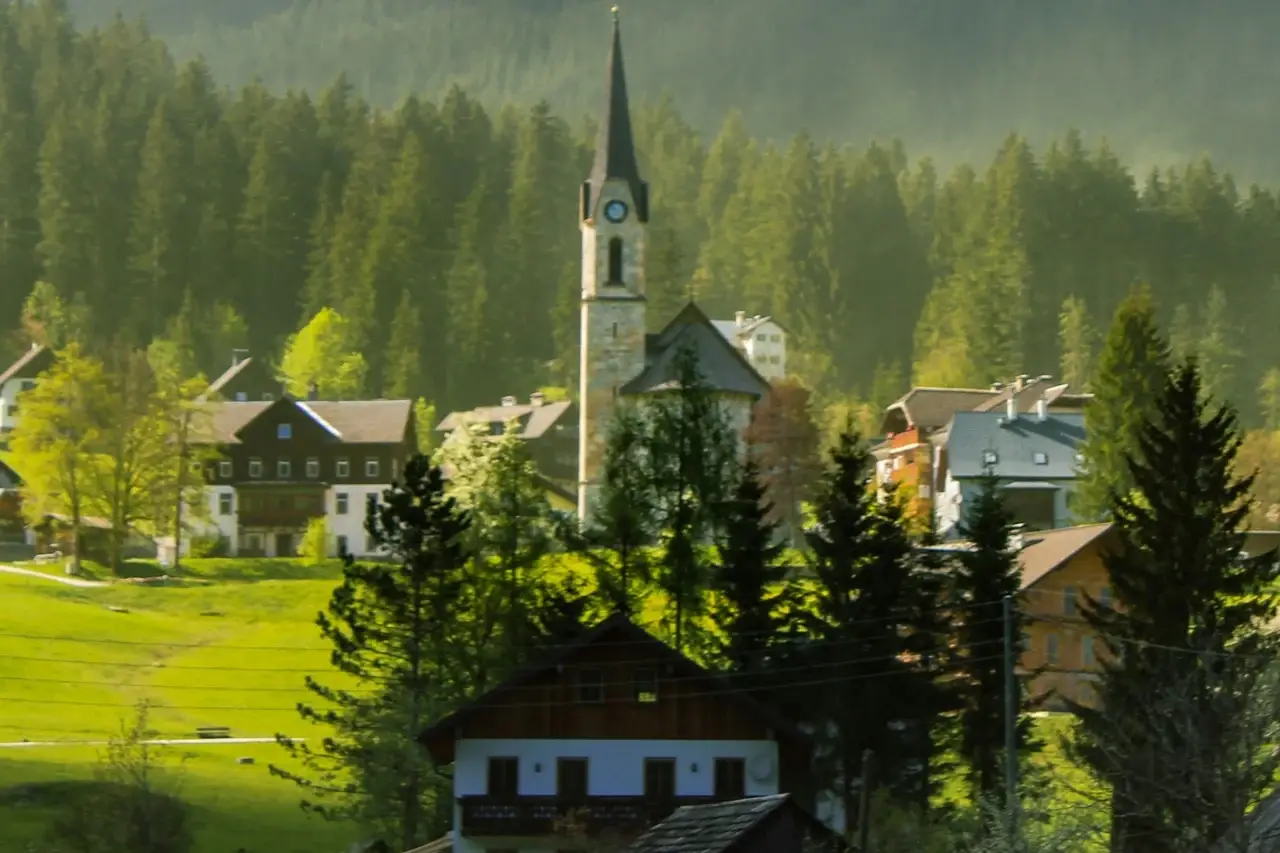
 ДоПосле
Примеры приведены для наглядности.
Новые детали с ИИ
ИИ дорисовывает новые детали при увеличении, поэтому края и текстуры остаются чёткими при большем размере. Нужно войти в аккаунт, а стоимость указана рядом с каждой моделью.
ПопробоватьДоПослеБез кредитов в режиме «Стандартный»
«Стандартный» плавно увеличивает изображение и немного повышает резкость. Новых деталей он не добавляет, поэтому подходит для изображений, которые и так чёткие.
Попробовать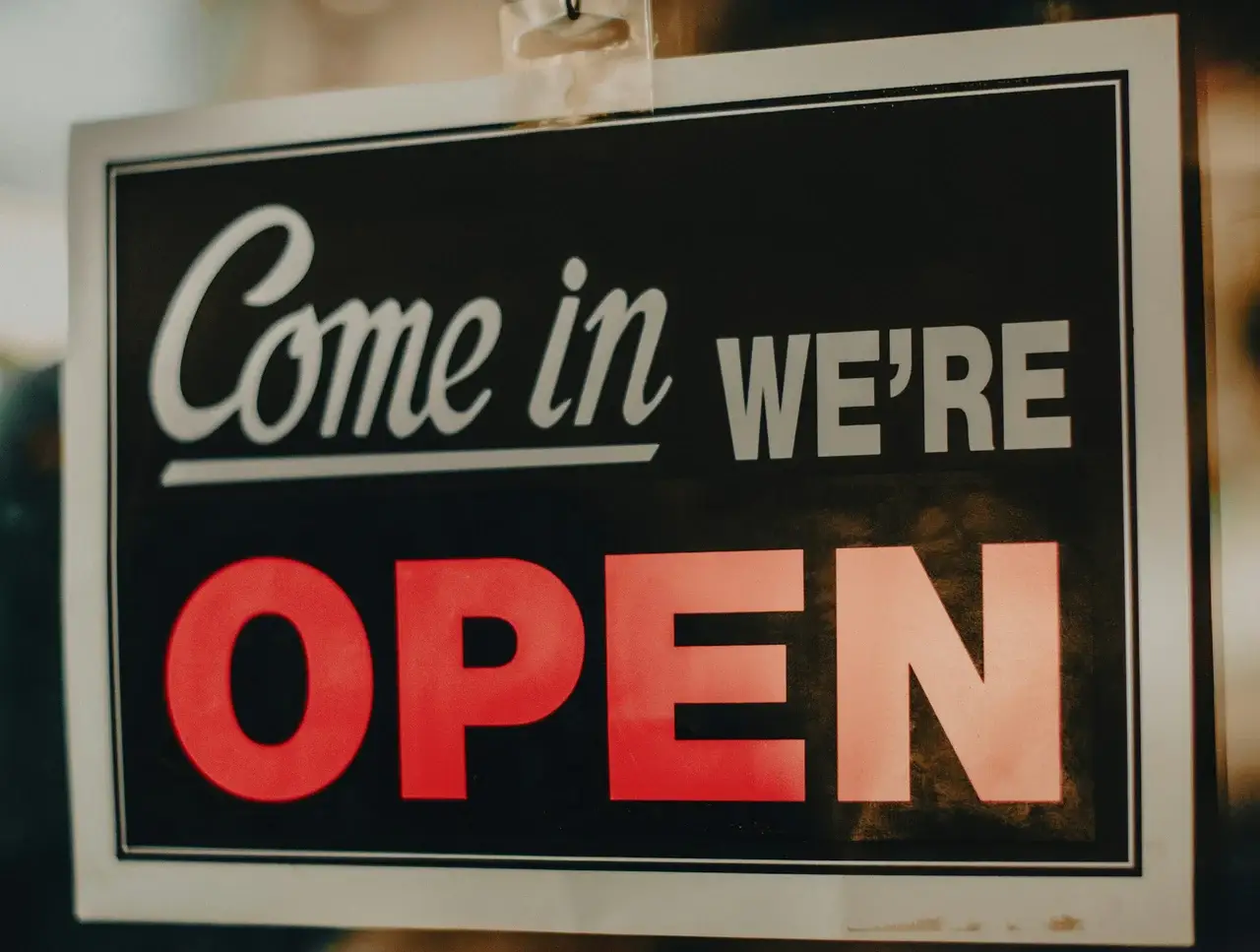
 ДоПосле
Как увеличить изображение
Перетащите или выберите изображение. Подойдут PNG, JPG, WebP и другие.
Выберите 2x или 4x, затем «Стандартный» или модель ИИ.
Перетащите ползунок для сравнения, затем скачайте увеличенное изображение или продолжите редактирование в студии.
Хотите продолжить редактирование после увеличения? Открыть студию
Вопросы об увеличении изображений
Можно ли увеличить изображение без кредитов?
Да. Режим «Стандартный» не расходует кредиты. Он увеличивает изображение и немного повышает резкость, но не добавляет новых деталей. Чтобы повысить резкость мягкого фото без увеличения, воспользуйтесь устранением размытия.
Чем отличается ИИ?
ИИ дорисовывает новые мелкие детали при увеличении, поэтому маленькие или мягкие фото выглядят чётче. Он расходует кредиты, указанные рядом с каждой моделью, и нужно войти в аккаунт.
Выбрать «Быструю» или Pro?
«Быстрая» работает шустро, стоит дешевле и подходит для большинства фото. Pro стоит дороже и прорисовывает более тонкие детали, но увеличенное изображение должно быть не меньше 1 мегапикселя, поэтому совсем маленькие изображения она не обрабатывает.
Изменит ли ИИ моё фото?
Может. ИИ дорисовывает мелкие детали, поэтому небольшие элементы, например лица или текст, могут выглядеть немного иначе. Перетащите ползунок, чтобы проверить.
Насколько большим может быть результат?
ИИ работает с копией размером до примерно 4 мегапикселей, поэтому большое фото сначала уменьшается. Итоговый размер виден до начала, а фото, которое уже нельзя увеличить, отклоняется.
Какие файлы можно открыть?
PNG, JPG, WebP, GIF, AVIF, BMP и SVG, например небольшая картинка из интернета или старый скан. Увеличенное изображение сохраняется как PNG.
Работает ли на телефоне?
Да, но на телефонах и планшетах ограничение по размеру ниже, поэтому самые большие фото там отклоняются. Итоговый размер виден до начала.