Удаление фона
Удалите фон с изображения онлайн и скачайте прозрачный PNG. Используйте режим «Стандартный» без кредитов или ИИ для чистых краёв на волосах и шерсти.
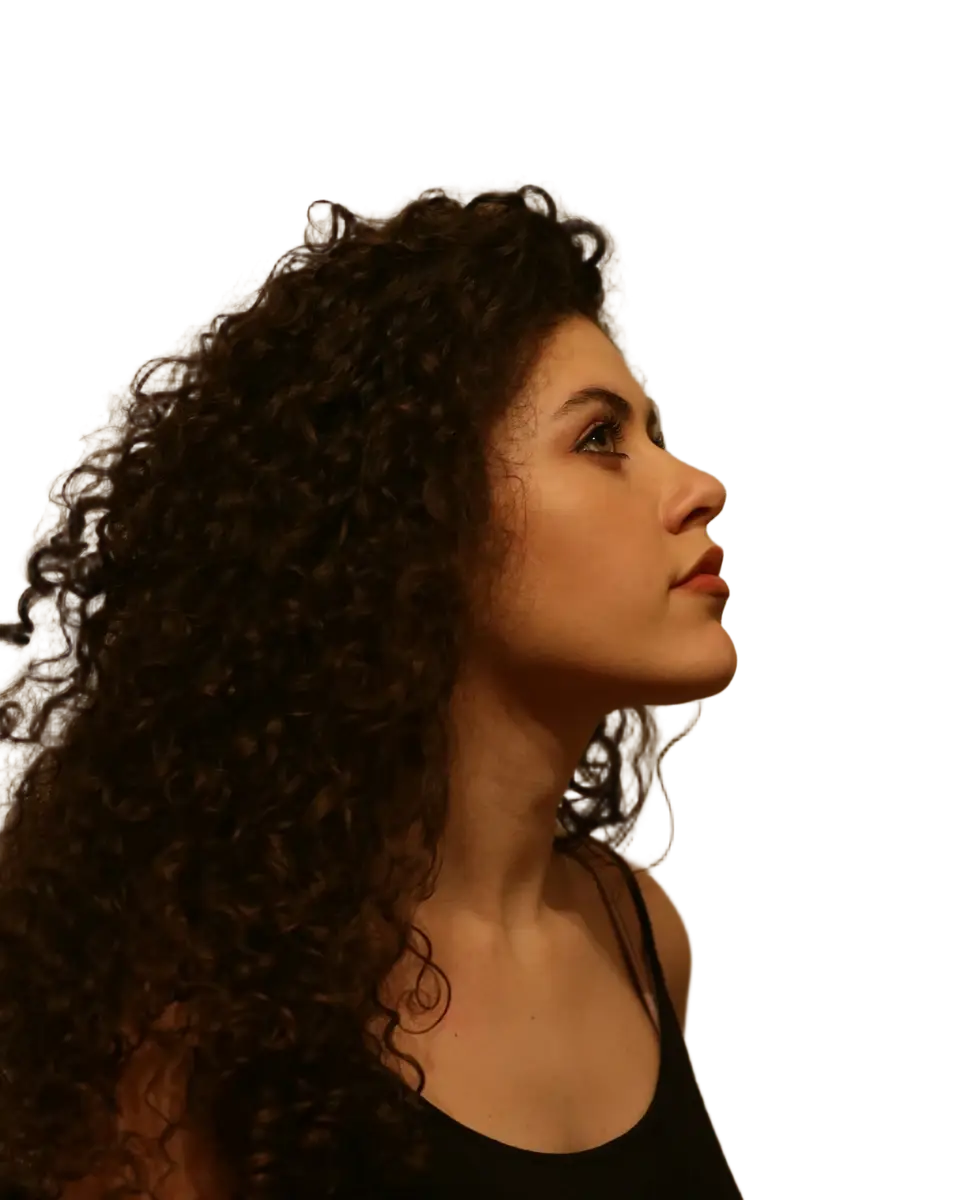
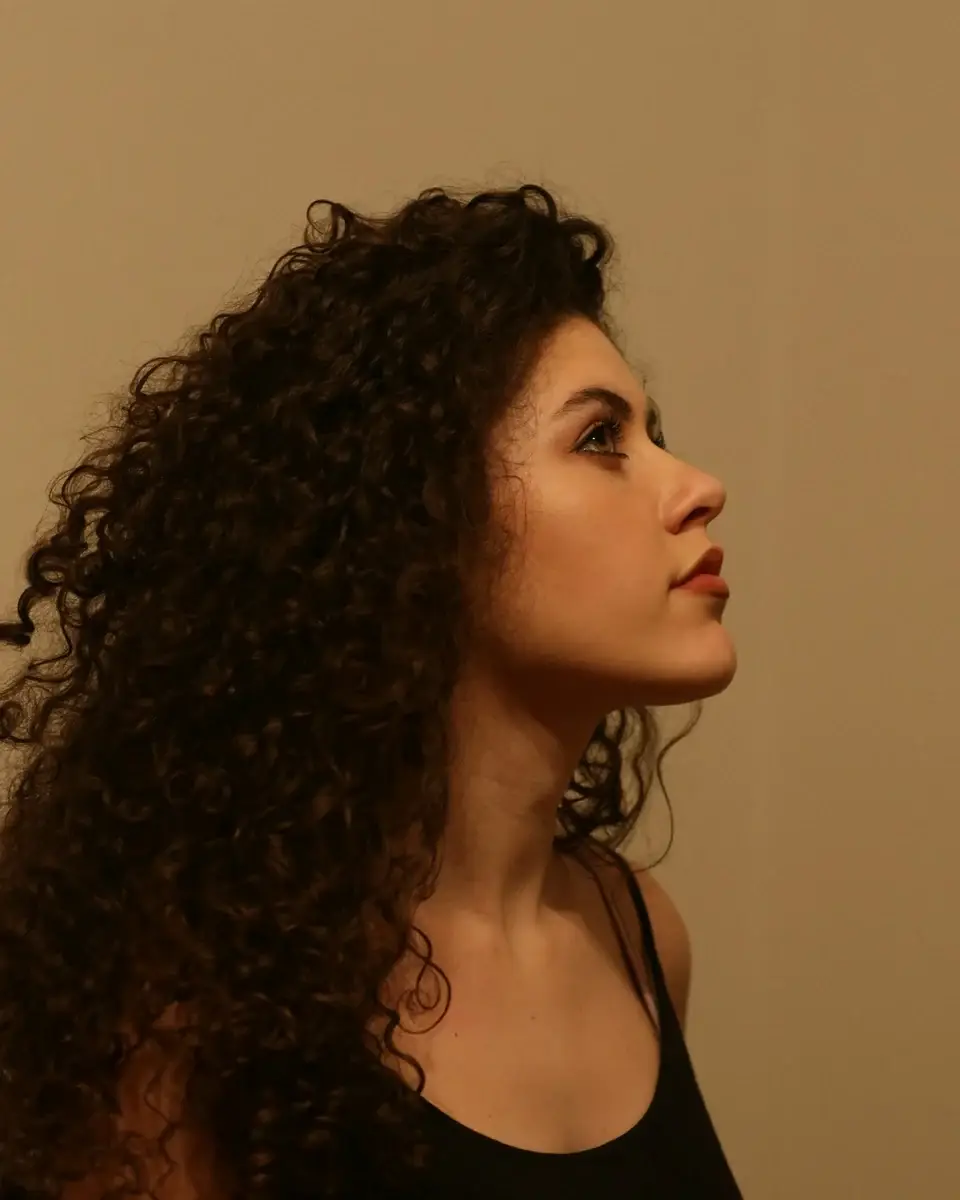 ДоПосле
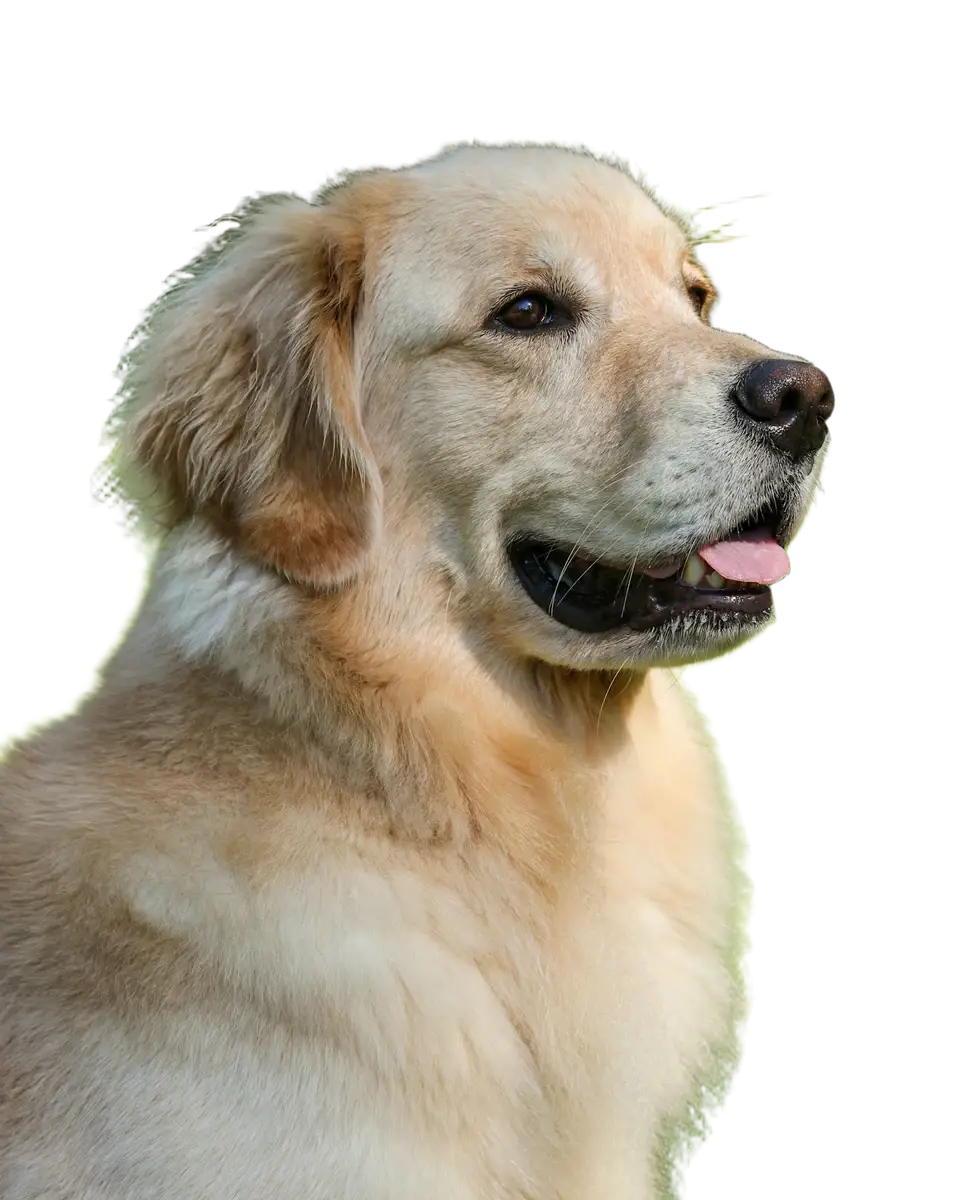
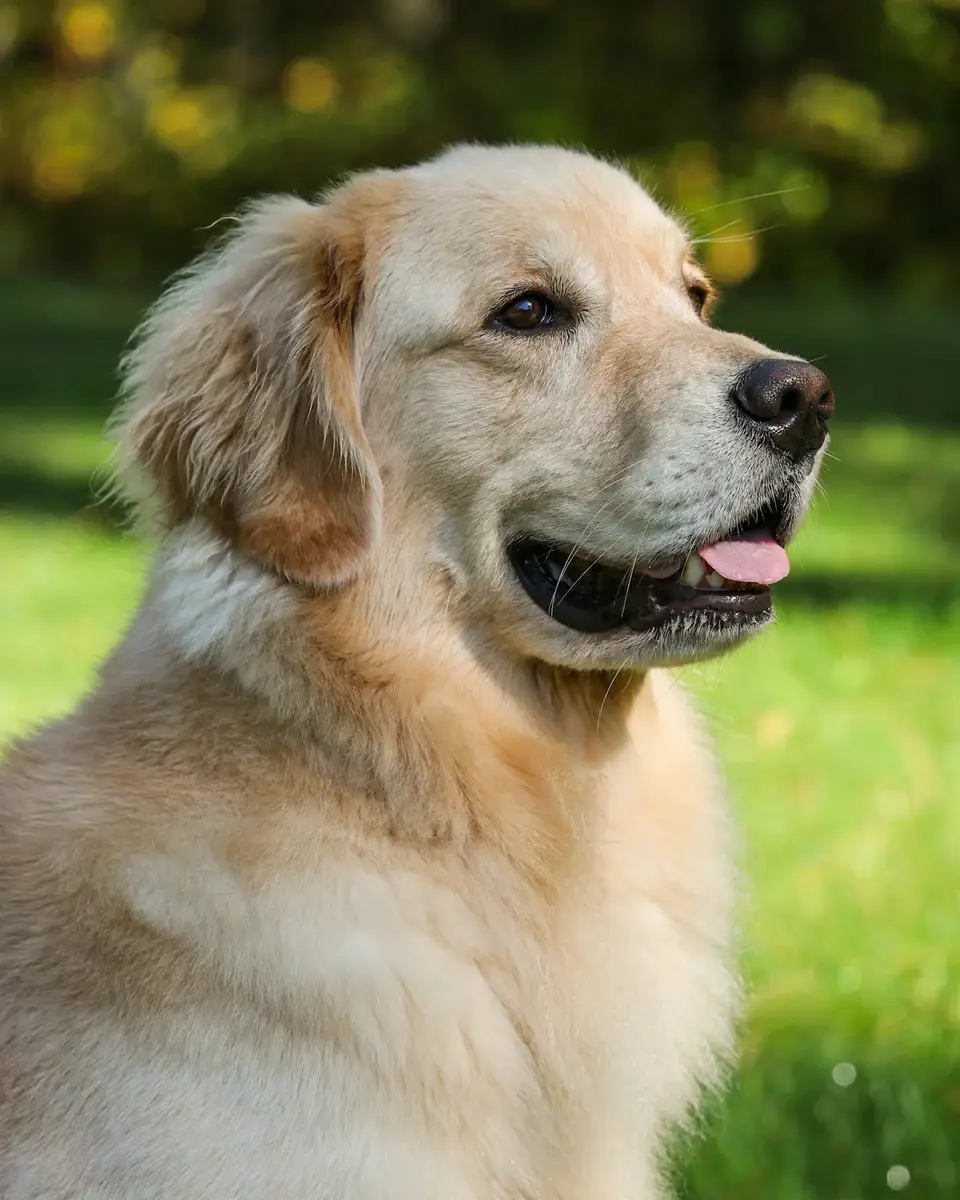 ДоПосле
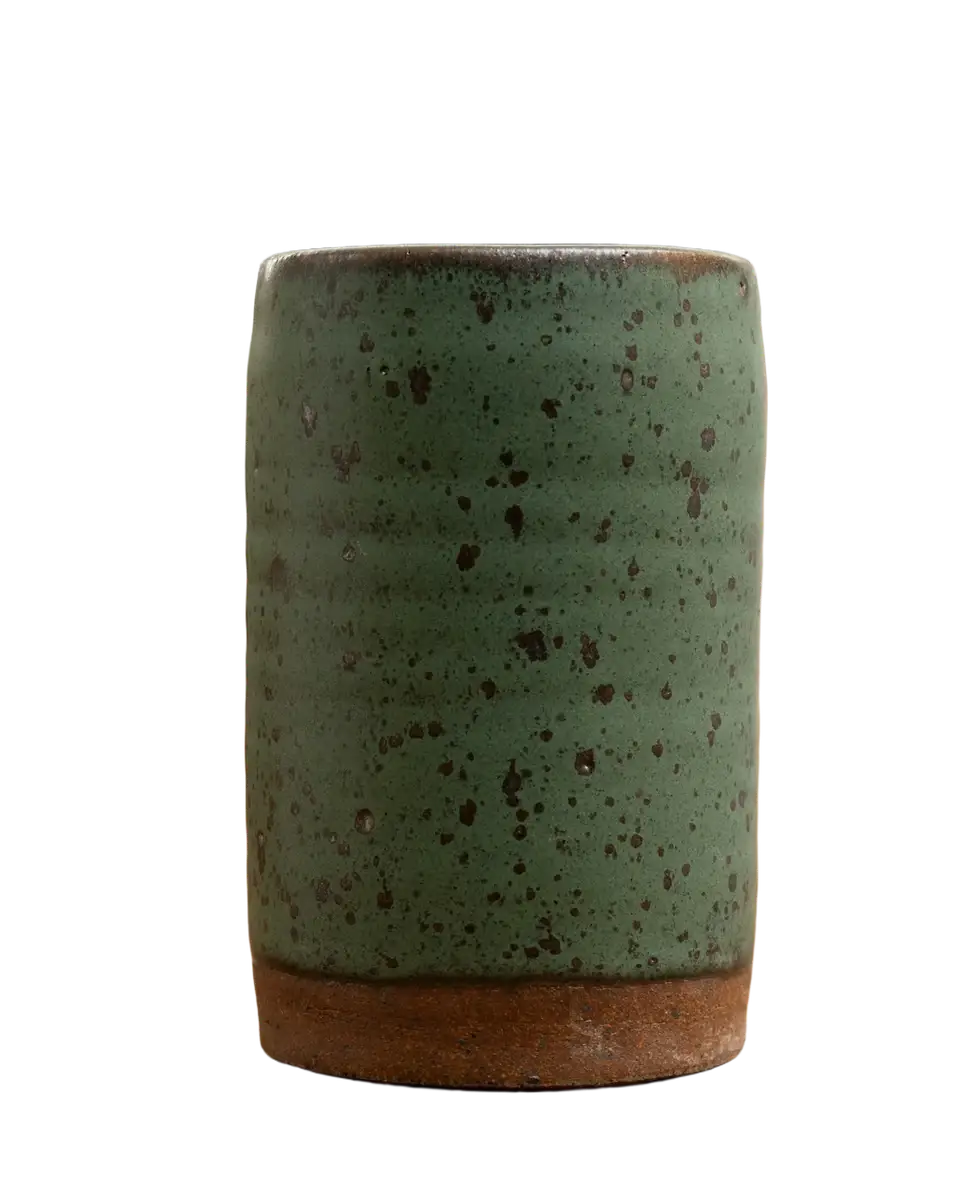
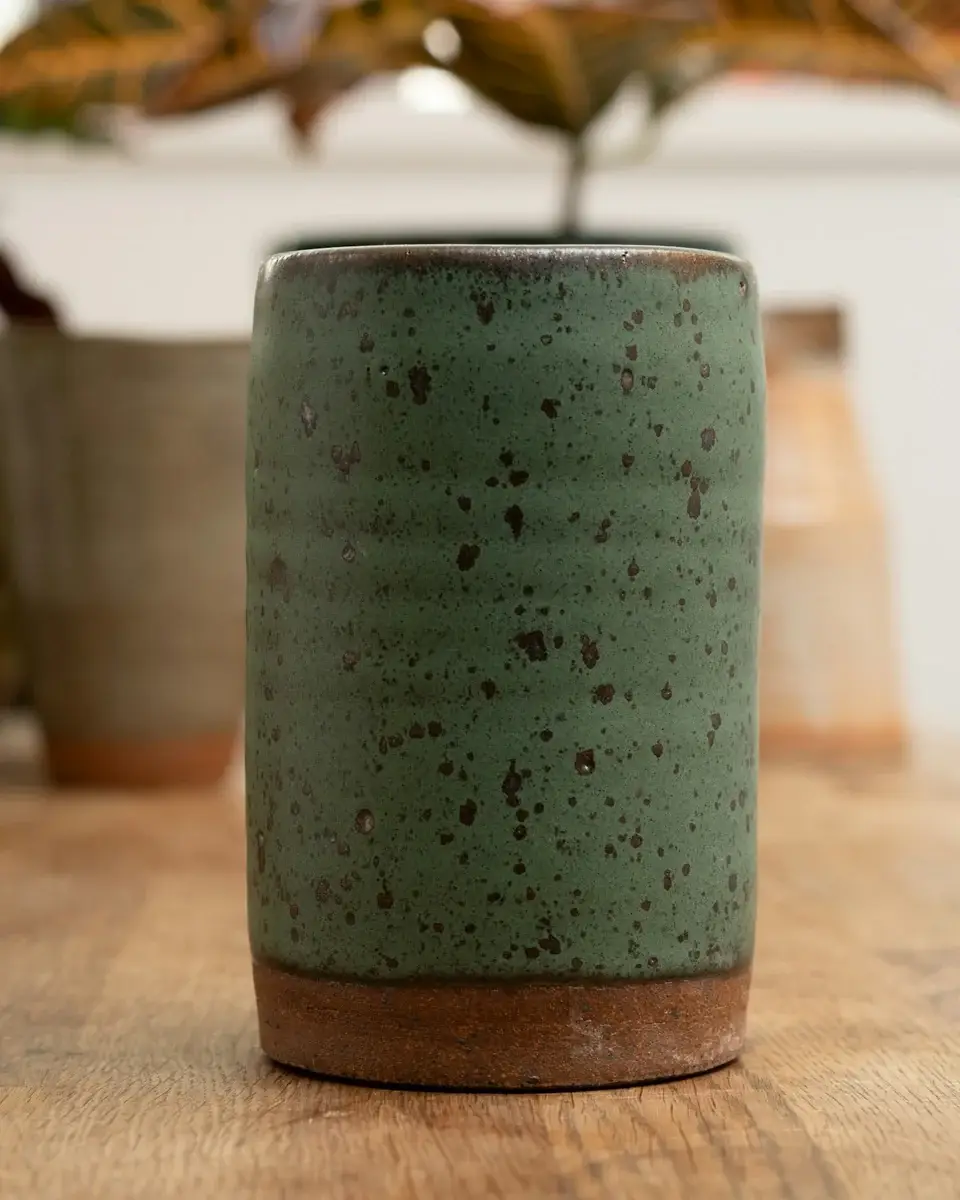 ДоПосле
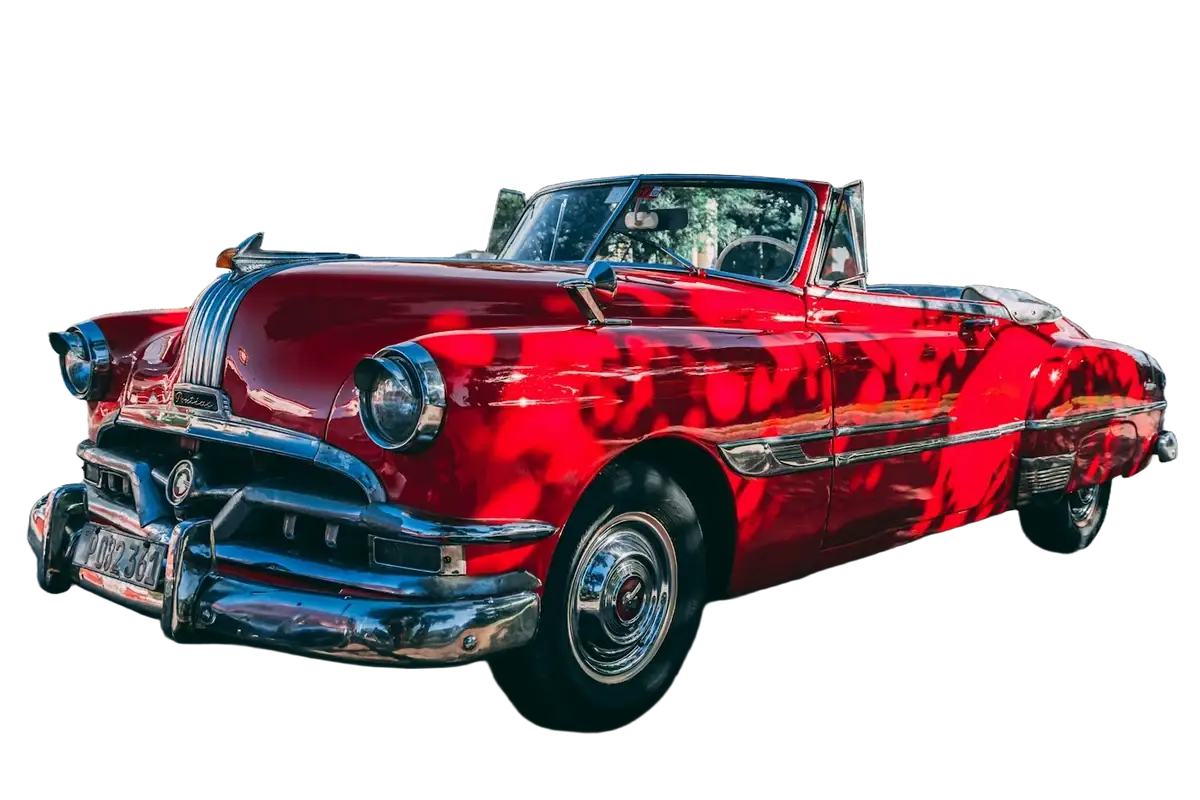
 ДоПосле
Удаление за секунды
Откройте изображение, и фона нет: ничего не нужно обводить вручную.
Когда выбрать ИИ
Выберите ИИ, если режим «Стандартный» упускает мелкие детали вокруг волос и шерсти.
Оставьте или замените
Скачайте прозрачный PNG, поместите на белый или откройте в студии.
Портреты, товары, животные и автомобили
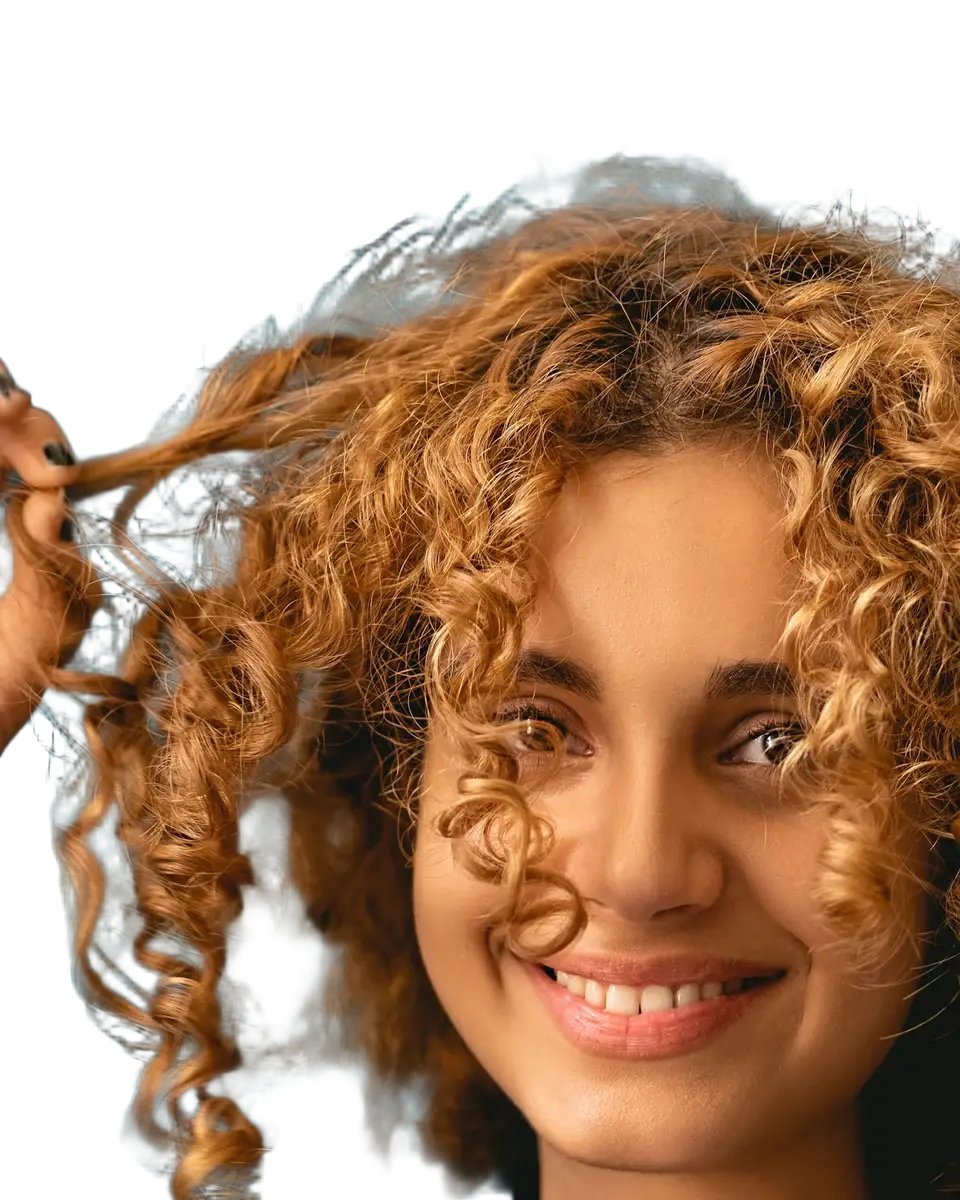
Перетащите ползунок, чтобы сравнить каждое фото с вырезанным объектом. Эти примеры приведены для наглядности и сделаны с помощью модели ИИ.
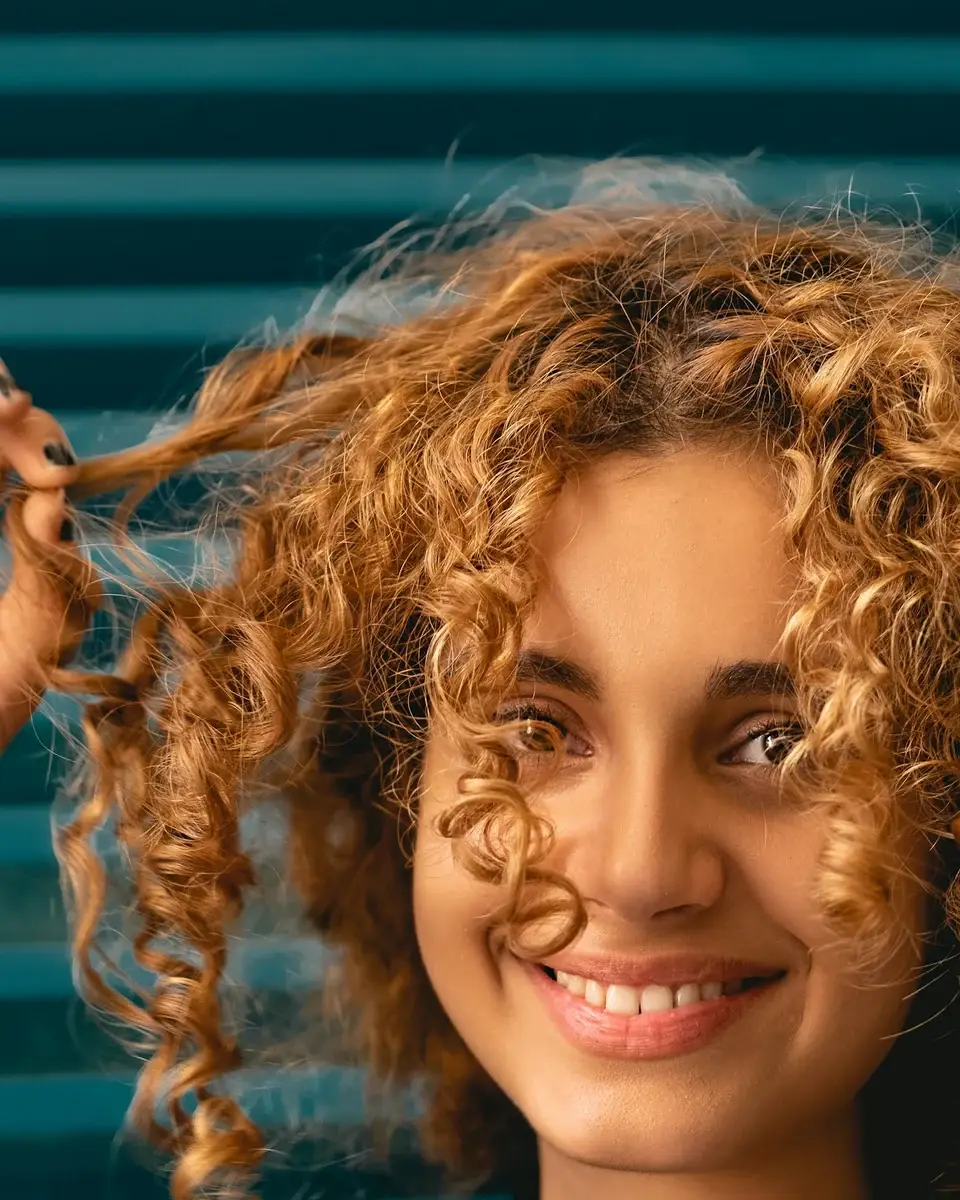 ДоПослеДоПосле

 ДоПослеДоПослеДоПослеДоПосле
Примеры приведены для наглядности.
Чистые края на волосах и шерсти
ИИ подходит для волос, шерсти и сложного фона. Нужно войти в аккаунт, а стоимость указана рядом с кнопкой.
ПопробоватьДоПослеБез кредитов в режиме «Стандартный»
Подходит для чёткого объекта на простом фоне. Вырезанный объект появится сам, как только откроется изображение.
Попробовать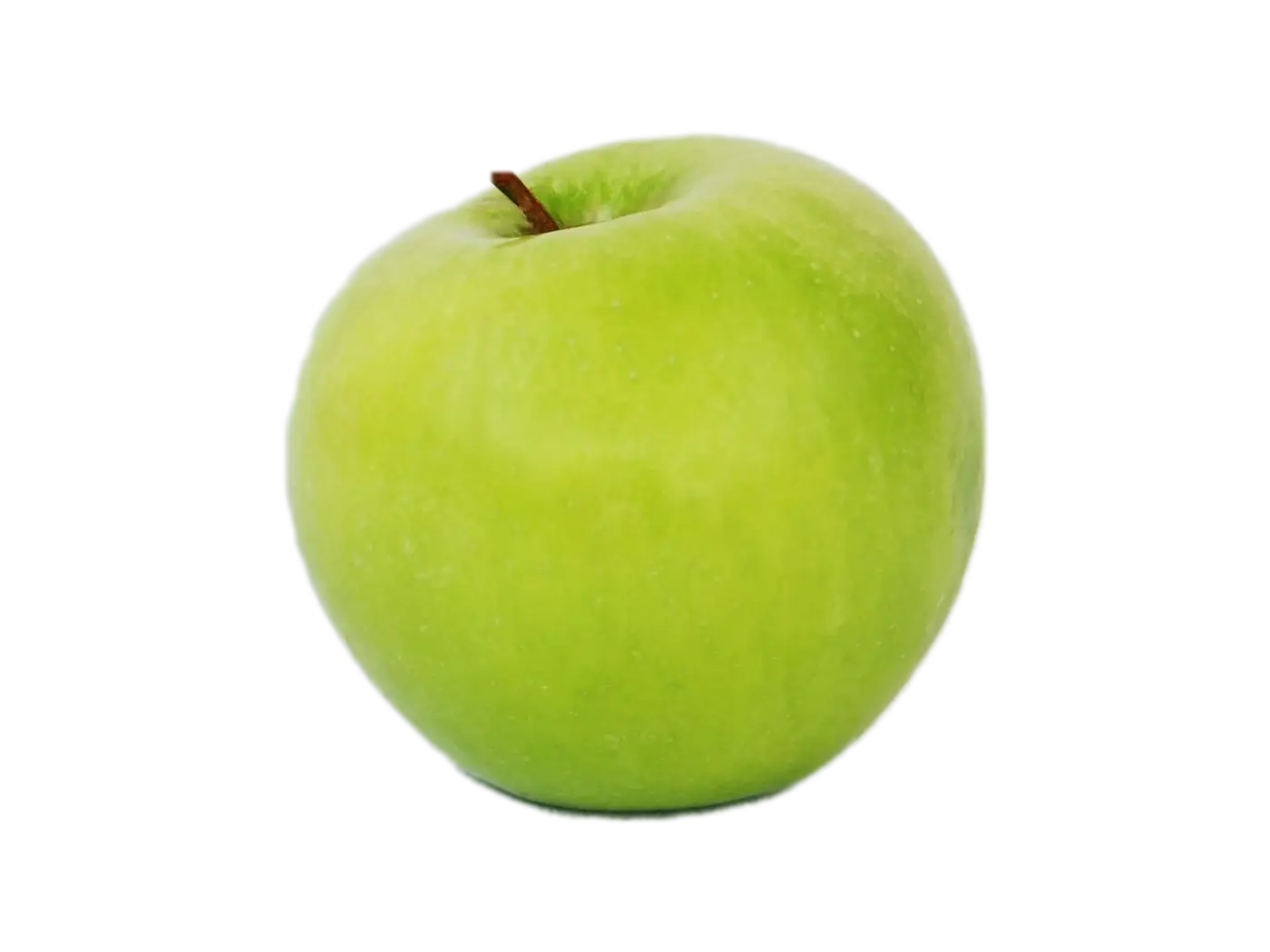
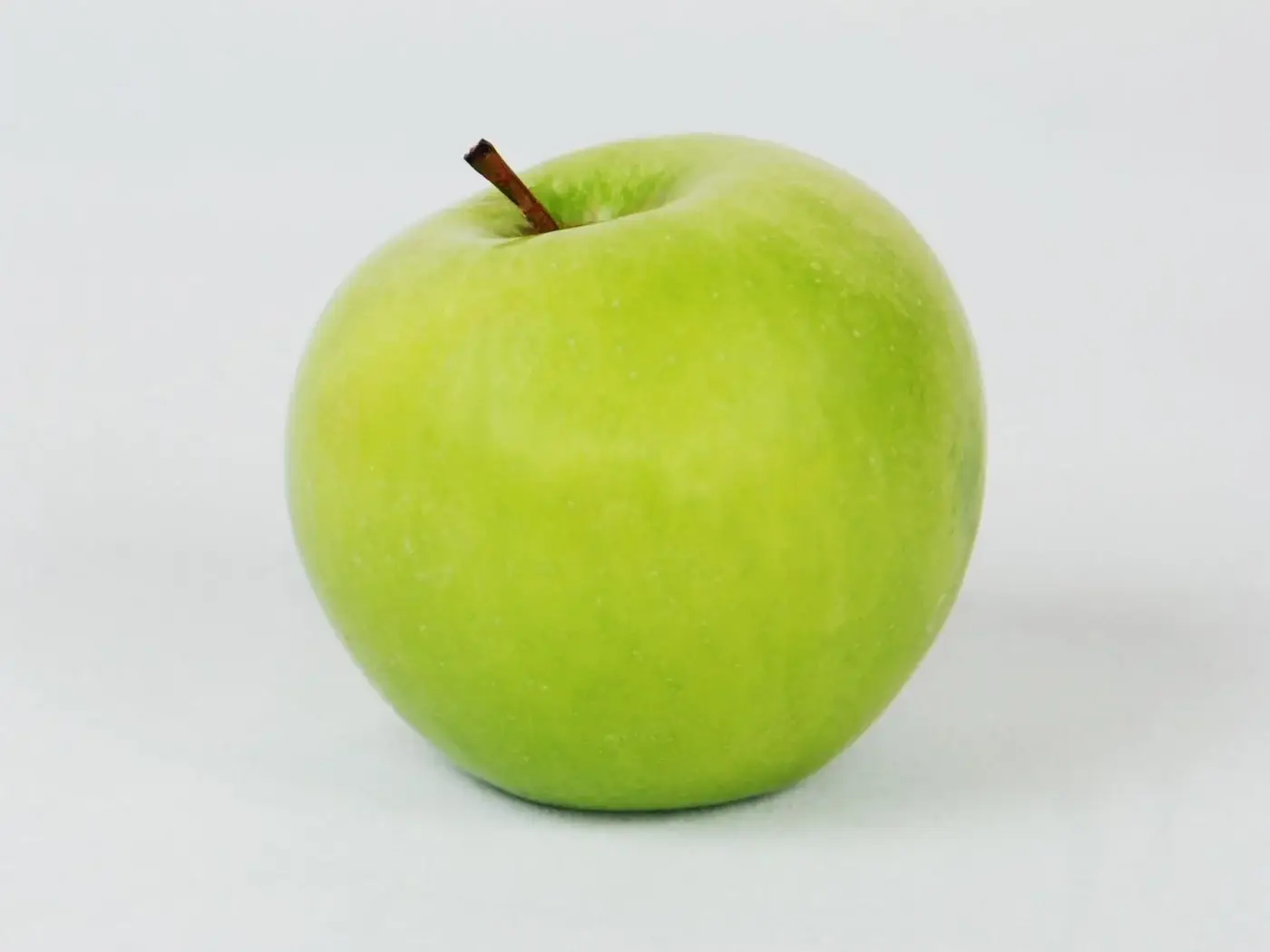 ДоПосле
Затем подберите новый фон
Откройте результат в студии и поместите его на цвет или своё изображение. Смена фона вырезает объект и ставит новый фон за один шаг.
Открыть студиюБелый
Цвет
Фото
Как удалить фон
Перетащите или выберите изображение. Подойдут PNG, JPG, WebP и другие.
Выберите «Стандартный» или ИИ и перетащите ползунок, чтобы сравнить результат с фото.
Скачайте прозрачный PNG или откройте результат в студии, чтобы продолжить редактирование.
Хотите поправить край вручную? Удалить фон с помощью слоя-маски
Вопросы об удалении фона
Можно ли удалить фон без кредитов?
Да. Режим «Стандартный» не расходует кредиты. Лучше всего он работает с чётким объектом на простом фоне.
Когда использовать ИИ?
Для волос, шерсти и сложного фона: там края получаются чище. ИИ расходует кредиты, указанные рядом с кнопкой, и нужно войти в аккаунт.
Какие файлы можно открыть?
PNG, JPG, WebP, GIF, AVIF, BMP, SVG и фото HEIC с iPhone.
Как сохранить прозрачный фон?
«Скачать» сохраняет PNG с прозрачным фоном. Чтобы сохранить на белом, выберите «Белый» в разделе «Новый фон».
Снижается ли качество?
Нет. Вырезка применяется к изображению в полном размере, поэтому ширина и высота результата не меняются.
Что делать, если часть объекта пропала?
Попробуйте ИИ. Или откройте фото в студии, выберите «Удалить фон» и нарисуйте рамку вокруг объекта.
Работает ли на телефоне?
Да. Выберите фото на телефоне, и режим «Стандартный» вырежет объект сразу после открытия. «Скачать» сохраняет прозрачный PNG.