Как увеличить изображение без потери чёткости
Автор: Pixuvia · · Обновлено
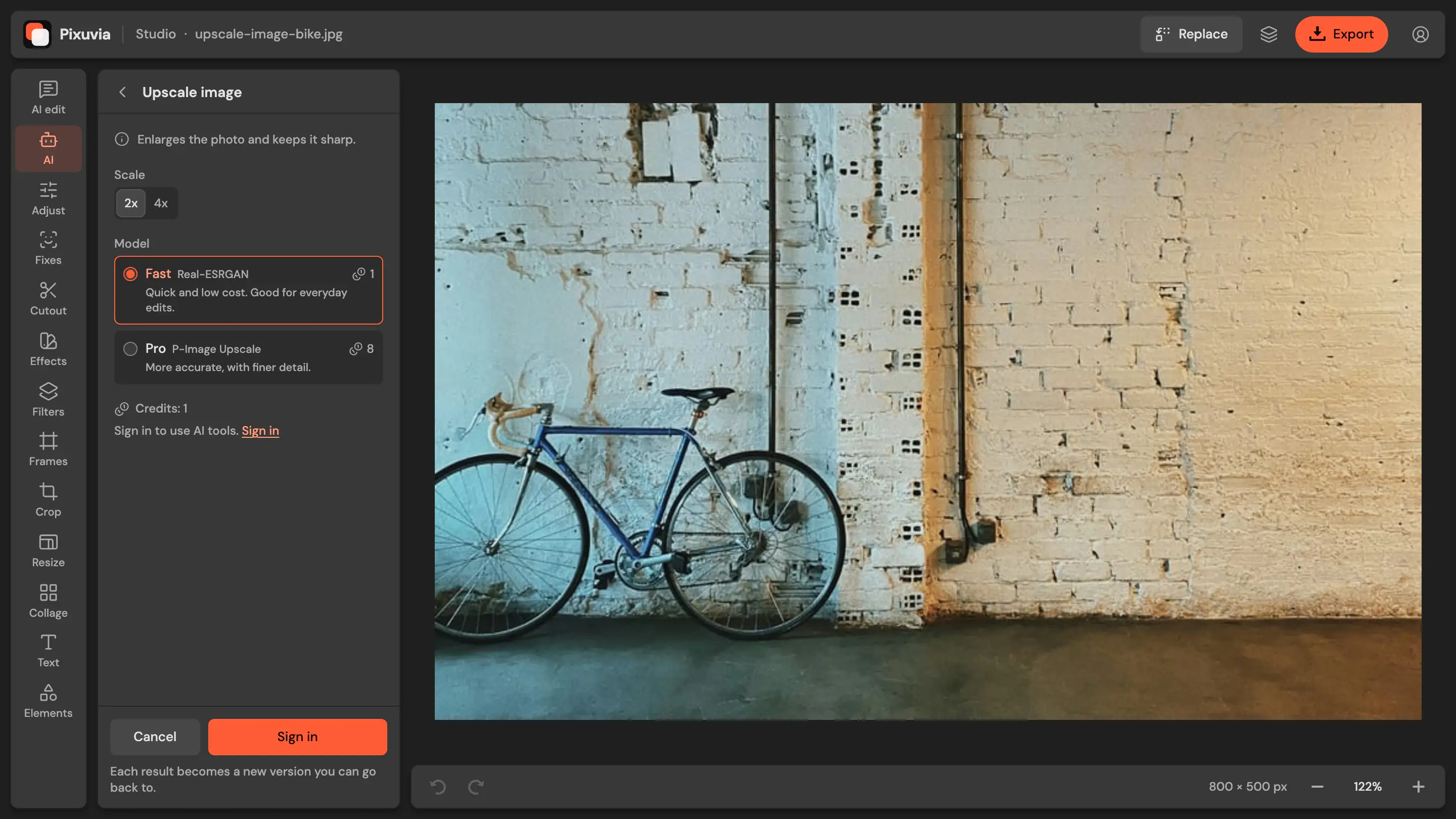
Чтобы увеличить изображение, определите нужный размер, выберите 2x или 4x и сохраните увеличенную копию. Обычное увеличение растягивает имеющиеся пиксели на более крупную сетку: картинка остаётся гладкой, но деталей не прибавляется. ИИ-увеличение дорисовывает детали по ходу, поэтому края и текстуры остаются чёткими и в большем размере.
Что из двух нужно, зависит от фото и от того, куда оно пойдёт, поэтому в этом руководстве один небольшой снимок, велосипед у кирпичной стены размером 800 × 500 пикселей, проходит весь путь выбора. Мы используем Студию Pixuvia и страницу апскейлера изображений.
На этой странице
Какого размера должно быть изображение?
Отталкивайтесь от назначения, а не от кратности. Для печати умножьте размер в дюймах на 300 пикселей на дюйм: так отпечаток будет чётким на расстоянии чтения; постеру, который смотрят с нескольких шагов, хватит и меньшего. Для экрана берите размер экрана в пикселях. Вот что это значит для фото 800 × 500:
| Куда пойдёт | Нужно пикселей | Из 800 × 500 |
|---|---|---|
| Веб-страница или пост | 1080-1600 в ширину | 2x даёт 1600 × 1000 |
| Отпечаток 4 × 6 дюймов, 300 PPI | 1800 × 1200 | 2x не хватит; 4x, затем уменьшить |
| Отпечаток 5 × 7 дюймов, 300 PPI | 2100 × 1500 | 4x даёт 3200 × 2000, затем кадрировать до 7:5 |
| Экран или слайд Full HD | 1920 × 1080 | 4x, затем кадрировать до 16:9 |
Берите наименьшую кратность, которая даёт нужный размер. 4x требует в шестнадцать раз больше пикселей, поэтому большую часть результата приходится вычислять или придумывать. Если изменить в настройках файла только число DPI или PPI, пикселей не прибавится: изменится размер отпечатка, а не количество деталей в изображении.
Проверьте и то, что вам не хватает именно размера. Фото, которое достаточно велико, но мягкое, нужно убрать размытие, а не увеличивать, а у снимка с неподходящей пропорцией нужно расширить фон.
Хватит ли обычного увеличения?
Если увеличить 800 × 500 до 1600 × 1000, три из каждых четырёх пикселей результата нужно откуда-то взять. Обычное увеличение вычисляет их по соседним, как билинейная и бикубическая интерполяция. Метод «Стандартный» на странице апскейлера делает это в браузере и после каждого удвоения один раз повышает резкость. Ниже настоящий результат 2x «Стандартный»: одна и та же область заднего колеса, вырезанная из оригинала и из результата и показанная в одном размере.
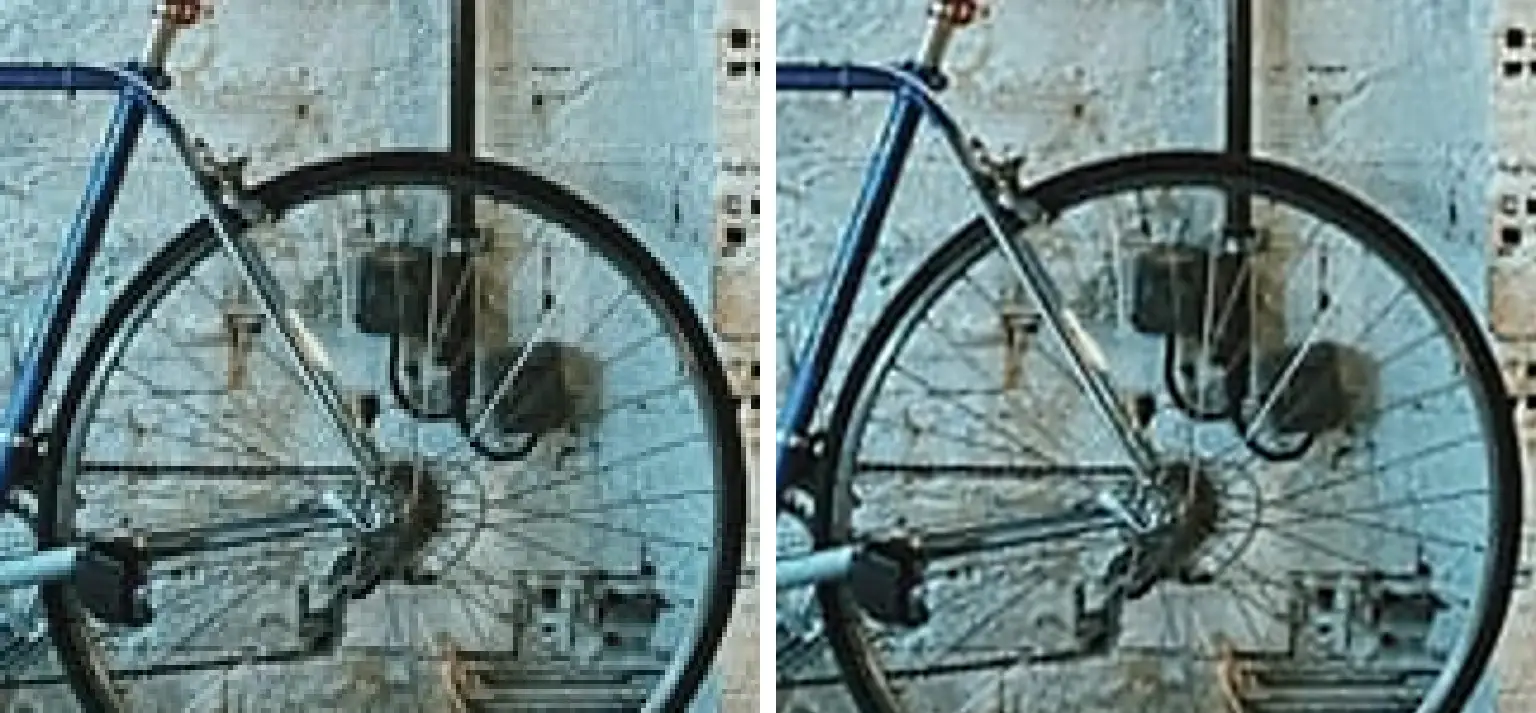
Что исправлено: ступеньки по шине и раме исчезли, края выглядят чисто в новом размере. Что исправить нельзя: спицы, слившиеся в оригинале, так и остались слитыми, а у кирпичей не стало больше зернистости. «Стандартный» не может знать, что было между пикселями.
Поэтому обычного увеличения достаточно, если изображение изначально чёткое и нужен небольшой шаг вверх: резкий снимок товара, логотип или графика, фото, которое должно лишь заполнить веб-страницу. Его не хватает, когда фото маленькое и мягкое, а важны именно детали: шерсть, волосы, ткань, листва, лицо.
Когда стоит взять ИИ
ИИ-апскейлеры вроде Real-ESRGAN обучены на чётких изображениях и их ухудшенных копиях, поэтому они предсказывают, как, скорее всего, выглядели недостающие детали, и рисуют их. Так размытые спицы снова становятся линиями. Но эти детали - правдоподобная догадка, а не восстановленный факт: мелкий текст, далёкое лицо или логотип могут получиться немного не такими, как в жизни.
- Откройте Студию, нажмите «Увеличить» под областью загрузки и выберите фото. Оно сразу откроется на панели «Увеличить изображение». Если фото уже открыто, нажмите «ИИ» на левой панели (ИИ-инструменты) и выберите «Увеличить изображение» в разделе «Улучшение».
- В разделе «Масштаб» выберите 2x или 4x. Текущий размер в пикселях виден в панели под фото, так что итоговый размер можно посчитать: фото 800 × 500 становится 1600 × 1000 при 2x и 3200 × 2000 при 4x.
- В разделе «Модель» выберите «Быстрая (Real-ESRGAN)» для большинства фото или «Pro (P-Image Upscale)» для более тонких деталей. Рядом с каждой показано, сколько кредитов она тратит.
- Войдите, если ещё не вошли: запуски ИИ тратят кредиты ИИ, поэтому до входа на кнопке написано «Войти». Затем нажмите «Увеличить изображение» и подождите; запуск может занять до минуты.
- Результат появится новой версией в ленте под фото. Нажмите на версию и удерживайте, чтобы увидеть оригинал, и проверьте лица, текст и края при масштабе 100%.
- Нажмите «Экспорт», выберите PNG, JPEG или WebP и сохраните увеличенное изображение.
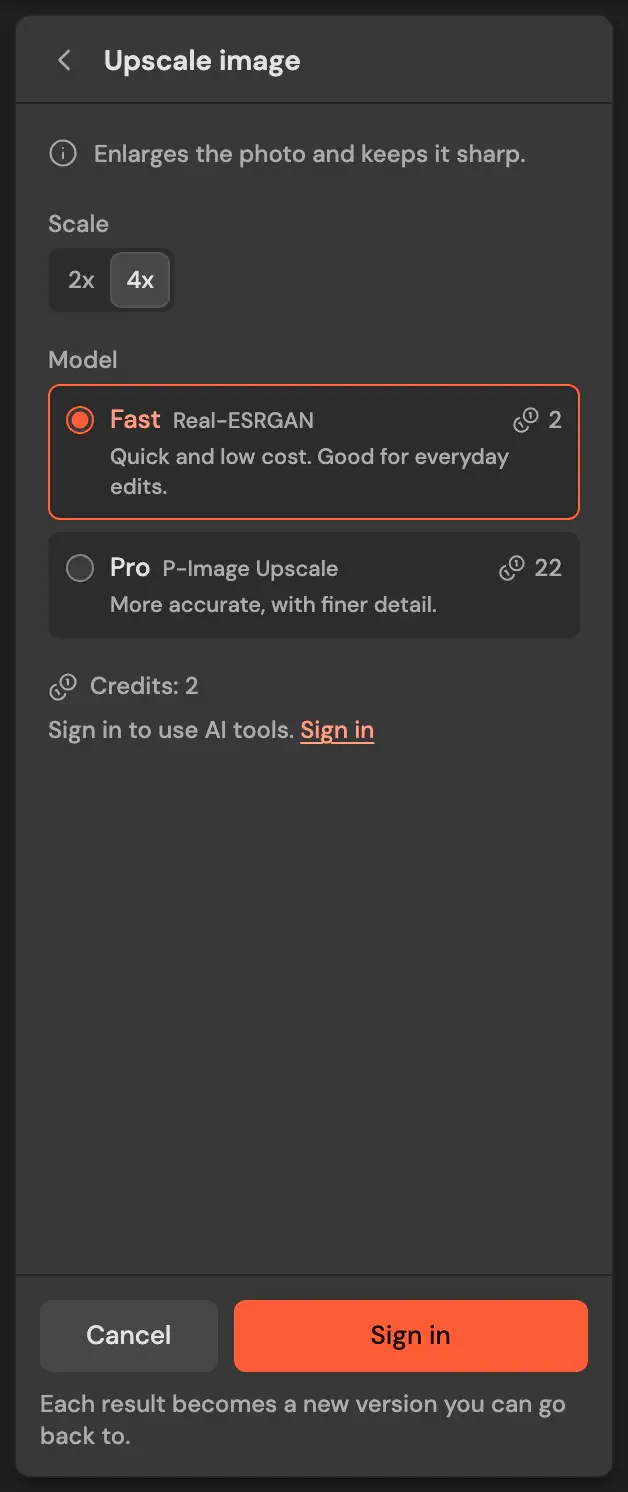
Каждый запуск остаётся отдельной версией, поэтому на одном фото можно попробовать «Быструю», затем Pro и оставить ту, что больше нравится. Смотрите результат при 100% (меню масштаба в панели под фото), а не по размеру окна: там хорошо выглядит почти любое увеличение.
Три вещи дают модели лучшую основу. Берите самый большой оригинал, какой есть: фото, сохранённое из мессенджера, потеряло детали, которых не вернёт никакая модель. Сначала кадрируйте, чтобы масштаб ушёл на ту часть, которую вы оставляете. И если фото зернистое или смазанное, сначала запустите «Убрать шум» или «Суперрезкость» из того же меню ИИ-инструментов (они тоже тратят кредиты): зерно увеличивается вместе со всем остальным.
Если панель пишет «Это фото слишком маленькое для этой модели.», Pro нужен результат не меньше 1 мегапикселя: выберите 4x или «Быструю». «Это фото слишком большое для этого инструмента.» значит, что на этом устройстве при таком масштабе оно больше стать не может: выберите 2x или сначала кадрируйте. В Редакторе те же модели находятся в меню «Изображение > ИИ-увеличение…»: документ увеличивается, а результат добавляется новым слоем.
Как увеличить фото без кредитов
Если сравнение выше показало, что обычного увеличения достаточно, есть два способа без кредитов.
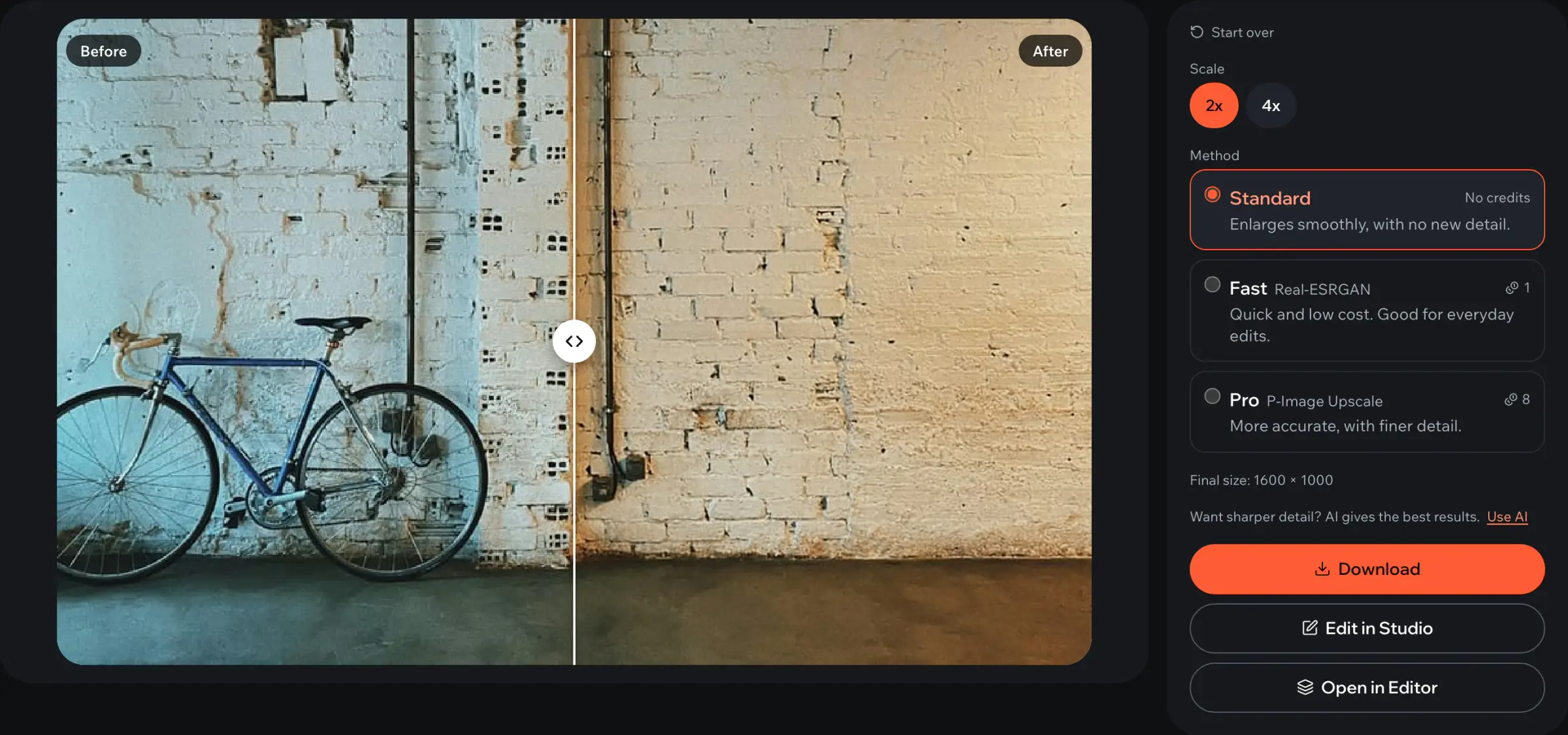
Быстрее всего через апскейлер изображений: нажмите «Выбрать изображение», выберите 2x или 4x в разделе «Масштаб» и «Стандартный» в разделе «Метод», затем нажмите «Увеличить изображение». «Итоговый размер» показывает результат в пикселях до запуска; очень большое фото увеличивается до максимума, который выдерживает это устройство. Перетащите ползунок, чтобы сравнить «До» и «После», затем нажмите «Скачать», «Править в Студии» или «Открыть в Редакторе».
Если фото уже открыто в Студии для других правок, сделайте то же вручную. Нажмите «Изменить размер», затем «Свой размер», введите новую ширину (высота подстроится) и нажмите «Применить». Затем откройте «Коррекция», немного повысьте «Резкость» в разделе «Детали», как это делает «Стандартный», и нажмите «Применить». В Редакторе «Изображение > Размер изображения…» увеличивает весь документ. Если нужен точный размер, например для поста в соцсети, а не кратность, измените размер изображения, а чтобы вырезать объект до увеличения, смотрите, как удалить фон.
Вопросы
Почему увеличенное фото выглядит восковым или меняет лицо?
ИИ заменил мелкую текстуру гладкими выдуманными деталями. Попробуйте другую модель, возьмите 2x вместо 4x или вернитесь к исходной версии и увеличьте её методом «Стандартный», который не добавляет новых деталей.
Почему результат ИИ меньше, чем 2x от моего большого фото?
ИИ работает с копией примерно до 4 мегапикселей, поэтому большое фото сначала уменьшается, а потом увеличивается. Фото, которое и так велико, редко требует ИИ: «Стандартный» увеличивает его в полном размере.
Можно ли увеличить фото на телефоне?
Да, в Студии или на странице апскейлера изображений. У телефонов и планшетов предел размера ниже, поэтому самые большие фото там отклоняются с сообщением «Это фото слишком большое для этого инструмента.»
Будет ли увеличенный файл намного больше?
Да. 2x означает вчетверо больше пикселей, а 4x - в шестнадцать раз больше, и файл растёт вместе с ними. В «Экспорте» Студии JPEG или WebP с меньшим качеством сохраняют небольшой размер файла; PNG сохраняет каждый пиксель точно.