Пластика для фото онлайн
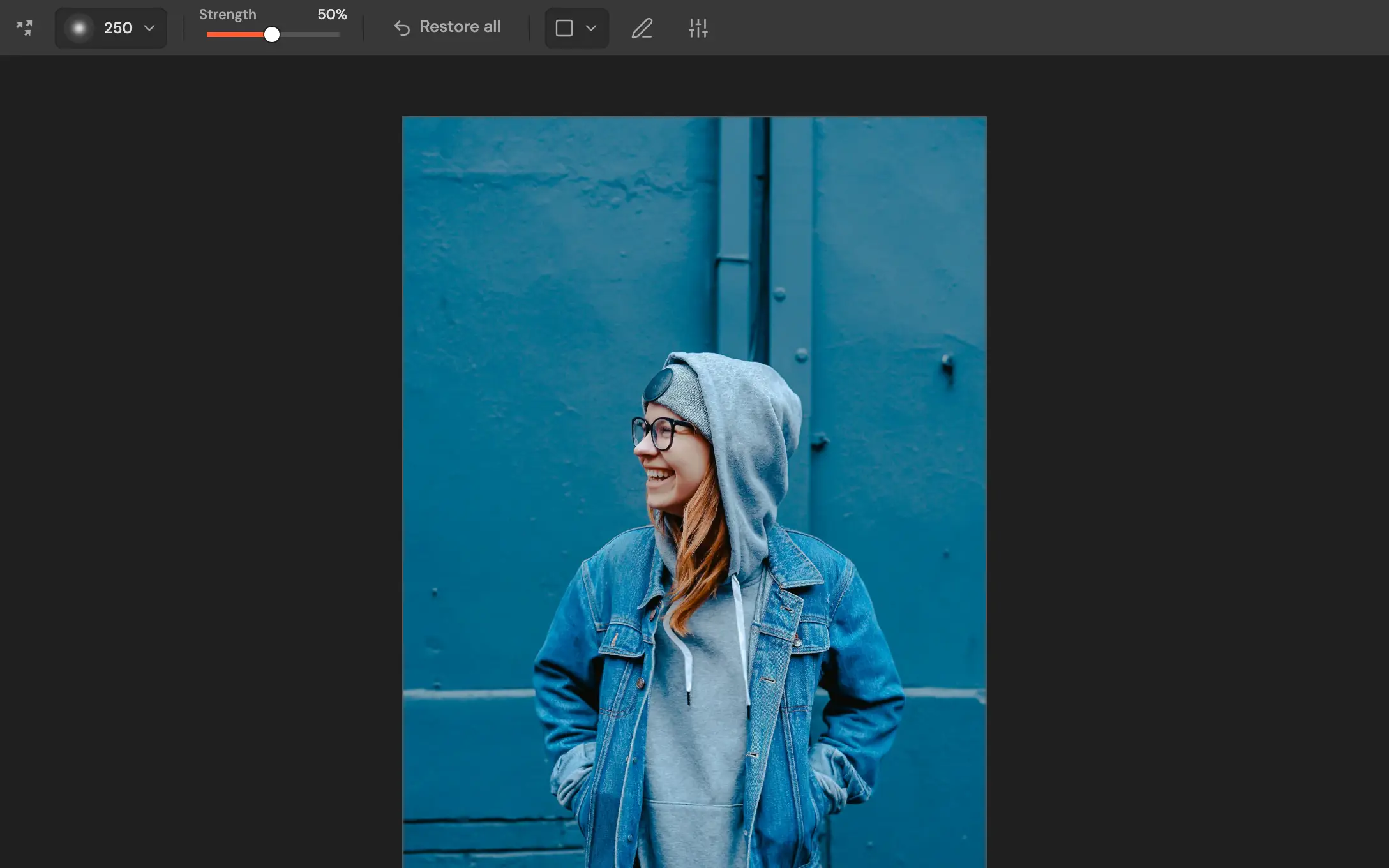
Инструменты «Пластики» меняют форму на фото, перемещая пиксели кистью. «Деформация» тянет их вдоль мазка, «Вздутие» раздувает область, «Сморщивание» сжимает её, а «Скручивание» закручивает. «Восстановить» возвращает любой участок к исходному виду.
Перетащите сюда фото или файл PSD
Этот браузер не смог передать файл. Откройте редактор и выберите файл там.
Онлайн-редактор фото и изображений Pixuvia с ИИ-инструментами: классический редактор для точной работы и файлов PSD и современная студия для правки в одно касание. Работает в браузере на компьютере, планшете и телефоне.
Как это сделать
Откройте своё фото в редакторе.
Выберите «Деформацию» на панели инструментов: у неё общая кнопка со «Вздутием», «Сморщиванием», «Скручиванием» и «Восстановить».
Задайте размер кисти и «Интенсивность» на панели параметров. Большая мягкая кисть с низкой интенсивностью даёт естественный результат.
Работайте короткими мазками. Для других эффектов переключайтесь на «Вздутие», «Сморщивание» или «Скручивание», а «Восстановить» или «Восстановить все» отменят часть деформации.
Пять инструментов
«Деформация» сдвигает пиксели вдоль мазка. «Вздутие» увеличивает то, что под кистью, «Сморщивание» уменьшает, «Скручивание» поворачивает по часовой стрелке или против неё, а «Восстановить» возвращает оригинал.
Без перебора
Несколько мелких мазков выглядят естественнее одного крупного. Если хотите сравнить «до» и «после», сначала создайте дубликат слоя.
Только внутри выделения
Сначала создайте выделение, и инструменты «Пластики» будут двигать только пиксели внутри него, а остальное фото останется на месте.
Текст и фигуры
«Пластика» работает с пикселями. На текстовом слое, фигуре или смарт-объекте редактор предложит сначала растрировать слой.
Вопросы
Можно ли отменить часть правки «Пластикой»?
Да. Проведите по этой области инструментом «Восстановить» или нажмите «Восстановить все», чтобы начать деформацию заново. Любой мазок можно также отменить на панели «История».
«Пластика» работает на телефоне?
Да. Выберите инструмент «Пластики» на панели внизу и ведите одним пальцем. Разведите два пальца, чтобы приблизить область, которую меняете.
Можно ли применить «Пластику» к слою в PSD?
Да. Откройте PSD, выберите пиксельный слой на панели «Слои» и работайте с ним инструментами «Пластики». Сохраните в PSD, чтобы остальные слои остались на месте.
Насколько далеко возвращает «Восстановить все»?
К тому виду, который слой имел, когда вы начали применять к нему «Пластику». Как только вы измените слой другим способом или выберете инструмент помимо пяти инструментов «Пластики», результат становится новой точкой отсчёта, а вернуться дальше можно на панели «История».
Сколько шагов можно отменить?
Панель «История» хранит последние 50 шагов, и каждый мазок «Пластикой» считается одним из них.
Другие инструменты
 Удалить фон с помощью слоя-маскиСкройте фон маской и сохраните прозрачный PNG.
 Размыть фон на фотоОбъект остаётся резким, а всё остальное размывается.
 Обрезать фото для соцсетейОбрезка до 1:1, 4:5, 16:9 или 9:16 для любого поста.
 Добавить текст на фотоНапишите текст на фото, оформите его и правьте позже.
 Изменить размер изображенияТочные пиксели или проценты, пропорции связаны.
 Редактировать PSD онлайнОткройте многослойный PSD, измените его и сохраните в PSD.
 Редактировать PSD на телефонеОткройте многослойный PSD на Android, iPhone или iPad.
Готовы творить? Откройте фото и сделайте его ещё лучше.
Начать редактированиеПеретащите его в редактор, вставьте или выберите из фото на телефоне.