Что такое слои в фоторедакторе: руководство для новичков
Автор: Pixuvia · · Обновлено
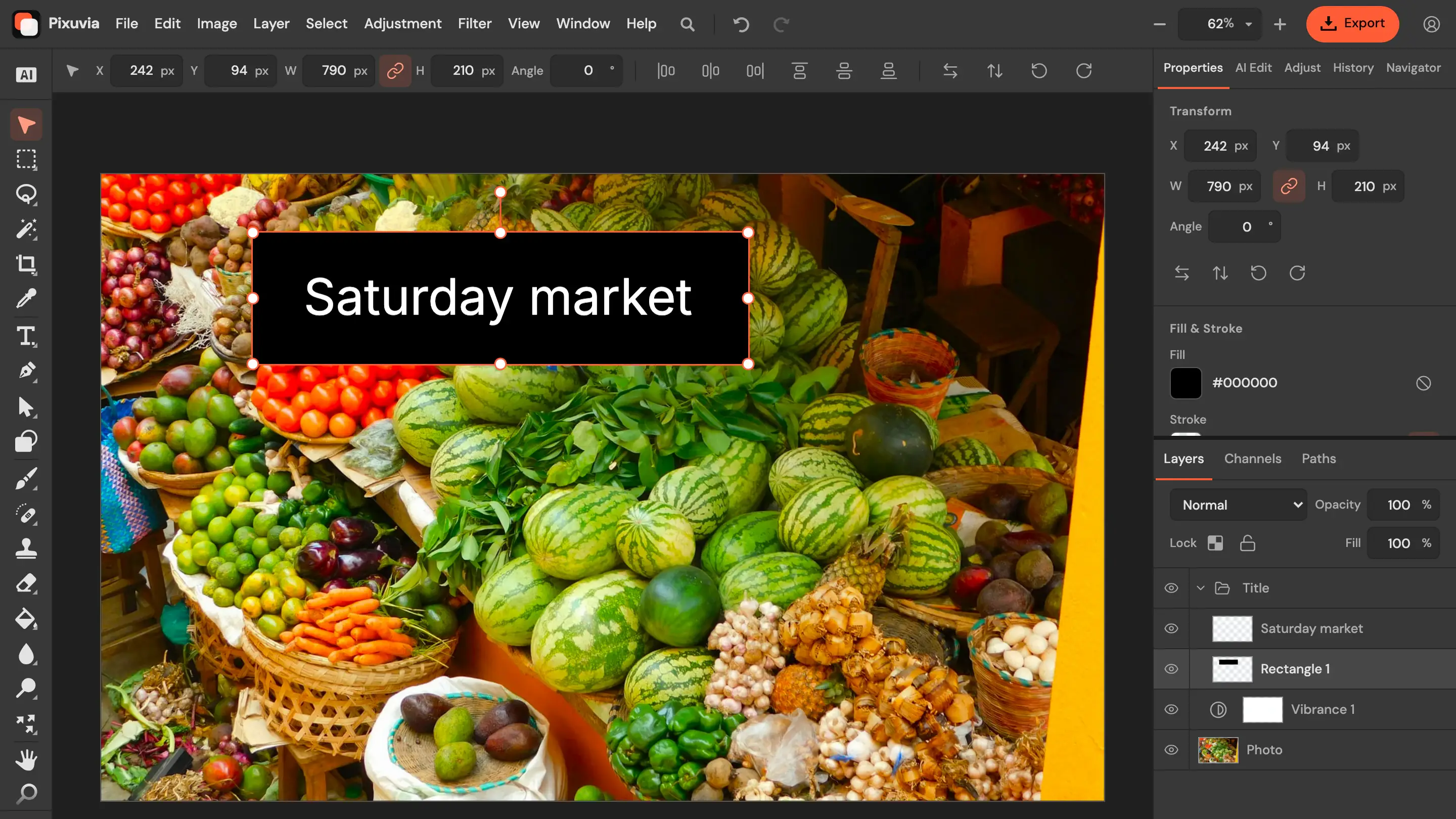
Слои в обработке фото это отдельные листы, лежащие друг на друге, и на каждом своя часть изображения: фото, строка текста, фигура или изменение цвета. Вы смотрите на стопку сверху, поэтому верхние слои закрывают нижние там, где у них есть пиксели, а любой лист можно двигать, менять или удалять, не трогая остальные.
В этом руководстве слои объясняются на одном небольшом документе, собранном в онлайн-фоторедакторе Pixuvia: рыночное фото с усиленными красками, чёрная полоса и заголовок. Вы прочитаете его стопку, разберёте все элементы панели «Слои», познакомитесь с семью видами слоёв и закончите пятью короткими упражнениями. Редактор использует названия из Photoshop, поэтому всё здесь подойдёт и для Photoshop.
На этой странице
Как устроена стопка слоёв?
Представьте прозрачные пластиковые листы на световом столе. На части каждого листа что-то нарисовано, остальное прозрачно. Если смотреть сверху, видна одна картинка, но каждый лист по-прежнему можно сдвинуть, сделать бледнее или вынуть отдельно. Это и есть стопка слоёв. Редактор показывает листы строками на панели «Слои», верхняя строка соответствует верхнему листу.
Вот пример документа, если читать его снизу вверх:
- Photo это рыночное фото. При открытии JPG или PNG оно попадает на обычный слой с именем файла; здесь его переименовали двойным щелчком по названию.
- Vibrance 1 это корректирующий слой. В нём нет пикселей, только настройка («Сочность» +35), которая делает всё под ним более красочным.
- Rectangle 1 это слой-фигура: чёрная полоса.
- Saturday market это текстовый слой с белым заголовком. Он лежит над полосой, поэтому слова видны на чёрном.
- Title это группа, то есть папка с полосой и текстом, чтобы они двигались, скрывались и бледнели вместе.
Порядок решает, что вы увидите. Перетащите текст под полосу, и заголовок исчезнет, потому что чёрный прямоугольник теперь его закрывает. Ничего не удалено, текст просто на строку ниже. Большинство случаев «мой слой пропал» объясняется именно этим.
Что есть на панели «Слои»?
Панель «Слои» находится справа в Редакторе, под «Свойствами», и делит место со вкладками «Каналы» и «Контуры». Если она закрыта, откройте её через Окно > Слои. Вот её элементы в том порядке, в котором их замечает взгляд, сверху вниз.
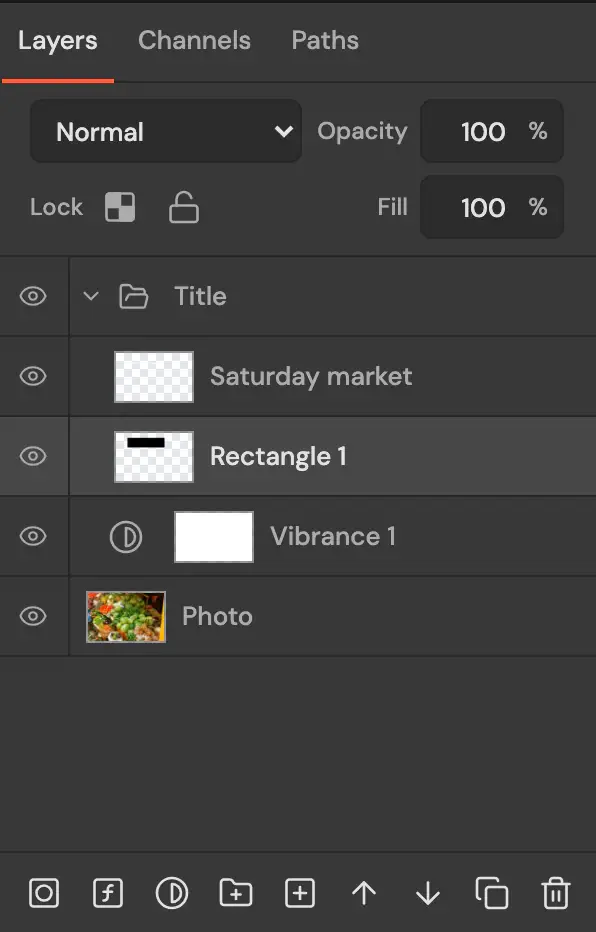
- Меню режима наложения (на нём написано «Обычный»). Оно задаёт, как выбранный слой смешивается со слоями под ним: «Умножение» затемняет, «Экран» осветляет и так далее. У групп есть дополнительный режим «Пропустить», он у них по умолчанию.
- Непрозрачность. Насколько слой целиком прозрачен: от 0% (невидим) до 100% (сплошной). Введите число и нажмите Enter.
- Закрепить. Две кнопки. «Закрепить прозрачные пиксели» (шахматная доска) позволяет рисовать только там, где у слоя уже есть пиксели. «Закрепить слой» (замок) не даёт перемещать слой и рисовать на нём.
- Заливка. Похожа на «Непрозрачность», но делает бледнее только собственные пиксели слоя, а эффекты стиля слоя, например тень, остаются в полную силу.
- Глаз слева в каждой строке показывает или скрывает слой. Скрытый слой остаётся в файле, его просто не рисуют.
- Стрелка группы и папка. Стрелка открывает или закрывает группу. Строки внутри открытой группы сдвинуты вправо под ней.
- Миниатюра. Крошечный предпросмотр пикселей слоя; где он прозрачен, виден шахматный фон. У корректирующего слоя вместо этого круглый значок и белая миниатюра: это маска, которую получает каждый корректирующий слой, о ней рассказывает урок про слой-маски.
- Название. Двойной щелчок переименовывает слой. Понятные имена, например Banner вместо Rectangle 1, выручают, когда в файле двадцать слоёв.
- Подсвеченная строка это выбранный слой. Инструменты, фильтры и элементы выше работают с ним, поэтому мазок кистью может «ничего не делать»: он попал на другой слой. Щёлкните с Shift, чтобы выбрать ряд строк, и с Ctrl (на Mac с Cmd), чтобы добавить одну.
- Кнопки внизу, слева направо: «Добавить слой-маску», «Добавить стиль слоя», «Новый корректирующий слой», «Новая группа», «Новый слой», «Слой выше», «Слой ниже», «Создать дубликат слоя» и «Удалить слой». Наведите курсор на любую, чтобы увидеть название.
Щёлкните строку правой кнопкой, и откроется меню со всеми командами для слоёв, от «Объединить с предыдущим» до «Преобразовать в смарт-объект». Те же команды есть в меню «Слой» вверху.
Какие бывают слои?
Почти каждая строка на панели относится к одному из этих семи видов. Вид определяет, что с ним можно делать, поэтому их полезно узнавать с первого взгляда.
Пиксельный слой
Сетка цветных пикселей: фото, мазки кисти, всё вставленное. С ним работают все инструменты рисования и ретуши. Пустой слой создаёт кнопка «Новый слой», а другую картинку можно добавить через Файл > Поместить изображение….
Текстовый слой
Слова, набранные инструментом «Текст» (T). Текст остаётся редактируемым: щёлкните по нему инструментом «Текст», чтобы изменить слова, шрифт или размер. Инструменты рисования предлагают сначала растрировать его, то есть навсегда превратить в пиксели. Оформление разбирает руководство как добавить текст на фото.
Слой-фигура
Прямоугольник, эллипс, многоугольник, линия или произвольная фигура, нарисованные инструментом «Фигура» (U). Она хранится как контур, поэтому остаётся чёткой при любом размере, а её заливку и обводку позже можно изменить в панели параметров.
Корректирующий слой
Изменение цвета или тона, например «Кривые», «Цветовой тон/Насыщенность» или «Сочность», без собственных пикселей. Он меняет вид всего, что находится под ним, а двойной щелчок по его значку снова открывает настройки. Скройте или удалите его, и фото станет точно таким, как раньше. Слои-заливки (Слой > Новый слой-заливка > Градиент или Узор) работают так же: это редактируемая настройка, заполняющая весь холст.
Группа
Папка со слоями. Если скрыть, переместить или сделать бледнее группу, это произойдёт со всем внутри, а стрелка сворачивает её, чтобы навести порядок на панели. Группы в Редакторе не принимают закрепление, маску и стиль слоя: применяйте их к слоям внутри.
Смарт-объект
Контейнер, который хранит исходное содержимое, картинку или целый набор слоёв, за одной строкой со значком. Создайте его через Слой > Смарт-объекты > Преобразовать в смарт-объект или Файл > Поместить встроенные…. Дважды щёлкните миниатюру, чтобы править содержимое, затем нажмите «Готово». Применённые к нему фильтры перечислены под строкой как «Смарт-фильтры», их можно выключить или изменить позже.
Фон
Особый нижний слой, который создаёт Файл > Создать…, если для фона выбрано что-либо кроме «Прозрачный», и который есть во многих файлах PSD. Он всегда остаётся внизу, его нельзя перемещать, и он не принимает маску и стиль слоя. Щёлкните замок в его строке, чтобы превратить его в обычный слой с именем Layer 0.
Как пользоваться слоями: пять упражнений
Откройте любое фото в Редакторе, добавьте фигуру (U, затем перетащите) и текст (T, щелчок, набор, затем Ctrl+Enter), и у вас получится стопка, как в примере. Каждое упражнение занимает меньше минуты, а Ctrl+Z отменяет любое из них. На Mac используйте Cmd везде вместо Ctrl.
- Порядок. Выберите текстовый слой и нажмите Ctrl+[, чтобы опустить его на шаг, за фигуру. Нажмите Ctrl+], чтобы снова поднять его, или перетащите строку вверх и вниз.
- Скрытие. Щёлкните глаз рядом со слоем, а чтобы вернуть слой, щёлкните то же пустое место ещё раз. При выбранных слоях то же делает Слой > Видимость > Скрыть слой.
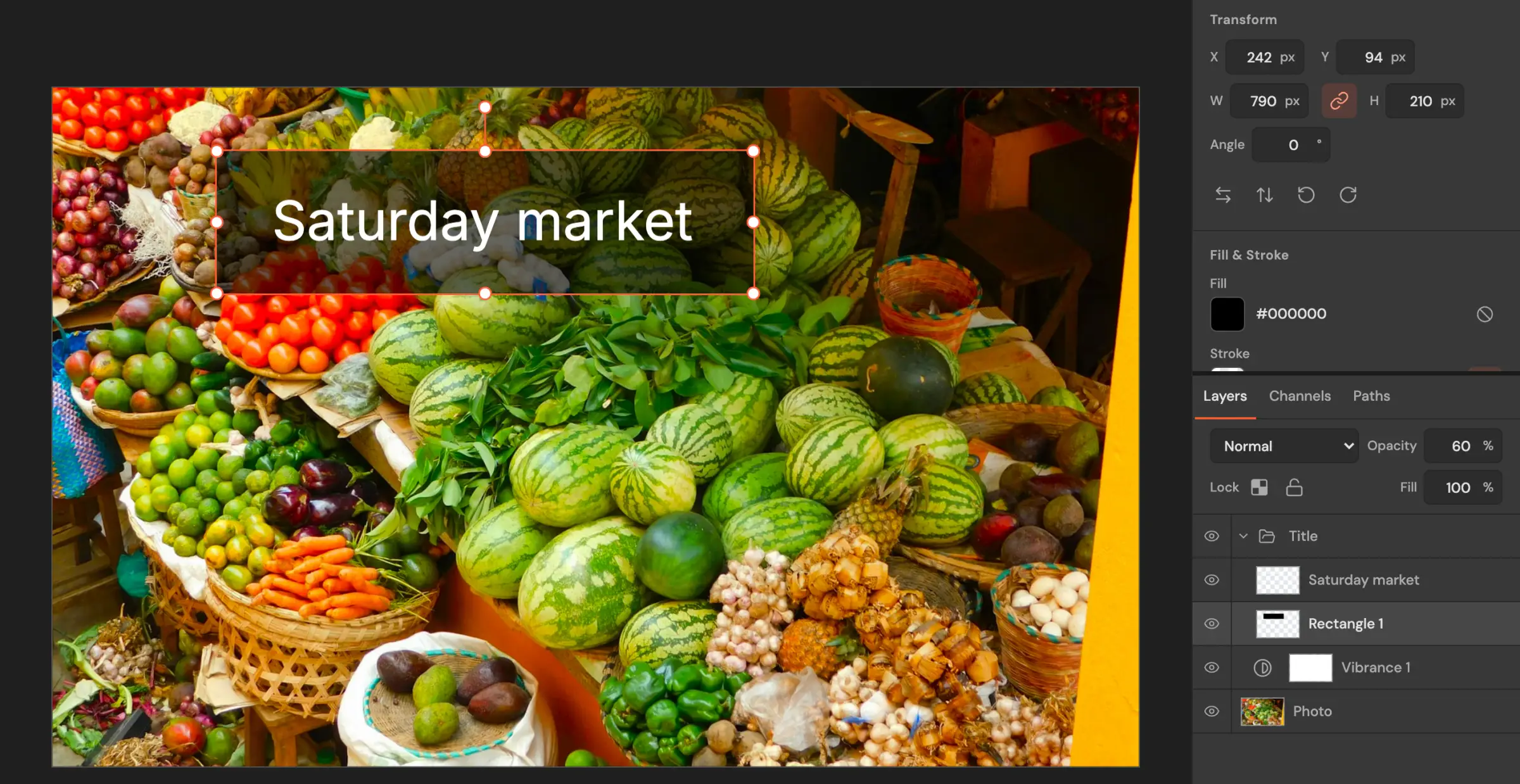
- Непрозрачность. Выберите фигуру, введите 60 в «Непрозрачность» и нажмите Enter: теперь сквозь неё видно фото.
- Закрепление. Выберите фото, щёлкните замок рядом с «Закрепить», затем нажмите V и потяните за часть фото, которую полоса не закрывает: ничего не сдвинется. Щёлкните замок в его строке, чтобы снять закрепление.
- Группа. Щёлкните строку с текстом, щёлкните с Shift строку с фигурой и нажмите Ctrl+G. Переместите или скройте новую группу, и оба слоя пойдут вместе; Ctrl+Shift+G разгруппирует их.
Что изучать после слоёв?
Маски. «Непрозрачность» делает слой бледнее равномерно, а слой-маска ослабляет или скрывает только те части, которые вы закрасили, так делают вырезания, совмещение фото и локальные правки. Урок про слой-маски начинается ровно там, где заканчивается этот, а в статье как совместить два фото оба навыка работают вместе.
Одно нужно знать перед сохранением: файлы PNG и JPG хранят только плоскую картинку, где все слои слиты в один. Чтобы слои остались редактируемыми, экспортируйте PSD через Файл > Экспортировать как > PSD: Photoshop и Редактор откроют его с целой стопкой. О том, что хранит PSD, рассказывает руководство как открыть PSD без Photoshop.