Como combinar duas fotos em uma
Por Pixuvia · · Atualizado
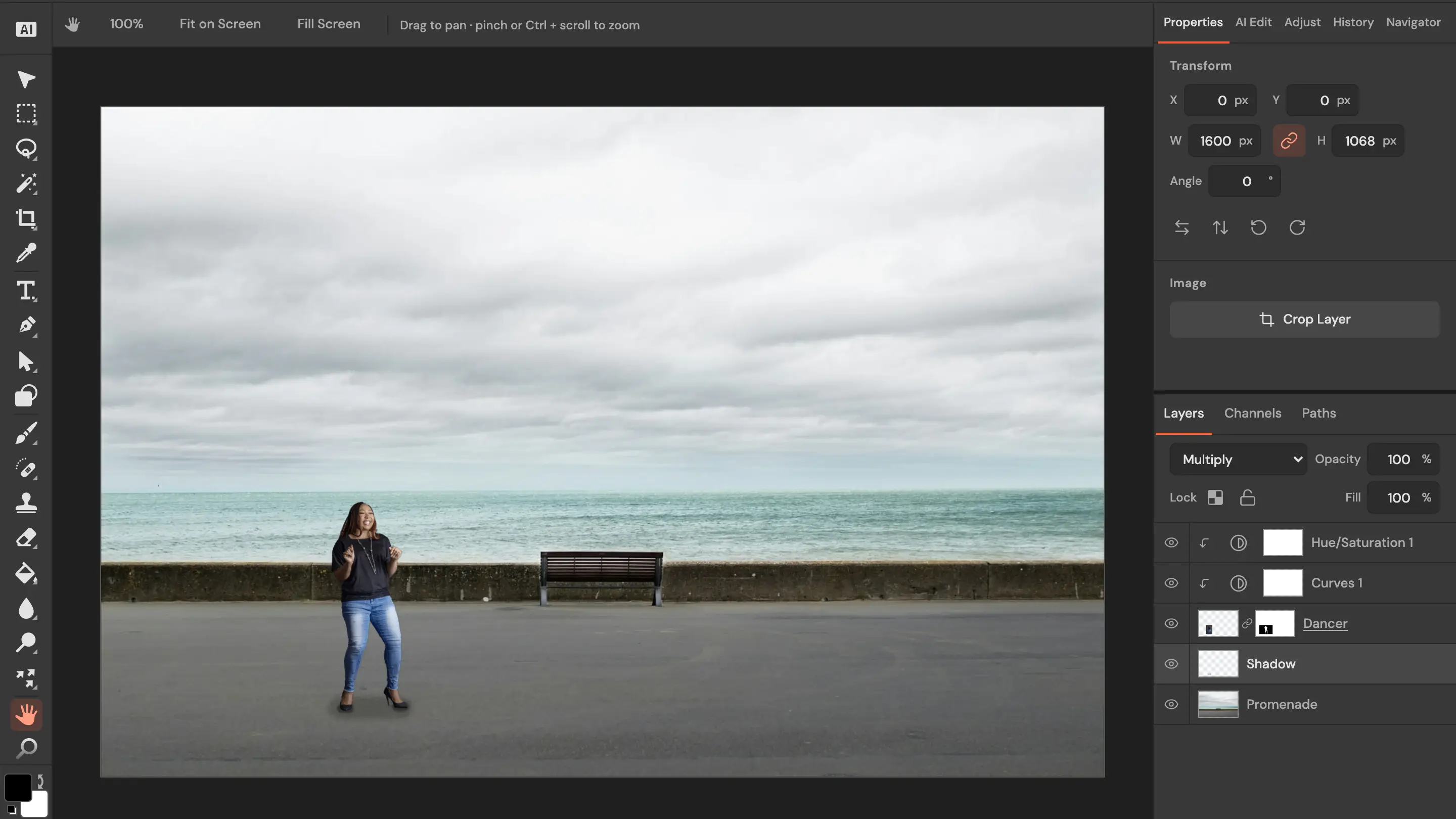
Para combinar duas fotos em uma, coloque a segunda foto em uma camada acima da primeira, oculte o fundo dela com uma máscara de camada e depois mude o tamanho, acerte a cor e adicione uma sombra para que ela se encaixe na cena. O recorte leva minutos. O que torna uma fotomontagem convincente é escolher duas fotos que já combinam entre si.
Este guia monta uma fotomontagem do começo ao fim no Editor do Pixuvia, que usa os nomes de menu do Photoshop: uma bailarina fotografada em estúdio, colocada em um calçadão à beira-mar. Cada etapa diz o que fazer e por que isso deixa a imagem convincente. Todos os comandos são ferramentas padrão do Editor, então nenhum crédito de IA é usado.
- Escolha uma cena e uma foto do sujeito feitas com luz parecida, de uma altura parecida e com uma lente parecida.
- Abra a cena no Editor, escolha Arquivo > Inserir imagem… e selecione a foto do sujeito. Ela entra como uma nova camada no topo.
- Oculte a cena, escolha Selecionar > Assunto, mostre a cena de novo e refine a borda em Selecionar > Selecionar e aplicar máscara… com Saída para em Máscara de camada.
- Escolha Editar > Transformação livre e redimensione e mova o sujeito até que os pés pisem no chão e a cabeça fique na altura certa em relação ao horizonte.
- Adicione camadas de ajuste de Curvas e de Matiz/Saturação acima do sujeito e recorte cada uma nele com Camada > Criar máscara de corte.
- Adicione uma nova camada abaixo do sujeito, defina-a como Multiplicação e pinte uma sombra de contato preta e suave onde os pés tocam o chão.
- Confira as bordas em 100% de zoom, compare com os ajustes desativados, exporte um JPG ou PNG e guarde uma cópia em PSD.
Nesta página
Quais duas fotos podem ser combinadas de forma convincente?
Antes de abrir qualquer coisa, compare as duas fotos em três pontos. Nenhum ajuste corrige por completo uma diferença em qualquer um deles, então essa escolha decide a maior parte do resultado.
- Luz. Observe de onde a luz vem e o quanto ela é dura. Uma pessoa iluminada por um sol forte vindo da esquerda não combina com uma cena sob nuvens uniformes.
- Altura e ângulo da câmera. Se em uma foto você olha o chão de cima e na outra olha a pessoa de baixo, os pés nunca vão ficar certos.
- Lente. Uma grande-angular de perto estica um corpo e uma cena de forma diferente de uma lente mais longa e mais distante. Duas fotos com perspectiva parecida se misturam sem esforço.
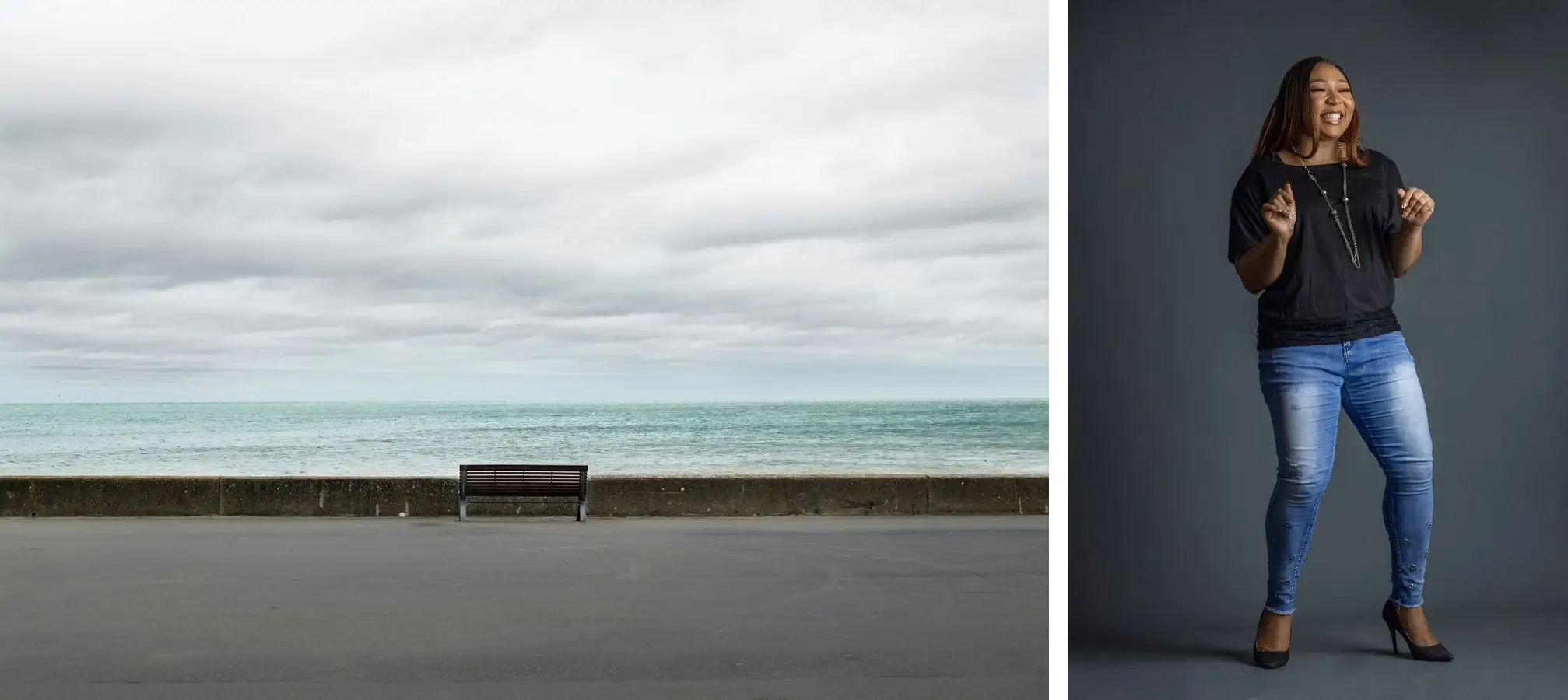
Aqui o calçadão foi fotografado com o céu encoberto, que ilumina tudo de forma suave por cima. A bailarina foi iluminada por uma luz de estúdio grande e suave, então o sombreado dela também é delicado. Os pés dela aparecem e a câmera estava mais ou menos na altura dela. Um sujeito de estúdio diante de um fundo liso também facilita o recorte.
Como colocar a segunda foto dentro da primeira?
Abra primeiro a cena no Editor, para que o documento assuma o tamanho dela. Depois escolha Arquivo > Inserir imagem… e selecione a segunda foto. Ela chega como uma nova camada acima da cena, reduzida para caber e centralizada. Dê um clique duplo no nome de cada camada no painel Camadas e renomeie-as; aqui elas viraram Calçadão e Bailarina.
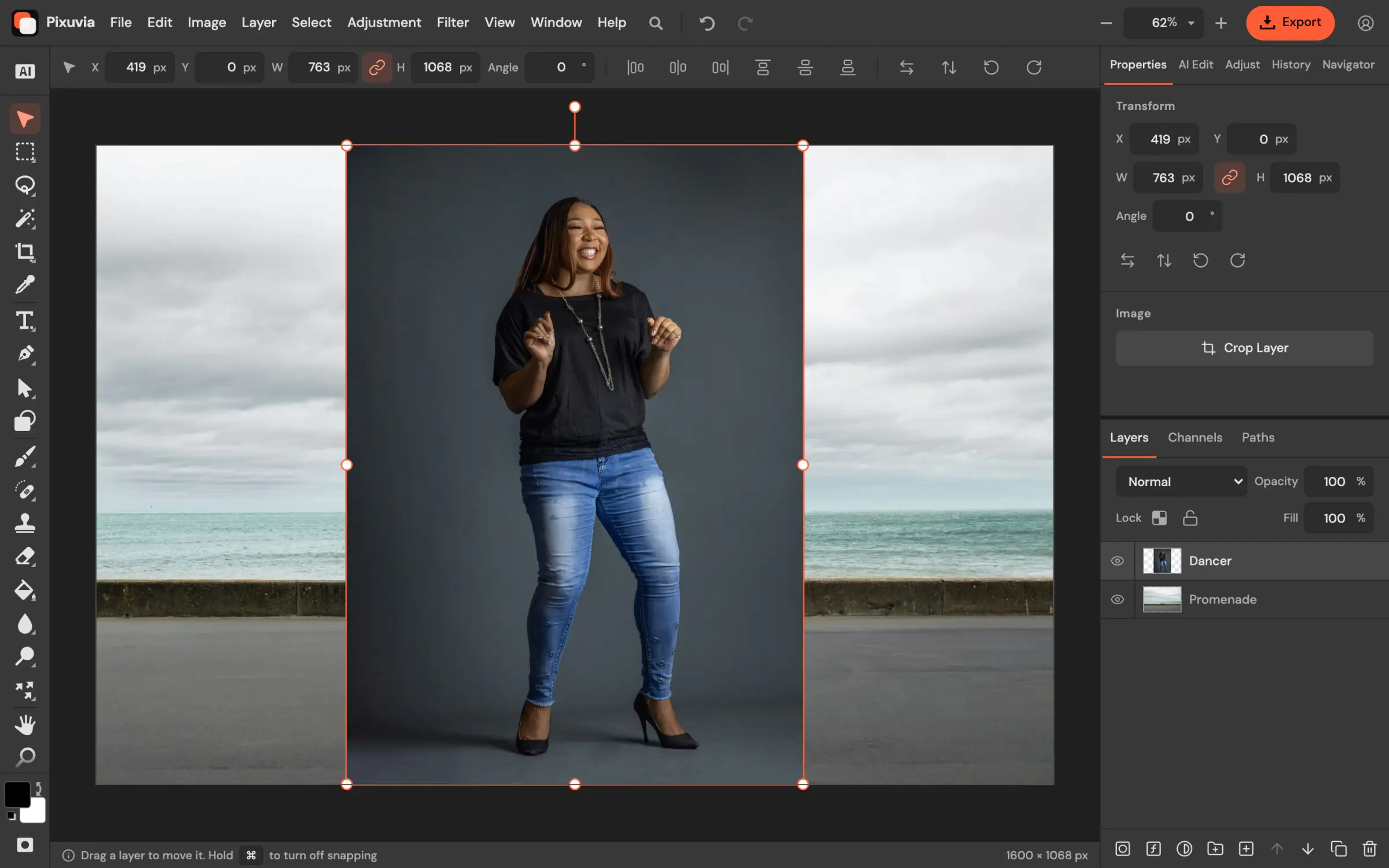
Por que importa: com duas camadas, as duas fotos ficam separadas. Você pode mover, mascarar e colorir a bailarina quantas vezes quiser sem tocar em um pixel do calçadão. Se camadas são novidade para você, camadas explicadas cobre o básico.
Como recortar a pessoa da segunda foto?
Selecionar > Assunto encontra o assunto principal da imagem que você vê, com todas as camadas visíveis juntas. Com o calçadão aparecendo nas laterais, ele pegou também parte do muro de contenção. Então primeiro clique no olho ao lado de Calçadão para ocultá-la, escolha Selecionar > Assunto e clique no olho de novo.
Em seguida escolha Selecionar > Selecionar e aplicar máscara… (Ctrl+Alt+R, Cmd+Option+R no Mac). Defina Visualizar como Em branco para ver o recorte sobre um fundo liso. Suave em 8 arredonda os degraus serrilhados, e Mudar borda em -10% puxa a borda um pouco para dentro, para que nenhum contorno cinza do fundo do estúdio fique em volta dos braços. Defina Saída para como Máscara de camada e clique em OK.
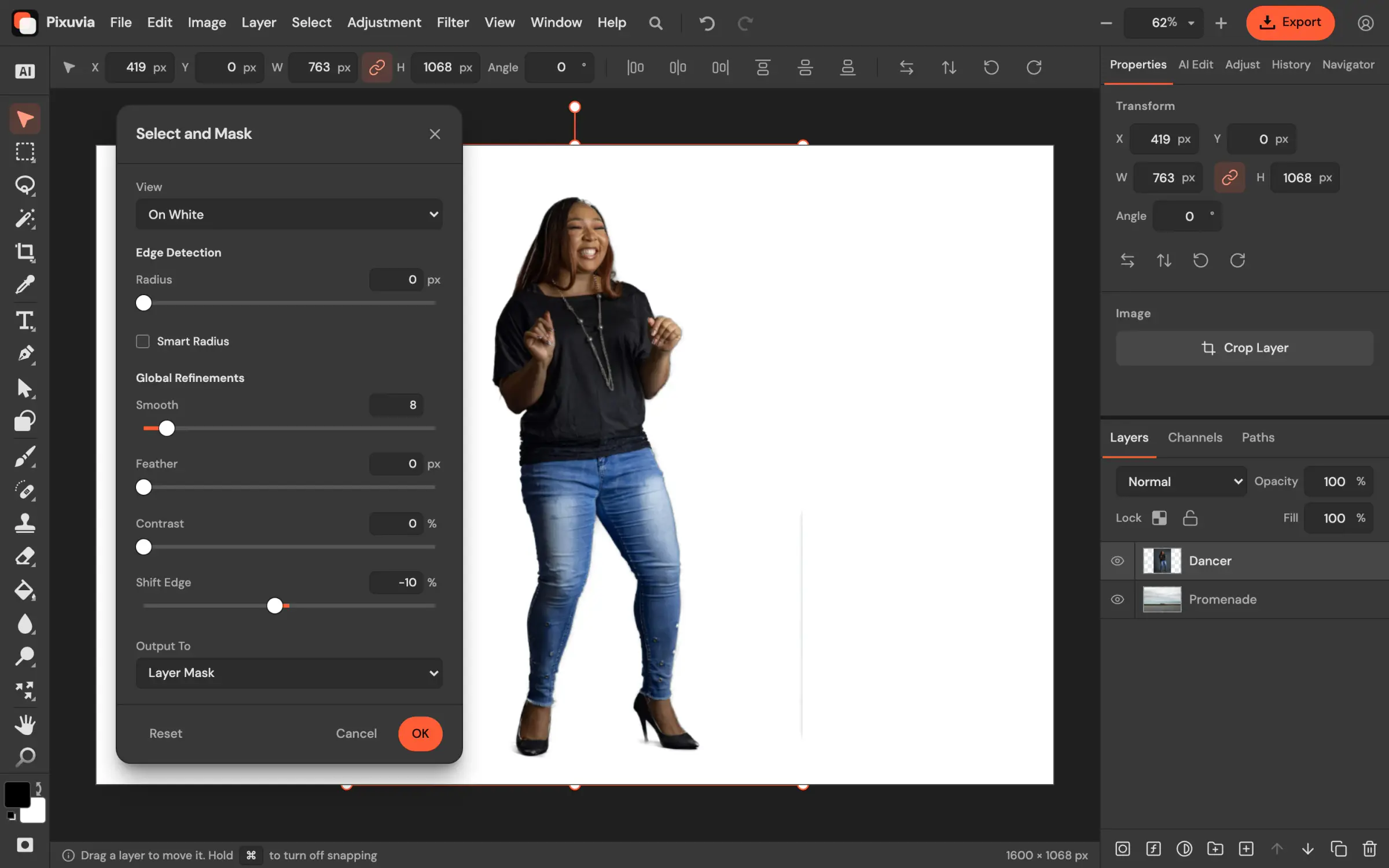
Olhe a visualização antes de clicar em OK. Aqui apareceu uma linha fina na borda direita da foto inserida. Depois do OK, clique na miniatura da máscara da camada Bailarina, pressione D para o preto, pressione B para o Pincel e pinte sobre a linha. Em uma máscara, o preto oculta.
Por que importa: uma máscara oculta o estúdio sem apagá-lo, então um fio de cabelo que ficou de fora ou um dedo cortado podem ser pintados de volta com branco em qualquer etapa. Uma borda levemente suave também parece uma borda real, enquanto um corte afiado como navalha parece colado. Para um único recorte sem cena nova, o guia para remover fundo é mais rápido.
De que tamanho a pessoa deve ficar na foto nova?
Escolha Editar > Transformação livre (Ctrl+Alt+T, Cmd+Option+T no Mac; os navegadores reservam Ctrl+T para uma nova aba). Arraste uma alça de canto para redimensionar; as proporções ficam travadas. Para números exatos, digite-os em L, X e Y na barra de opções, com o vínculo entre L e A ativado para que a altura acompanhe. A bailarina foi de 763 para 272 pixels de largura, em X 280 e Y 599. Pressione Enter para concluir.
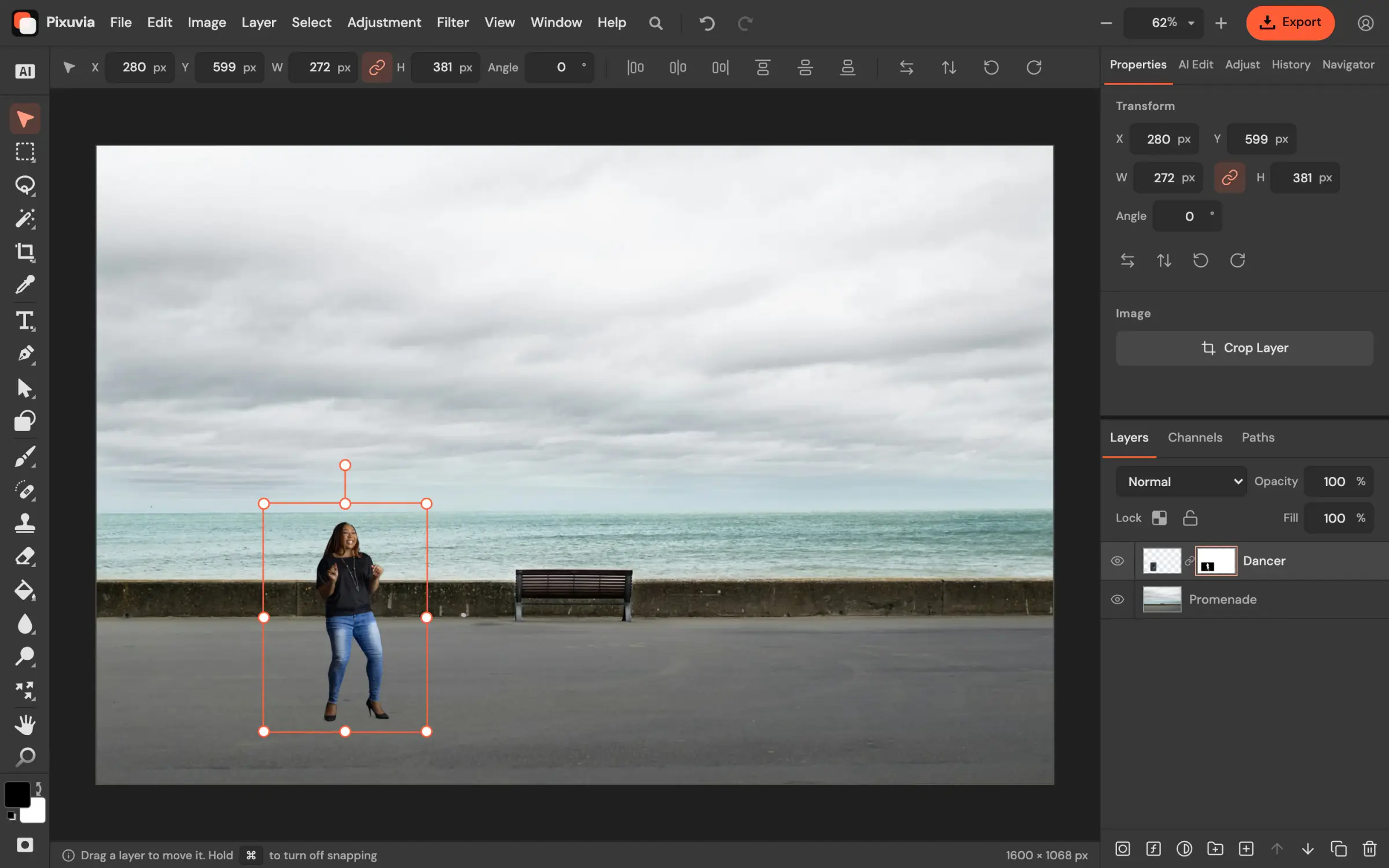
O tamanho vem de duas verificações. Primeiro, os pés: coloque-os no chão onde ela estaria; mais perto da câmera significa mais baixo no quadro. Segundo, o horizonte. Em terreno plano, o horizonte fica na altura da câmera, então cruza toda pessoa em pé no mesmo ponto do corpo, de perto ou de longe. Numa foto tirada na altura dos olhos de um adulto, ele passa pelos olhos.
O banco mostra a altura da câmera aqui. O encosto dele chega um pouco abaixo da metade do caminho entre o chão e o horizonte, então a câmera estava a cerca do dobro da altura do encosto de um banco, mais ou menos 1,7 a 1,8 metro. Isso fica um pouco acima dos olhos de um adulto médio, então a cabeça da bailarina vai logo abaixo do horizonte, que é onde ela está.
Por que importa: quem olha julga o tamanho em relação ao chão e ao horizonte sem pensar. Uma pessoa com os pés flutuando acima do chão, ou que se eleva acima do horizonte em terreno plano, parece colada mesmo que todas as bordas estejam perfeitas.
Como acertar a cor e a luz?
Com Bailarina selecionada, escolha Camada > Nova camada de ajuste > Curvas…. Na curva RGB, clique no meio para adicionar um ponto e defina Entrada 128 como Saída 156: isso eleva os tons médios dela em direção ao dia claro e enevoado. Na aba Azul, defina o ponto do meio como Saída 136 para esfriá-la um pouco em direção ao mar e ao céu. Clique em OK e escolha Camada > Criar máscara de corte (Ctrl+Alt+G, Cmd+Option+G no Mac).
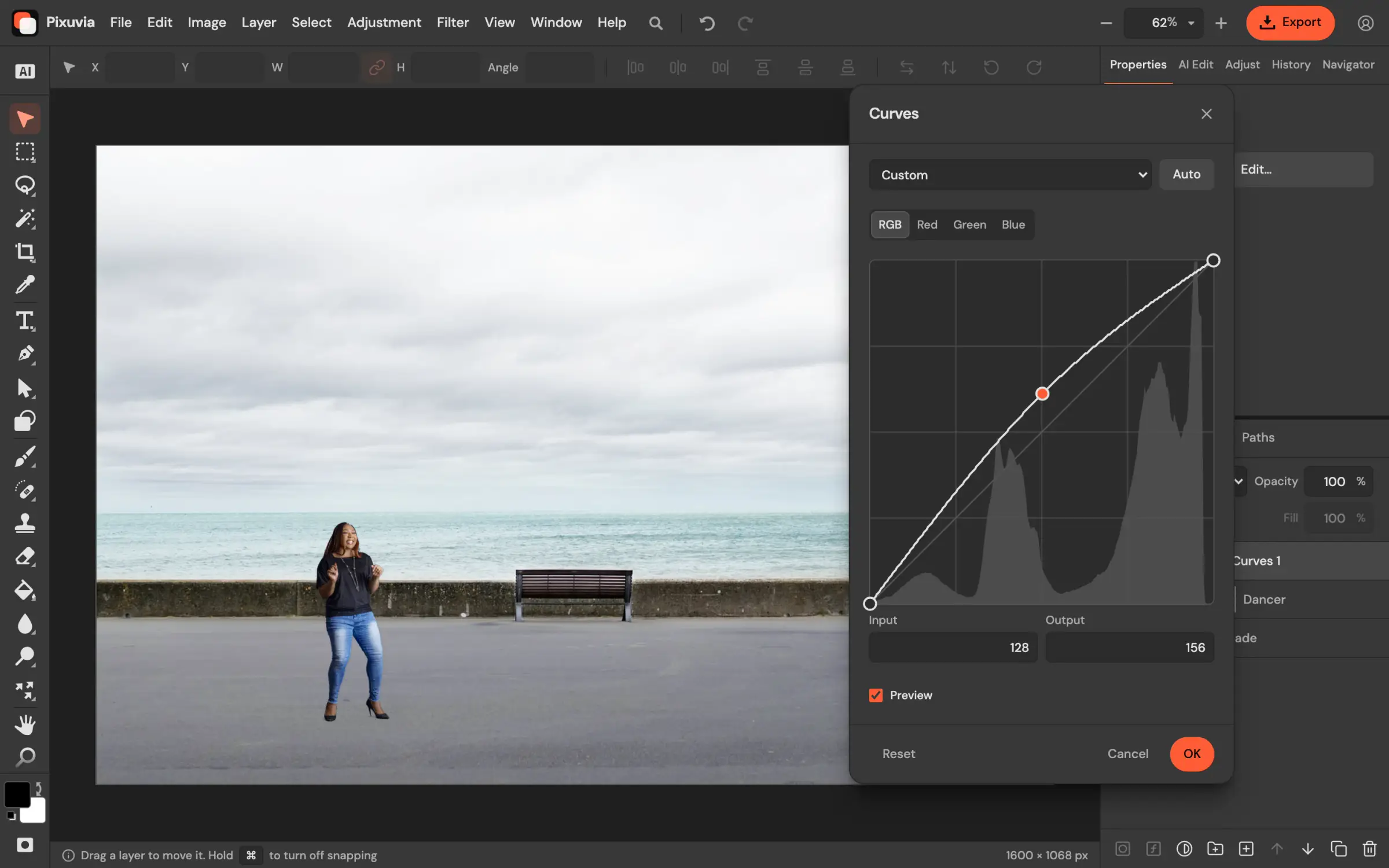
Depois adicione Camada > Nova camada de ajuste > Matiz/Saturação…, diminua Saturação para -20 e recorte-a do mesmo jeito. A luz nublada suaviza as cores, e o jeans de estúdio dela era mais azul que qualquer coisa no calçadão. No painel Camadas, uma pequena seta ao lado de cada camada de ajuste mostra que ela está recortada.
Por que importa: duas fotos raramente têm a mesma exposição e o mesmo balanço de branco, e o olho percebe de imediato um sujeito mais claro, mais escuro ou mais quente que o entorno. O recorte mantém cada correção só na bailarina, então a cena continua como estava. As camadas de ajuste também continuam editáveis: dê um clique duplo no ícone de uma delas no painel Camadas para mudar os valores depois.
Como fazer a pessoa pisar no chão?
Clique na camada Calçadão e depois em Nova camada, na parte de baixo do painel Camadas; a nova camada fica entre a cena e a bailarina. Renomeie-a como Sombra e defina o modo de mesclagem como Multiplicação. Pressione D para o preto e B para o Pincel, pressione Shift+[ quatro vezes para deixar o pincel totalmente suave e ajuste o tamanho com [ e ].
Pinte uma passada larga com 20% de opacidade (pressione 2) ao longo do chão sob os pés dela, e depois um toque pequeno e mais escuro com 40% (pressione 4) logo sob cada sapato, onde mais luz é bloqueada.
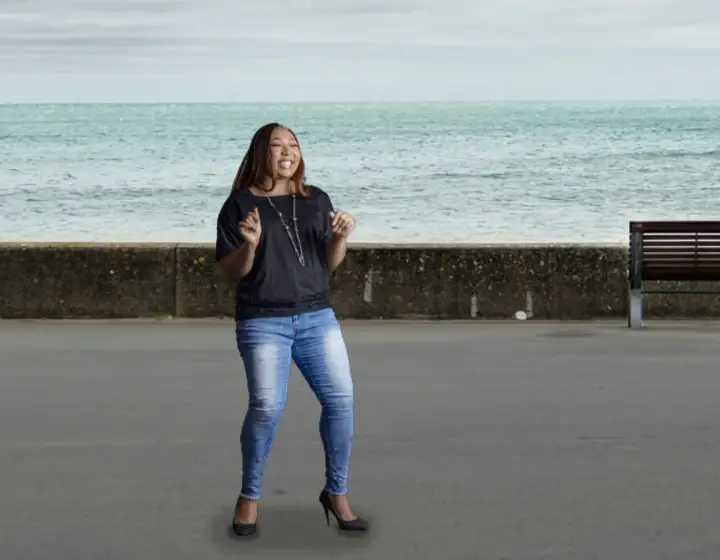
Por que importa: sem sombra, o sujeito parece flutuar. Combine com a cena: luz suave vinda de cima deixa só uma sombra fraca e curta; sol baixo projeta uma sombra longa, na mesma direção das sombras que já estão na foto. Multiplicação só escurece, então a textura do chão aparece através da sombra.
O que conferir antes de exportar?
- Bordas em 100%. Pressione Ctrl+1 (Cmd+1 no Mac) e percorra o contorno. Pinte a máscara de preto sobre restos do fundo e de branco onde faltarem cabelo ou dedos.
- Os ajustes. Desative e ative os olhos de Curvas 1 e Matiz/Saturação 1. Se a bailarina parece certa sem eles, a correção está forte demais.
- Nitidez e granulação. Reduzir uma foto a deixa mais nítida que a cena ao redor. Se o sujeito parece mais limpo que o entorno, suavize-o um pouco para combinar.
- De longe. Afaste o zoom até a imagem ficar pequena. Erros de luz e de escala aparecem mais em miniatura do que de perto.
Quando estiver bom, clique em Exportar e salve um JPG ou PNG. Salve também uma cópia em camadas com Arquivo > Exportar como > PSD: máscaras, camadas de ajuste e recorte continuam editáveis, e o arquivo também abre no Photoshop.
Para fundir uma foto em outra, por exemplo um céu em uma paisagem, use um gradiente em uma máscara como no tutorial de máscaras de camada. Para colocar um sujeito sobre uma cor lisa ou um fundo novo sem cena para combinar, Trocar fundo faz isso em uma etapa.