DPI vs PPI: qual resolução você precisa para imprimir?
Por Pixuvia · · Atualizado
A diferença entre DPI e PPI: PPI (pixels por polegada) é quantos pixels de uma foto digital entram em cada polegada de uma impressão; DPI (pontos por polegada) é quantos pontos de tinta uma impressora aplica por polegada. Quando uma gráfica pede "300 DPI", ela quer dizer 300 pixels por polegada no tamanho que você encomenda. A quantidade de pixels da sua foto decide até que tamanho ela imprime com nitidez: 1000 pixels a 300 PPI dão 3,33 polegadas.
Mudar o número de DPI nas configurações de um arquivo não acrescenta nenhum detalhe. A seguir: o que cada termo significa, uma tabela de tamanhos de impressão para as fotos mais comuns, por que pôsteres se viram com menos, o que fazer com uma foto pequena demais e onde o Pixuvia mostra a resolução.
Nesta página
O que significam PPI e DPI?
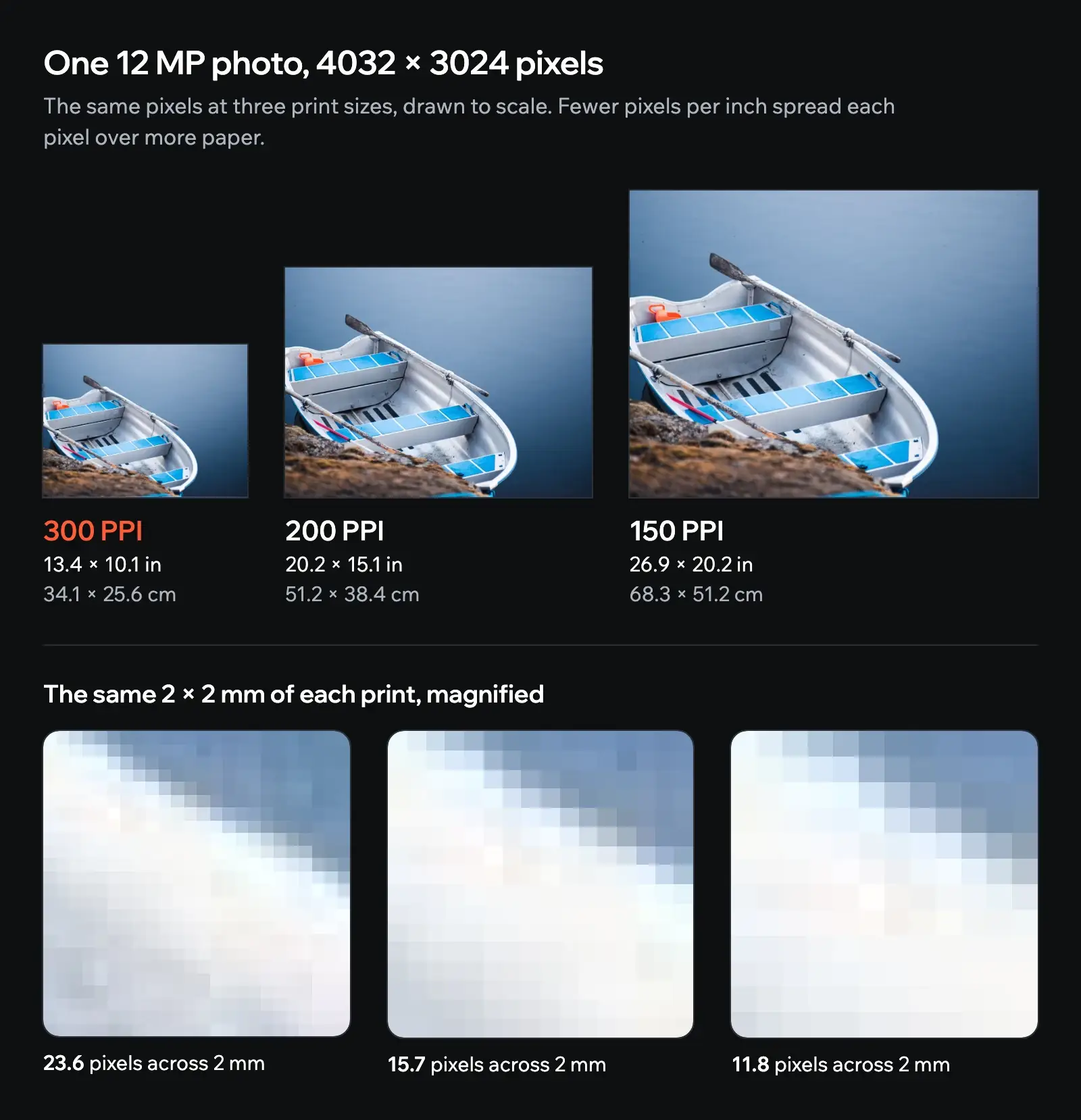
Uma foto digital é uma grade de pixels, cada um de uma única cor. A grade tem um tamanho fixo, como 4032 × 3024. O PPI diz com que densidade esses pixels se espalham no papel. Imprima os mesmos 4032 pixels ao longo de 13,4 polegadas e você tem 300 PPI; estique-os ao longo de 26,9 polegadas e você tem 150 PPI. Os mesmos pixels, metade da densidade, cada pixel com o dobro da largura no papel.
O DPI é coisa da impressora. Uma jato de tinta ou a impressora de uma gráfica forma cada cor com pontinhos de poucas tintas, muitos pontos para cada pixel da sua foto. Uma impressora de milhares de DPI está descrevendo a precisão com que posiciona a tinta, não quanto detalhe a sua foto tem. O guia da Adobe diz o mesmo: DPI é o número de gotas de tinta que uma impressora produz por polegada, enquanto PPI descreve a resolução da imagem.
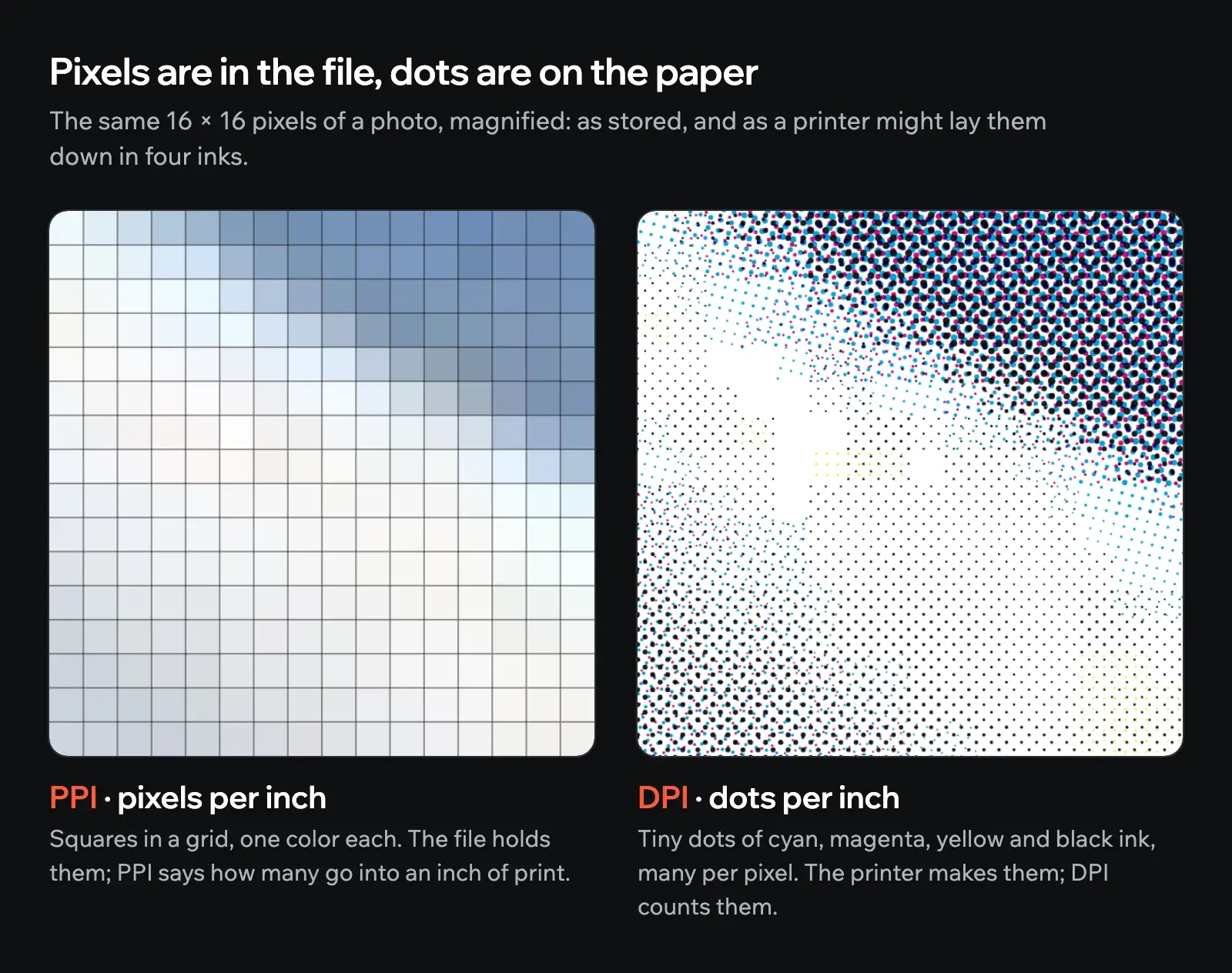
No dia a dia as duas palavras se confundem, e tudo bem, desde que você saiba o que se quer dizer. Gráficas e apps de fotos costumam dizer "DPI" ou "resolução" quando o número que pedem é de pixels por polegada da impressão final.
O que "300 DPI" significa para uma impressão?
"300 DPI" pede 300 pixels por polegada no tamanho de impressão: a referência tradicional para fotos impressas vistas à distância de leitura. A Adobe chama 300 DPI de referência que fotógrafos e designers usam para impressões de alta qualidade, e a Vistaprint diz que 300 PPI é a resolução padrão para arquivos de impressão e o mínimo que exige das imagens enviadas. Em pixels, a conta é simples: multiplique o tamanho de impressão em polegadas por 300.
- Impressão de 6 × 4 polegadas: 1800 × 1200 pixels.
- Impressão de 10 × 8 polegadas: 3000 × 2400 pixels.
- A4 (8,27 × 11,69 polegadas): cerca de 2480 × 3508 pixels.
O caminho inverso funciona igual: divida os pixels pelo PPI para ter as polegadas. Uma foto de 1000 pixels de largura imprime com 1000 ÷ 300 = 3,33 polegadas de largura a 300 PPI, ou 6,67 polegadas a 150 PPI. Para centímetros, multiplique as polegadas por 2,54.
Mudar o DPI acrescenta detalhe?
Não. Muitos arquivos guardam um valor de resolução, como 72 ou 300, junto com os pixels, e ele é só uma sugestão de tamanho de impressão. Troque 72 por 300 sem reamostrar e o arquivo mantém exatamente os mesmos pixels; ele só sugere uma impressão cerca de quatro vezes menor em cada direção. O detalhe da impressão é o mesmo nos dois casos, porque a impressora recebe os mesmos pixels.
Reamostrar é diferente. Cria uma grade nova com mais ou menos pixels. Com menos pixels, o detalhe se perde. Pixels a mais criados por uma ampliação comum são misturas dos antigos, então a impressão fica maior sem ficar mais nítida. É por isso que "deixe em 300 DPI" é a solução errada para uma foto pequena demais: a pergunta é sempre se há pixels suficientes para o tamanho que você quer.
Até que tamanho dá para imprimir uma foto? Tabela
Cada célula é a largura e a altura da foto em pixels divididas pelo PPI, então você lê a maior impressão para cada densidade. Uma foto de câmera de 24 MP, com 6000 × 4000, dá uma impressão de 20 × 13,3 polegadas a 300 PPI; a mesma foto a 150 PPI cobre 40 × 26,7 polegadas.
| Foto (pixels) | 300 PPI | 200 PPI | 150 PPI |
|---|---|---|---|
| Foto de 12 MP 4032 × 3024 | 13,4 × 10,1 pol. 34,1 × 25,6 cm | 20,2 × 15,1 pol. 51,2 × 38,4 cm | 26,9 × 20,2 pol. 68,3 × 51,2 cm |
| Foto de 24 MP 6000 × 4000 | 20,0 × 13,3 pol. 50,8 × 33,9 cm | 30,0 × 20,0 pol. 76,2 × 50,8 cm | 40,0 × 26,7 pol. 101,6 × 67,7 cm |
| Foto de 48 MP 8064 × 6048 | 26,9 × 20,2 pol. 68,3 × 51,2 cm | 40,3 × 30,2 pol. 102,4 × 76,8 cm | 53,8 × 40,3 pol. 136,6 × 102,4 cm |
| Post em redes sociais 1080 × 1080 | 3,6 × 3,6 pol. 9,1 × 9,1 cm | 5,4 × 5,4 pol. 13,7 × 13,7 cm | 7,2 × 7,2 pol. 18,3 × 18,3 cm |
A última linha explica por que imagens de redes sociais decepcionam no papel: um post de 1080 × 1080 dá uma impressão nítida de apenas cerca de 3,6 polegadas (9,1 cm) de lado. Se você recortar a foto antes de imprimir, a tabela encolhe junto, já que recortar remove pixels. Para telas, o tamanho é só em pixels; como redimensionar uma imagem para redes sociais trata dessas medidas.
Por que pôsteres precisam de menos PPI?
Pôsteres são vistos de mais longe, e o olho percebe detalhes pelo ângulo, não por polegadas. Um pixel fácil de ver numa impressão que está nas suas mãos fica pequeno demais para ser visto do outro lado da sala, porque ocupa um ângulo menor. O dobro da distância faz cada pixel parecer com a metade do tamanho, então uma impressão vista do dobro da distância precisa de mais ou menos metade dos pixels por polegada para parecer igualmente nítida.
Os serviços de impressão já levam isso em conta nas recomendações. A Vistaprint diz que 300 DPI para pôsteres é um padrão, não uma regra, e sugere cerca de 240 para a visualização típica em ambientes internos, de 3 a 6 pés (de 1 a 2 m), de 150 a 200 para distâncias de 6 a 10 pés (de 2 a 3 m) ou mais, e de 100 a 150 para pôsteres externos. A Adobe também diz que pôsteres precisam de pelo menos 100 DPI, dependendo do tamanho e da distância de visualização. Uma faixa atravessando um salão pode ficar ótima com um PPI que pareceria grosseiro num cartão-postal.
Use a menor distância em que as pessoas vão realmente ficar. Um pôster num corredor é visto a um passo; um outdoor, nunca.
E se a foto for pequena demais para imprimir?
- Imprima menor. A tabela acima dá o tamanho honesto para cada PPI. Muitas vezes, 200 PPI à distância do braço ainda ficam bons.
- Aceite um PPI menor para uma impressão vista de mais longe. Uma impressão na parede vista a um ou dois metros não precisa de 300.
- Amplie a foto. A ampliação com IA deixa uma foto 2x ou 4x maior e preenche os pixels novos com detalhes plausíveis em vez de borrão. O Ampliador de imagens faz isso em uma única página; como ampliar uma imagem explica quando uma ampliação simples basta e quando o detalhe da IA vale a pena.
- Procure o original. Fotos enviadas por apps de mensagem e redes sociais costumam ser cópias menores. O original no rolo da câmera geralmente tem mais pixels.
Onde ver e definir a resolução no Pixuvia
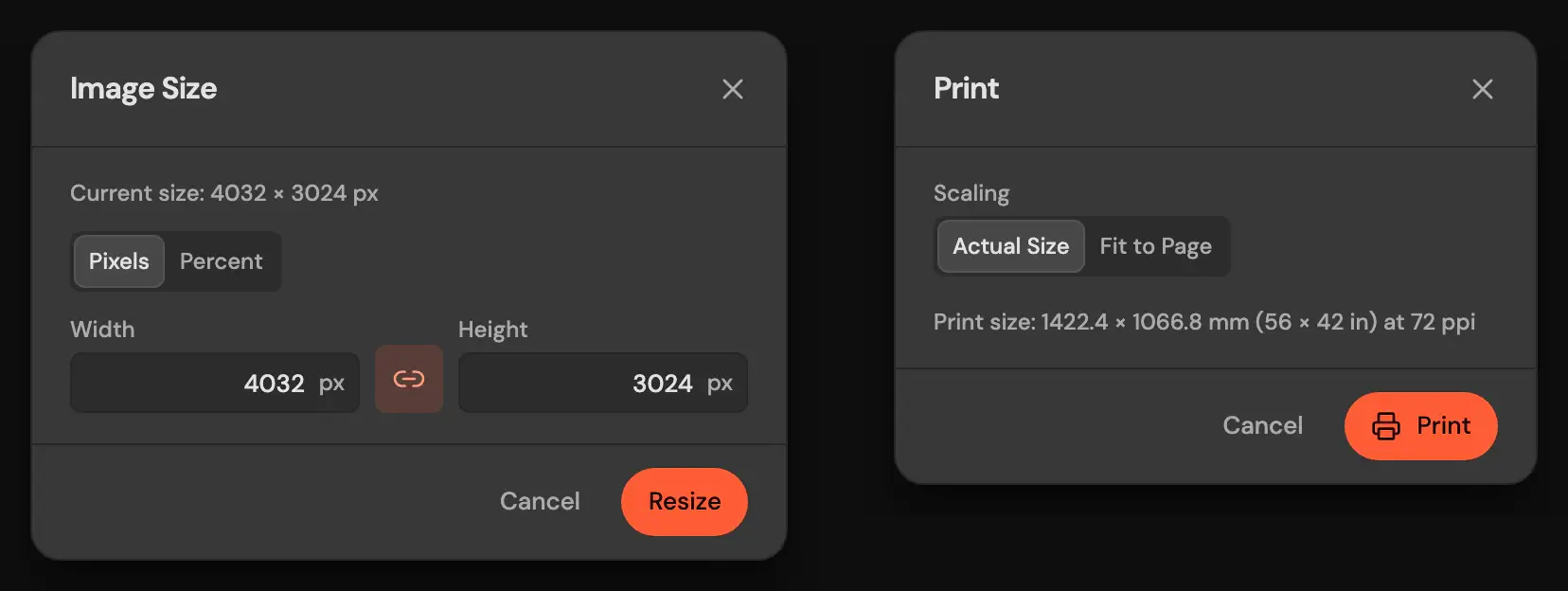
No Editor, Imagem > Tamanho da imagem… muda o tamanho em pixels: Largura e Altura em Pixels ou Porcentagem, vinculadas para manter a proporção a menos que você as desvincule, com o tamanho atual mostrado no topo. Ele reamostra o documento inteiro e todas as camadas. Não há campo de resolução, porque um valor de resolução sozinho não mudaria nada na imagem. Para mudar o tamanho em pixels de uma ou várias fotos sem abrir o Editor, use redimensionar uma imagem.
A resolução em si é definida no início: Arquivo > Novo… abre a caixa de diálogo Nova tela, que aceita um tamanho em pixels, polegadas, centímetros ou milímetros mais uma resolução em Pixels/polegada ou Pixels/cm, e suas predefinições de impressão começam em 300 pixels por polegada. O Editor guarda esse valor com o documento, lê de arquivos PSD e grava nas exportações em PSD, TIFF e PDF (PSD vs TIFF compara os dois para impressão). Arquivo > Imprimir… mostra o tamanho de impressão resultante. Uma foto aberta de um JPG ou PNG não tem resolução definida ali, então Imprimir conta 72 pixels por polegada e mostra um tamanho enorme, como na captura abaixo. Escolha Ajustar à página ou informe à gráfica o tamanho em polegadas ou centímetros; as gráficas trabalham a partir dos pixels.
Perguntas
O que é melhor, 72 DPI ou 300 DPI?
Nenhum dos dois números muda a imagem. Uma foto de 3000 × 2000 pixels tem o mesmo detalhe, diga o arquivo 72 ou 300. O que importa é quantos pixels caem em cada polegada de papel no tamanho em que você imprime. Para ver de perto, mire em cerca de 300 pixels por polegada no tamanho de impressão.
Como deixo uma foto em 300 DPI?
Se a foto já tem pixels suficientes para o seu tamanho de impressão a 300 por polegada, basta informar à gráfica o tamanho que você quer; mudar o campo de DPI não acrescenta nada. Se não tiver pixels suficientes, imprima menor, aceite um PPI menor para uma impressão vista de mais longe ou amplie a foto antes com um ampliador.
Em que tamanho posso imprimir uma foto de 12 megapixels?
Uma foto de 12 MP com 4032 × 3024 pixels imprime em cerca de 13,4 × 10,1 polegadas (34,1 × 25,6 cm) a 300 PPI, 20,2 × 15,1 polegadas a 200 PPI e 26,9 × 20,2 polegadas a 150 PPI.
Mudar o DPI reduz a qualidade?
Mudar só o valor de DPI ou PPI, sem reamostrar, mantém cada pixel como está: apenas define o tamanho de impressão que o arquivo sugere. Reamostrar para mais ou menos pixels muda a imagem, sim. Com menos pixels, o detalhe se perde; pixels a mais criados por uma ampliação simples não acrescentam detalhe real.
Fotos para telas precisam de DPI?
Não. Telas, sites e apps de redes sociais mostram as imagens pelo tamanho em pixels e ignoram o valor de DPI do arquivo. Para telas, pense só em pixels: por exemplo, 1080 pixels de largura para um post típico de rede social.