Inpainting vs outpainting: o que o preenchimento e a expansão com IA fazem de fato
Por Pixuvia ·
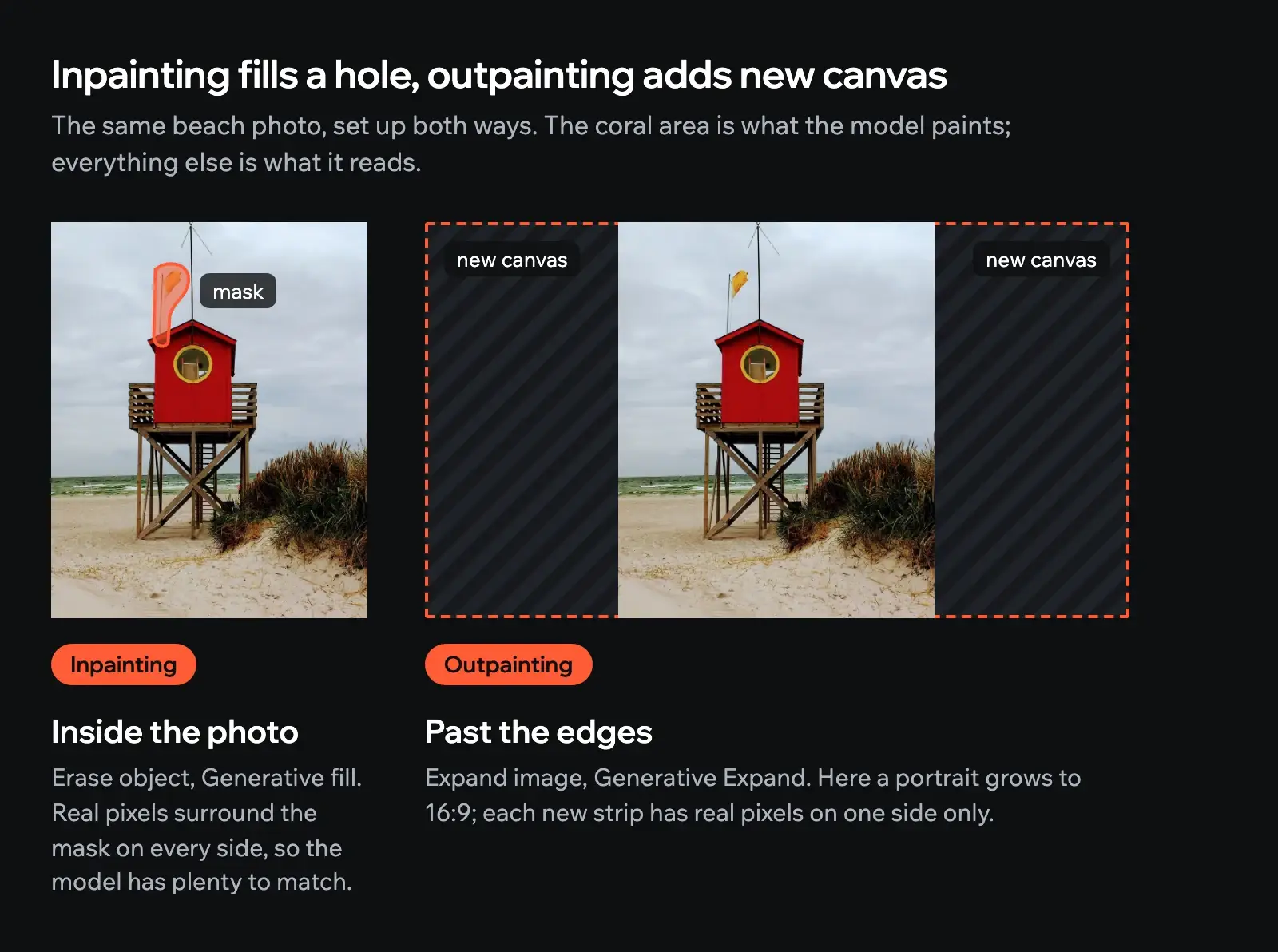
A diferença entre inpainting e outpainting está em onde os novos pixels entram. O inpainting preenche uma área marcada dentro de uma imagem: você pinta ou seleciona a parte a substituir, e um modelo de IA pinta ali novos pixels que combinam com o entorno. O outpainting estende uma imagem além das bordas: a tela cresce e o modelo pinta as novas faixas para que deem continuidade à imagem. Remover objetos e o preenchimento generativo são inpainting; a expansão generativa é outpainting.
Os dois partem da mesma ideia: uma imagem mais uma máscara que indica quais pixels pintar. A diferença é quanto de imagem real o modelo tem para trabalhar, e isso explica quase tudo o que cada um faz bem e mal. A seguir: como os modelos usam os pixels ao redor, onde erram, como orientá-los e quais ferramentas do Pixuvia fazem cada coisa.
Nesta página
Inpainting vs outpainting num relance
| Inpainting | Outpainting | |
|---|---|---|
| O que é pintado | Uma área marcada dentro da imagem | Tela nova fora das bordas originais |
| O que o modelo lê | Pixels reais em todos os lados do buraco | Pixels reais em um lado só de cada faixa nova |
| Nomes comuns | Remoção de objetos, borracha, preenchimento generativo, borracha mágica | Expandir, estender, ampliar o enquadramento, expansão generativa |
| Bom para | Remover pessoas, fios e bagunça; substituir um objeto | Mudar a proporção, acrescentar céu, areia ou espaço acima da cabeça |
| Fraco em | Buracos grandes, texto, mãos, padrões repetidos | Emendas, perspectiva que desvia, objetos novos longe da foto |
| No Pixuvia | Apagar objeto, Preenchimento generativo | Expandir imagem, Expansão generativa |
Como funciona o inpainting com IA?
Todo modelo de inpainting recebe duas entradas: a imagem com um buraco e uma máscara que marca esse buraco. No guia da biblioteca Diffusers, a máscara é branca onde o modelo deve pintar e preta onde deve manter a imagem. O que o modelo pinta é decidido pelo que ele vê ao redor do buraco: as cores, texturas, a luz e as linhas que chegam até ele.
Os preenchimentos antigos, sem IA, copiam pedaços de textura de outras partes da imagem. Isso ainda funciona bem para pontos pequenos, e o Pincel de recuperação para manchas, a ferramenta Remover e o Preenchimento sensível ao conteúdo do Editor trabalham assim, sem nenhum modelo de IA. Os modelos treinados vão além porque já viram milhões de imagens e conseguem pintar algo plausível que não está em lugar nenhum da sua.
Até onde o modelo enxerga ao redor do buraco faz diferença. O artigo do LaMa (Suvorov e outros, WACV 2022) defendia que as redes de inpainting falhavam em buracos grandes porque não conseguiam enxergar longe o bastante, e usava convoluções rápidas de Fourier para ver a imagem inteira de uma vez. Treinado com imagens de 256 × 256 pixels, ele se manteve bem em cerca de 2000 pixels, inclusive no que os autores chamam de estruturas periódicas: padrões repetidos que precisam ficar alinhados.
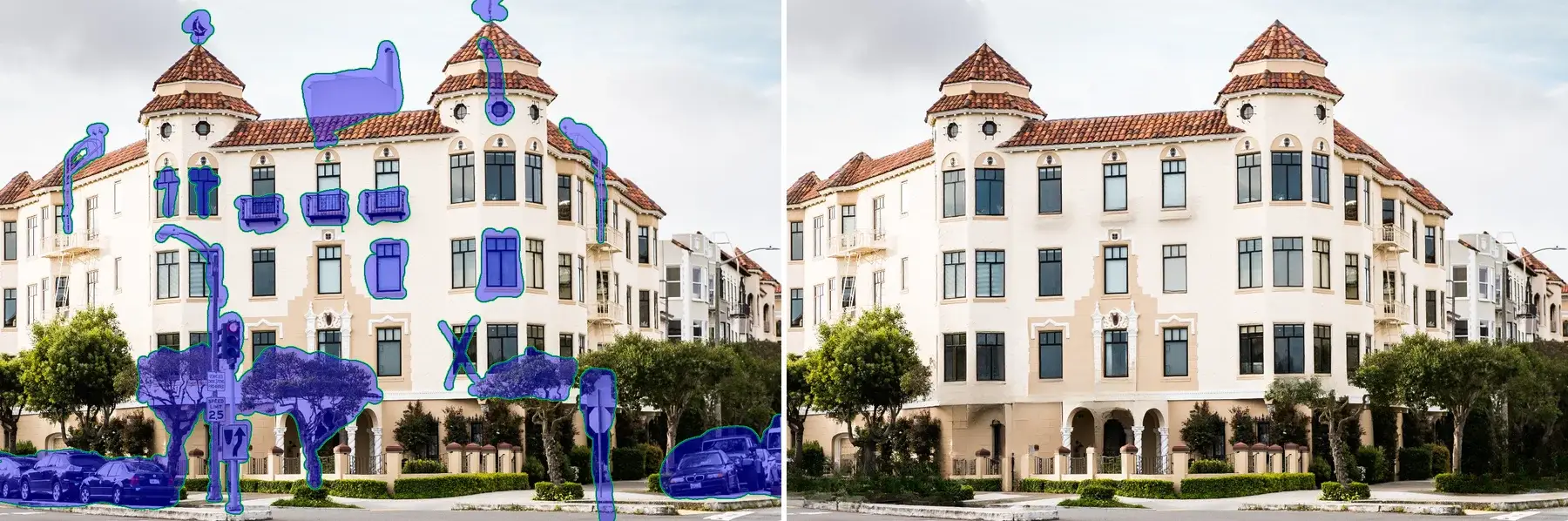
Modelos de difusão, como Stable Diffusion e FLUX, recebem a imagem mascarada como parte da entrada enquanto geram. O cartão do modelo de inpainting do Stable Diffusion descreve cinco canais de entrada extras para isso: quatro para a imagem mascarada codificada e um para a máscara. O prompt, quando existe, diz o que pintar; os pixels ao redor dizem como deve ficar para se misturar.
Modelos treinados para inpainting se integram com mais naturalidade, mas o guia do Diffusers observa que eles também tendem mais a alterar pixels fora da máscara. Por isso os apps de edição costumam colar de volta no original só a área mascarada. O Pixuvia faz isso: em Apagar, Preenchimento generativo e Expandir, o resultado da IA é mesclado ao original em tamanho real com uma borda suave, de modo que o resto da foto mantém os pixels exatos e a resolução.
Como funciona o outpainting com IA?
Outpainting é inpainting na borda. Ele usa o mesmo mecanismo: coloca-se a foto numa tela maior e tudo o que é novo é marcado como área a pintar. A Black Forest Labs descreve seus modelos FLUX.1 Fill como modelos de inpainting e outpainting que trabalham a partir de uma descrição em texto e uma máscara binária, e diz que o outpainting permite estender imagens além das bordas originais.
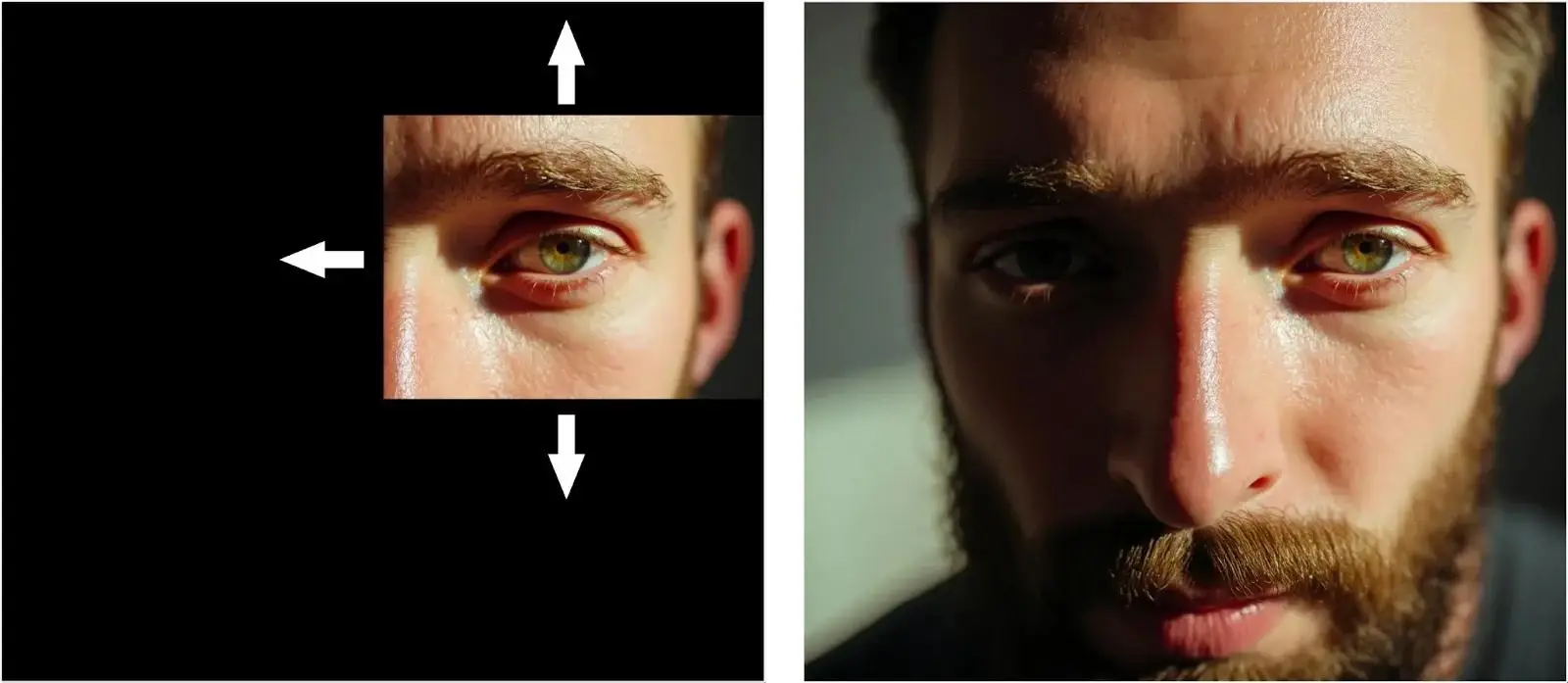
O problema é o contexto. Um buraco no meio de uma praia está cercado de praia. Uma faixa acrescentada à esquerda de uma foto em retrato só toca pixels reais ao longo de uma borda, e o lado mais distante não toca nada. Perto da foto, o modelo continua o que vê; mais longe, precisa inventar. É por isso que áreas expandidas costumam parecer convincentes perto da emenda e mais genéricas em direção à borda externa.
Onde o inpainting e o outpainting falham?
Os dois têm dificuldade com texto, pessoas, padrões que precisam ficar alinhados e áreas longe dos pixels reais:
- Texto e placas: as letras saem como formas parecidas com letras. O cartão do modelo de inpainting do Stable Diffusion lista "não consegue renderizar texto legível" entre suas limitações. Remova texto com inpainting se quiser, mas acrescente texto novo com uma ferramenta de texto.
- Mãos, rostos e pessoas: o mesmo cartão do modelo avisa que rostos e pessoas podem não ser gerados corretamente. Preencher sobre parte de uma pessoa é pedir dedos a mais e articulações estranhas.
- Padrões repetidos e linhas retas: azulejos, tijolos, cercas, fileiras de janelas e horizontes precisam ficar exatamente alinhados ao longo do preenchimento. Uma pequena mudança de espaçamento ou ângulo salta aos olhos na hora.
- Emendas em expansões grandes: áreas novas grandes podem mostrar uma linha visível onde a foto termina, uma mudança de granulação ou um horizonte que forma degrau ou fica inclinado.
- Luz que não combina: uma área preenchida pode ignorar a direção da luz, deixar de fora uma sombra que a cena exige ou sair um pouco mais quente ou mais fria que o entorno.
- Detalhe mais suave: os modelos trabalham num tamanho limitado. O Pixuvia envia uma cópia de no máximo 4 megapixels e mescla a resposta de volta na foto em tamanho real, então uma área grande preenchida pode parecer mais suave que os pixels nítidos ao redor.
- Restos: uma sombra, um reflexo ou uma borda do objeto removido que ficou fora da máscara muitas vezes permanece, ou o modelo reconstrói a partir disso uma cópia vaga do objeto.
Como conseguir resultados melhores com inpainting e outpainting?
Faça a máscara com cuidado, escreva prompt só onde a ferramenta pede e trabalhe em passos pequenos.
Tamanho e forma da seleção
Cubra o objeto inteiro com uma pequena margem e inclua a sombra e qualquer reflexo: o modelo trata tudo o que fica fora da máscara como parte da cena com a qual deve combinar. Também não pinte muito além do objeto. Quanto maior o buraco, mais o modelo precisa inventar e menos imagem real sobra para guiá-lo. No Editor, Preenchimento generativo e Apagar com IA enviam a seleção mais uma margem de metade do lado mais longo dela (no mínimo 64 pixels) em cada lado, então é essa margem que o modelo lê.
Prompts
Um prompt só importa onde a ferramenta aceita um. O Preenchimento generativo pergunta "O que vai ali": descreva o que você quer, de forma curta e concreta, como "um banco de madeira" ou "água calma". Apagar objeto não usa prompt; ele sempre preenche com fundo. Expandir também dispensa prompt; ele escreve o próprio. Se uma remoção insiste em trazer o objeto de volta, a causa geralmente é a máscara, não a falta de prompt: pinte um pouco mais largo e inclua a sombra.
Passos menores
Vários preenchimentos pequenos funcionam melhor que um grande: remova uma pessoa de cada vez ou preencha um fio comprido por trechos. Na expansão, aumente um lado ou uma quantidade moderada de cada vez, confira a emenda e continue. Na Expansão generativa do Editor você define o novo tamanho exato e a âncora, então a foto pode ficar presa a uma borda enquanto a tela cresce do outro lado. Lá os resultados ficam em camadas próprias, então você pode mascarar uma parte ruim, baixar a opacidade ou excluí-la e tentar de novo; edição não destrutiva explica por que isso importa.
Os editores baseados em chat estão indo pelo mesmo caminho. Com o Images 2.6, a OpenAI diz que a marcação de imagens, já disponível no ChatGPT, chega à sua API para que as equipes possam indicar exatamente onde fazer as alterações; nosso post sobre o ChatGPT Images 2.6 cobre esse lançamento. A remoção de objetos e a expansão de imagens da Adobe também estão chegando ao app Fotos do Windows 11, como relata Ferramentas de IA da Adobe no Fotos do Windows.
Quais ferramentas do Pixuvia fazem inpainting e quais fazem outpainting
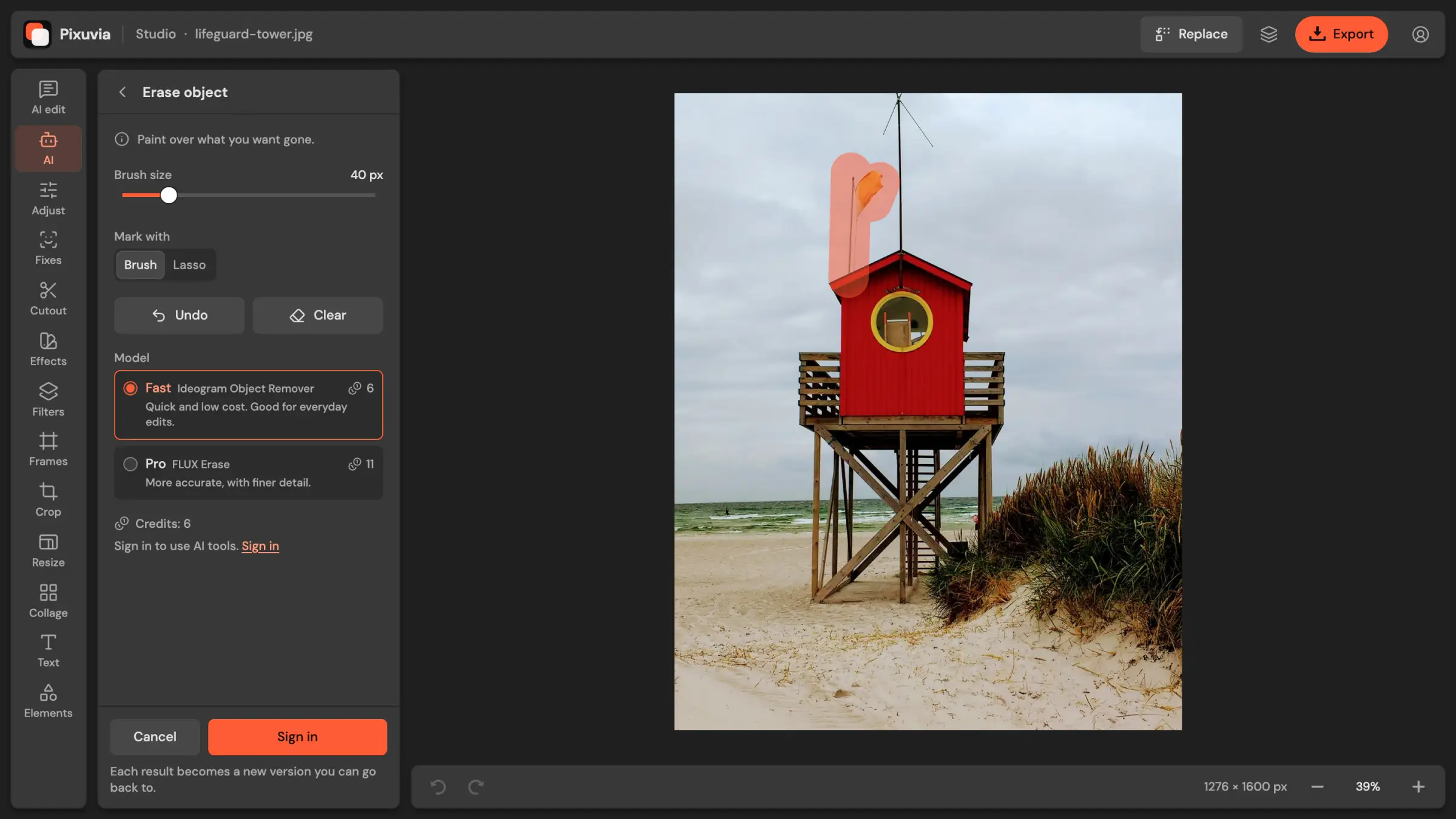
Inpainting, no Studio: Apagar objeto (pinte sobre o que você quer tirar com um pincel ou um laço, sem prompt) e Preenchimento generativo (pinte uma área e depois descreva o que vai ali). No Editor, as mesmas duas ficam em Editar > Apagar com IA… e Editar > Preenchimento generativo…, que trabalham sobre uma seleção e adicionam o resultado como uma nova camada. A página do removedor de objetos roda o Apagar sozinha. Para ajuda passo a passo, veja como remover um objeto de uma foto e como usar o preenchimento generativo.
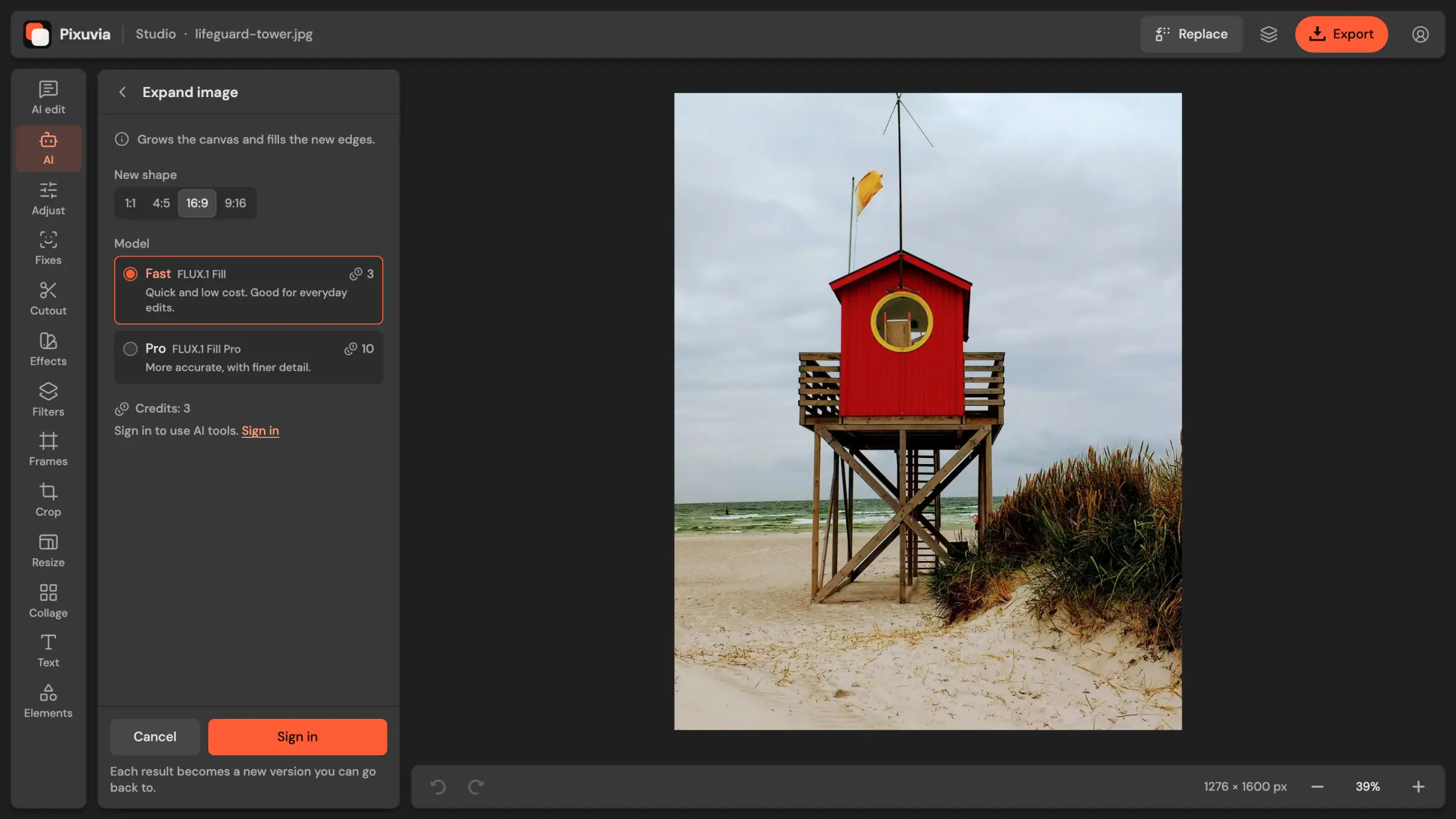
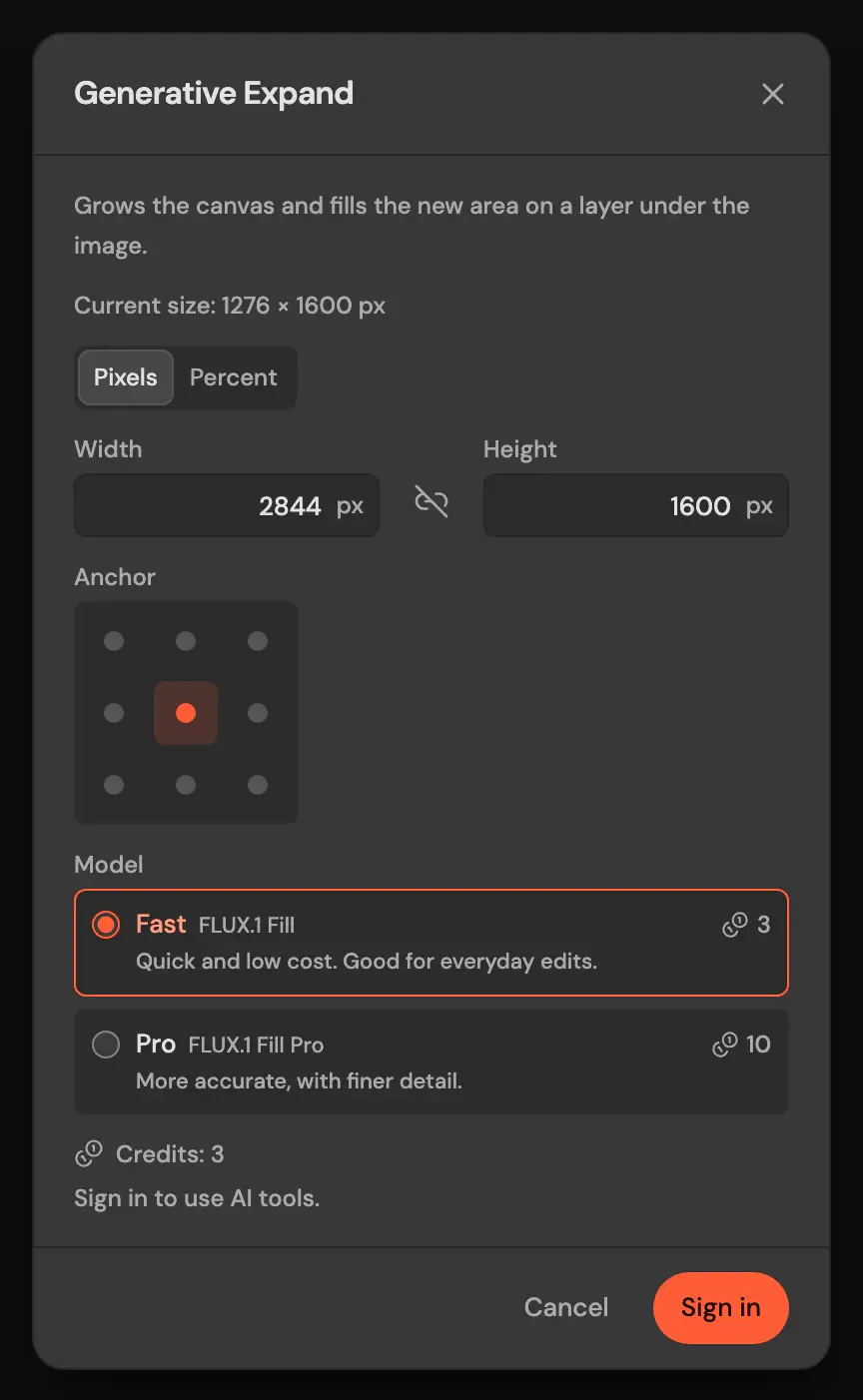
Outpainting: Expandir imagem no Studio aumenta a foto para 1:1, 4:5, 16:9 ou 9:16 e preenche as bordas novas. Imagem > Expansão generativa… no Editor aceita um tamanho exato em pixels ou porcentagem e uma âncora, e coloca a área nova numa camada abaixo da imagem. A página do extensor de imagens faz isso sozinha, e como estender o fundo de uma imagem mostra qual formato escolher para cada uso.
Cada execução de IA usa créditos, então prepare a máscara ou o formato com cuidado antes de iniciar e confira texto, mãos e linhas retas no resultado antes de usá-lo. Termos de edição de fotos explicados cobre máscaras, camadas e o resto do vocabulário usado aqui. Vai publicar o resultado? O Instagram vai marcar minha foto editada como IA? explica como esses rótulos são decididos.
Perguntas
Preenchimento generativo é a mesma coisa que inpainting?
Sim, o preenchimento generativo é inpainting com prompt: você seleciona uma área dentro da imagem e descreve o que deve ir ali, e o modelo a pinta para combinar com o entorno. A remoção de objetos é inpainting sem prompt, em que o modelo preenche a área com um fundo plausível.
Outpainting é a mesma coisa que expansão generativa?
Sim. Expansão generativa, expandir imagem e estender com IA são nomes para outpainting: a tela cresce além das bordas da foto e um modelo pinta a área nova para dar continuidade à imagem.
Por que o preenchimento com IA deixa uma mancha borrada?
Geralmente porque o modelo trabalhou numa cópia menor da foto ou porque a área preenchida é grande. O resultado é redimensionado para caber e mesclado, então pode parecer mais suave que os pixels nítidos ao redor. Preencha áreas menores uma de cada vez, ou aumente a nitidez da mancha ou acrescente um pouco de granulação.
O inpainting consegue adicionar texto ou um logotipo?
Não é confiável. Muitos modelos de inpainting produzem formas parecidas com texto em vez de letras corretas; o cartão do modelo de inpainting do Stable Diffusion diz abertamente que ele não consegue renderizar texto legível. Em vez disso, adicione o texto com uma ferramenta de texto numa camada própria.
Quanto posso expandir uma foto?
Tecnicamente bastante, mas quanto mais a área nova se afasta dos pixels reais, mais o modelo inventa. Levar uma foto em retrato para 16:9 acrescenta mais tela nova do que a própria foto. Para mudanças grandes, expanda em passos menores e confira cada um.