Como estender o fundo de uma foto com IA
Por Pixuvia · · Atualizado
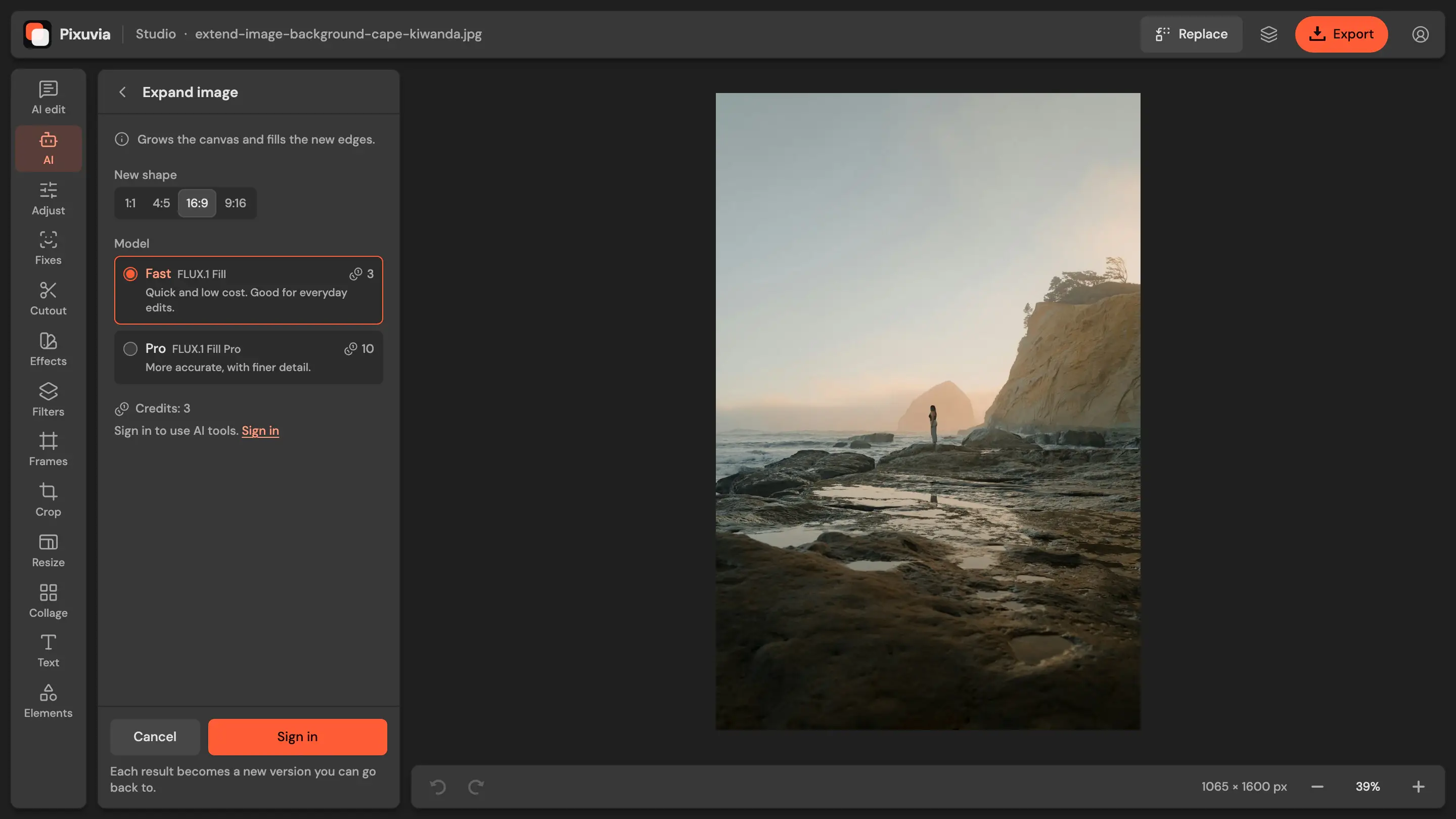
Para estender o fundo de uma foto, coloque-a em uma tela maior, no formato de que você precisa, e deixe um modelo de IA pintar as bordas vazias para combinar com a cena. No Studio do Pixuvia, isso é uma única ferramenta, Expandir imagem: escolha 1:1, 4:5, 16:9 ou 9:16, execute, e o original continua intacto no meio. Ela exige uma conta com login e usa créditos de IA.
O formato certo depende de para onde a foto vai, então este guia começa por aí. Encontre seu destino abaixo, veja quanta imagem nova ele pede e o que observar, depois siga os passos. Para uma foto e um download rápido, a página do extensor de imagens faz o mesmo trabalho com um controle deslizante de antes e depois.
Nesta página
- Quanto da imagem será novo?
- Estendendo para um banner largo ou miniatura do YouTube (16:9)
- Estendendo para um post no feed do Instagram (4:5 ou 1:1)
- Estendendo para Stories e Reels (9:16)
- Estendendo para uma impressão ou outro tamanho exato
- Como estender o fundo de uma foto no Studio
- Quais fotos se estendem bem?
- Fontes
Quanto da imagem será novo?
Estender muda o formato de uma foto acrescentando imagem em vez de cortá-la. Quanto o modelo precisa inventar define a maior parte da qualidade, e isso decorre dos dois formatos: divida a proporção mais estreita pela mais larga e você obtém a parte que o original ainda ocupa. Uma paisagem 3:2 (1,5) estendida para 1:1 mantém 1 ÷ 1,5, dois terços do quadro, então um terço é novo.
| Sua foto | 1:1 | 4:5 | 16:9 | 9:16 |
|---|---|---|---|---|
| Paisagem 3:2 (a maioria das câmeras) | 33% novo | 47% novo | 16% novo | 63% novo |
| Paisagem 4:3 (muitos celulares) | 25% novo | 40% novo | 25% novo | 58% novo |
| Retrato 3:4 (muitos celulares) | 25% novo | 6% novo | 58% novo | 25% novo |
| Retrato 2:3 | 33% novo | 17% novo | 63% novo | 16% novo |
Abaixo de cerca de um terço, as faixas novas são estreitas e se misturam em quase qualquer foto. Acima da metade, o modelo pinta mais do que você fotografou: isso funciona em céu aberto, mar, areia ou parede lisa e fica arriscado com multidões, prédios e qualquer coisa com linhas retas.
Estendendo para um banner largo ou miniatura do YouTube (16:9)
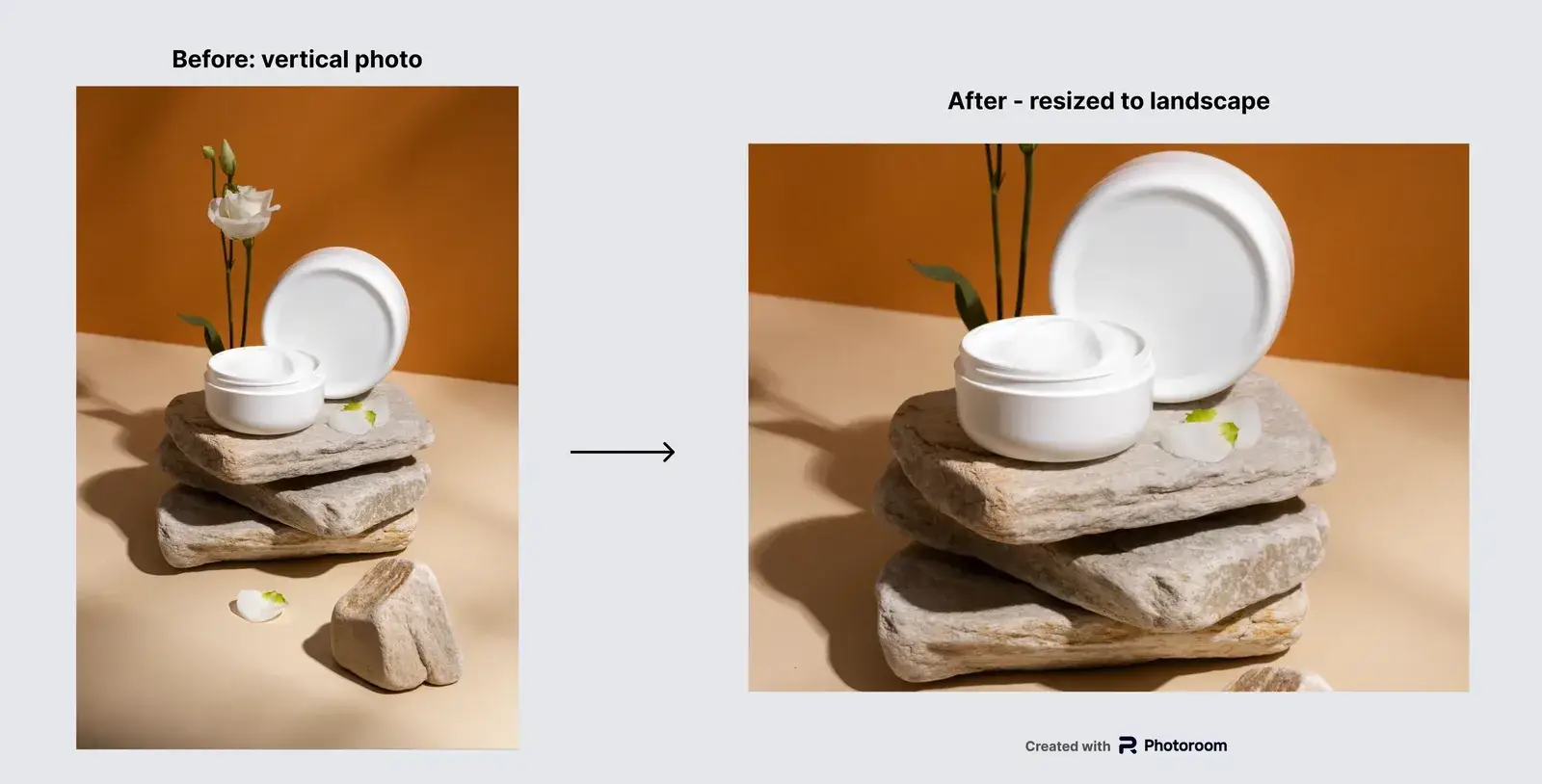
Escolha 16:9. Serve para cabeçalhos de sites, slides, miniaturas de vídeo e papéis de parede de computador. Uma paisagem 3:2 de câmera precisa de apenas 16% de imagem nova, uma faixa fina de cada lado. Uma foto em retrato é o caso difícil: uma foto 2:3 ou 3:4 ganha de 58 a 63%, mais cenário novo do que original.
A foto da costa neste guia é esse caso: 2:3, 1065 × 1600 pixels, então em 16:9 ela passa a ter 2844 pixels de largura e cerca de 63% é novo. Funciona porque as laterais são névoa, mar e rocha. Se a sua tem uma pessoa ou um prédio cortado pela borda lateral, o modelo precisa inventar o resto; apague qualquer coisa estranha que ele acrescentar com Apagar objeto, como mostra o guia para remover um objeto de uma foto. Deixe as laterais novas lisas se um título for ficar sobre elas.
Estendendo para um post no feed do Instagram (4:5 ou 1:1)
Escolha 4:5 para um post em retrato que ocupa mais da tela, ou 1:1 para um quadrado; os dois são formatos de feed no guia de tamanhos do Instagram do Buffer. Um retrato 3:4 de celular precisa de apenas 6% para chegar a 4:5, quase só uma faixinha em cima e embaixo. Uma paisagem é o oposto: uma foto 3:2 ganha 47% em 4:5 e 33% em 1:1, tudo acima e abaixo.
Isso significa céu novo e chão novo. Observe a borda de baixo: pés, pernas de mesa e reflexos que a tocam são continuados, e é ali que formas estranhas aparecem primeiro. Se o chão estendido ficar borrado, execute de novo com Pro, que busca detalhes mais finos em cenas cheias, ou escolha 1:1, que acrescenta menos. Para ajustar a um formato de feed cortando, corte para redes sociais.
Estendendo para Stories e Reels (9:16)
Escolha 9:16, o formato alto de tela cheia de Stories, Reels e papéis de parede de celular. Retratos já estão perto: uma foto 2:3 ganha 16% e uma 3:4 ganha 25%. Uma paisagem precisa crescer muito para cima e para baixo, 58% novo a partir de 4:3 e 63% a partir de 3:2, então a foto vira uma faixa no meio de um quadro quase todo pintado.
Em uma paisagem, confira se as bordas de cima e de baixo são céu aberto, água, grama ou chão, pois é isso que o modelo continua. Uma paisagem com primeiro plano cheio cortado pela borda de baixo raramente se estende bem até aqui: corte-a um pouco mais justa antes, para que a borda caia em algo simples, e depois estenda.
Estendendo para uma impressão ou outro tamanho exato
Os quatro formatos do Studio sempre centralizam a foto. Para uma impressão, um pôster ou um banner com tamanhos exatos em pixels, abra a foto no Editor e escolha Imagem > Expansão generativa…. Ela pede largura e altura em pixels e uma Âncora, então você pode acrescentar espaço só de um lado, por exemplo acima de um assunto para deixar lugar para um título. A área nova chega como uma camada própria sob a sua foto, e você pode mascarar ou pintar partes dela. Usa os mesmos modelos e créditos do Studio.
Planeje o detalhe: o modelo trabalha em uma cópia de no máximo 4 megapixels, e a resposta é misturada ao seu original em tamanho total, então em uma foto grande as áreas novas podem parecer mais suaves que o original de perto. Estenda primeiro, depois amplie se precisar de mais pixels. Para um fundo que só precisa de cor lisa, Imagem > Tamanho da tela… acrescenta o espaço; selecione-o e escolha Editar > Preenchimento sensível ao conteúdo, que o preenche a partir da foto sem créditos.
Como estender o fundo de uma foto no Studio
Com o formato escolhido, a execução leva um minuto:
- Abra o Studio e clique em Abrir imagem, ou solte sua foto na página. Arquivos PNG, JPG, WebP, GIF, AVIF, BMP e SVG abrem.
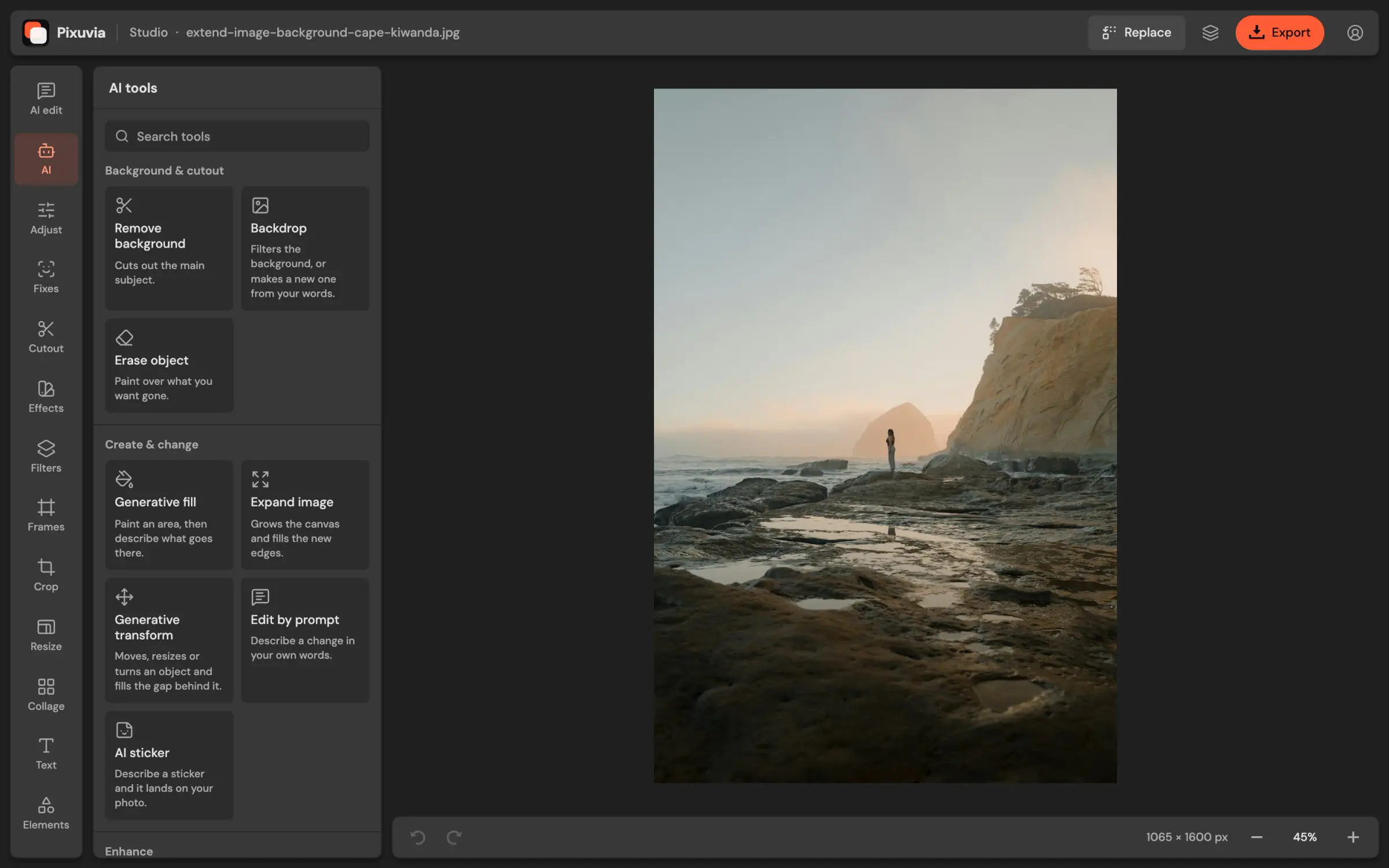
- Clique em IA na barra lateral esquerda para abrir as Ferramentas de IA, depois clique no cartão Expandir imagem em Criar e alterar.
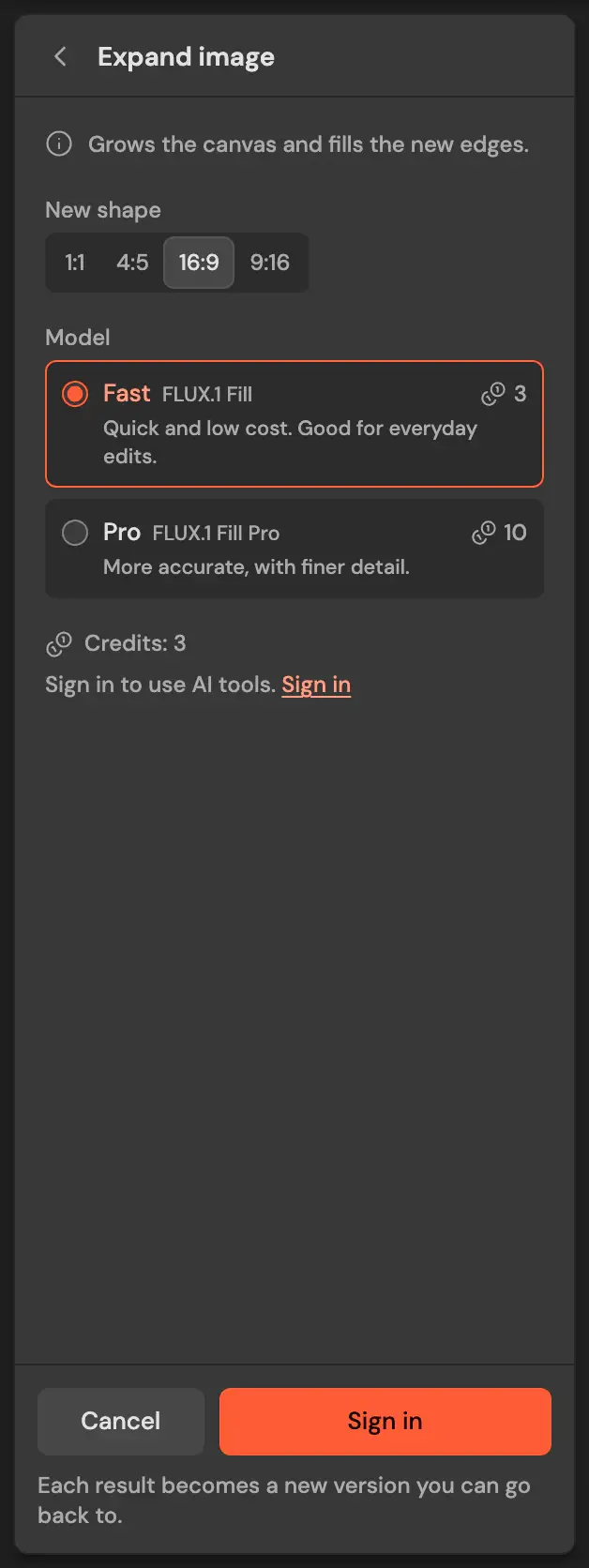
- Em Novo formato, escolha o formato para onde a foto vai: 1:1, 4:5, 16:9 ou 9:16. Sua foto fica no meio e o espaço novo é acrescentado nos lados que precisam.
- Em Modelo, escolha Rápido ou Pro. Os créditos de cada um ficam à direita da linha.
- Entre na sua conta, se ainda não entrou, e clique em Expandir imagem na parte de baixo do painel. Uma execução pode levar até um minuto.
- Confira o resultado. Ele vira uma nova versão na faixa abaixo da foto: mantenha pressionada a primeira para comparar com o original, ou escolha outro formato ou modelo e execute de novo.
- Clique em Exportar (Ctrl+S, Cmd+S no Mac), escolha PNG, JPEG ou WebP e salve o arquivo.
Não há caixa de texto: o Studio diz ao modelo para continuar a cena. Para acrescentar algo específico no espaço novo, execute Expandir imagem primeiro, depois pinte a área com Preenchimento generativo e descreva o que quer; o guia para editar uma foto com IA mostra prompts que funcionam. Se o botão estiver indisponível, a foto já tem esse formato, ou a imagem estendida seria grande demais para a ferramenta: reduza-a antes com Redimensionar. Se uma execução falhar, os créditos são devolvidos.
Quais fotos se estendem bem?
- Bordas simples. Céu, água, grama, areia, neve e paredes lisas continuam sem emenda. Rostos, mãos, texto e placas cortados pela borda são os mais difíceis de continuar.
- Espaço em volta do assunto. Um assunto que toca o quadro obriga o modelo a inventar o resto dele.
- Luz uniforme. Cenas suaves, nubladas ou em contraluz combinam mais fácil do que sol forte projetando sombras longas em direção à borda.
- Horizonte nivelado. Um horizonte torto continua torto; corrija-o com o controle Endireitar de Cortar e girar antes de estender.
Cada execução é uma versão própria, então testar outro formato ou modelo não faz você perder nada: clique em qualquer versão na faixa para voltar a ela.