Como ampliar uma imagem sem perder qualidade
Por Pixuvia · · Atualizado
Para ampliar uma imagem, descubra o tamanho de que precisa, escolha 2x ou 4x e salve a cópia maior. A ampliação simples espalha os pixels que já existem por uma grade maior, então fica suave, mas não ganha detalhe. A ampliação com IA desenha detalhes novos enquanto aumenta, o que mantém bordas e texturas nítidas no tamanho maior.
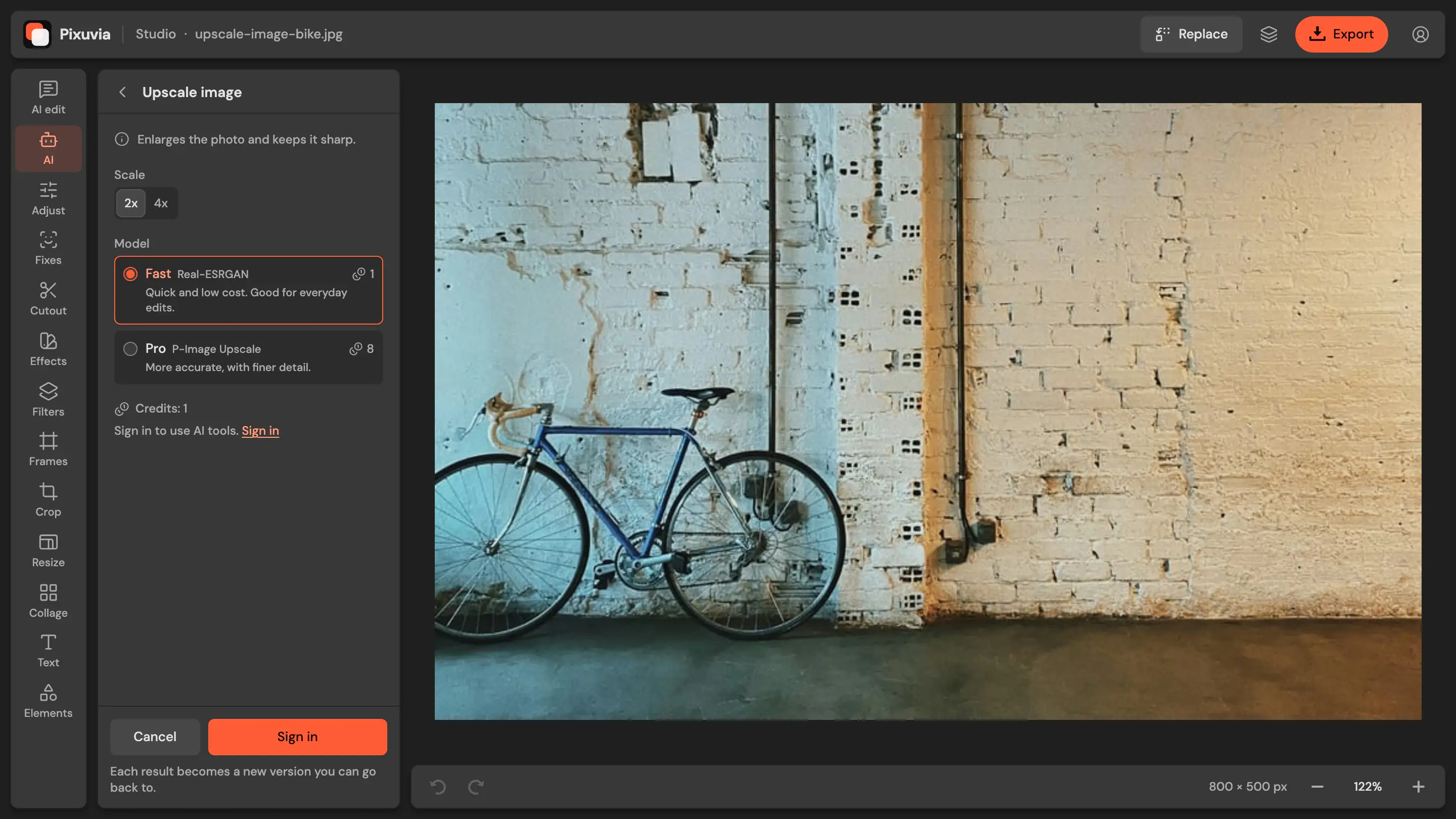
Qual das duas você precisa depende da foto e do destino dela. Por isso este guia acompanha uma foto pequena, uma bicicleta contra uma parede de tijolos com 800 × 500 pixels, ao longo dessa decisão. Ele usa o Studio do Pixuvia e a página do ampliador de imagens.
Nesta página
Qual tamanho ela precisa ter?
Comece pelo destino, não pela escala. Para uma impressão, multiplique o tamanho dela em polegadas por 300 pixels por polegada, o que dá uma impressão nítida na distância de leitura; um pôster visto a poucos passos aguenta menos. Para uma tela, use o tamanho em pixels da própria tela. Veja o que isso significa para a foto de 800 × 500:
| Para onde vai | Pixels necessários | A partir de 800 × 500 |
|---|---|---|
| Página da web ou post | 1080 a 1600 de largura | 2x dá 1600 × 1000 |
| Impressão de 4 × 6 polegadas a 300 PPI | 1800 × 1200 | 2x não chega; 4x e depois reduzir o tamanho |
| Impressão de 5 × 7 polegadas a 300 PPI | 2100 × 1500 | 4x dá 3200 × 2000, depois cortar em 7:5 |
| Tela Full HD ou slide | 1920 × 1080 | 4x e depois cortar em 16:9 |
Escolha a menor escala que chegue lá. 4x pede dezesseis vezes mais pixels, então mais do resultado precisa ser calculado ou inventado. Mudar só o número de DPI ou PPI nas configurações de um arquivo não adiciona pixels: isso muda o tamanho da impressão, não a quantidade de detalhe da imagem.
Confira também se o que falta é mesmo tamanho. Uma foto grande o bastante, mas borrada, precisa ser desfocada ao contrário, não ampliada, e uma com o formato errado precisa ter o fundo estendido.
A ampliação simples basta?
Dobrar 800 × 500 para 1600 × 1000 significa que três de cada quatro pixels do resultado precisam vir de algum lugar. A ampliação simples os calcula a partir dos vizinhos, como fazem a reamostragem bilinear e a bicúbica. O método Padrão da página do ampliador de imagens faz isso no seu navegador e depois aplica nitidez uma vez a cada dobra. Abaixo está um resultado real do Padrão em 2x: a mesma área da roda traseira, recortada do original e do resultado e mostrada no mesmo tamanho.
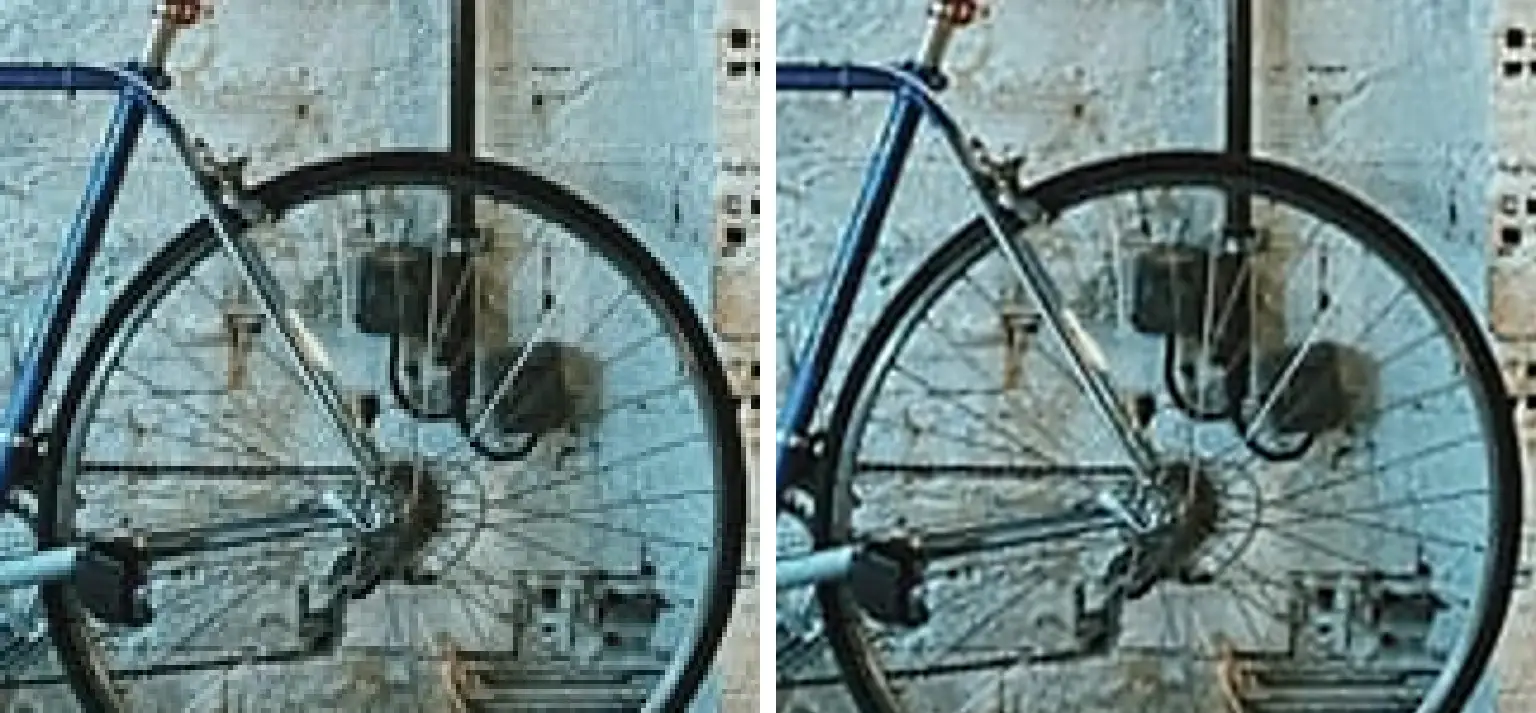
O que ela resolve: os degraus serrilhados no pneu e no quadro somem, e as bordas ficam limpas no novo tamanho. O que ela não resolve: os raios que estavam borrados juntos no original continuam borrados juntos, e a textura dos tijolos não ganha mais grão do que tinha. O Padrão não tem como saber o que havia entre os pixels.
Então a ampliação simples basta quando a imagem já era clara e você precisa de um aumento modesto: uma foto de produto nítida, um logo ou gráfico, uma foto que só precisa preencher uma página da web. Ela fica aquém quando a foto é pequena e macia e o detalhe é o ponto: pelo, cabelo, tecido, folhagem, um rosto.
Quando o detalhe da IA vale a pena
Ampliadores de IA como o Real-ESRGAN foram treinados com imagens nítidas e cópias degradadas delas, então preveem como era provavelmente o detalhe que falta e o desenham. É isso que transforma raios borrados em linhas de novo. O detalhe, porém, é um palpite provável, não um fato recuperado: textos pequenos, um rosto distante ou um logo podem sair um pouco diferentes do real.
- Abra o Studio e clique em Deixar maior sob a área de soltar, depois escolha sua foto. Ela abre direto no painel Ampliar imagem. Com uma foto já aberta, clique em IA na barra da esquerda (Ferramentas de IA) e escolha Ampliar imagem em Aprimorar.
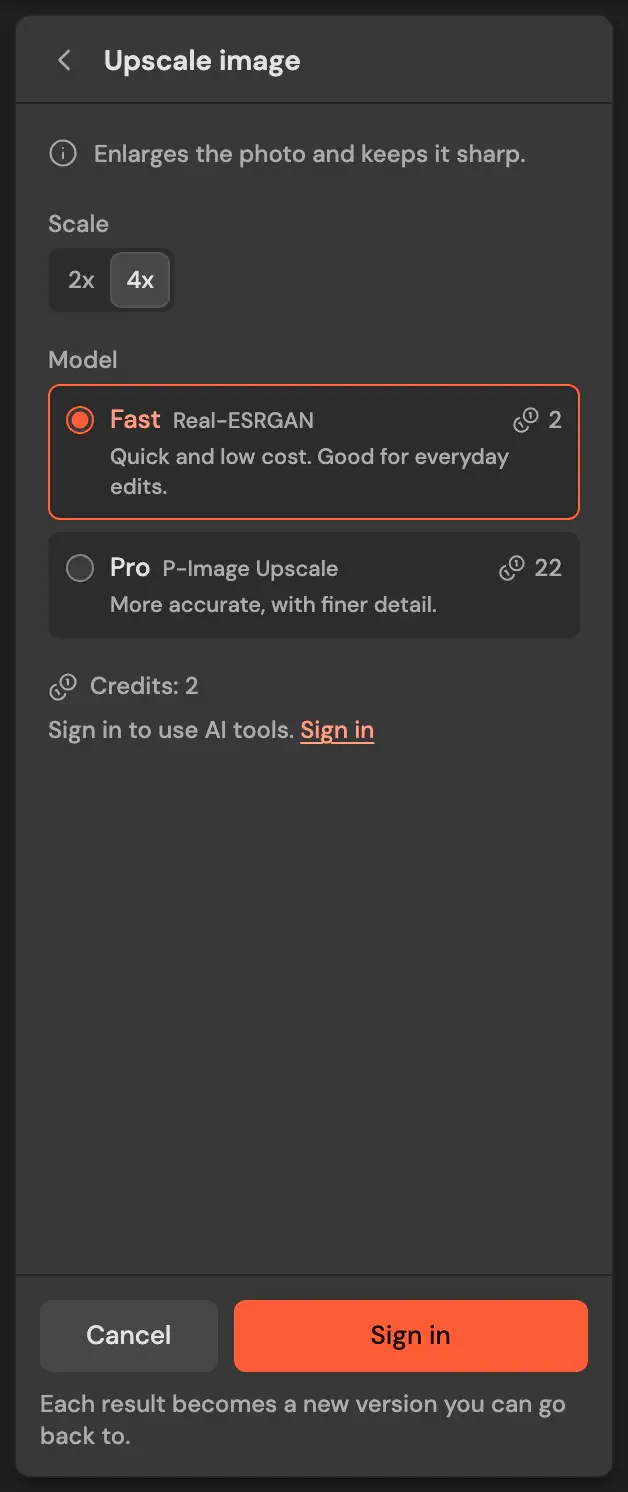
- Em Escala, escolha 2x ou 4x. O tamanho atual aparece em pixels na barra sob a foto, então dá para calcular o tamanho final: uma foto de 800 × 500 vira 1600 × 1000 em 2x e 3200 × 2000 em 4x.
- Em Modelo, escolha Rápido (Real-ESRGAN) para a maioria das fotos, ou Pro (P-Image Upscale) para detalhes mais finos. Os créditos que cada um usa aparecem ao lado dele.
- Entre na sua conta se ainda não entrou: as execuções de IA usam créditos de IA, então o botão diz Entrar até lá. Depois clique em Ampliar imagem e espere; uma execução pode levar até um minuto.
- O resultado aparece como uma nova versão na faixa sob a foto. Mantenha uma versão pressionada para ver o original e confira rostos, textos e bordas com zoom de 100%.
- Clique em Exportar, escolha PNG, JPEG ou WebP e salve a imagem maior.
Cada execução fica como uma versão própria, então você pode testar o Rápido e depois o Pro na mesma foto e ficar com o que preferir. Veja o resultado em 100% (o menu de zoom na barra sob a foto), não ajustado à janela, onde quase qualquer ampliação parece boa.
Três coisas dão ao modelo um começo melhor. Use o maior original que tiver, já que uma foto salva de um app de mensagens perdeu detalhes que nenhum modelo traz de volta. Corte primeiro, para que a escala vá para a parte que você mantém. E rode Remover ruído ou Super nítida, no mesmo menu de Ferramentas de IA, antes se a foto tiver grão ou tremido (eles também usam créditos), já que o grão é ampliado junto com tudo o mais.
Se o painel disser "Esta foto é pequena demais para este modelo.", o Pro precisa de um resultado de pelo menos 1 megapixel: escolha 4x ou use o Rápido. "Esta foto é grande demais para esta ferramenta." significa que ela não pode ficar maior nessa escala neste dispositivo: escolha 2x ou corte primeiro. No Editor os mesmos modelos ficam em Imagem > Ampliação com IA…, onde o documento é ampliado e o resultado entra como uma nova camada.
Como deixar uma foto maior sem créditos
Quando a comparação acima mostra que a ampliação simples basta, dois caminhos não usam créditos.
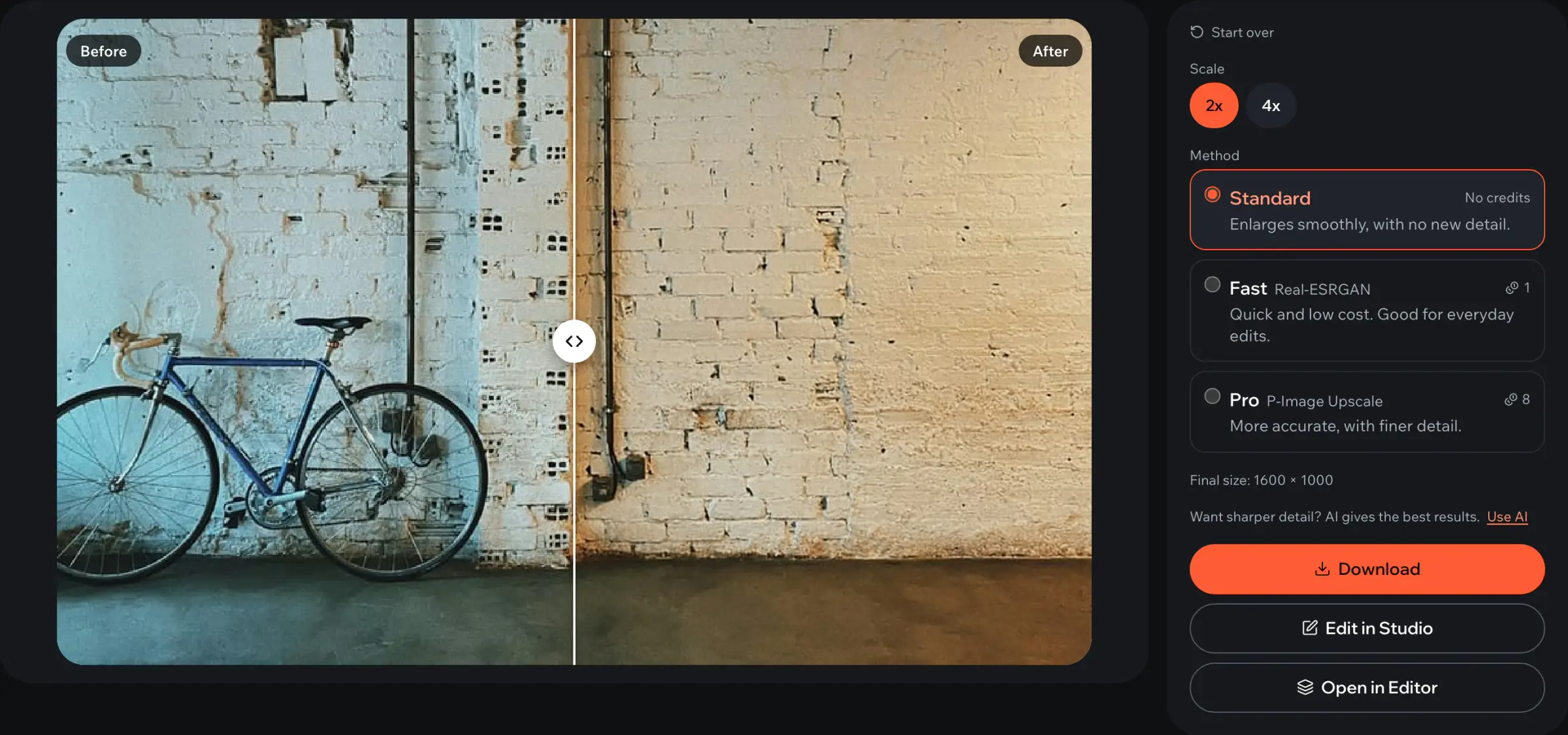
O mais rápido é o ampliador de imagens: clique em Escolher imagem, escolha 2x ou 4x em Escala e Padrão em Método, e clique em Ampliar imagem. Tamanho final mostra o resultado em pixels antes de você começar; uma foto muito grande é ampliada até o máximo que este dispositivo aguenta. Arraste o controle para comparar Antes e Depois, depois clique em Baixar, Editar no Studio ou Abrir no Editor.
Se a foto já está aberta no Studio para outras edições, faça o mesmo à mão. Clique em Redimensionar, depois em Tamanho personalizado, digite a nova largura (a altura acompanha) e clique em Aplicar. Depois abra Ajustar e aumente um pouco Nitidez em Detalhes, como o Padrão faz, e clique em Aplicar. No Editor, Imagem > Tamanho da imagem… amplia o documento inteiro. Para um tamanho exato, como o de um post de rede social, em vez de uma escala, redimensione a imagem, e para recortar o assunto antes de ampliar, veja como remover o fundo.
Perguntas
Por que minha foto ampliada parece de cera ou muda um rosto?
A IA trocou a textura fina por um detalhe liso e inventado. Teste o outro modelo, use 2x em vez de 4x, ou volte à versão original e amplie com o Padrão, que não adiciona detalhes novos.
Por que o resultado da IA tem menos de 2x da minha foto grande?
A IA trabalha com uma cópia de até cerca de 4 megapixels, então uma foto maior é reduzida antes de ser ampliada. Uma foto que já é grande raramente precisa de IA: o Padrão a amplia em tamanho total.
Posso ampliar uma foto no meu celular?
Sim, no Studio ou na página do ampliador de imagens. Celulares e tablets têm um limite de tamanho menor, então as maiores fotos são recusadas neles com a mensagem "Esta foto é grande demais para esta ferramenta."
O arquivo ampliado fica muito maior?
Sim. 2x significa quatro vezes os pixels e 4x dezesseis vezes, e o arquivo cresce junto. Em Exportar, no Studio, JPEG ou WebP com qualidade menor mantém o arquivo pequeno; PNG mantém cada pixel exatamente.