O que são camadas na edição de fotos? Um guia para iniciantes
Por Pixuvia · · Atualizado
Camadas na edição de fotos são folhas separadas empilhadas umas sobre as outras, cada uma com uma parte da imagem: a foto, uma linha de texto, uma forma ou uma mudança de cor. Você vê a pilha de cima, então as camadas superiores cobrem as inferiores onde têm pixels, e é possível mover, alterar ou excluir qualquer folha sem mexer nas demais.
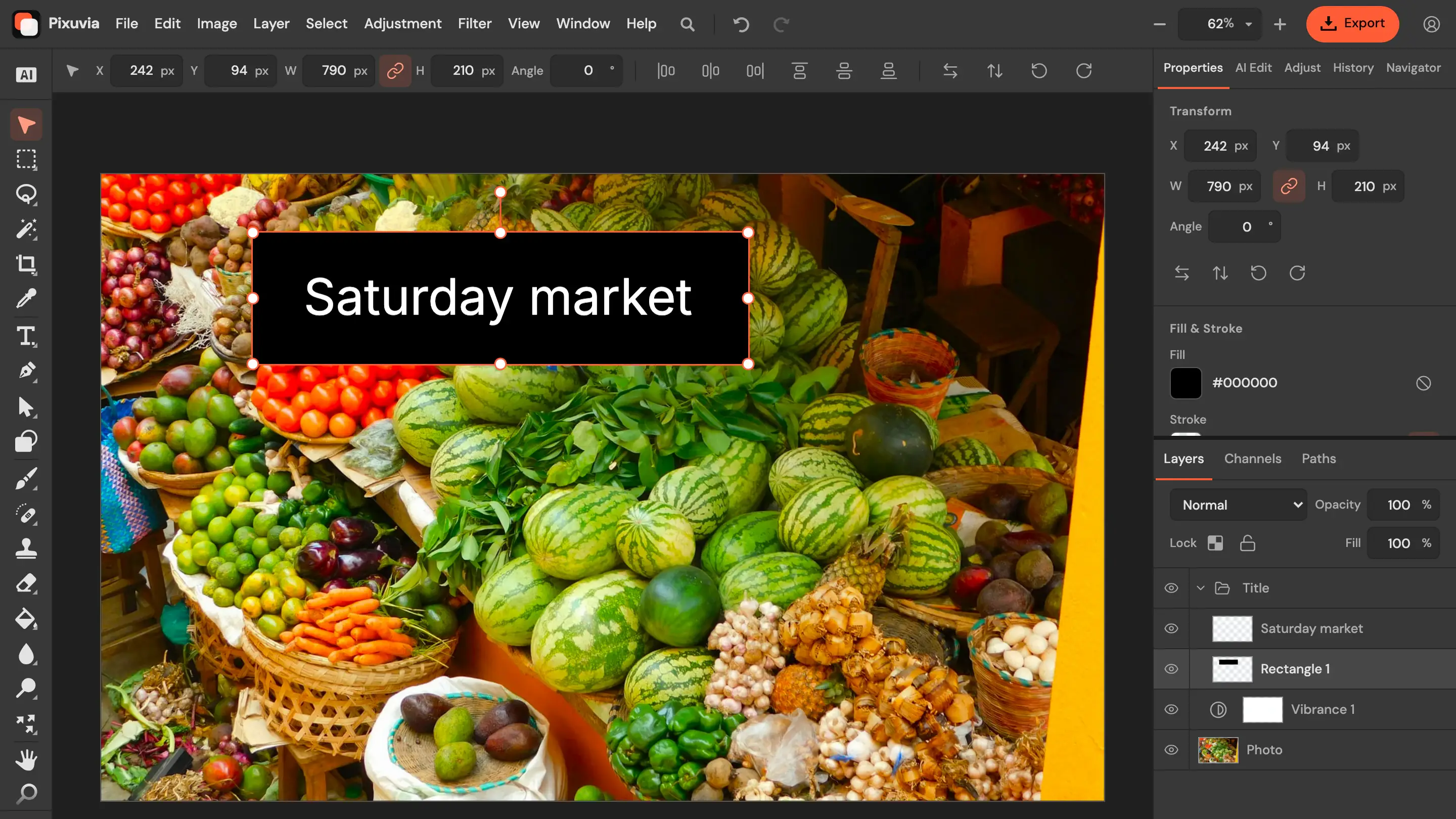
Este guia explica as camadas com um pequeno documento feito no editor de fotos online do Pixuvia: uma foto de feira com um reforço de cor, uma faixa preta e um título. Você vai ler a pilha dele, aprender cada controle do painel Camadas, conhecer os sete tipos de camada e terminar com cinco exercícios curtos. O Editor usa os nomes do Photoshop, então tudo aqui vale também no Photoshop.
Nesta página
Como funciona uma pilha de camadas?
Imagine folhas de plástico transparente sobre uma mesa de luz. Cada folha tem algo desenhado em parte dela, e o resto é transparente. Olhando de cima, você vê uma só imagem, mas cada folha ainda pode deslizar, esmaecer ou sair por conta própria. Isso é uma pilha de camadas. O editor mostra as folhas como linhas no painel Camadas, com a linha de cima sendo a folha de cima.
Este é o documento de exemplo, lido de baixo para cima:
- Foto é a imagem da feira. Abrir um JPG ou PNG a coloca em uma camada normal com o nome do arquivo; aqui ela foi renomeada com um clique duplo no nome.
- Vibratilidade 1 é uma camada de ajuste. Ela não tem pixels, só uma configuração (Vibratilidade +35) que deixa tudo o que está abaixo mais colorido.
- Retângulo 1 é uma camada de forma: a faixa preta.
- Feira de sábado é uma camada de texto com o título em branco. Ela fica acima da faixa, então as palavras aparecem sobre o preto.
- Título é um grupo, uma pasta com a faixa e o texto para que se movam, se ocultem e esmaeçam juntos.
A ordem decide o que você vê. Arraste o texto para baixo da faixa e o título desaparece, porque o retângulo preto agora o cobre. Nada foi excluído; o texto só está uma linha abaixo. Boa parte dos momentos de "minha camada sumiu" se resume a isso.
O que há no painel Camadas?
O painel Camadas fica à direita do Editor, abaixo de Propriedades, e divide o espaço com as abas Canais e Demarcadores. Se estiver fechado, abra-o em Janela > Camadas. Estes são os controles dele na ordem em que o olhar os encontra, de cima para baixo.
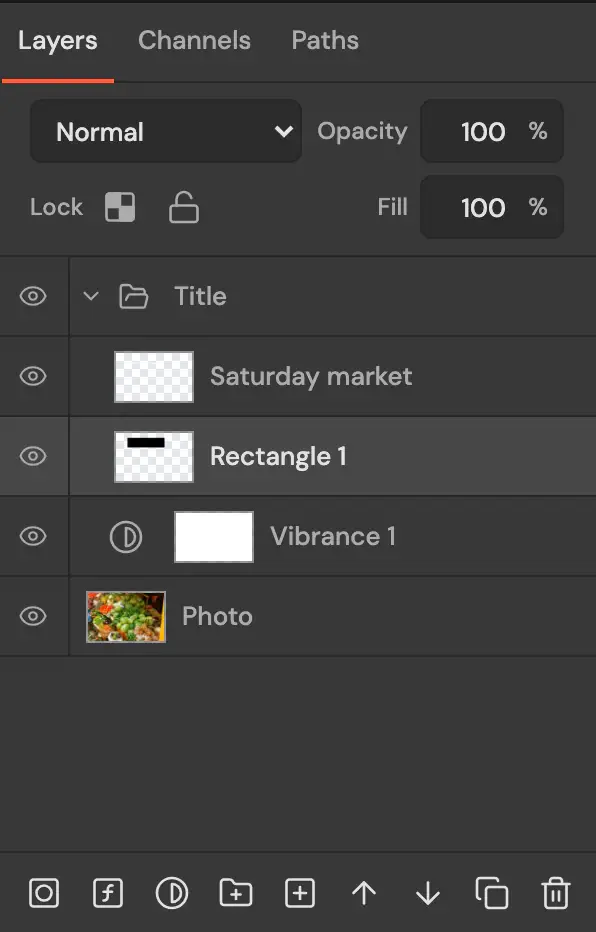
- Menu de modo de mesclagem (mostra Normal). Define como a camada selecionada se mistura com as de baixo: Multiplicação escurece, Divisão clareia e assim por diante. Os grupos têm um modo extra, Passagem, que é o padrão deles.
- Opacidade. Quão transparente é a camada inteira, de 0% (invisível) a 100% (sólida). Digite um número e pressione Enter.
- Bloquear. Dois botões. Bloquear pixels transparentes (o xadrez) deixa você pintar só onde a camada já tem pixels. Bloquear camada (o cadeado) impede que a camada seja movida ou pintada.
- Preenchimento. Como a Opacidade, mas esmaece só os pixels da própria camada e mantém os efeitos de estilo de camada, como uma sombra projetada, com força total.
- O olho à esquerda de cada linha mostra ou oculta a camada. Uma camada oculta continua no arquivo; só não é desenhada.
- A seta do grupo e a pasta. A seta abre ou fecha um grupo. As linhas dentro de um grupo aberto ficam recuadas abaixo dele.
- A miniatura. Uma pequena prévia dos pixels da camada, com um xadrez onde ela é transparente. Uma camada de ajuste mostra o ícone redondo e uma miniatura branca: é a máscara que toda camada de ajuste recebe, explicada no tutorial de máscara de camada.
- O nome. Clique duas vezes para renomear. Nomes claros, como Faixa em vez de Retângulo 1, compensam quando um arquivo tem vinte camadas.
- A linha destacada é a camada selecionada. As ferramentas, os filtros e os controles acima agem sobre ela, e por isso uma pincelada pode parecer "não fazer nada": ela foi para outra camada. Clique com Shift para selecionar uma sequência de linhas e com Ctrl (Cmd no Mac) para somar uma.
- Os botões do rodapé, da esquerda para a direita: Adicionar máscara de camada, Adicionar estilo de camada, Nova camada de ajuste, Novo grupo, Nova camada, Mover camada para cima, Mover camada para baixo, Duplicar camada e Excluir camada. Passe o mouse sobre qualquer um para ver o nome.
Clique com o botão direito em uma linha para ver um menu com todos os comandos de camada, de Mesclar para baixo a Converter em objeto inteligente. Os mesmos comandos estão no menu Camada, no alto.
Que tipos de camada existem?
Quase toda linha do painel é de um destes sete tipos. O tipo decide o que você pode fazer com ela, então vale reconhecê-los num relance.
Camada de pixels
Uma grade de pixels coloridos: uma foto, pinceladas, qualquer coisa colada. Todas as ferramentas de pintura e retoque funcionam nela. Crie uma vazia com o botão Nova camada ou traga outra imagem com Arquivo > Inserir imagem….
Camada de texto
Palavras feitas com a ferramenta Texto (T). O texto continua editável: clique nele com a ferramenta Texto para mudar as palavras, a fonte ou o tamanho. As ferramentas de pintura pedem para rasterizá-lo antes, o que o transforma em pixels de vez. O guia para adicionar texto a uma foto trata da estilização.
Camada de forma
Um retângulo, elipse, polígono, linha ou forma personalizada desenhada com a ferramenta Forma (U). Ela é guardada como um contorno, então fica nítida em qualquer tamanho, e o Preenchimento e o Traçado podem ser mudados depois na barra de opções.
Camada de ajuste
Uma mudança de cor ou tom, como Curvas, Matiz/Saturação ou Vibratilidade, sem pixels próprios. Ela muda o visual de tudo o que está abaixo, e um clique duplo no ícone reabre as configurações. Oculte ou exclua e a foto fica exatamente como antes. As camadas de preenchimento (Camada > Nova camada de preenchimento > Degradê ou Padrão) funcionam do mesmo jeito: uma configuração editável que preenche a tela inteira.
Grupo
Uma pasta de camadas. Ocultar, mover ou esmaecer o grupo faz isso com tudo o que há dentro, e a seta o recolhe para organizar o painel. No Editor, os grupos não aceitam bloqueio, máscara nem estilo de camada; coloque isso nas camadas de dentro.
Objeto inteligente
Um contêiner que guarda o conteúdo original, uma imagem ou todo um conjunto de camadas, em uma única linha marcada com um selo. Crie um com Camada > Objetos inteligentes > Converter em objeto inteligente ou Arquivo > Inserir incorporado…. Clique duas vezes na miniatura para editar o conteúdo e depois clique em Concluído. Os filtros aplicados a ele aparecem abaixo da linha como Filtros inteligentes, que você pode desativar ou mudar depois.
Plano de fundo
Uma camada especial na base, que Arquivo > Novo… cria quando o Plano de fundo é definido como qualquer coisa diferente de Transparente e que muitos arquivos PSD contêm. Ela fica sempre embaixo, não pode ser movida e não aceita máscara nem estilo de camada. Clique no cadeado da linha dela para transformá-la em uma camada normal chamada Camada 0.
Como usar camadas: cinco exercícios
Abra qualquer foto no Editor, adicione uma forma (U e depois arraste) e um texto (T, clique, digite e pressione Ctrl+Enter) e você terá uma pilha como a do exemplo. Cada exercício leva menos de um minuto, e Ctrl+Z desfaz qualquer um. No Mac, use Cmd onde vir Ctrl.
- Reordenar. Selecione a camada de texto e pressione Ctrl+[ para descê-la um passo, para trás da forma. Pressione Ctrl+] para trazê-la para a frente de novo ou arraste a linha para cima e para baixo.
- Ocultar. Clique no olho ao lado de uma camada e clique no espaço vazio de novo para trazê-la de volta. Com camadas selecionadas, Camada > Visibilidade > Ocultar camada faz o mesmo.
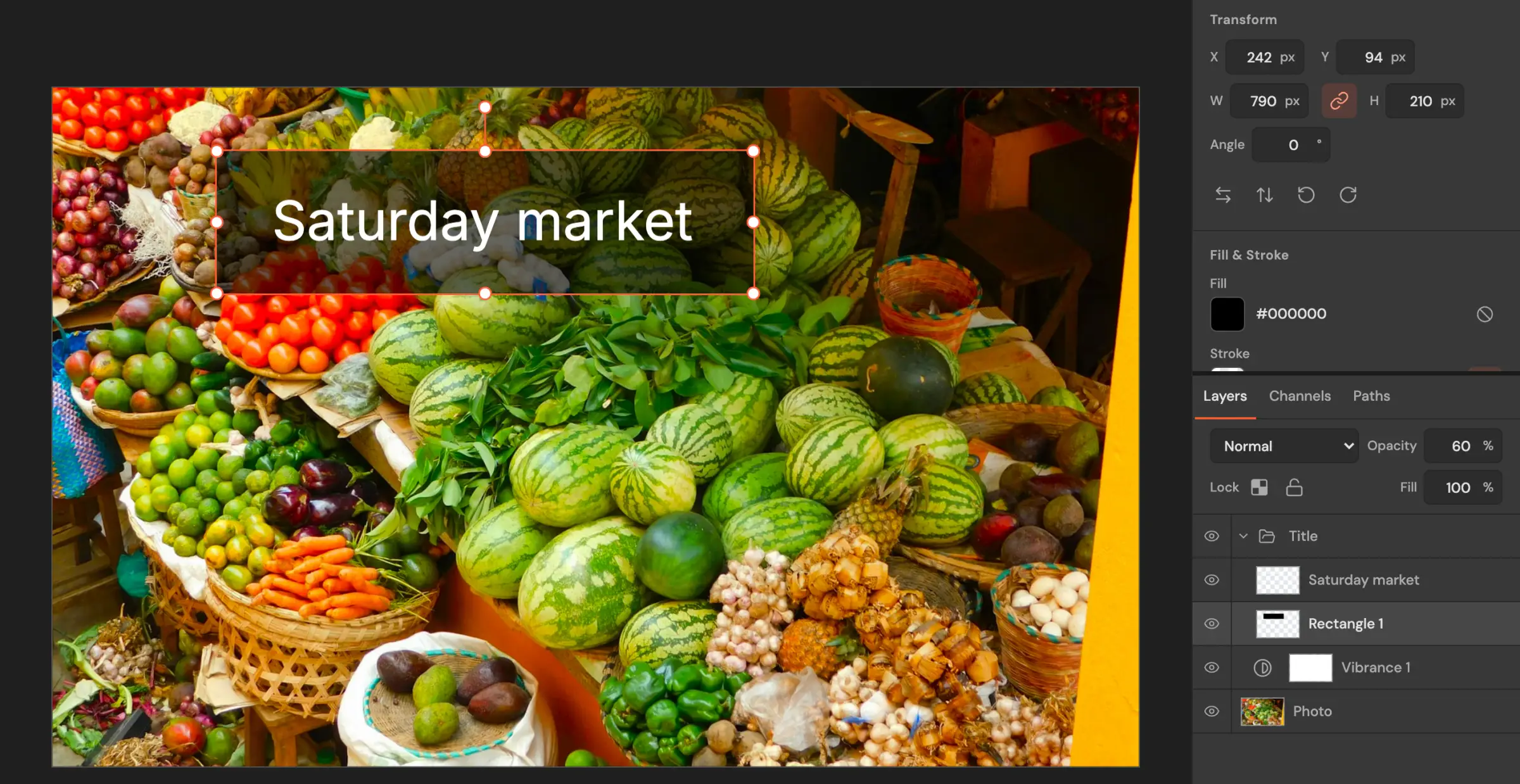
- Mudar a opacidade. Selecione a forma, digite 60 em Opacidade e pressione Enter: agora a foto aparece através dela.
- Bloquear. Selecione a foto, clique no cadeado ao lado de Bloquear, pressione V e arraste em uma parte da foto que a faixa não cobre: nada se move. Clique no cadeado da linha dela para desbloquear.
- Agrupar. Clique na linha do texto, clique com Shift na linha da forma e pressione Ctrl+G. Mova ou oculte o novo grupo e os dois vão juntos; Ctrl+Shift+G os desagrupa.
O que aprender depois das camadas?
Máscaras. A Opacidade esmaece uma camada inteira por igual, enquanto uma máscara de camada esmaece ou oculta só as partes que você pinta, e é assim que se fazem recortes, fotos mescladas e edições locais. O tutorial de máscara de camada começa exatamente onde este termina, e combinar duas fotos coloca as duas habilidades em prática.
Uma coisa a saber antes de salvar: arquivos PNG e JPG guardam só a imagem achatada, com todas as camadas mescladas em uma. Para manter as camadas editáveis, exporte um PSD com Arquivo > Exportar como > PSD, que o Photoshop e o Editor reabrem com a pilha intacta. O guia para abrir um PSD sem o Photoshop mostra o que um PSD guarda.