Removedor de fundo
Remova o fundo de uma imagem online e baixe um PNG transparente. Use Padrão sem créditos, ou IA para bordas limpas em cabelo e pelos.
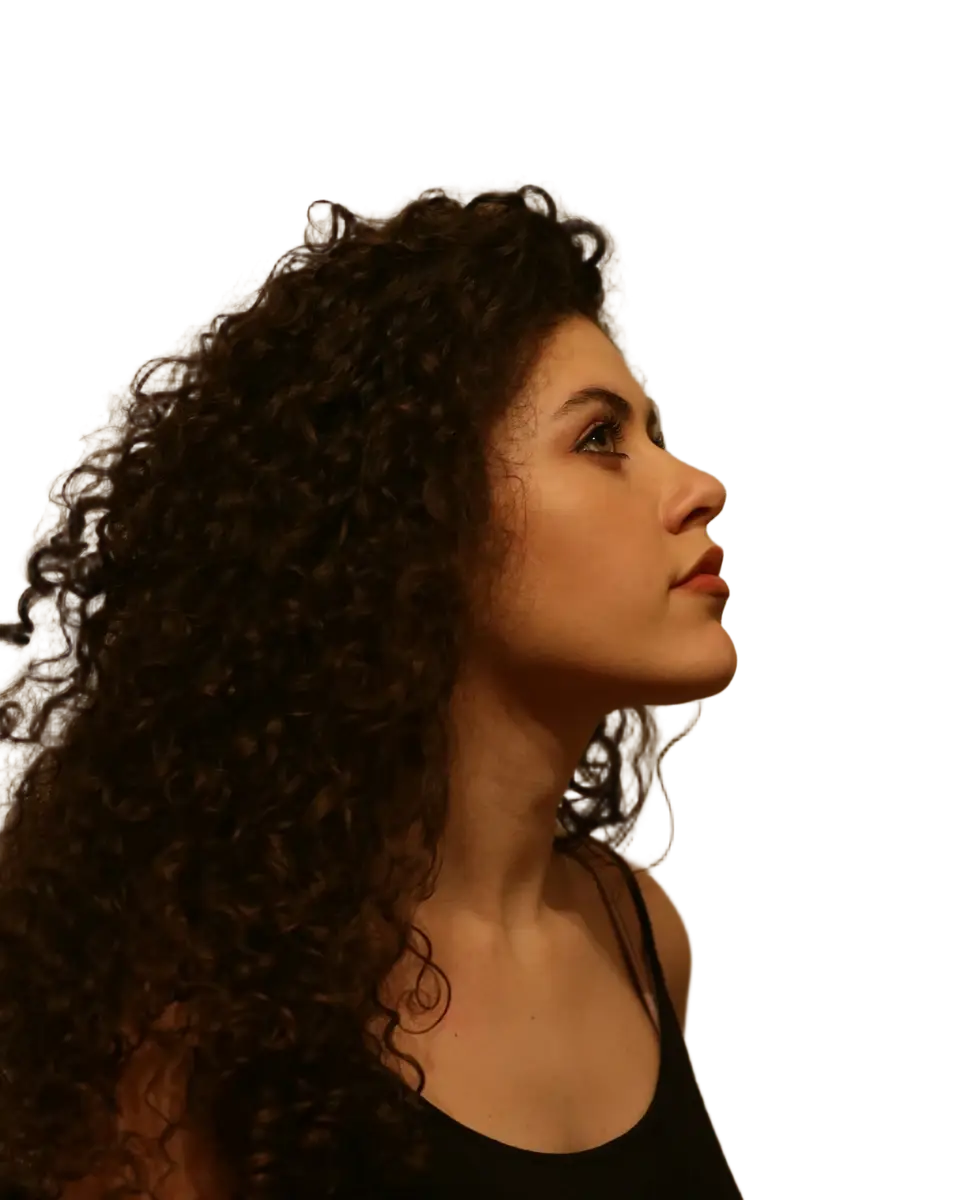
 AntesDepois

 AntesDepois
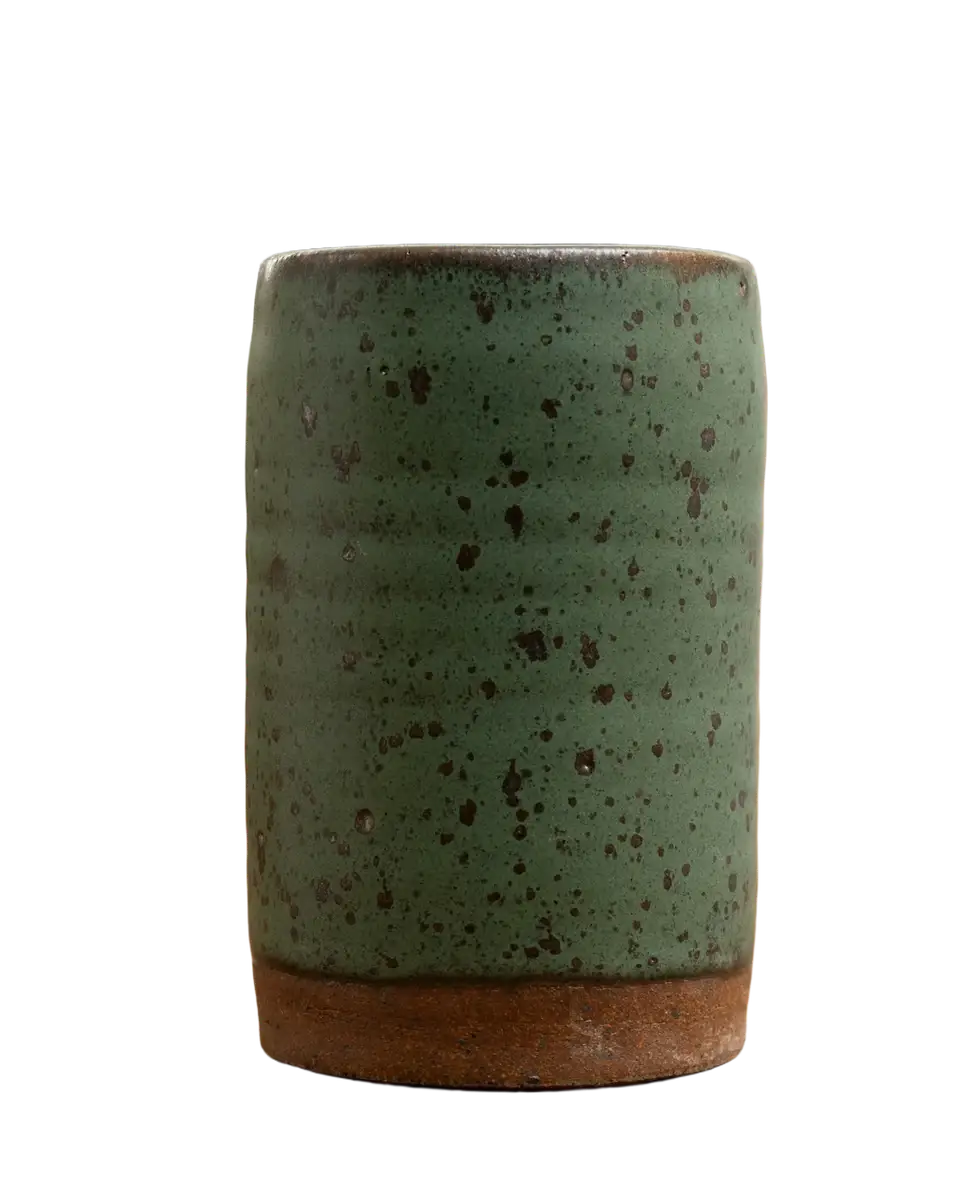
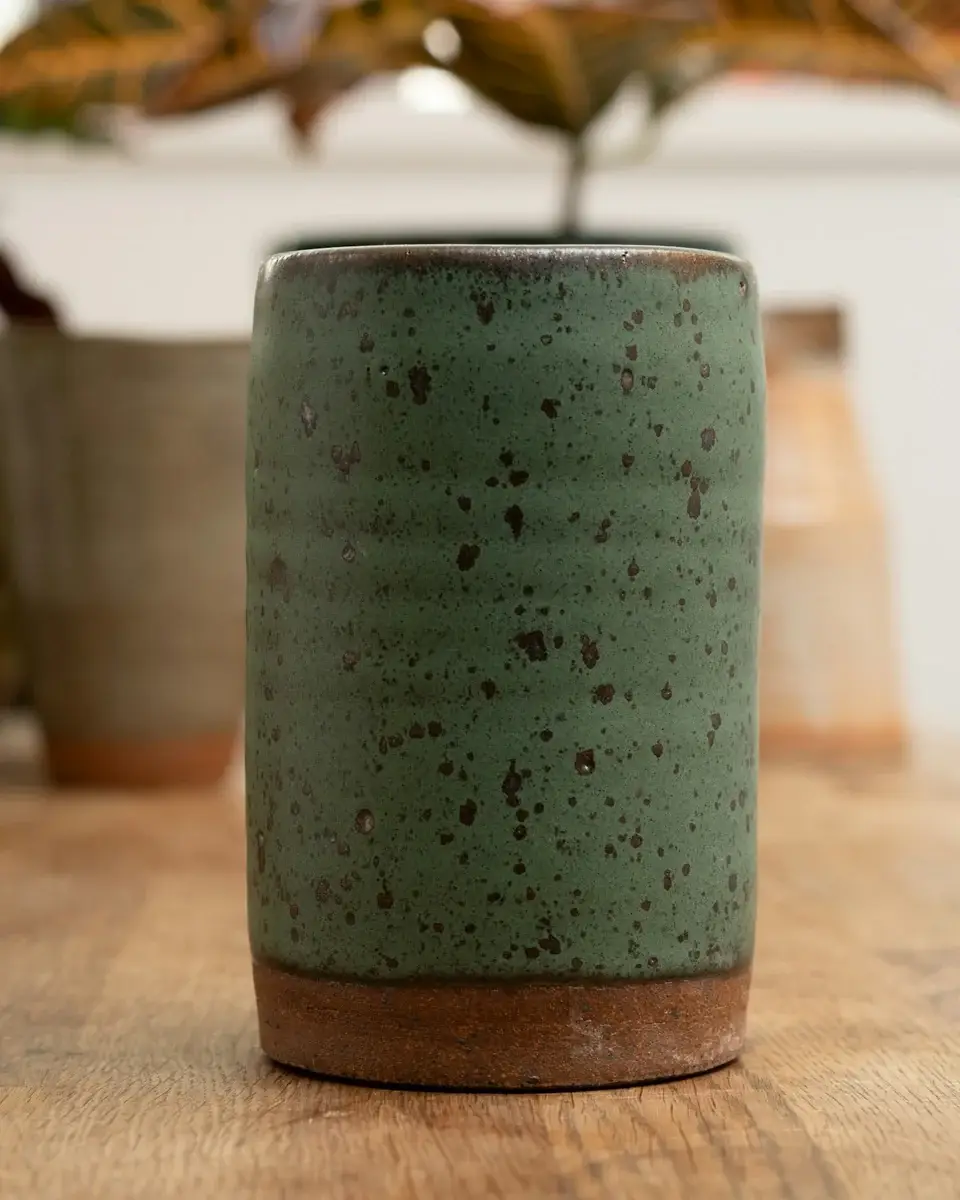 AntesDepois
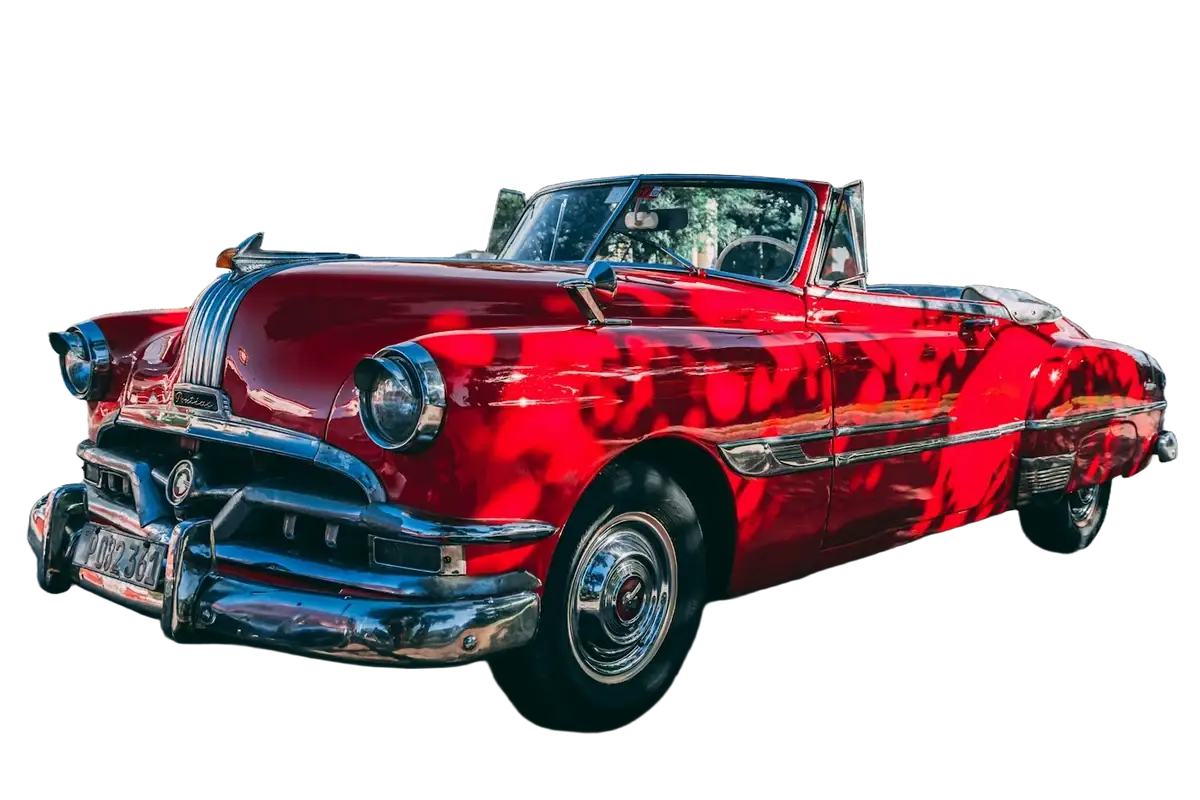
 AntesDepois
Removido em segundos
Abra uma imagem e o fundo some, sem recortar nada à mão.
Quando escolher IA
Escolha IA quando o Padrão perder detalhes finos em cabelo e pelos.
Mantenha ou substitua
Baixe um PNG transparente, coloque sobre branco ou abra no Studio.
Retratos, produtos, animais e carros
Arraste o controle para comparar cada foto com o recorte. Estes exemplos são ilustrativos, feitos com um modelo de IA.
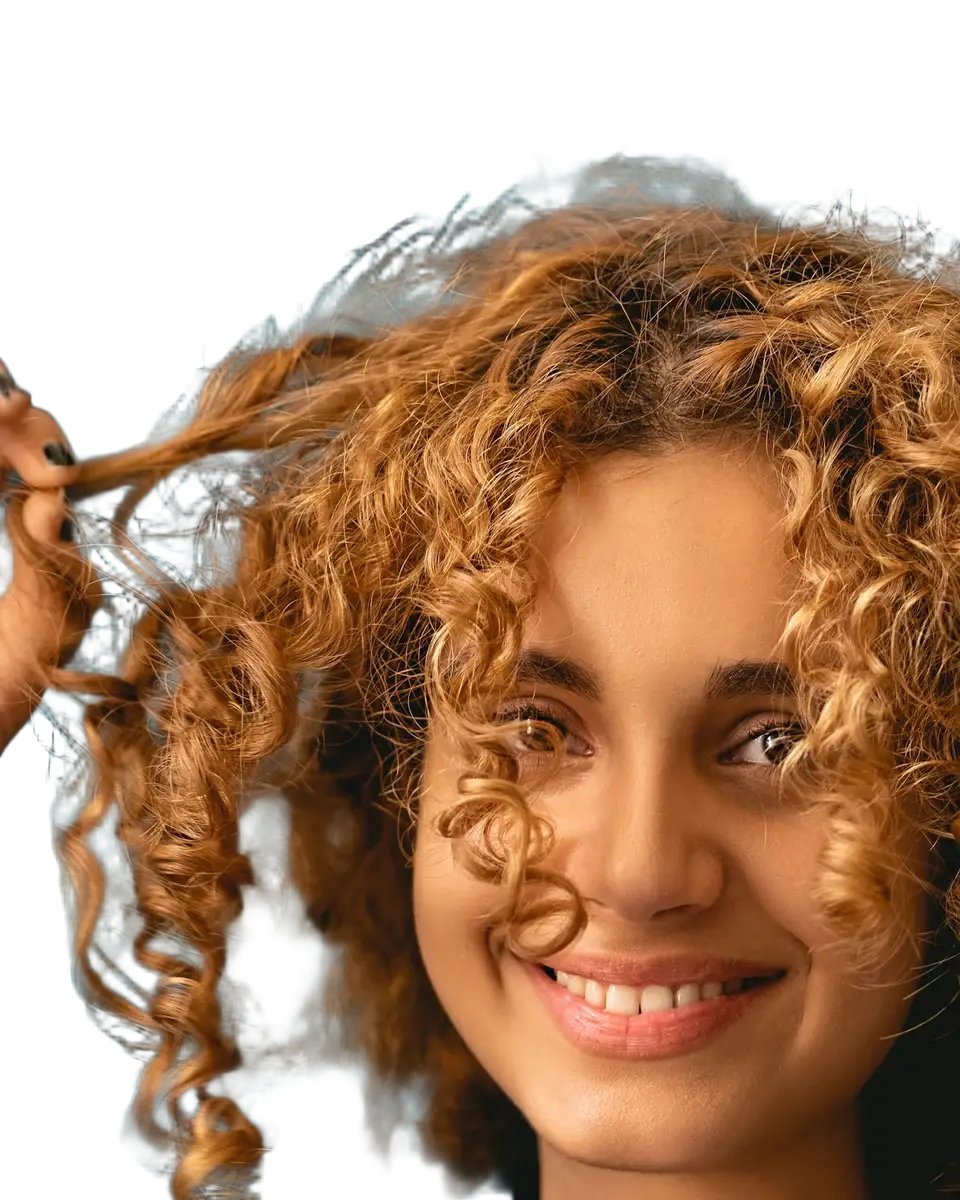
 AntesDepoisAntesDepois

 AntesDepoisAntesDepoisAntesDepoisAntesDepois
Os exemplos são ilustrativos.
Bordas limpas em cabelo e pelos
A IA é a opção para cabelo, pelos e fundos complexos. Você precisa estar conectado, e o custo aparece ao lado do botão.
Experimente agoraAntesDepoisSem créditos com Padrão
Bom para um objeto bem definido em um fundo simples. O recorte aparece sozinho assim que a imagem abre.
Experimente agora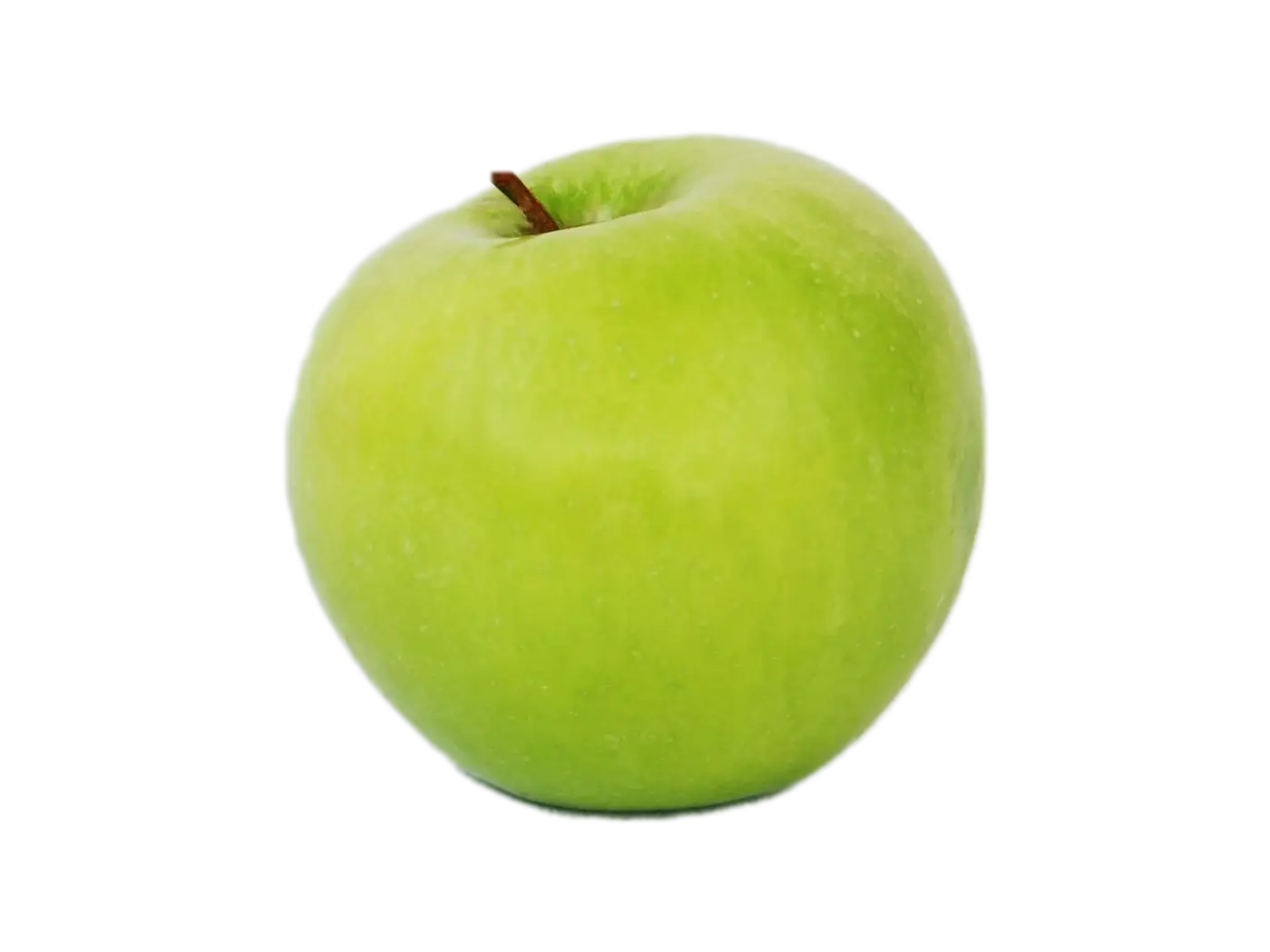
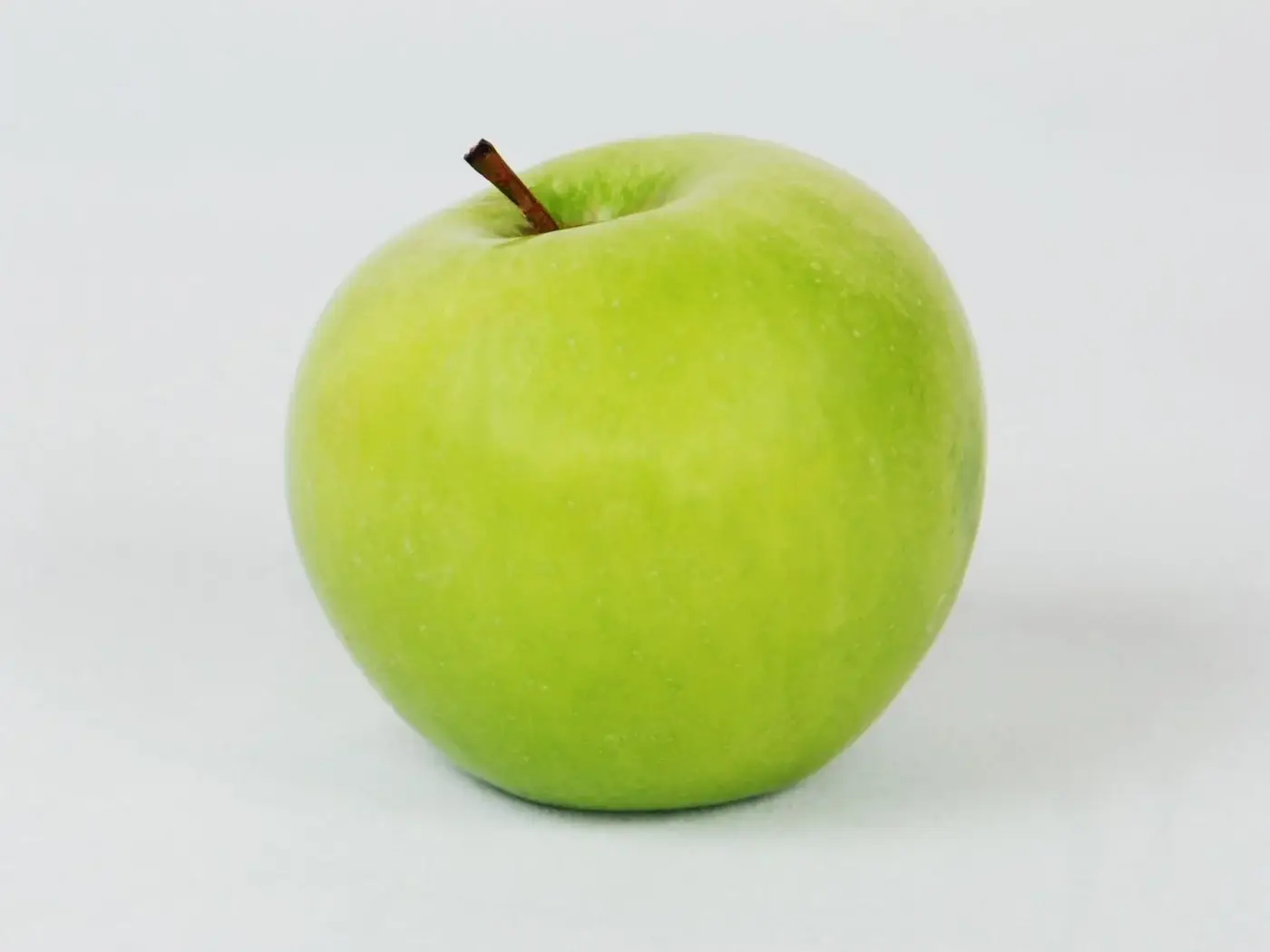 AntesDepois
Depois, dê um novo fundo
Abra o resultado no Studio para colocá-lo sobre uma cor ou uma imagem sua. Trocar fundo faz o recorte e o novo fundo em um só passo.
Abrir StudioBranco
Uma cor
Uma foto
Como remover um fundo
Solte ou escolha uma imagem. PNG, JPG, WebP e outros funcionam.
Escolha Padrão ou IA e arraste o controle para comparar o resultado com sua foto.
Baixe um PNG transparente ou abra o resultado no Studio para continuar editando.
Prefere retocar a borda à mão? Remover o fundo com uma máscara de camada
Perguntas sobre remover fundos
Posso remover um fundo sem créditos?
Sim. Padrão não usa créditos. Funciona melhor com um objeto bem definido em um fundo simples.
Quando devo usar IA?
Para cabelo, pelos e fundos complexos, onde as bordas ficam mais limpas. Ela usa créditos, mostrados ao lado do botão, e você precisa estar conectado.
Quais arquivos posso abrir?
PNG, JPG, WebP, GIF, AVIF, BMP, SVG e fotos HEIC do iPhone.
Como salvo um fundo transparente?
Baixar salva um PNG com fundo transparente. Escolha Branco em Novo plano de fundo para salvar sobre branco.
Remover o fundo reduz a qualidade?
Não. O recorte é aplicado à imagem em tamanho total, então o resultado mantém a largura e a altura.
E se faltar parte do objeto?
Tente a IA. Ou abra a foto no Studio, escolha Remover plano de fundo e desenhe uma caixa ao redor do objeto.
Funciona no celular?
Sim. Escolha uma foto do seu celular e o Padrão recorta o objeto principal assim que ela abre. Baixar salva o PNG transparente.