Como usar máscaras de camada
Por Pixuvia · · Atualizado
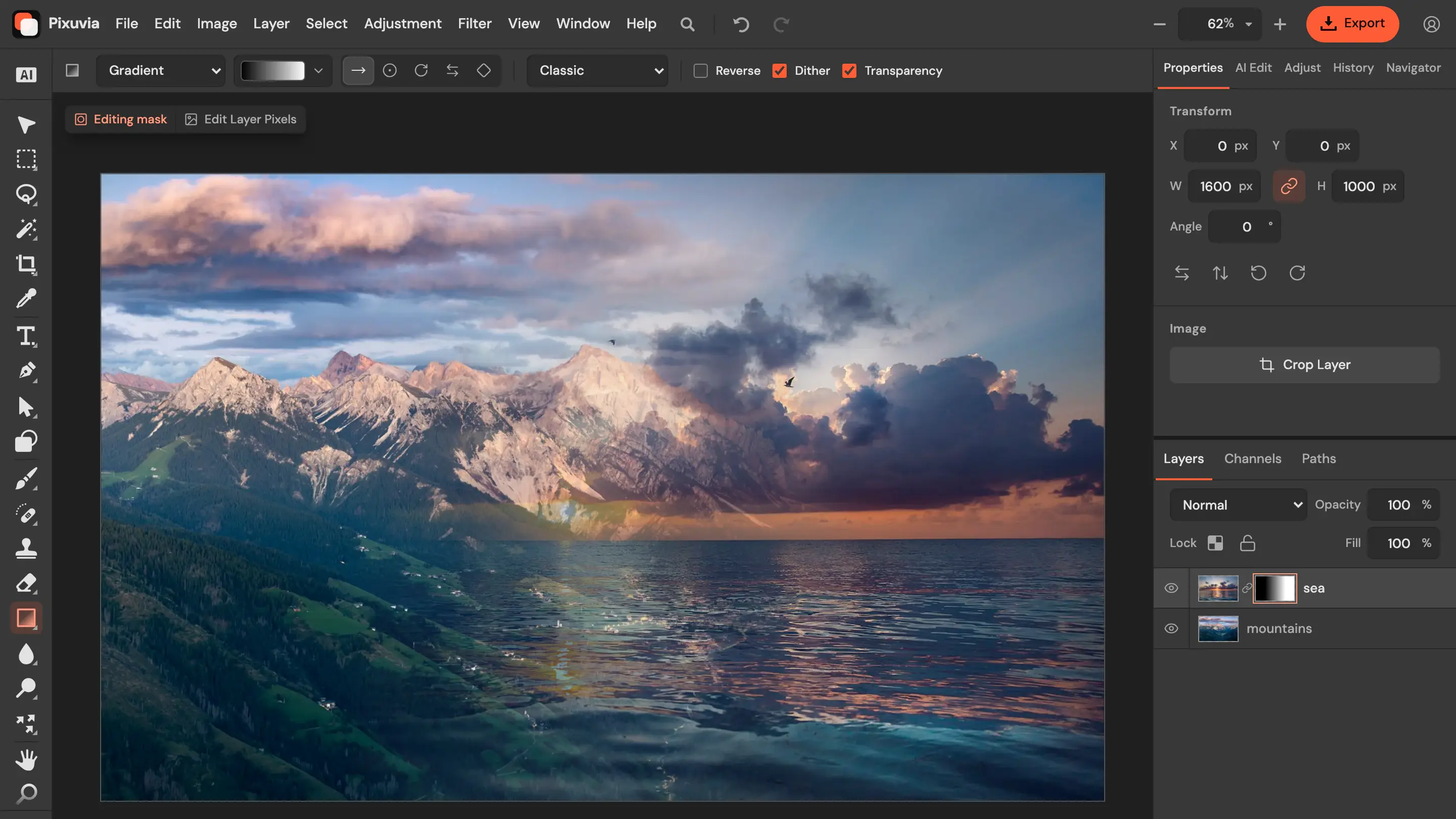
As máscaras de camada escondem partes de uma camada sem apagá-las. Cada máscara é uma imagem em tons de cinza ligada a uma camada: o branco mostra a camada, o preto a esconde e o cinza a deixa parcialmente transparente. Você pinta a máscara e a camada muda na tela, enquanto os pixels dela continuam intactos por baixo.
Este tutorial de máscara de camada usa o editor de fotos online do Pixuvia, que segue os nomes de menu do Photoshop, então os mesmos passos valem no Photoshop. Você vai adicionar uma máscara, pintá-la, mesclar duas fotos com um degradê e conhecer os comandos de máscara que mais ajudam. Novo em camadas? Comece pelas camadas explicadas e depois volte aqui.
Nesta página
- O que é uma máscara de camada?
- Por que usar uma máscara em vez da Borracha?
- Como adicionar e pintar uma máscara de camada
- Como pintar em uma máscara de camada
- Exemplo: mesclar duas fotos com uma máscara de camada
- Como criar uma máscara de camada a partir de uma seleção
- Comandos e atalhos de máscara de camada
- Máscara de camada, máscara de vetor e máscara de corte
- Máscaras de camada em camadas de ajuste
- As máscaras de camada sobrevivem em arquivos PSD?
- Perguntas
- Fontes
O que é uma máscara de camada?
Uma máscara de camada é um mapa em preto e branco de onde a camada fica visível. As áreas brancas da máscara mostram a camada, as pretas a escondem e cada tom de cinza no meio a esconde em parte: um cinza de 50% deixa a camada com cerca de metade da transparência. A camada de baixo aparece onde a máscara é escura.
Por que usar uma máscara em vez da Borracha?
A Borracha apaga pixels. Depois que você salva e fecha, ou acaba o histórico de desfazer, esses pixels se foram. Uma máscara só os esconde, então você pode pintar de branco para trazer de volta qualquer área um dia depois.
Isso faz das máscaras a escolha mais segura para recortes, composições e edições locais. Você também pode desativar uma máscara para comparar o antes e o depois, ou excluí-la para ter a camada inteira de volta. Quem usa o Photoshop chama isso de edição não destrutiva.
Como adicionar e pintar uma máscara de camada
- Abra sua foto no Editor e clique, no painel Camadas, na camada que você quer mascarar. A camada Plano de fundo não aceita máscara, então clique antes no cadeado dela para transformá-la em uma camada normal.
- Clique em Adicionar máscara de camada na parte de baixo do painel Camadas ou escolha Camada > Máscara de camada > Revelar tudo. Uma miniatura branca de máscara aparece ao lado da miniatura da camada, com uma moldura em volta, o que significa que suas ferramentas agora pintam a máscara.
- Pressione D para as cores padrão: primeiro plano preto e plano de fundo branco.
- Pressione B para a ferramenta Pincel. Clique no botão da ponta do pincel (ou clique com o botão direito na tela) para definir o Tamanho e diminua a Dureza para uma borda suave.
- Pinte de preto as partes que você quer esconder. Pressione X para trocar para o branco e pinte de volta o que você escondeu sem querer.
- Diminua a Opacidade do pincel para pintar de cinza, o que esconde uma área só em parte.
- Clique na miniatura da camada para voltar a editar os pixels dela ou pressione Ctrl+\ (Cmd+\ no Mac) para alternar entre a máscara e os pixels.
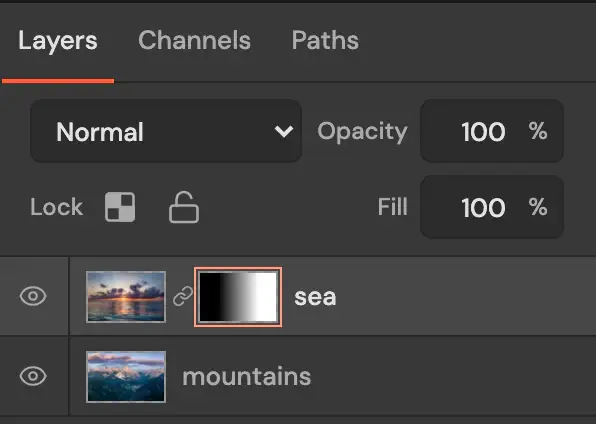
Se havia uma seleção quando você clicou em Adicionar máscara de camada, a nova máscara revela só a seleção e esconde o resto. Sem seleção, a máscara começa branca e mostra a camada inteira, o que equivale a Camada > Máscara de camada > Revelar tudo.
Como pintar em uma máscara de camada
Pintar uma máscara se resume a três escolhas: cor, borda e intensidade. O preto esconde e o branco revela. Uma Dureza baixa dá uma borda suave e gradual, que se mistura de modo natural, enquanto 100% de Dureza dá uma borda nítida. A Opacidade do pincel define com que força cada pincelada esconde ou revela.
- Mude o tamanho do pincel enquanto pinta com [ e ]: grande para áreas amplas e pequeno para as bordas.
- Veja a própria máscara com \, que a mostra sobre a tela. Furos e marcas soltas são fáceis de achar ali. Pressione \ de novo para voltar à imagem.
- Compare o antes e o depois clicando na miniatura da máscara com Shift, o que desativa e ativa a máscara.
- Qualquer cor serve. A máscara só guarda cinza, então um pincel colorido pinta o cinza equivalente àquela cor. Pressionar D antes mantém tudo em preto e branco puros.
Exemplo: mesclar duas fotos com uma máscara de camada
Um degradê em uma máscara faz uma foto se dissolver suavemente em outra, como um céu em uma paisagem ou dois retratos lado a lado. Este é o passo a passo completo.
- Abra a primeira foto. Depois escolha Arquivo > Inserir imagem… e selecione a segunda foto. Ela entra como uma nova camada por cima, reduzida para caber e centralizada.
- Pressione V para a ferramenta Mover e arraste a foto de cima para que as duas se sobreponham onde você quer a mescla.
- Com a camada de cima selecionada, clique em Adicionar máscara de camada no painel Camadas.
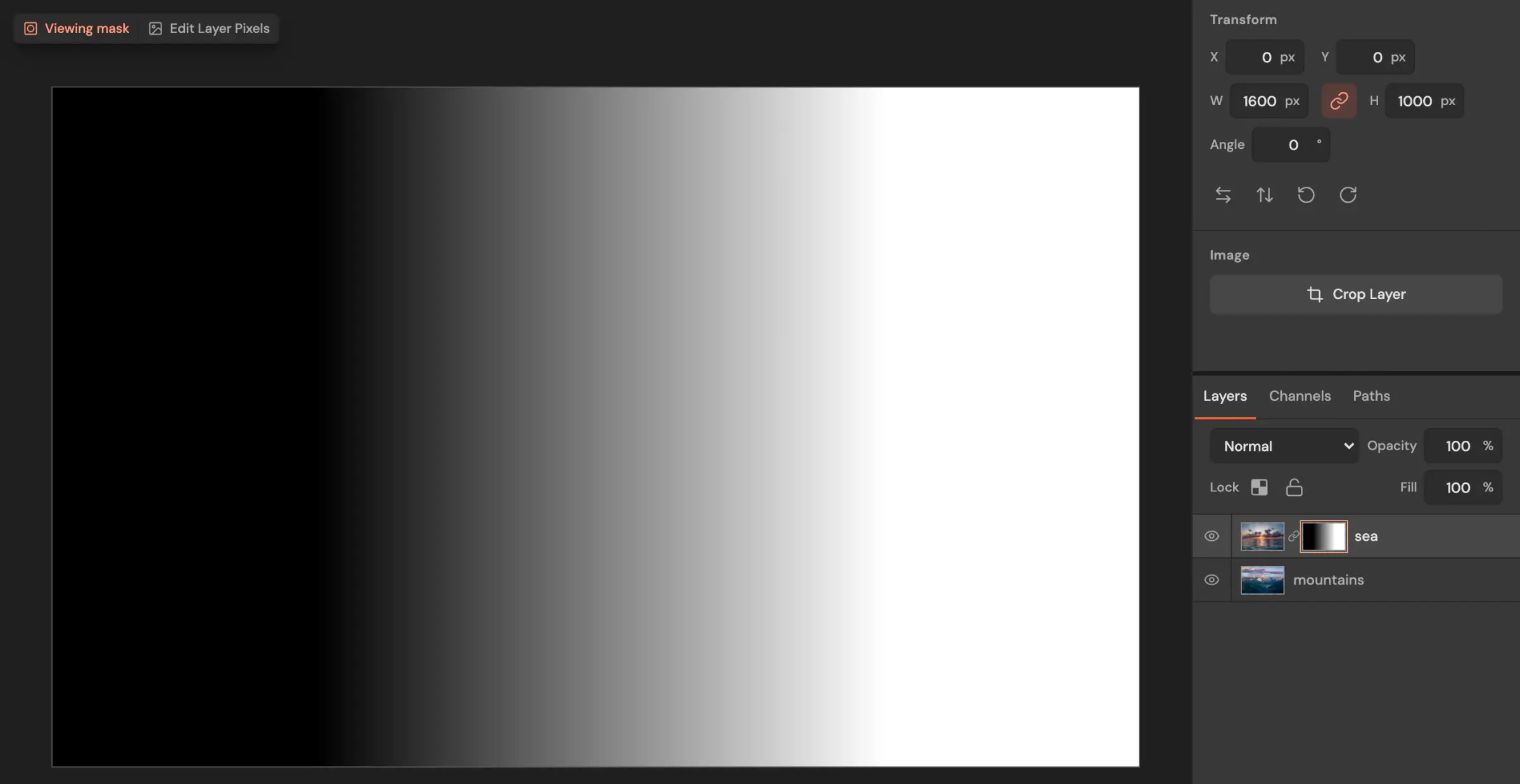
- Pressione D para preto e branco e depois G para as ferramentas de preenchimento. Shift+G alterna entre Lata de tinta e Degradê; escolha Degradê. O padrão é um degradê linear de Primeiro plano para plano de fundo.
- Arraste sobre a área de sobreposição. Onde você começa, a máscara fica preta e a foto de cima some; onde você termina, ela fica branca e a foto de cima aparece por inteiro.
- Um arrasto curto dá uma transição dura e um longo, uma transição suave. Não ficou bom? Desfaça com Ctrl+Z (Cmd+Z no Mac) e arraste de novo.
- Retoque com um pincel suave preto ou branco onde algo de uma foto aparecer indevidamente na outra, como uma árvore ou um rosto.
Como criar uma máscara de camada a partir de uma seleção
Para um recorte, comece por uma seleção em vez de pintar à mão. Escolha Selecionar > Assunto, que encontra o objeto mais destacado da imagem, ou use as ferramentas Laço, Seleção rápida ou Seleção de objeto. Depois clique em Adicionar máscara de camada: o assunto fica e o plano de fundo é escondido. A barra que aparece ao lado de uma seleção na tela também oferece Adicionar máscara de camada.
Cabelo e pelos pedem uma borda mais suave. Escolha Selecionar > Selecionar e aplicar máscara… (Ctrl+Alt+R, Cmd+Option+R no Mac), ajuste Raio, Suave, Difusão e Mudar borda e defina Saída para como Máscara de camada. Para um recorte em uma só etapa, Camada > Máscara de camada > Remover plano de fundo cria uma máscara que revela o assunto da camada. O guia para remover um plano de fundo no Editor trata de recortes com mais detalhe.
Comandos e atalhos de máscara de camada
Todos os comandos de máscara de camada ficam em Camada > Máscara de camada. Clique com o botão direito na miniatura de uma máscara no painel Camadas para ver a mesma lista. Os atalhos usam Ctrl no Windows e no Linux e Cmd no Mac.
| Comando | Atalho | O que faz |
|---|---|---|
| Revelar tudo | Botão Adicionar máscara de camada | Adiciona uma máscara branca que mostra a camada inteira. |
| Ocultar tudo | Nenhum | Adiciona uma máscara preta que esconde a camada inteira, pronta para você pintar partes de volta com branco. |
| Revelar seleção | Botão Adicionar máscara de camada com uma seleção | Mostra a área selecionada e esconde o resto. |
| Ocultar seleção | Nenhum | Esconde a área selecionada e mostra o resto. |
| Editar máscara / Editar pixels da camada | Ctrl+\ | Alterna o que suas ferramentas pintam: a máscara ou a camada. |
| Ver máscara | \ ou clique com Alt na miniatura | Mostra a máscara sobre a tela para você conferi-la. |
| Desativar / Ativar máscara | Clique com Shift na miniatura | Desativa e ativa a máscara sem perdê-la. |
| Inverter máscara | Ctrl+I | Troca o que fica visível e o que fica oculto. Funciona quando a máscara está selecionada. |
| Vincular / Desvincular máscara | Nenhum | Vinculada, a máscara se move com a camada. Desvinculada, ela fica no lugar enquanto você move a camada. |
| Aplicar máscara | Nenhum | Remove de vez os pixels ocultos e descarta a máscara. Camadas de texto e de forma são transformadas em pixels antes, depois da sua confirmação. |
| Excluir máscara | Nenhum | Remove a máscara e mostra a camada inteira de novo. |
Máscara de camada, máscara de vetor e máscara de corte
Todas escondem partes de uma camada, mas a forma de cada uma vem de um lugar diferente. Uma máscara de camada são pixels pintados, uma máscara de vetor é um caminho e uma máscara de corte toma emprestada a forma da camada de baixo.
| Tipo de máscara | De onde vem a forma | Melhor para | Como adicionar |
|---|---|---|---|
| Máscara de camada | Pixels cinza que você pinta | Bordas suaves, cabelo, mesclas e transições graduais | Botão Adicionar máscara de camada ou Camada > Máscara de camada |
| Máscara de vetor | Um caminho desenhado com a ferramenta Caneta | Bordas nítidas e precisas que continuam nítidas em qualquer tamanho | Camada > Máscara de vetor ou clique em Adicionar máscara de camada de novo em uma camada que já tem uma máscara de camada |
| Máscara de corte | Os pixels da camada de baixo | Colocar uma foto ou textura dentro de um texto ou de uma forma | Camada > Criar máscara de corte (Ctrl+Alt+G) |
Uma camada pode ter uma máscara de camada e uma máscara de vetor ao mesmo tempo. As máscaras de vetor não vão em camadas de forma (o caminho delas já é a máscara), camadas de ajuste ou na camada Plano de fundo.
Máscaras de camada em camadas de ajuste
Toda camada de ajuste vem com a própria máscara, então uma edição como Curvas ou Matiz/Saturação pode valer só para uma parte da foto. Adicione uma com Camada > Nova camada de ajuste ou com o botão Nova camada de ajuste no painel Camadas. A máscara começa branca ou revela sua seleção, se você tinha uma.
Uma camada de ajuste não tem pixels próprios, então seu pincel sempre pinta a máscara dela. Pinte de preto onde o ajuste não deve valer, por exemplo para clarear um rosto e manter o plano de fundo como estava. Aplicar máscara não é oferecido em camadas de ajuste, já que não há pixels para cortar.
As máscaras de camada sobrevivem em arquivos PSD?
Sim. Quando o Editor abre um PSD, as máscaras de camada chegam nas respectivas camadas, inclusive se cada uma está ativada ou desativada, e as camadas de ajuste mantêm suas máscaras. Salvar com Arquivo > Exportar como > PSD as grava de volta do mesmo jeito, então um arquivo pode ir e voltar entre o Pixuvia, o Photoshop e outros editores de PSD com as máscaras ainda editáveis.
Um limite que vale conhecer: máscaras em grupos não são mantidas. As máscaras das camadas dentro de um grupo são. Exportar para PNG ou JPG achata a imagem, então as máscaras são aplicadas ao resultado e não podem ser editadas depois; guarde uma cópia em PSD se talvez queira alterá-las. Veja a página do editor de PSD online para saber o que mais um PSD guarda ou converta um PSD em PNG quando terminar.
Perguntas
Para que serve uma máscara de camada?
Uma máscara de camada controla quais partes de uma camada ficam visíveis. As áreas brancas da máscara mostram a camada, as pretas a escondem e as cinza a deixam parcialmente transparente. Os pixels da camada nunca são apagados, então você pode mudar a máscara a qualquer momento.
Por que meu pincel pinta na foto em vez de na máscara?
A miniatura da camada está selecionada em vez da miniatura da máscara. Clique na miniatura da máscara no painel Camadas (ela ganha uma moldura) ou pressione Ctrl+\ (Cmd+\ no Mac) e pinte de novo.
Como inverter uma máscara de camada?
Com a máscara selecionada, pressione Ctrl+I (Cmd+I no Mac) ou escolha Camada > Máscara de camada > Inverter máscara. Tudo o que a máscara mostrava agora fica oculto, e vice-versa.
Dá para usar máscaras de camada sem o Photoshop?
Sim. O Editor do Pixuvia roda no navegador e tem máscaras de camada com os mesmos nomes do Photoshop: Revelar tudo, Ocultar tudo, Inverter máscara, Aplicar máscara e o restante. Ele também abre e salva arquivos PSD com as máscaras de camada.
Qual é a diferença entre Excluir máscara e Aplicar máscara?
Excluir máscara remove a máscara e mostra a camada inteira de novo. Aplicar máscara remove de vez os pixels ocultos e mantém só o que a máscara mostrava, então a camada não precisa mais de máscara.