Como remover o plano de fundo de uma foto
Por Pixuvia · · Atualizado
Para remover o plano de fundo de uma foto, abra-a em um editor que encontre o assunto, deixe que ele o recorte e salve o resultado como PNG. O plano de fundo vira pixels transparentes, mostrados como um tabuleiro de xadrez, e o assunto pode ir sobre qualquer cor ou foto. O JPEG não guarda transparência, então salve recortes como PNG ou WebP.
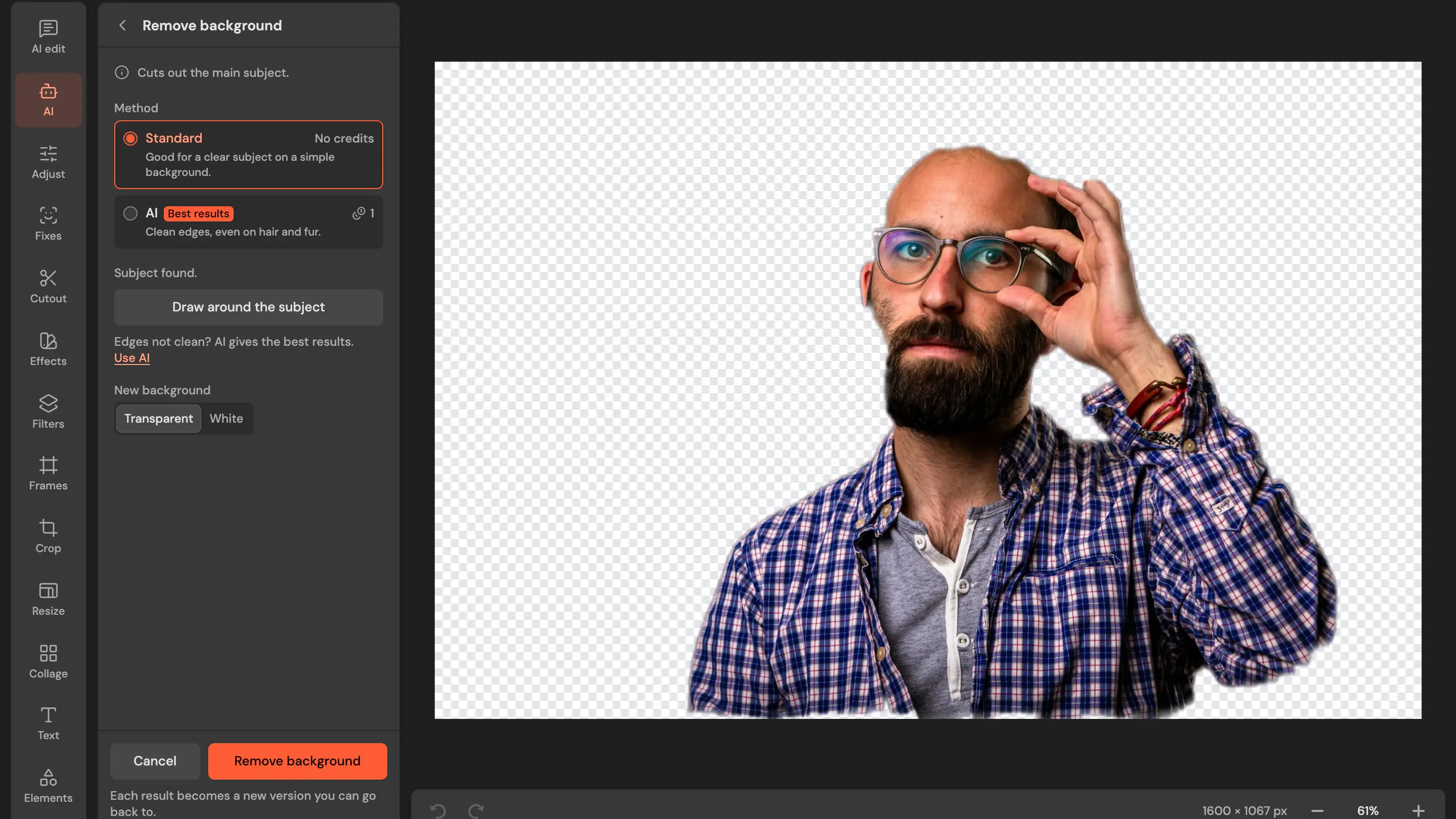
Este tutorial faz um retrato passar por todo o processo no Studio do Pixuvia: recorte-o com Remover plano de fundo, confira a borda, corrija o que o recorte deixou passar e exporte um arquivo transparente. Ele usa o método Padrão, que não gasta créditos de IA.
Nesta página
Como remover o plano de fundo de uma foto?
- Abra o Studio e clique em Abrir imagem, ou solte sua foto na tela inicial. Arquivos PNG, JPG, WebP, GIF, AVIF, BMP e SVG podem ser abertos.
- Clique em IA na barra lateral esquerda para mostrar as ferramentas de IA e depois no cartão Remover plano de fundo, em Plano de fundo e recorte.
- Deixe Método em Padrão. Ele procura o assunto assim que o painel abre e mostra "Objeto encontrado." quando termina.
- Confira a prévia: o tabuleiro de xadrez é onde a foto agora está transparente. Se o elemento errado foi mantido, clique em Enquadrar o objeto, ajuste a caixa em volta dele e clique em Recortar.
- Deixe Novo plano de fundo em Transparente ou escolha Branco para ter um fundo branco.
- Clique em Remover plano de fundo na parte de baixo do painel. O recorte vira uma nova versão na faixa abaixo da foto, ao lado do Original.
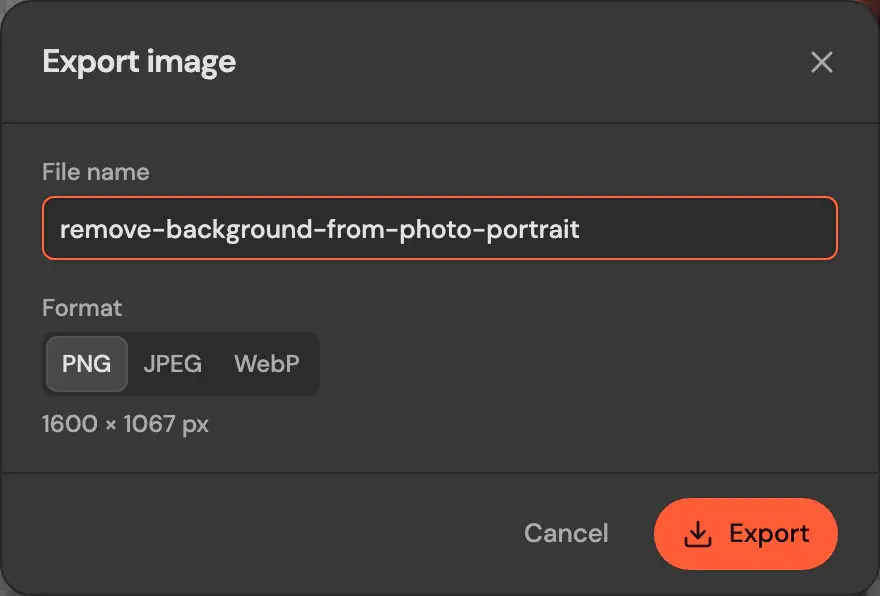
- Clique em Exportar, mantenha o formato em PNG e clique em Exportar de novo para salvar a imagem transparente.
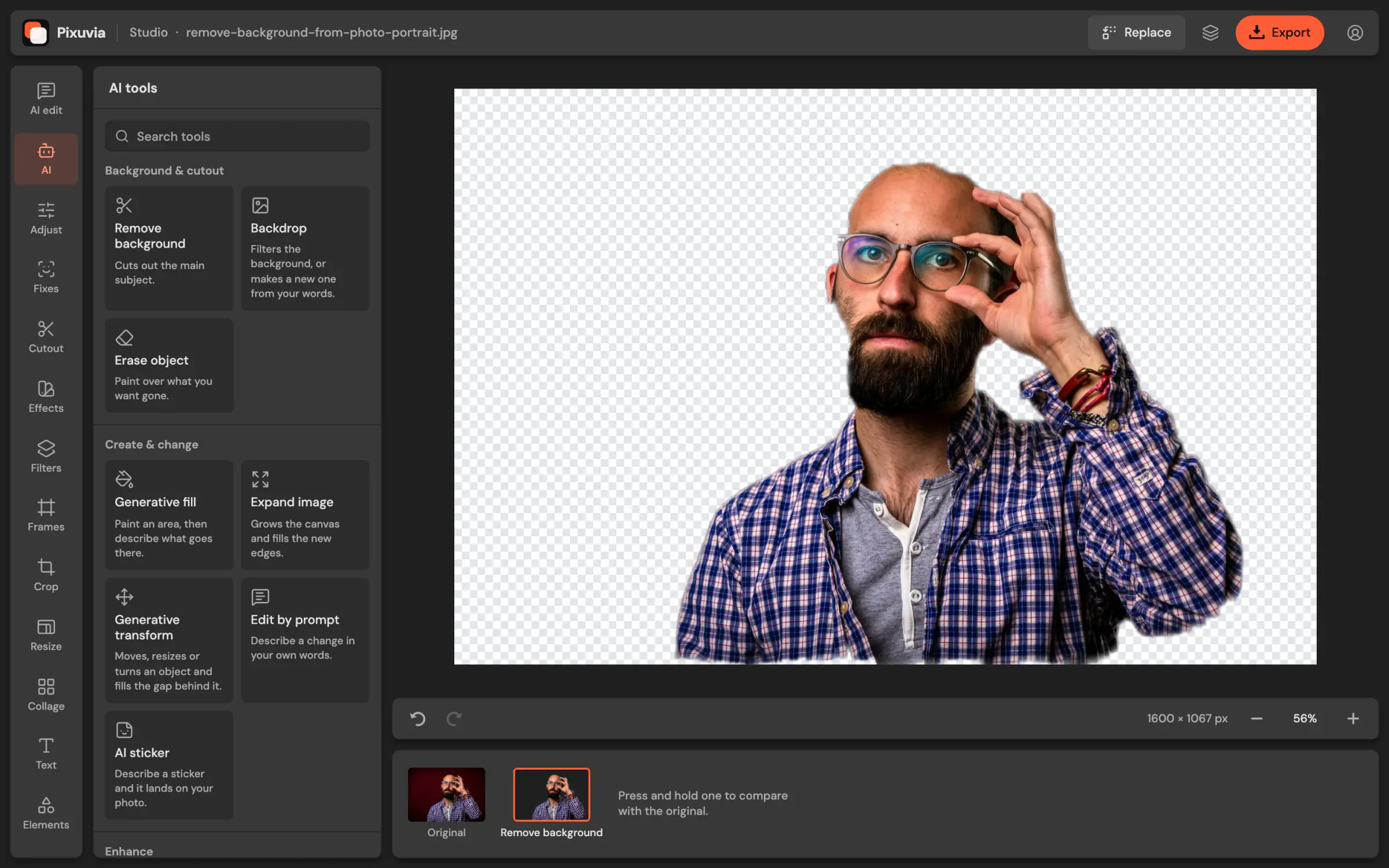
O método Padrão procura o objeto mais destacado da foto e o separa do plano de fundo pelas cores e bordas, usando um método clássico de segmentação chamado GrabCut em vez de um modelo de IA. Costuma ficar pronto em um ou dois segundos. O outro método, IA, envia a foto a um modelo de IA treinado para recortes; ele usa créditos de IA, mostrados ao lado, e você precisa estar conectado. Comece pelo Padrão e troque só quando a conferência abaixo mostrar um problema.
Confira o recorte antes de salvar
Um tabuleiro de xadrez esconde pequenos erros: uma franja cinza do plano de fundo antigo, uma orelha cortada, um fio de cabelo que faltou, tudo se mistura aos quadrados cinza e brancos. Coloque o recorte sobre uma cor viva e lisa e todo erro aparece de uma vez.
- Clique em Recorte na barra lateral esquerda e escolha Trocar fundo. Ele encontra o mesmo assunto.
- Deixe Cor selecionado e toque em uma amostra viva. O amarelo funciona na maioria das fotos; escolha o preto para um assunto claro.
- Olhe todo o contorno: o alto da cabeça, o espaço entre os braços e o corpo, os dedos, a borda de baixo.
- Clique na seta de voltar no alto do painel para deixar a foto como estava. Ela continua sendo uma prévia até você clicar em Aplicar.
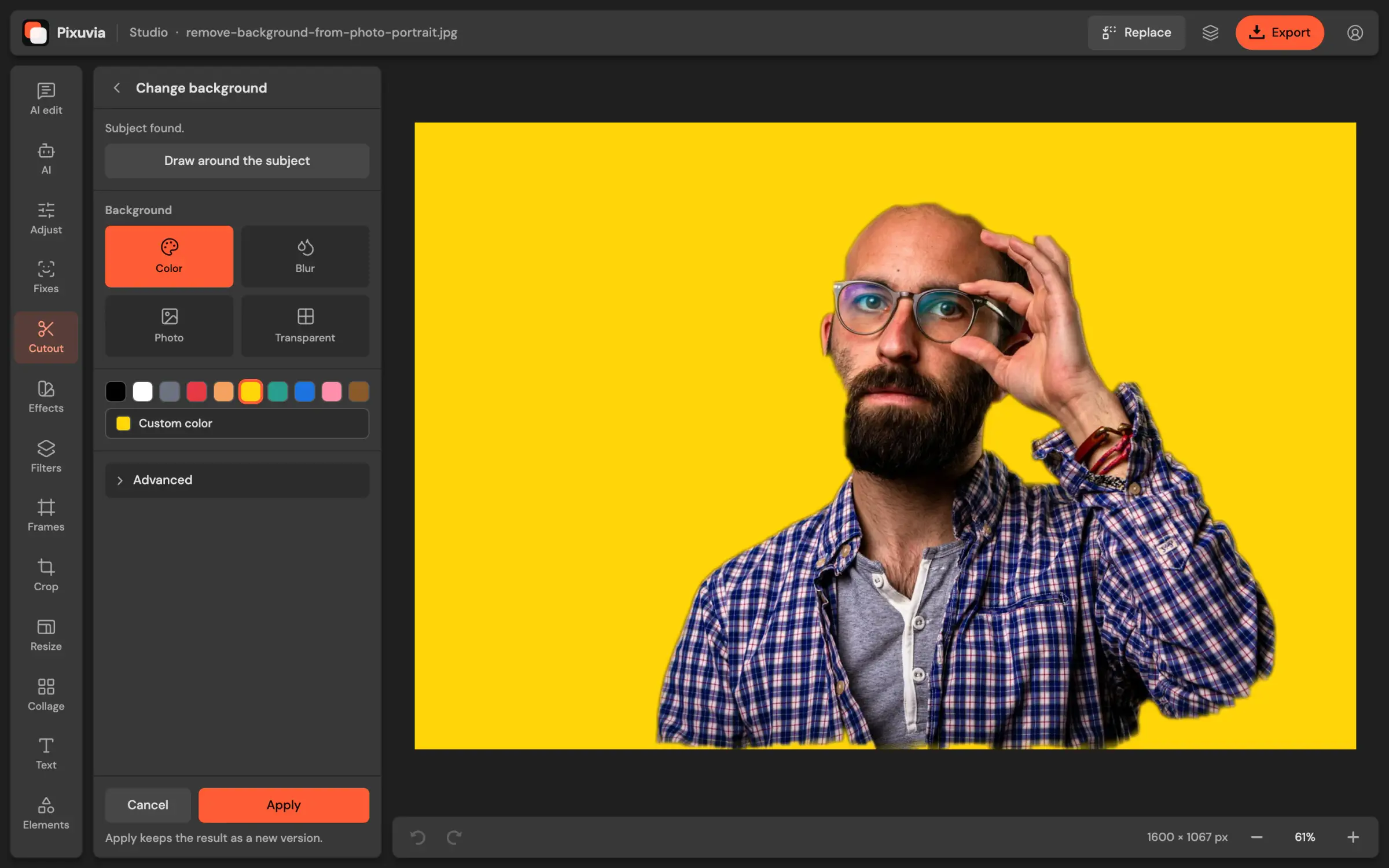
O retrato daqui passa quase em todo lugar. O rosto, os óculos, a mão e a camisa xadrez se destacam do fundo vermelho-escuro e saem limpos. O cabelo curto e escuro no alto é quase tão escuro quanto o fundo atrás dele, então o método Padrão o descartou junto com o plano de fundo, e a cabeça parece mais lisa que na foto. Em um tabuleiro de xadrez isso passa batido; no amarelo fica evidente.
Como corrigir um recorte que deu errado
Ele manteve o objeto errado. O método Padrão mantém o que for mais destacado, que pode ser um abajur atrás de uma pessoa ou uma cadeira ao lado dela. Clique em Enquadrar o objeto, arraste a caixa e os cantos dela até envolverem de perto o que você quer e clique em Recortar. A busca roda de novo só dentro da caixa, e Automático traz de volta o primeiro resultado.
Ele manteve um pedaço do plano de fundo. Uma mancha da mesma cor do assunto, ou encostada nele, pode vir junto. Desenhe antes uma caixa mais justa. Se a mancha continuar, troque para IA.
Cabelo, pelos ou uma borda fina foi cortada. Fios finos sobre um plano de fundo de brilho parecido são o caso mais difícil para qualquer recorte. Clique em Usar IA no painel e escolha Suave em Borda, feita para cabelo, pelos e vidro. Para ajustar a borda à mão, abra a foto no Editor e pinte uma máscara de camada, como mostra o guia para remover um plano de fundo no Editor.
Aparece "Nenhum objeto encontrado. Desenhe uma caixa ao redor dele." A foto não tem um assunto claro, como uma paisagem aberta. Desenhe a caixa em volta da parte que você quer manter.
A borda parece cortada com tesoura ou aparece um halo. Trocar fundo tem um controle Suavidade da borda em Avançado. Aumente-o para uma transição mais suave para a nova cor e diminua quando aparecer um anel fraco do plano de fundo antigo.
Uma foto melhor evita a maioria dessas correções: um só assunto, um plano de fundo simples que difira dele em cor e brilho e foco nítido na borda.
Quais formatos de arquivo mantêm um plano de fundo transparente?
O plano de fundo transparente fica guardado no canal alfa: cada pixel leva uma opacidade ao lado da cor, de totalmente transparente a totalmente sólido. Os pixels da borda em cabelo ou barba ficam no meio, o que deixa o recorte se misturar ao que estiver atrás dele. Só formatos com canal alfa mantêm isso, então o formato em que você salva decide se o plano de fundo continua transparente.
| Formato | Transparência | Use para |
|---|---|---|
| PNG | Alfa completo, todos os níveis de transparência | Recortes que você vai editar ou posicionar de novo: logotipos, fotos de produtos, designs. Sem perda de qualidade. |
| WebP | Alfa completo | Recortes menores para sites, com um ajuste de qualidade |
| AVIF | Alfa completo | Imagens pequenas para a web, quando suas ferramentas aceitam. O Studio abre AVIF, mas não salva nesse formato. |
| GIF | Uma cor totalmente transparente, nada entre os extremos | Gráficos simples. Bordas suaves ficam serrilhadas. |
| JPG | Nenhuma | Fotos que mantêm o plano de fundo. Um recorte salvo como JPG ganha um plano de fundo sólido. |
No Studio, clique em Exportar no canto superior direito (Ctrl+S, Cmd+S no Mac). A caixa Exportar imagem abre em PNG quando a imagem tem transparência e lista o WebP quando seu navegador consegue salvá-lo. Se você escolher JPEG, o Studio põe o recorte sobre branco e avisa na caixa de diálogo.
O que fazer com o recorte
Coloque-o em um novo plano de fundo. Quando você já sabe o que vai atrás do assunto, nem precisa de um arquivo transparente. Trocar fundo, no Studio, põe uma cor, uma cópia desfocada da foto ou outra foto sua atrás do assunto, e Aplicar guarda o resultado como uma nova versão. A página trocar fundo faz o mesmo em uma só etapa e também cria um novo plano de fundo a partir das suas palavras com IA.
Faça uma foto de produto. Lojas e marketplaces costumam pedir plano de fundo branco. Escolha Branco em Novo plano de fundo, em Remover plano de fundo, e o resultado pode ser salvo como JPEG sem perda nenhuma. Para muitos recortes de produtos em sequência, a página removedor de plano de fundo é mais rápida: abra uma imagem e o recorte Padrão aparece sozinho, pronto para baixar.
Transforme em uma figurinha. Criar figurinha, em Recorte no Studio, recorta o assunto com um contorno branco e salva um PNG ajustado à figurinha, pronto para conversas e posts em redes sociais.
Monte um design em camadas. Para uma composição, um pôster ou um PSD, exporte o recorte como PNG e abra-o no Editor, ou traga-o para outra imagem lá com Arquivo > Inserir imagem…, onde ele fica em uma camada própria. O tutorial de máscara de camada mostra como mesclá-lo com outras fotos e, se algo mais no quadro precisa sair, veja como remover um objeto de uma foto.
Perguntas
Por que meu PNG transparente aparece com fundo branco ou preto?
Muitos visualizadores e aplicativos de conversa desenham pixels transparentes sobre branco ou preto, então o arquivo pode parecer preenchido sem estar. Abra-o em um editor que mostre um tabuleiro de xadrez para ter certeza.
Remover o plano de fundo deixa a foto menor?
Não. O recorte é aplicado à foto no tamanho original, então o resultado mantém a mesma largura e altura. A caixa Exportar mostra o tamanho em pixels antes de você salvar.
Dá para recuperar a foto original?
Sim. O Original fica na faixa de versões abaixo da foto: clique nele para voltar ou mantenha pressionada qualquer versão para compará-la com o original. Desfazer (Ctrl+Z, Cmd+Z no Mac) desfaz o último resultado.
Dá para remover um plano de fundo no celular?
Sim. O Studio do Pixuvia funciona em celulares: toque em IA na barra de baixo, escolha Remover plano de fundo e siga os mesmos passos. Exportar salva o PNG.