Remover o fundo com uma máscara de camada
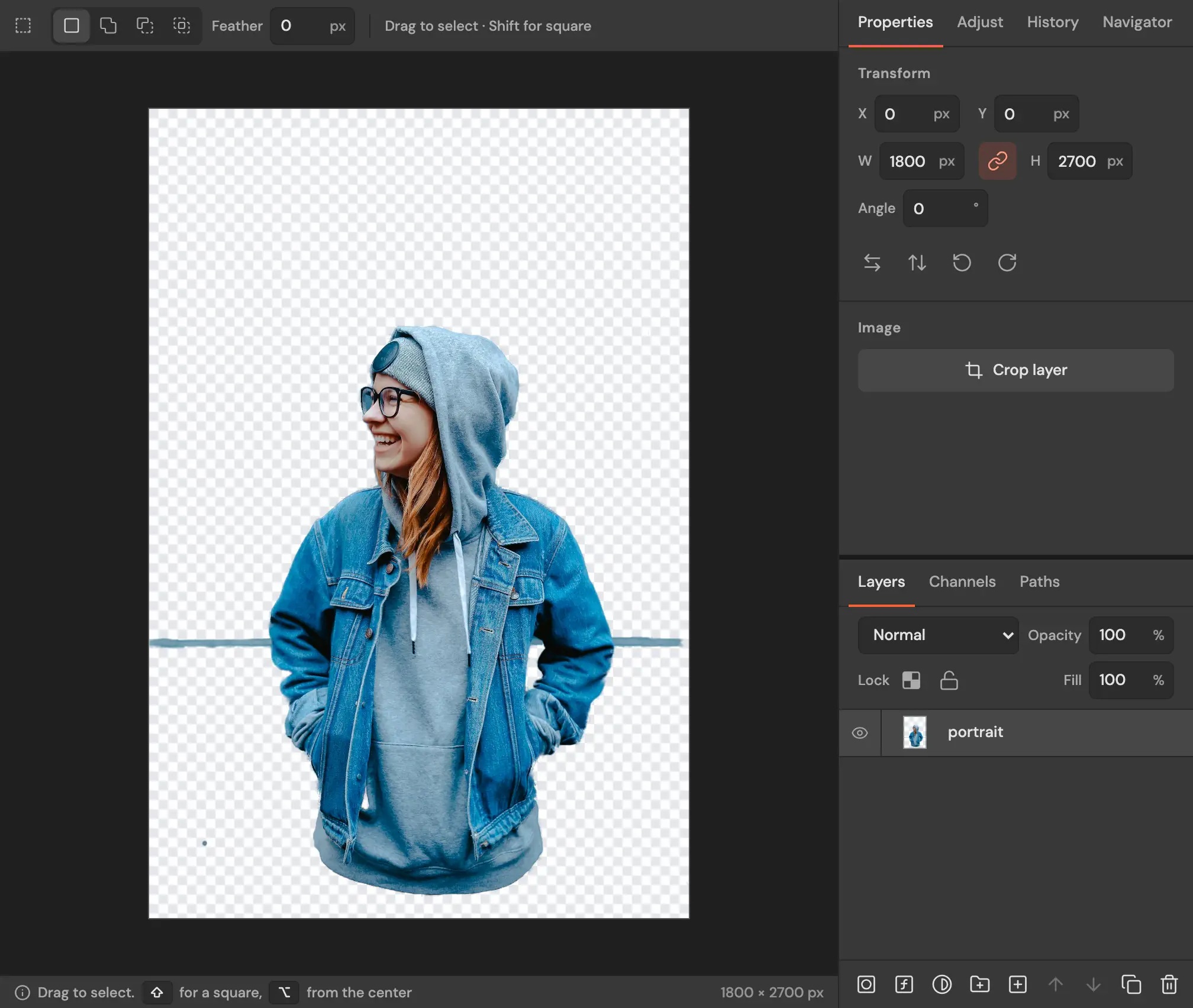
Para um PNG transparente em um só passo, use o Removedor de fundo. Este guia faz isso no editor, com uma máscara que você pode ajustar. Abra sua foto e escolha Camada > Máscara de camada > Remover plano de fundo. O editor encontra o objeto principal e adiciona uma máscara de camada que oculta tudo ao redor, então a foto em si fica intacta. Ajuste a borda pintando na máscara e exporte um PNG ou WebP com fundo transparente.
Solte aqui uma foto ou um arquivo PSD
Este navegador não conseguiu repassar o arquivo. Abra o editor e escolha o arquivo lá.
O Pixuvia é um editor de fotos e imagens online com ferramentas de IA: um editor clássico para trabalhos detalhados e arquivos PSD, e um estúdio moderno para editar com um toque. Funciona no seu navegador, no computador, no tablet ou no celular.
Como fazer
Abra o editor e solte sua foto nele, ou escolha-a nos seus arquivos.
Escolha Camada > Máscara de camada > Remover plano de fundo. O objeto principal fica e o fundo se torna transparente.
Para corrigir uma borda, pinte na máscara com o Pincel: o preto oculta mais, o branco traz a foto de volta.
Clique em Exportar e escolha PNG ou WebP para manter a transparência.
A foto fica intacta
Remover plano de fundo oculta pixels com uma máscara de camada em vez de apagá-los. Desativar máscara, no menu Máscara de camada, mostra a foto inteira de novo para uma comparação rápida, e Excluir máscara desfaz o recorte.
Melhor com um objeto bem definido
O objeto principal é identificado pelo quanto ele se destaca em cor e contraste, então uma pessoa ou um objeto sobre um fundo mais liso dá a borda mais limpa. Cenas carregadas podem precisar de alguns retoques.
Outras formas de recortar
Para ter mais controle, arraste uma caixa em volta do objeto com Seleção de objeto ou clique em Selecionar assunto na barra de opções dela, refine a borda com Selecionar e aplicar máscara e envie o resultado para uma Máscara de camada. A Borracha de plano de fundo remove à mão a cor em volta do cabelo.
Um fundo novo
Insira outra foto com Arquivo > Inserir imagem…, ou adicione uma camada e preencha-a com Editar > Preencher…, depois mova-a para baixo do recorte no painel Camadas.
Perguntas
Como salvo a foto com fundo transparente?
Exporte em PNG ou WebP. O JPG não tem transparência, então o fundo removido ficaria branco.
Posso trazer de volta parte do fundo?
Sim. Clique na miniatura da máscara no painel Camadas e pinte essa área de branco. Pintar de preto oculta de novo.
Por que ficou a área errada?
Um objeto que se confunde com o entorno é mais difícil de separar. Pinte a máscara para corrigir, ou desenhe uma caixa em volta do objeto com Seleção de objeto.
De quais camadas posso remover o fundo?
De uma camada por vez. Não funciona em um grupo, em uma camada bloqueada, em uma camada de ajuste nem em uma camada que já tenha máscara. Uma camada Plano de fundo vira antes uma camada normal, para que a área removida possa ficar transparente.
Funciona no celular?
Sim. Toque em Menu, depois em Camada > Máscara de camada > Remover plano de fundo, e pinte a máscara com o dedo para ajustar.
Mais ferramentas
 Desfocar o fundo de uma fotoMantenha o objeto principal nítido e suavize o resto.
 Cortar uma foto para redes sociaisCorte em 1:1, 4:5, 16:9 ou 9:16 para qualquer post.
 Colocar texto em uma fotoDigite sobre uma foto, estilize e mantenha editável.
 Redimensionar uma imagemDefina pixels exatos ou uma porcentagem, com proporção vinculada.
 Dissolver uma foto onlineEmpurre, inche, franza e gire pixels, depois restaure.
 Editar arquivos PSD onlineAbra um PSD em camadas, edite e salve de novo como PSD.
 Editar arquivos PSD no celularAbra um PSD em camadas no Android, iPhone ou iPad.
Pronto para criar? Abra uma foto e deixe-a ainda melhor.
Começar a editarSolte no editor, cole ou escolha nas fotos do seu celular.