Como usar o preenchimento generativo online
Por Pixuvia · · Atualizado
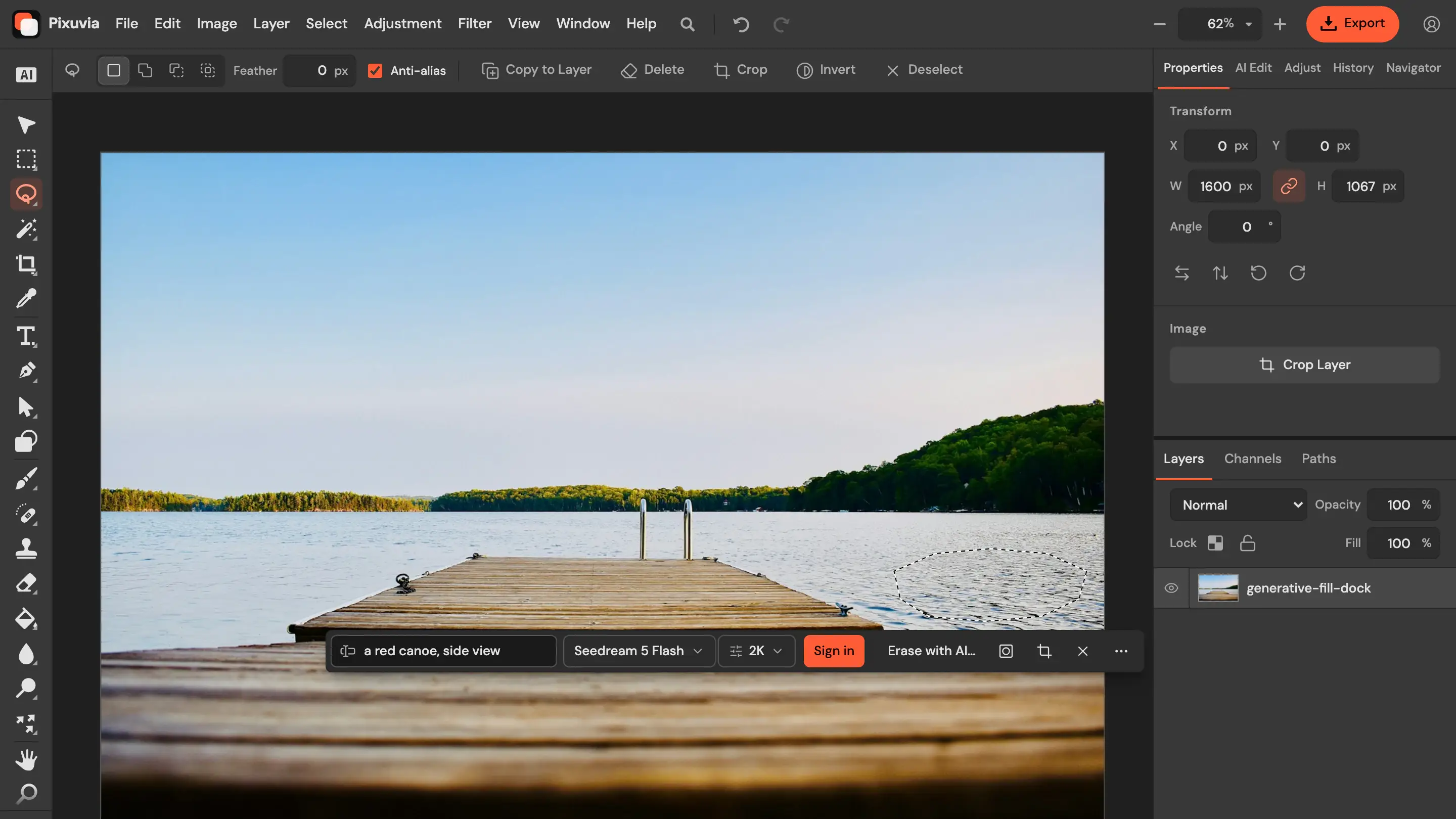
O preenchimento generativo repinta uma parte selecionada de uma foto a partir de uma descrição curta, então você pode adicionar um objeto, trocar um por outro ou mudar uma superfície enquanto o resto da imagem continua como estava. Você seleciona a área, digita o que deve aparecer ali e um modelo de IA pinta o conteúdo combinando com a luz, a perspectiva e a textura ao redor.
Você não precisa do Photoshop para isso. Este guia usa o Preenchimento generativo no Editor do Pixuvia, um editor em camadas que roda no navegador e usa os nomes de menu do Photoshop. A maior parte do que vem a seguir trata da seleção, porque a seleção decide mais do resultado do que o prompt.
Nesta página
- O que o preenchimento generativo faz em um editor em camadas?
- Por que a seleção muda o resultado?
- Qual deve ser o tamanho da seleção?
- Como usar o Preenchimento generativo, passo a passo
- O que digitar, e dá para deixar em branco?
- O que é a caixa de prompt na barra abaixo da seleção?
- Como trabalhar com a camada do resultado?
- Quando o Preenchimento sensível ao conteúdo é a melhor escolha?
- Perguntas
- Fontes
O que o preenchimento generativo faz em um editor em camadas?
O Preenchimento generativo envia ao modelo a imagem visível em volta da seleção e pede que ele pinte só dentro dela. A resposta volta recortada no formato da seleção e entra em uma nova camada chamada Preenchimento generativo, logo acima da camada em que você estava. Os pixels da sua foto nunca são pintados por cima.
Essa nova camada é o que torna seguro experimentar. Oculte-a e o original está lá. Exclua-a e nada aconteceu. Guarde duas tentativas em duas camadas e alterne entre elas. A execução inteira também é uma única etapa do histórico, então Ctrl+Z (Cmd+Z no Mac) a desfaz.
Por que a seleção muda o resultado?
O modelo só pode pintar dentro da seleção e preenche a forma que você der. Um laço longo e baixo sobre a água sugere um barco deitado nela. Um alto e estreito sugere uma pessoa ou um poste. Uma caixa quadrada não dá nenhuma pista ao modelo, então o resultado costuma ficar meio quadrado também.
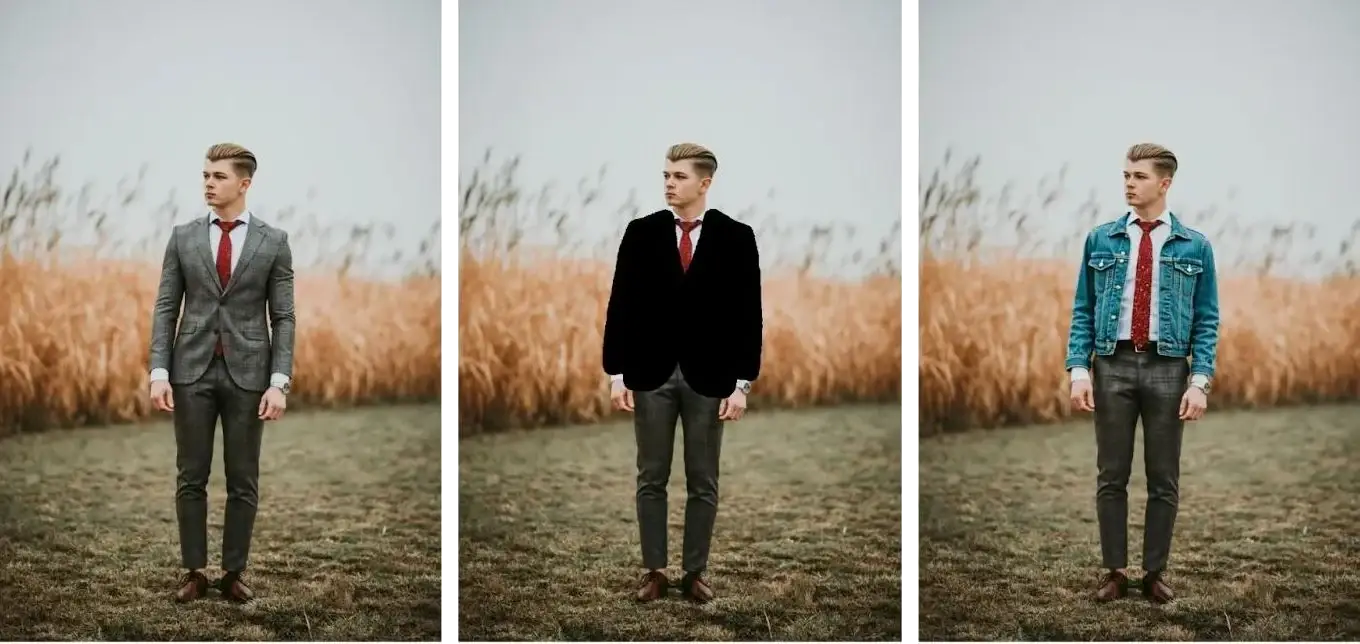
Tudo o que fica fora da seleção continua exatamente como estava, e o modelo trata isso como um fato fixo com o qual se misturar. Tudo o que você inclui é substituído. Assim, selecionar uma jaqueta inteira troca a jaqueta, enquanto selecionar só o painel da frente mantém as mangas e a gola e pede ao modelo que combine com elas.

Qual deve ser o tamanho da seleção?
Faça-a um pouco maior que o objeto que você quer, e maior ainda na direção em que cairiam a sombra ou o reflexo dele. Uma canoa em um lago precisa de espaço embaixo para o reflexo; um vaso em uma mesa precisa de espaço para a sombra do lado oposto à luz. Se a seleção acompanha o contorno com exatidão, o modelo não tem onde pôr a sombra, e o objeto parece colado.
Folgada demais também é um problema. Todo pixel dentro da seleção é repintado, então uma seleção que pega metade da margem pede uma margem nova também. Desenhe em volta do que deve mudar, mais essa folga, e nada além.
Algumas regras que decorrem de como o Editor envia o trabalho:
- O modelo vê uma faixa do entorno. Além da seleção, o Editor envia a imagem ao redor dela, com metade do maior lado da seleção em cada direção (no mínimo 64 pixels). Uma seleção minúscula recebe pouco contexto. Se um preenchimento pequeno fica deslocado, selecione uma área um pouco maior.
- Seleções muito grandes perdem detalhe. A área enviada, seleção mais entorno, é pintada com até 2048 pixels no lado maior. O que passa disso é pintado menor e ampliado para caber, então pode ficar mais suave que a foto ao redor. Dois preenchimentos menores mantêm mais detalhe que um enorme.
- A Difusão define a borda. O resultado é recortado pela própria borda da seleção. Uma Difusão de alguns pixels na barra de opções da ferramenta de seleção dá uma emenda suave que se mistura; com 0 px a borda segue a seleção exatamente.
- Camadas ocultas ficam de fora. O Preenchimento generativo lê todas as camadas visíveis, não só a atual. Oculte uma camada que você não quer copiada no resultado.
Como usar o Preenchimento generativo, passo a passo
- Abra sua foto no Editor: solte-a na tela inicial ou escolha Arquivo > Abrir….
- Pressione L para o Laço e desenhe a forma que o novo conteúdo deve ter, um pouco maior que o objeto em si. Para uma caixa simples, pressione M para o Letreiro retangular.
- Escolha Editar > Preenchimento generativo… ou clique em ⋯ na barra abaixo da seleção e escolha Preenchimento generativo…
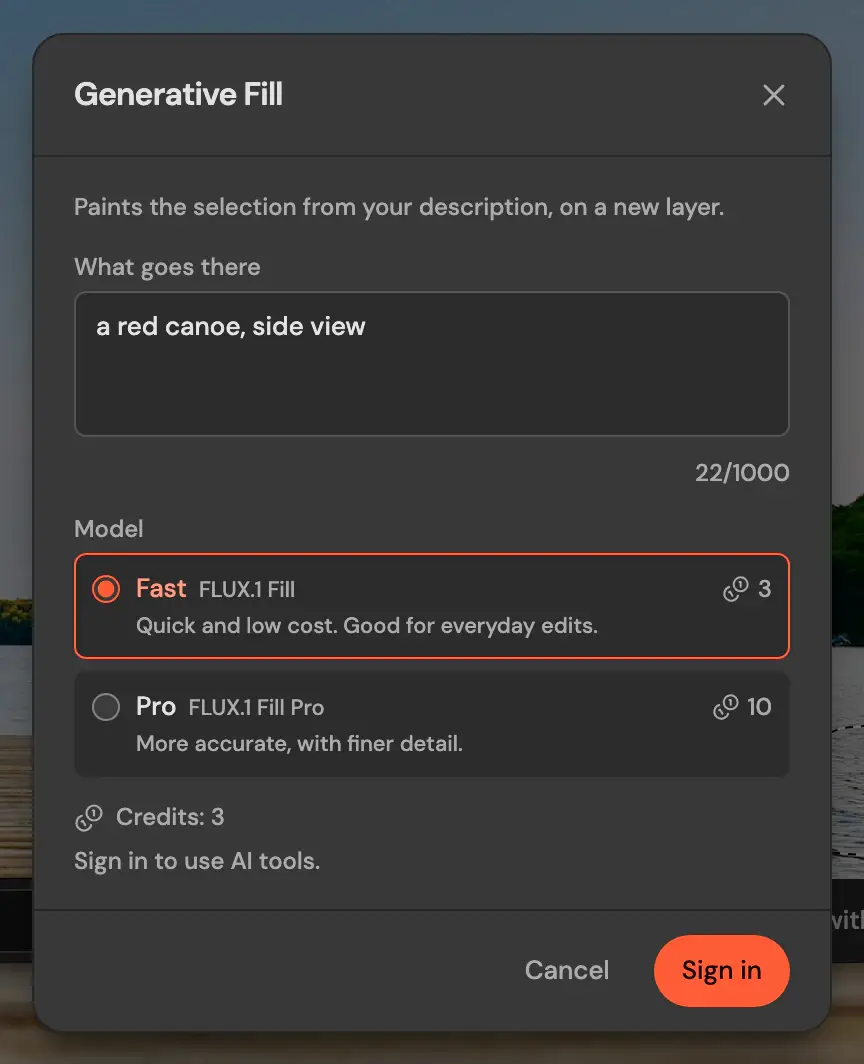
- Em O que vai ali, descreva o que deve aparecer na seleção: “uma canoa vermelha, vista lateral”, e não “adicione uma canoa”. O botão OK só ativa com pelo menos 3 caracteres.
- Em Modelo, escolha Rápido (FLUX.1 Fill) para um teste rápido ou Pro (FLUX.1 Fill Pro) para mais detalhes. Cada linha mostra os créditos que usa.
- Clique em OK. Sem login, o botão mostra Entrar no lugar. A seleção pulsa enquanto o modelo trabalha, o que pode levar até um minuto.
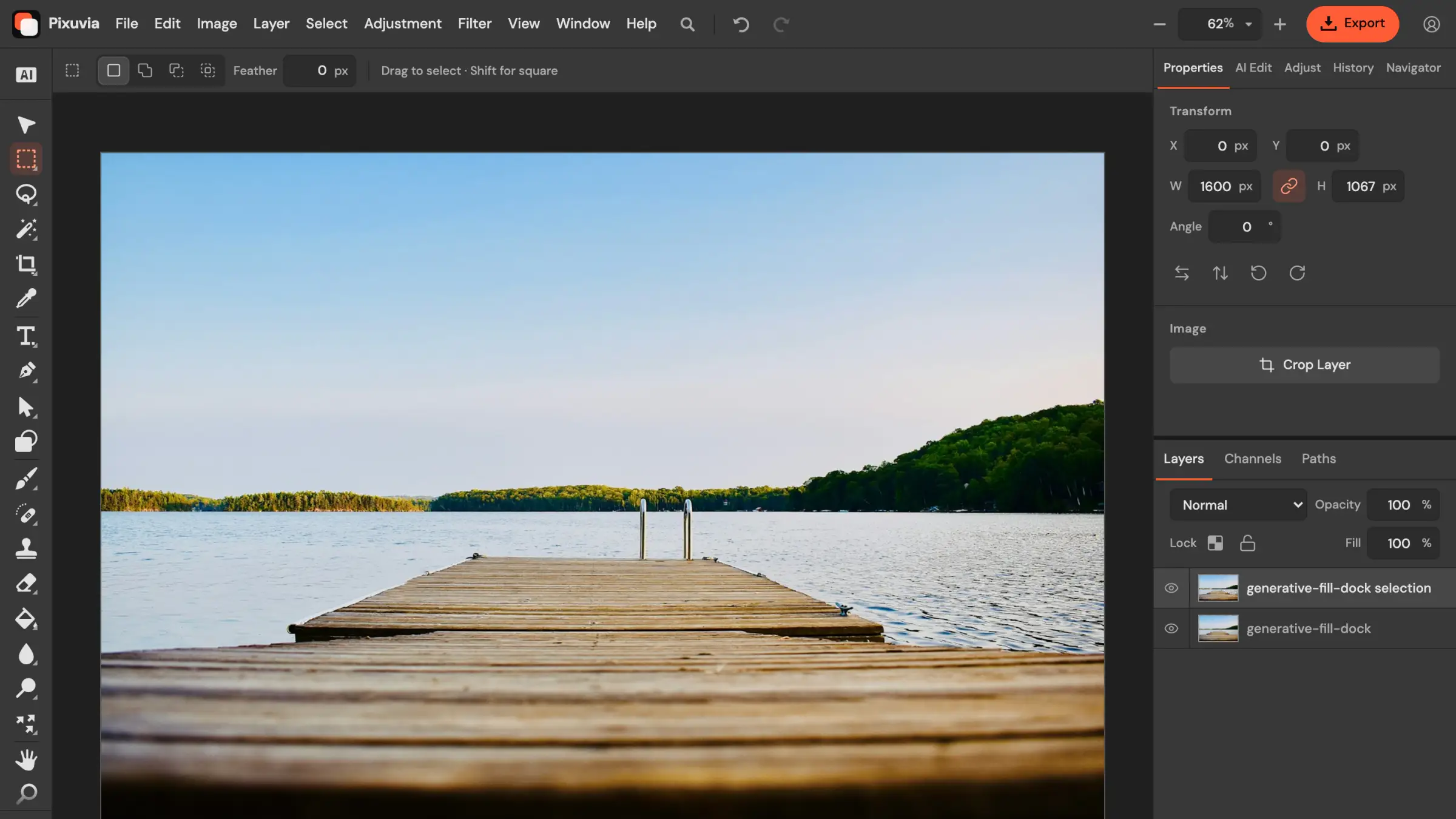
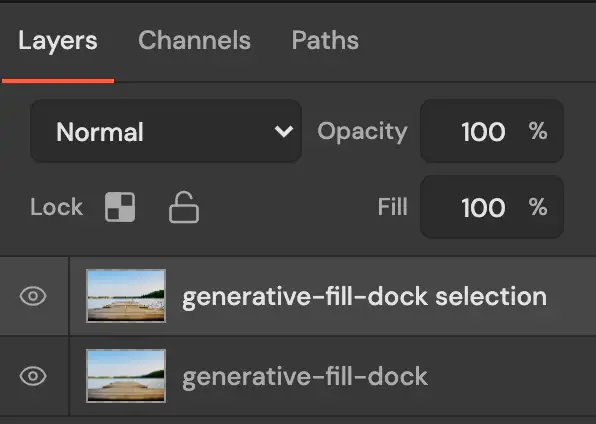
- Confira a nova camada chamada Preenchimento generativo acima da que você estava usando. Mantenha-a, aplique uma máscara, reduza a opacidade ou exclua-a e tente outra seleção.
O que digitar, e dá para deixar em branco?
Descreva o que deve estar na área selecionada como se já estivesse lá: o objeto, a cor e o material e como ele está posicionado. “Uma canoa vermelha, vista lateral” funciona melhor que “adicione uma canoa aqui”, porque o modelo pinta uma descrição e não tem uso para a instrução. Deixe de fora o que está fora da seleção; a imagem ao redor já informa ao modelo sobre a luz e a cena.
A caixa não pode ficar vazia: o Preenchimento generativo exige pelo menos 3 caracteres. Isso é de propósito, pois ele é a ferramenta para colocar algo novo. Para preencher uma seleção com mais do entorno, que é como se removem coisas, use uma destas:
- Apagar com IA… (menu Editar, ou o botão com rótulo na barra abaixo de uma seleção) remove o que a seleção cobre sem nenhum prompt, também em uma nova camada.
- Preenchimento sensível ao conteúdo (menu Editar) preenche a seleção com os pixels ao redor, sem modelo de IA e sem créditos. Mais sobre ele adiante.
O guia para remover um objeto de uma foto trata da remoção em detalhes, e a página do removedor de objetos faz isso em uma etapa.
O que é a caixa de prompt na barra abaixo da seleção?
Assim que você faz uma seleção, aparece abaixo dela uma barra com sua própria caixa O que vai ali, um botão de modelo, um de qualidade e Gerar. Essa caixa é o Editar por prompt, uma ferramenta diferente do Preenchimento generativo: ela usa os modelos do gerador de imagens (Seedream 5 Flash e outros), olha a camada atual inteira em vez da área em volta da seleção e é boa em mudanças que dependem da imagem toda, como combinar com uma estação do ano ou um estilo.
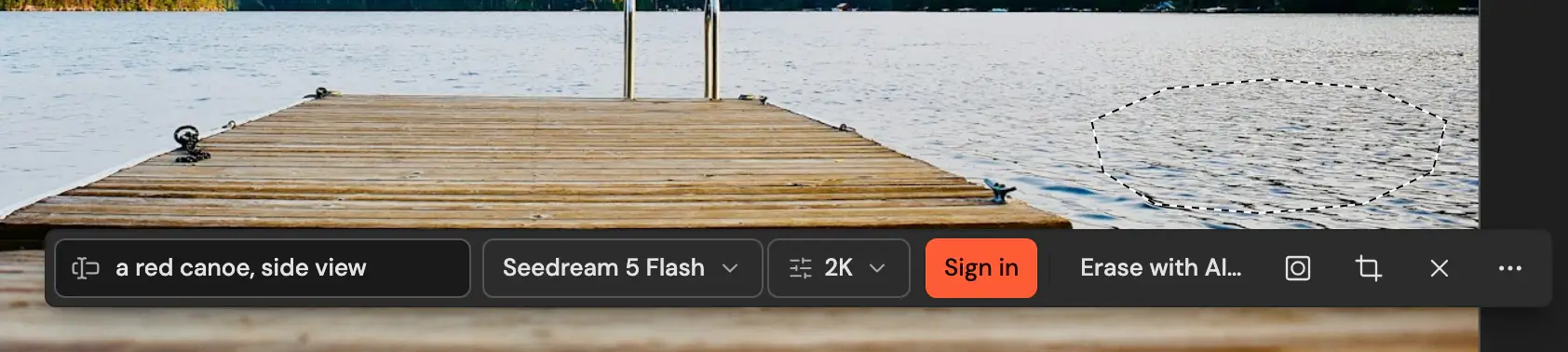
O resultado dela também entra em uma nova camada, chamada “Edição IA:” seguida das primeiras palavras do seu prompt, mas essa camada cobre toda a camada que você editou e traz uma máscara de camada feita a partir da sua seleção. Assim você pode pintar a máscara de branco para deixar passar mais da edição, ou de preto para recuá-la. Já a camada do Preenchimento generativo guarda só os pixels dentro da seleção. O guia para editar uma foto com um prompt de IA trata do Editar por prompt e de seus modelos; a página do editor de fotos com IA envia uma foto direto a ele no Studio.
Como trabalhar com a camada do resultado?
Avalie o resultado com zoom de 100%, não ajustado à tela: emendas e manchas suaves aparecem em tamanho real. Depois trate a camada Preenchimento generativo como qualquer outra.
- Compare. Clique no olho ao lado da camada no painel Camadas para ocultá-la e mostrá-la.
- Suavize a emenda. Clique em Adicionar máscara de camada na parte de baixo do painel Camadas e pinte de preto com um pincel suave onde a borda parecer dura. O tutorial de máscaras de camada mostra como.
- Reduza a intensidade. Diminua a Opacidade da camada no painel Camadas quando o novo objeto estiver claro ou saturado demais ao lado da foto.
- Tente de novo. Oculte ou exclua a camada, ajuste a seleção e execute outra vez. Cada tentativa é uma nova execução e usa créditos; a camada anterior fica até você excluí-la.
- Mantenha editável. Exporte como PSD para manter a camada separada para depois; PNG e JPG a mesclam na imagem.
Uma coisa a saber: se você mudar o tamanho do documento ou excluir a camada de origem enquanto uma execução está em andamento, o Editor descarta o resultado e avisa, em vez de colocá-lo em um lugar onde ele não cabe mais.
Quando o Preenchimento sensível ao conteúdo é a melhor escolha?
O Preenchimento sensível ao conteúdo é o método clássico: ele copia a textura de em volta da seleção para dentro dela e não usa créditos. Recorra a ele quando a área deve virar mais do que a cerca, como um cabo atravessando o céu, uma mancha em uma parede ou uma corrente sobre tábuas de madeira. Ele tem dificuldade onde precisaria inventar algo, como um rosto, letras ou um objeto que não existe em nenhum outro lugar da foto. Esse é o trabalho do Preenchimento generativo.
Ele funciona de forma diferente em um ponto: o Preenchimento sensível ao conteúdo pinta direto na camada atual e coleta amostras só dela. Para manter o original intacto, copie a camada antes. Escolha Selecionar > Tudo (Ctrl+A), pressione Ctrl+J (Cmd no Mac) para uma cópia em uma nova camada, remova a seleção, selecione a área e escolha Editar > Preenchimento sensível ao conteúdo.
Uma boa ordem para uma foto cheia de coisas: remova elementos primeiro com o Preenchimento sensível ao conteúdo e depois adicione o que falta com o Preenchimento generativo. Para mais espaço em volta da foto, em vez de coisas novas dentro dela, Imagem > Expansão generativa… amplia a tela; o guia para estender o fundo de uma foto trata disso.
Perguntas
Por que o Preenchimento generativo está esmaecido?
Ele precisa de uma seleção de pixels com algo dentro, e só uma execução de IA pode funcionar por vez. Faça uma seleção com qualquer ferramenta de seleção, espere um trabalho em andamento terminar e o item de menu é ativado.
Perco créditos quando uma execução falha?
Não. Se o modelo recusar o pedido ou a execução falhar, os créditos dela são devolvidos. Um resultado de que você simplesmente não gostou conta como uma execução, então teste ideias primeiro no Rápido.
Posso usar o preenchimento generativo em um arquivo PSD?
Sim. Abra o PSD no Editor do Pixuvia, selecione uma área e execute o Preenchimento generativo. Ele lê todas as camadas visíveis, adiciona o resultado como uma nova camada, e Arquivo > Exportar como > PSD salva essa camada junto com as demais.