Como ler um histograma na edição de fotos
Por Pixuvia · · Atualizado
Um histograma é um gráfico de barras do brilho. Para lê-lo, percorra-o da esquerda para a direita, do preto (0) ao branco (255): a altura em cada ponto mostra quantos pixels têm aquele brilho. Um acúmulo à esquerda significa muitos pixels escuros, à direita muitos claros, e um acúmulo colado em qualquer uma das bordas significa detalhe perdido em preto ou branco puros.
Não existe um único formato correto. Um histograma diz onde estão os tons de uma foto, para você julgar se isso combina com a cena e decidir o que corrigir. Todos os histogramas abaixo foram contados a partir dos pixels reais de cada foto, e a última seção mostra onde encontrar um no Editor do Pixuvia.
Nesta página
O que um histograma mostra?
Cada pixel de uma foto comum de 8 bits guarda um valor de vermelho, um de verde e um de azul, de 0 a 255. Um histograma separa esses valores em 256 colunas e as empilha. Ele não diz nada sobre onde os pixels estão no quadro: um céu escuro e um casaco escuro caem na mesma coluna.
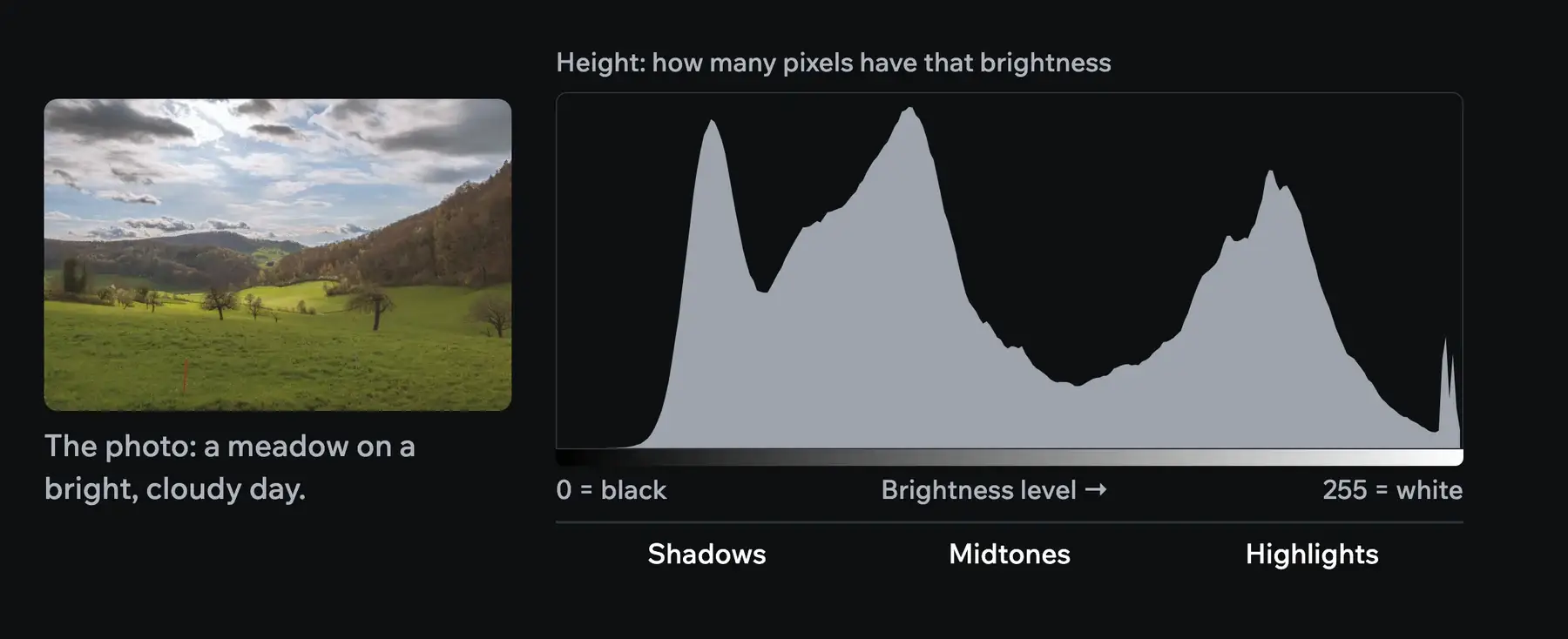
Os fotógrafos dividem a faixa em três zonas aproximadas. As sombras são o terço esquerdo, os tons médios o do meio e os realces o terço direito. A foto do campo tem três colinas: a encosta escura com árvores e as sombras da grama, a grama iluminada no meio e as nuvens à direita. Em números, 6% dos pixels dela são mais escuros que um quarto da escala e 20% mais claros que três quartos.
Como ficam fotos escuras, claras e chapadas?
Uma foto escura se acumula à esquerda, uma clara contra a borda direita e uma chapada forma uma colina estreita com vazios nas duas pontas. Abaixo, o campo aparece como foi fotografado, depois 1,7 EV (pontos de exposição) mais escuro e 1,5 EV mais claro, ao lado de um lago com neblina que tem pouco contraste por natureza.
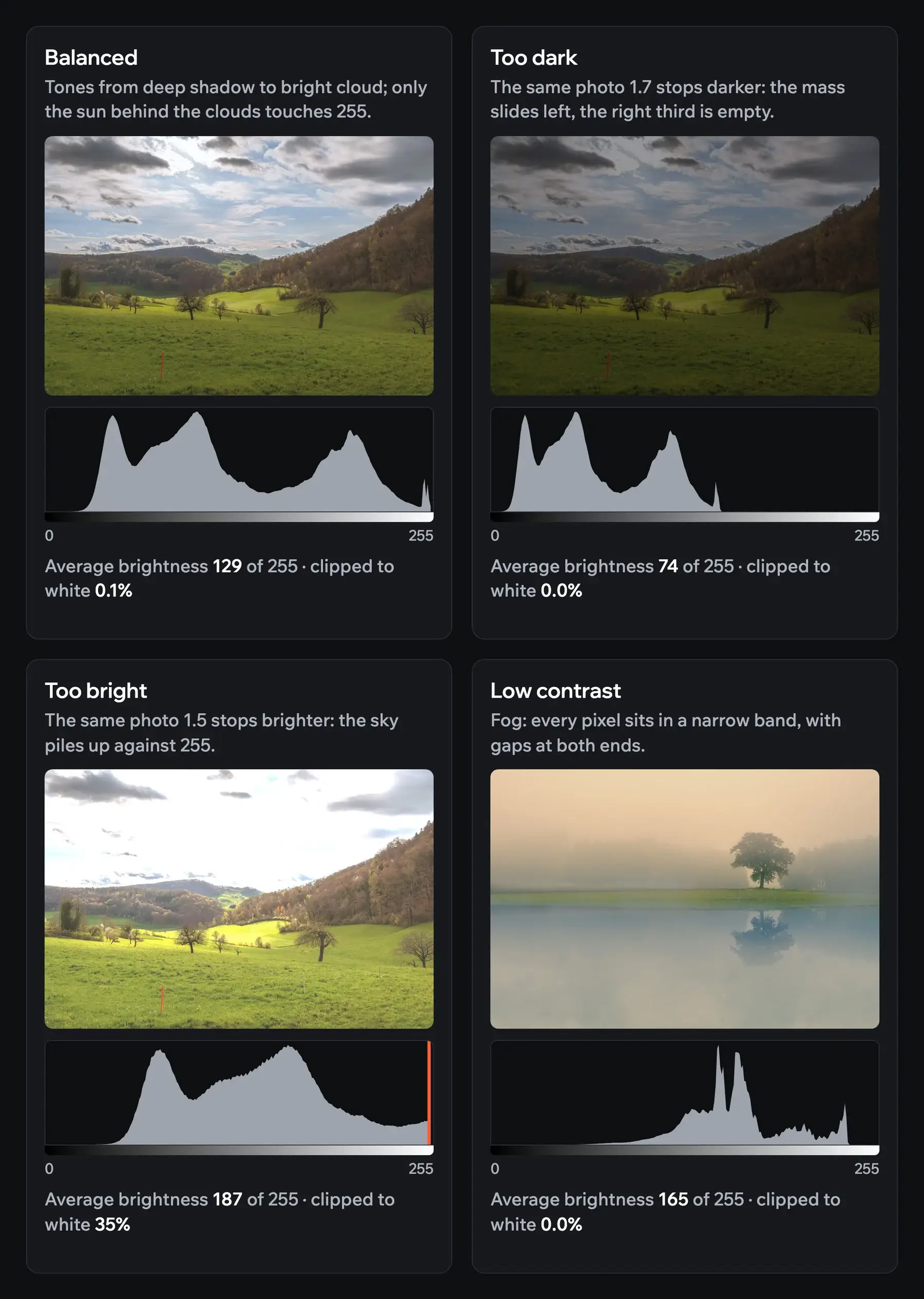
- Equilibrada: tons das sombras até quase o branco, brilho médio 129 de 255. Só 0,1% dos pixels toca o branco, onde o sol brilha entre as nuvens.
- Escura demais (subexposta): tudo desliza para a esquerda; a média cai para 74 e o terço direito do gráfico fica vazio. Clareá-la depois também clareia o ruído dela.
- Clara demais (superexposta): tudo desliza para a direita até se acumular contra 255. Aqui 35% dos pixels chegam ao branco em pelo menos um canal.
- Baixo contraste: uma colina estreita com vazios nas duas pontas. Na foto com neblina, os 99% centrais dos valores ficam entre 79 e 235: não há nenhum preto de verdade.
As fotos escuras e de baixo contraste são fáceis de corrigir. A escura só precisa ser clareada, e uma de baixo contraste tem toda a informação, só que comprimida: Níveis ou Curvas conseguem esticá-la (Curvas vs Níveis mostra como). A clara é mais difícil, por causa do recorte.
O que é o recorte em um histograma?
O recorte é o detalhe perdido em qualquer uma das pontas da escala. Um pixel nunca pode ser mais claro que 255 nem mais escuro que 0. Quando a luz o empurraria além disso, ele para na ponta, e todo pixel que teria sido um branco um pouco diferente vira o mesmo branco. Isso é o recorte. Num histograma, aparece como um pico ou uma parede bem na borda.
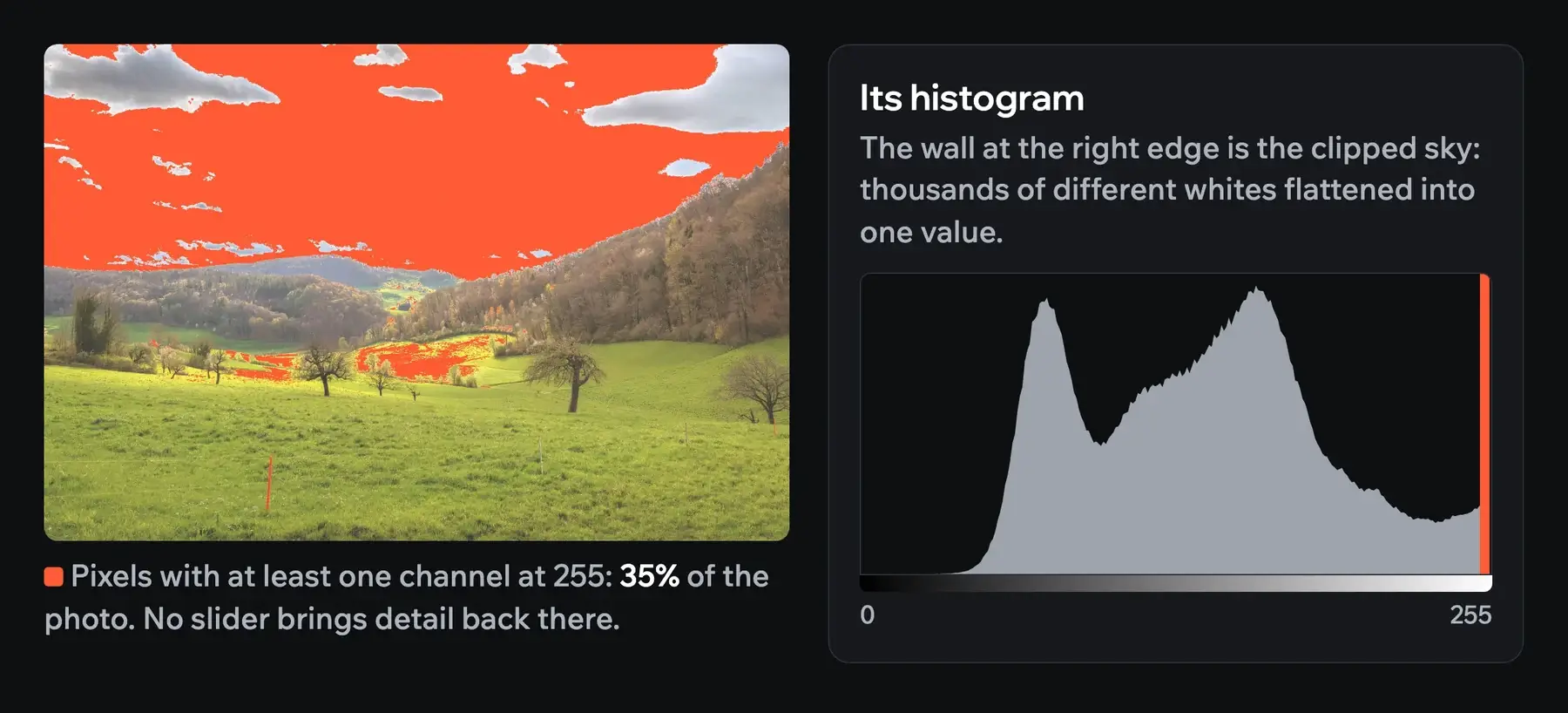
Áreas com recorte não podem ser recuperadas escurecendo: elas só viram um cinza chapado. Por isso os fotógrafos protegem os realces ao fotografar, e por isso um arquivo RAW, que guarda mais faixa que um JPEG, às vezes consegue salvar um céu que o JPEG perdeu. O mesmo vale à esquerda: sombras com recorte em 0 viram um preto sólido sem textura.
Um pouco de recorte é normal. O sol, um poste de luz ou um brilho na água podem ser branco puro, e a sombra mais profunda de uma cena noturna pode ser preto puro. Preocupe-se quando a área com recorte é grande e deveria ter detalhe: um céu, um vestido branco, um rosto.
Histogramas RGB, de luminância e de canal: qual é a diferença?
Um histograma de luminância mostra um brilho ponderado por pixel, um RGB conta os três valores de cor, e os histogramas de canal mostram o vermelho, o verde ou o azul separadamente. Editores e câmeras escolhem tipos diferentes, então nem sempre coincidem:
- Luminância transforma cada pixel em um único brilho, ponderado conforme a resposta do olho: o verde conta mais, depois o vermelho, depois o azul. Os pesos comuns do padrão de vídeo HD ITU-R BT.709 são 0,2126 para o vermelho, 0,7152 para o verde e 0,0722 para o azul.
- RGB conta juntos num único gráfico os valores de vermelho, verde e azul de cada pixel. É o que a aba RGB de Níveis e Curvas mostra no Editor.
- Vermelho, Verde e Azul mostram um canal cada. Alguns editores sobrepõem os três nas próprias cores.
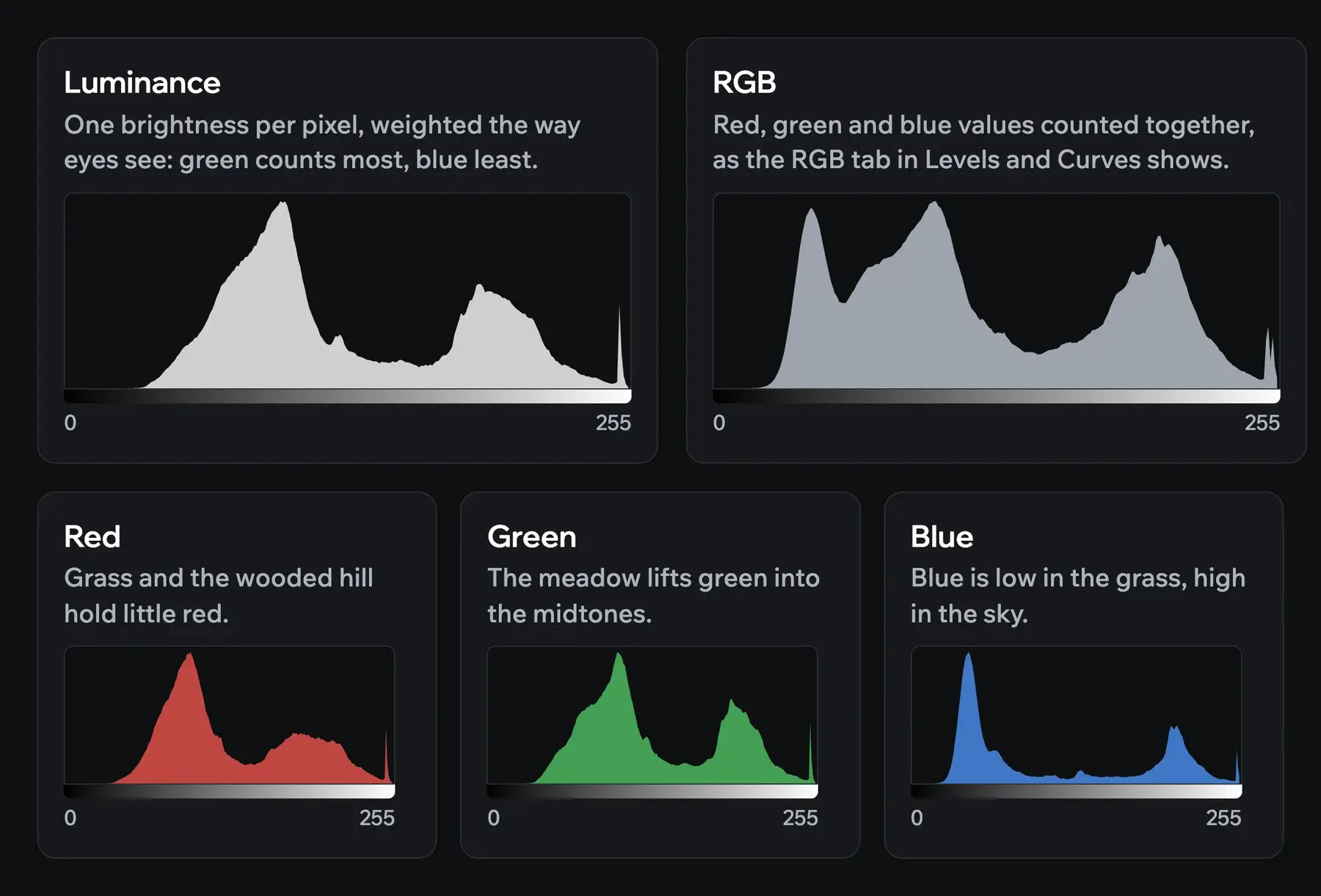
Os canais individuais importam porque uma cor pode ter recorte sozinha. Uma flor vermelha viva ou um letreiro de neon azul pode levar um canal a 255 enquanto o histograma de luminância parece seguro, e o resultado é uma mancha de cor chapada sem textura. Se o histograma de um canal chega ao fim e os outros não, foi isso que aconteceu.
Os histogramas de canal também revelam dominantes de cor. Numa área neutra cinza ou branca, vermelho, verde e azul deveriam ser parecidos. Quando a colina de um canal fica sempre à direita das outras, a foto pende para essa cor, e Níveis ou Curvas por canal podem corrigir isso.
Um histograma "ruim" pode estar certo?
Sim, muitas vezes. As regras práticas acima supõem uma cena média. Muitas boas fotos não são médias, e forçar o histograma delas para o meio as estraga.
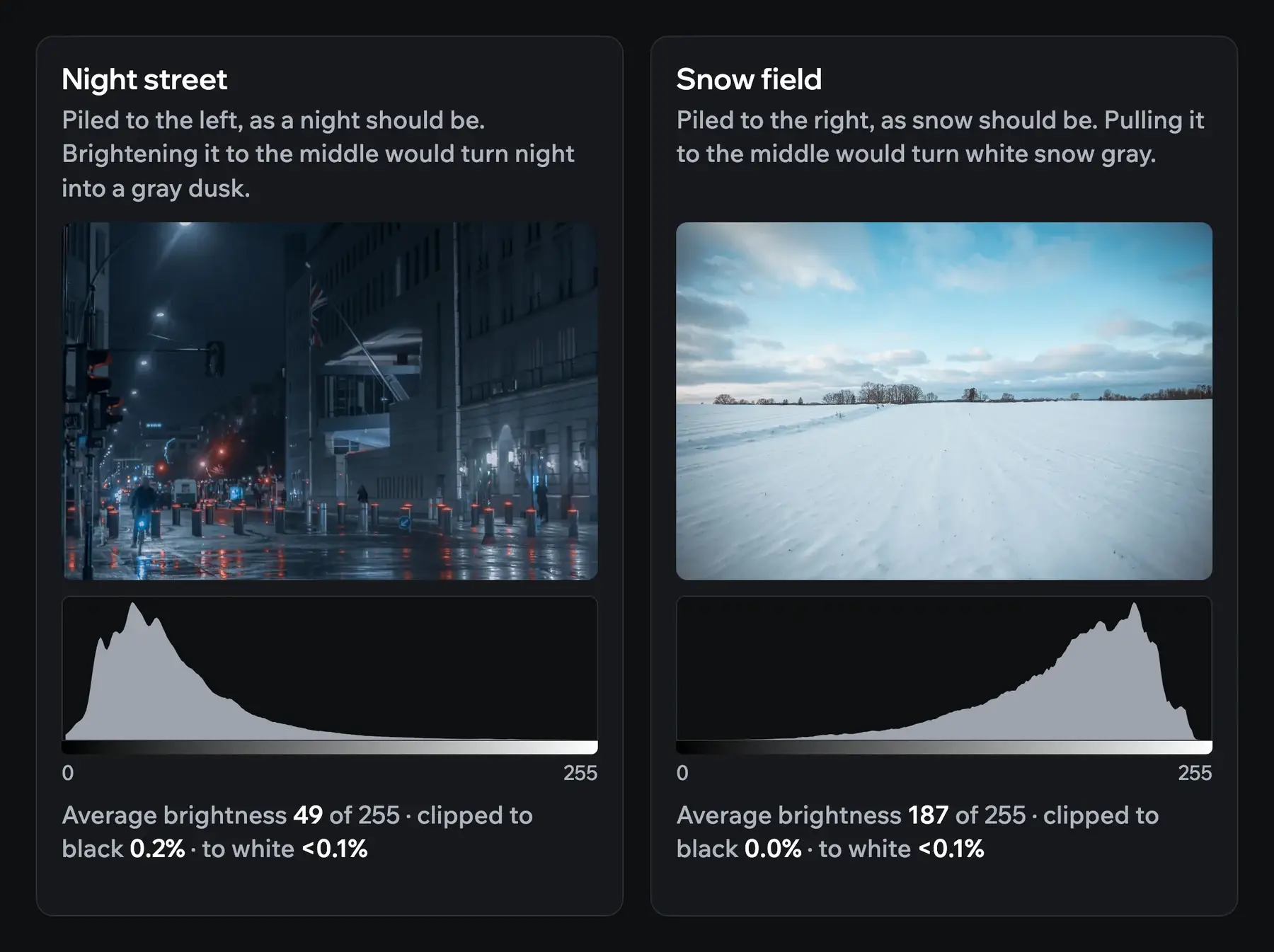
- Cenas noturnas pendem para a esquerda. Na rua acima, 77% dos pixels estão no quarto mais escuro da escala e só 0,2% tem recorte em preto. Clareá-la até um histograma médio transformaria uma noite num crepúsculo cinza e turvo.
- Neve, areia e fundos brancos pendem para a direita. Mais da metade da foto da neve está no quarto mais claro, e mesmo assim menos de 0,1% tem recorte. Puxá-la para o meio deixaria a neve branca cinza, o mesmo erro que a exposição automática de uma câmera costuma cometer na neve.
- Silhuetas e retratos em chave alta (high-key) se acumulam numa ponta de propósito.
- Neblina e névoa têm baixo contraste porque o ar tem. Estique-as um pouco, mas uma foto com neblina e pretos profundos deixa de parecer neblina.
Então leia o histograma junto com a foto. Ele é uma medição, não uma nota: diz o que existe, e você decide se é o que a cena precisa.
Onde fica o histograma no Editor?
O Editor mostra histogramas dentro das caixas de diálogo de tons. Escolha Ajuste > Níveis… (Ctrl+L, Cmd+L no Mac) ou Ajuste > Curvas… (Ctrl+M, Cmd+M): as duas desenham o histograma da camada atual, e as abas RGB, Vermelho, Verde e Azul alternam entre o gráfico combinado e os canais individuais. Em novembro de 2026 não há um painel Histograma separado.
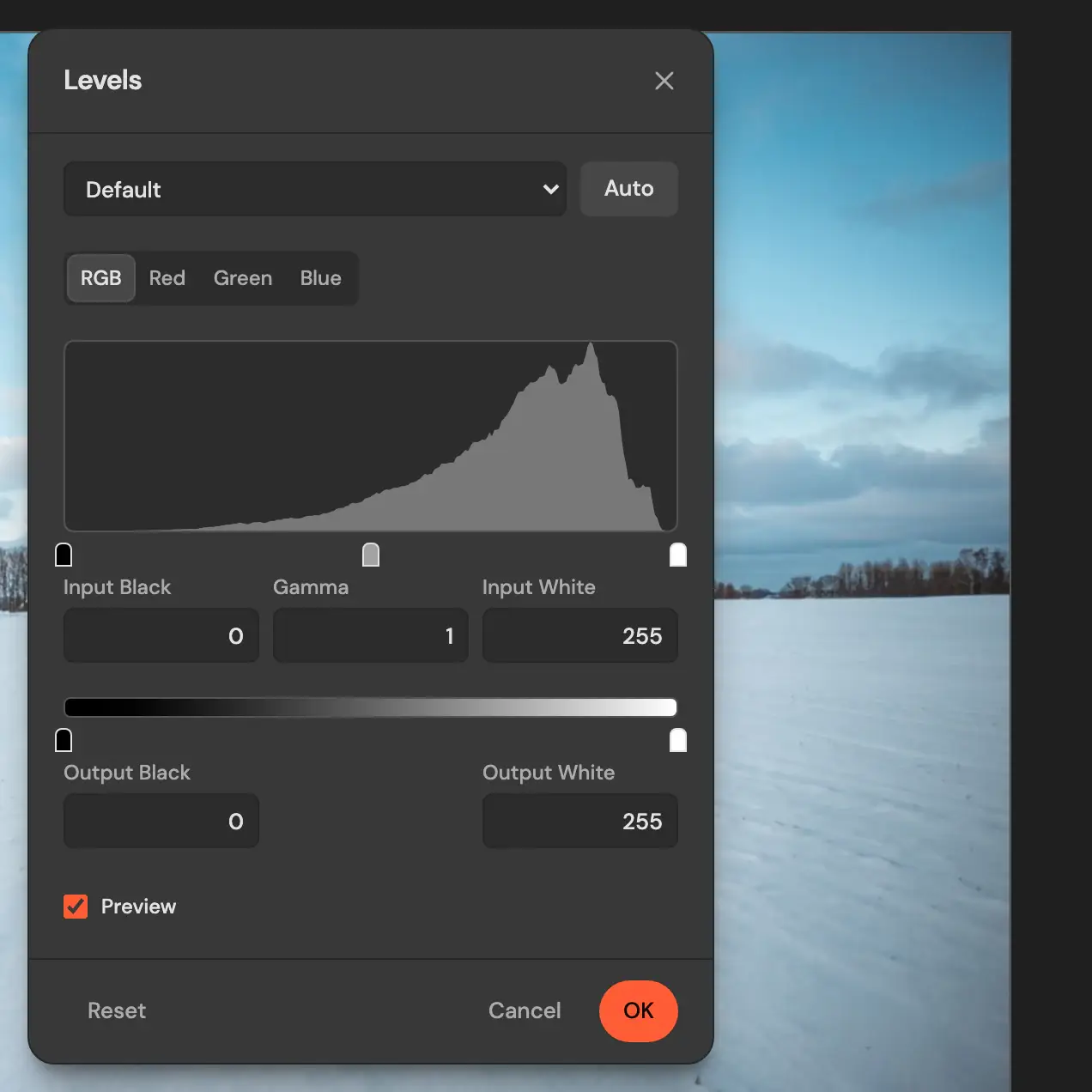
Níveis é o lugar natural para agir sobre o que você vê, porque seus controles ficam logo abaixo do histograma: arraste os controles preto e branco até onde a colina começa e termina, e o cinza para clarear ou escurecer os tons médios. Para correções direcionadas, use Curvas, e para manter a mudança editável, adicione-a como camada de ajuste (a edição não destrutiva explica por quê). Outros termos usados aqui, como exposição e balanço de brancos, estão no glossário de termos de edição de fotos.
Perguntas
Como deve ser um bom histograma?
Não existe um único formato bom. Um bom histograma combina com a cena: uma foto noturna deve pender para a esquerda, uma cena de neve para a direita. O que evitar é um grande acúmulo colado em qualquer borda onde você esperava detalhe, e vazios nas duas pontas numa cena que tinha pretos e brancos de verdade.
O que significa um histograma tocar o lado direito?
Alguns pixels são branco puro: os realces têm recorte. Uma linha fina ali costuma ser uma fonte de luz ou um reflexo e não há problema. Uma parede alta significa que uma área grande, muitas vezes o céu, perdeu todo o detalhe e não pode ser recuperada desse arquivo.
Histograma é a mesma coisa que exposição?
Não. Um histograma mostra o quão claros são os pixels da imagem final, o que depende da exposição, mas também da cena e das edições. Uma cena escura bem exposta ainda tem um histograma que pende para a esquerda.
Por que o histograma da minha câmera é diferente do do meu editor?
Uma câmera geralmente mostra o histograma da pré-visualização JPEG que ela gerou a partir da foto, com seus próprios ajustes de cor aplicados, e algumas câmeras mostram luminância enquanto os editores costumam mostrar RGB. A mesma foto pode parecer um pouco diferente em cada um, principalmente perto das pontas.
Onde fica o histograma no Editor do Pixuvia?
Nas caixas de diálogo Níveis e Curvas, em Ajuste. As duas mostram o histograma da camada atual para RGB, Vermelho, Verde ou Azul, e Níveis coloca seus controles preto, cinza e branco logo abaixo. Não há um painel Histograma separado.
Fontes
- GIMP documentation: Histogram dialog
- GIMP documentation: Levels
- ITU-R Recommendation BT.709: parameter values for HDTV
Como medimos: cada foto foi redimensionada para 1500 × 1000 e seus pixels foram contados com sharp. Recorte significa um pixel com pelo menos um canal em 255 (branco) ou 0 (preto); o brilho médio é a média da luminância BT.709. As versões mais escura e mais clara do campo foram feitas escalando a exposição em luz linear.