GIMP vs Pixlr:インストール型かブラウザー型か
著者 Pixuvia · · 更新日

GIMPとPixlrの違いは、インストールして使うオープンソースのエディターか、AIを軸にしたブラウザーのエディターかという点です。GIMPは費用がかからず、Linux、Windows、macOSで動き、非破壊フィルターと独自のプロジェクトファイルXCFを備えた本格的なレイヤーエディターです。Pixlrはブラウザーのタブで開き(デスクトップアプリとスマートフォンアプリもあります)、手早く編集するエディターとレイヤー付きのエディターに分かれていて、月払いまたは年払いのサブスクリプションの中で、クレジットで使うAIツールが中心になっています。
費用をかけずに本格的に編集したく、ファイルを自分のパソコンに置いておきたいならGIMP。手早い編集、SNS用の画像、AIツールが目的で、サブスクリプションが合うならPixlrがおすすめです。
詳細の前にお断りしておくと、私たちはブラウザーで使える写真編集ソフトPixuviaを作っており、終盤で簡単に紹介しています。以下のGIMPとPixlrに関する事実はすべて、両者の公式サイト、ヘルプページ、リリースノートに基づき、2026年11月に確認したもので、リンクは出典に載せています。私たちはレイヤー付きの自作PSDを、ログインせず、AIツールも使わずにPixlr Editorで開いて確かめました。このページのためにGIMPは実行していないので、GIMPについては公式ドキュメントを引用しています。
このページの内容
GIMP vs Pixlr 早見表
| 比べるポイント | GIMP | Pixlr |
|---|---|---|
| どんなアプリか | デスクトップ用エディター1つ(最新の安定版は3.2.8、2026年11月) | Webエディター2つ(レイヤー用のPixlr Editorと手早い編集用のPixlr Express)とAIジェネレーター |
| 料金の仕組み | GNU GPLのオープンソース。費用はかからず、寄付は歓迎 | サブスクリプション:Plus、Premium、Ultra(Ultra MAXへのアップグレードあり)、月払いか年払い |
| 広告 | なし | どの有料プランも広告なしの編集を特典に挙げている |
| 動作する場所 | Linux、Windows、macOSにインストール。x86とARMに対応 | ブラウザー。WindowsとMac用のデスクトップアプリ、iOSとAndroid用のモバイルアプリもある |
| 独自のプロジェクト形式 | XCF | .PXZ(Pixlrのドキュメント) |
| PSD | 読み込みと書き出しができる。調整レイヤーとスマートオブジェクトは空で入り、テキストはピクセルになる | レイヤー付きPSDに対応と記載。書き出し形式はJPEG、PNG、WebP |
| 編集し直せる補正 | レイヤー、グループ、チャンネルへの非破壊フィルター | トーンカーブ、レベル補正などのAdjustmentメニュー。調整レイヤーは確認したページに記載なし |
| AIツール | リリースノートには記載なし | 多数のツールと、画像・動画・音声のジェネレーター。AIクレジットで利用 |
| 向いている人 | 費用をかけずに細かい編集やペイントをしたい人、Linuxユーザー、オープンソースの作業環境 | 初心者、手早いSNS向け編集、どのデバイスでもAIをよく使う人 |
GIMPとPixlrの料金の仕組み
GIMPは費用がかかりません。GNU General Public Licenseで公開されており、FAQには、商用を含むあらゆる目的で使え、作ったものに制限はないと書かれています。GIMPに広告はなく、有料プランもアカウントもありません。ダウンロードページには、プロジェクトを支援したい人向けの寄付へのリンクがあります。
Pixlrはサブスクリプションです。料金ページにはPlus、Premium、Ultraの3プランがあり、Ultraには上位のUltra MAXへのアップグレードがあって、いずれも月払いか年払いです。Plusには広告なしの編集、無制限の保存、毎月のAIクレジットが含まれます。Premiumはクレジットが増え、Pixlrのすべての画像・動画・音声モデルが使え、同時に実行できるAI生成が増え、生成のプライベートモードやフォント、テンプレート、素材のライブラリも加わります。Ultraはさらにクレジットが増え、AI生成の優先キューと高解像度書き出しの拡張が加わります。
申し込む前に、同じページに載っている次の条件を読んでおくとよいでしょう。
- Pixlrによると、サブスクリプションの支払いが済むと返金には対応できません(アプリストアでの購入はストアの規則に従います)。
- サブスクリプションのクレジットは更新のたびにリセットされて繰り越されず、解約すると0になります。別に購入したクレジットパックは失効しません。
- AIの利用は保証されておらず、需要やシステムの余力によって変わることがあります。
エディターにお金を払いたくないなら、GIMPでデスクトップの作業は一通りこなせます。PixlrのAIツールを日常的に使いたいなら、プランとクレジットの予算を見込んでください。
動作環境:デスクトップアプリかブラウザーのタブか
GIMPはデスクトップ用のプログラムです。ダウンロードページにはGNU/Linux、macOS、Windows用のバージョン3.2.8があり、Flathub、Snap Store、Microsoft Storeからもインストールできます。3.2.8のリリースにはx86とARM用のビルドがあります。gimp.orgにWeb版やモバイル版の記載はなく、ダウンロードページには、GIMPチームはAppleのApp StoreではGIMPを公開していないと書かれています。インストールすれば、GIMPはウェブサイトを介さず、パソコン上のファイルで作業できます。
Pixlrはブラウザーで始まります。Suiteのページには、Webアプリ、WindowsとMac用のデスクトップアプリ、iOSとAndroid用のモバイルアプリがあると書かれ、料金ページには、プランは1つのPixlrアカウントでWeb、デスクトップ、モバイルのすべてで使えるとあります。Web版はブラウザーさえあればよいので、Pixlrがデスクトップアプリを挙げていないLinuxやChromebookでも動きます。
作業の保存先も違います。GIMPはXCFファイルを好きな場所に保存します。PixlrのEditorとExpressのページはどちらも、履歴はブラウザーのキャッシュに一時的に保存されるだけと説明しているので、レイヤー付きのプロジェクトを残すには.PXZファイルとしてダウンロードします。
編集ツールの比較
どちらも写真編集の基本をカバーしています。レイヤー、マスク、選択範囲、ペイント、修復とコピー、テキスト、ブレンドモードです。違いは、奥深さと手早さのどちらをとるかです。
GIMP 3.0と3.2
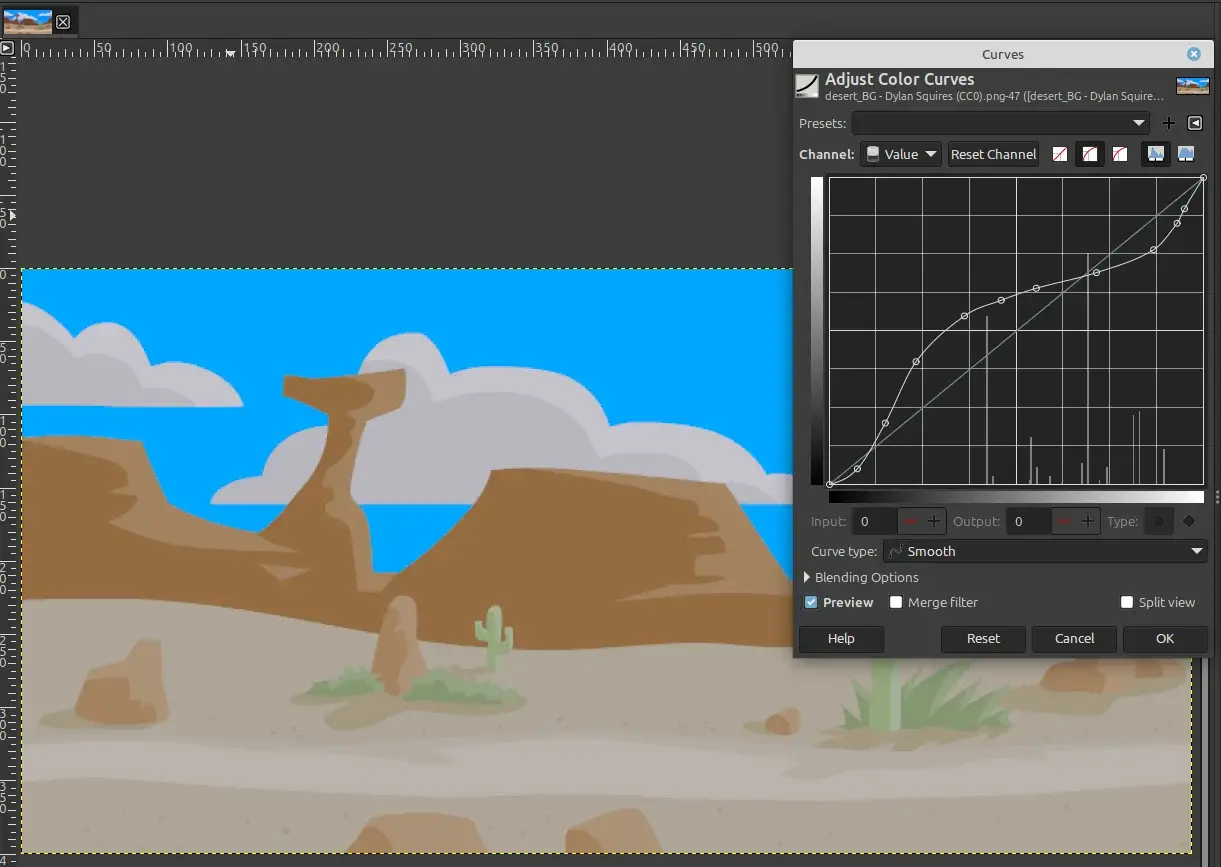
GIMP 3.0(2025年)でフィルターが非破壊になりました。リリースノートによると、Curvesなどほとんどのフィルターは適用後もレイヤー上で編集でき、あとから表示、非表示、並べ替え、統合ができます。ほかにも、複数レイヤーの同時選択、編集できるテキストの縁取り、CMYKのソフトプルーフを含む色管理の拡充、Python 3スクリプトが加わりました。
2026年3月14日に公開されたGIMP 3.2はさらに進みました。リリースノートによると、外部ファイルが変わると更新されるリンクレイヤー(GIMPはPhotoshopのリンクされたスマートオブジェクトに近いものとしています)と、パスツールで描き、線と塗りを編集し直せるベクターレイヤーが加わりました。フィルターはチャンネルにも非破壊で使えるようになり、Pass throughモードの空のレイヤーグループにフィルターを付けると下のすべてに効きます。GIMPはこれを、他のソフトの調整レイヤーの作業を再現する方法と説明しています。MyPaint Brushツールにはブラシが20種類増えました。
Pixlr EditorとPixlr Express
Pixlrはツールを2つのエディターに分けています。Pixlr Editorはレイヤー用で、グループ化、リンク、統合、ブレンドモード設定ができるレイヤー、反転、適用、選択範囲への変換ができるマスク、長方形選択、なげなわ(マグネット式を含む)、自動選択、Select subject、トーンカーブ、レベル補正、色相・彩度、カラーバランス、Color lookup、露光量などを備えたAdjustmentメニュー、ドロップシャドウ、光彩、境界線、ベベルなどのレイヤースタイル、テキストレイヤー、そしてHeal、Clone、Liquify、Dodge、Burnなどのツールがあります。
Pixlr Expressは手早い作業向けです。Facebook、Instagram、X、YouTube、印刷サイズのプリセット付きトリミング、切り抜き、補正、エフェクトとフィルター、Liquify、レタッチ、描画、テキストとステッカーがあり、レイヤーとブレンドモードはシンプルにまとめられています。
確認したPixlrのページには、調整レイヤーやスマートオブジェクトの記載がありません。ないという証拠ではありませんが、後述のPSDのテストでは、ファイルの調整レイヤーは入ってきませんでした。GIMPは代わりに、非破壊フィルターで補正を編集し直せるようにしています。レイヤーマスクのガイドでは両方のエディターに共通するテクニックを、レイヤーの基本ではどちらを使う場合にも役立つ基礎を解説しています。
GIMPとPixlrのPSD対応
GIMPもPixlrもPSDを独自の形式としては使っておらず、Photoshopのファイルを読み込むと、どちらも何かが失われます。
GIMPでPSDを開く
GIMPはPSDとPSBファイルをピクセルレイヤー付きで読み込み、CMYKのPSDも読み込みと書き出しができ、3.2からはPSBの書き出しと、Drop Shadow、Inner Shadow、Outer Glowなど一部のレイヤースタイルの読み込みもできます。扱えない機能があるファイルでは、互換性の通知を表示します。GIMP 3.2.8のPSDプラグインのソースでは、この通知に、調整レイヤーとスマートオブジェクトは「空のレイヤーとして表示されます」、テキストレイヤー、塗りつぶしレイヤー、ベクトルマスクはラスターレイヤーに変換されると書かれています。GIMPのレイヤー効果のヘルプには、GIMP独自の非破壊フィルターは、PSDへの書き出しでも統合されると補足があります。GIMPはPhotoshopのトーンカーブとレベル補正のプリセット、Photoshopのパターンも読み込めます。
PixlrでPSDを開く
PixlrのSuiteのページには、「レイヤー付きPSDファイルに対応」とあり、JPEG、PNG、GIF、TIFF、BMPを読み込め、書き出しはJPEG、PNG、WebPと書かれています。Editorのページには、PSDの記載がまったくありません。私たちは、岩の小島に立つ赤い灯台のレイヤー付きPSDを作り、Pixlr Editorにログインせずに開きました。2つのグループ、レイヤーマスク、トーンカーブと色相・彩度の調整レイヤー、編集できるタイトルを含んだファイルです。
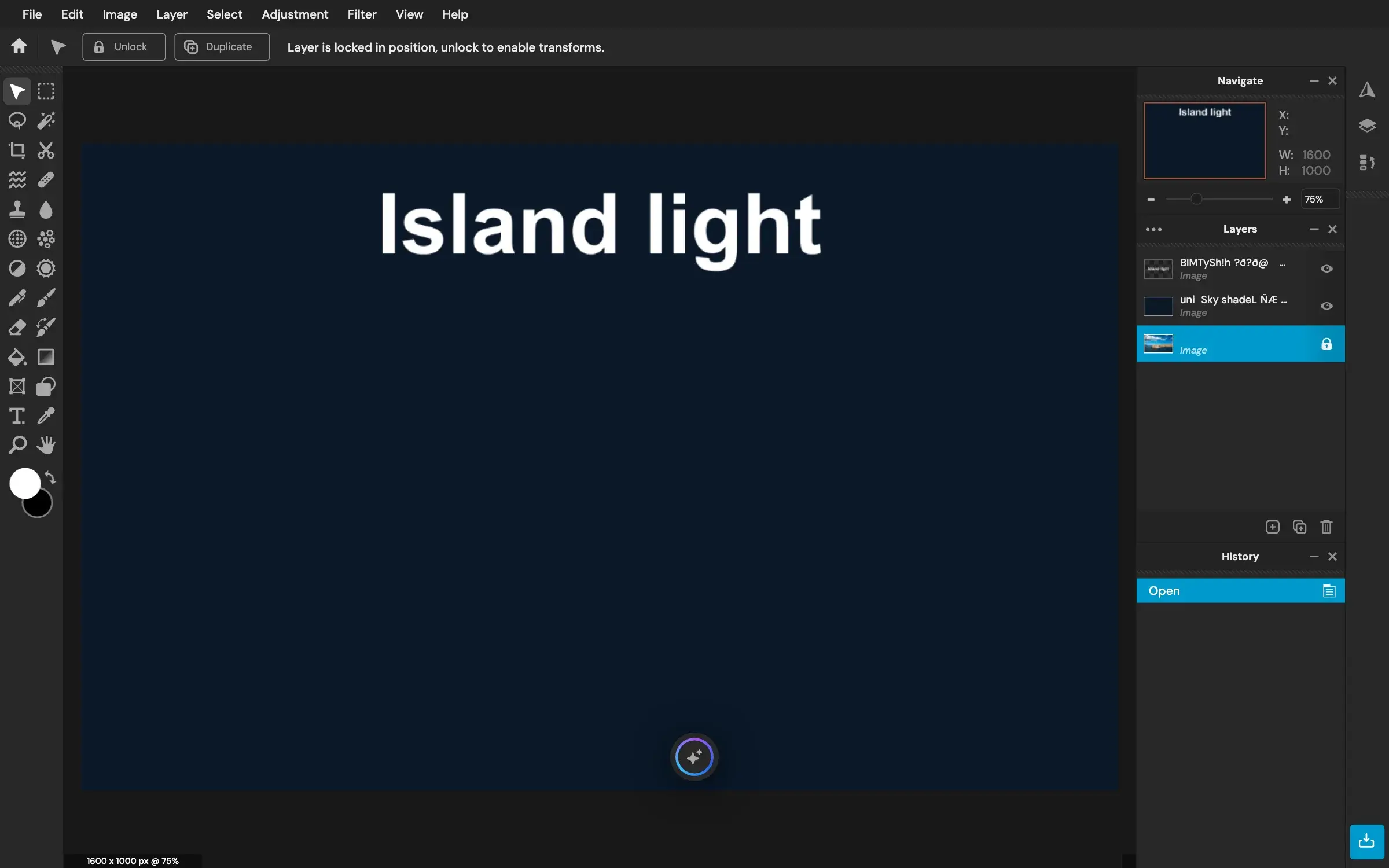
ピクセルレイヤーは入ってきましたが、構造は失われました。グループとレイヤーマスクがなくなったため、暗いSky shadeレイヤーが写真全体を覆い、トーンカーブと色相・彩度の調整レイヤーはなくなり、タイトルは編集できるテキストではなく画像レイヤーになりました。レイヤー名も文字化けしたり空になったりしました。これはPixlrの代替ツールのページで確認したPixlr Expressの結果と同じです。また、Pixlr自身の書き出し形式の一覧では、PSDを保存し直すこともできません。
PSDが重要なら、少なくともPSDとPSBを書き出せるGIMPのほうが上ですが、どちらもクライアントのレイヤー付きファイルを安全にやり取りできるとは言えません。その場合は、PSDのレイヤーを編集できる状態で保てるエディターを探してください。PhotoshopなしでPSDを開く方法のガイドで選択肢を解説しており、PSD to PNGコンバーターならページ上でPSDを統合して1枚にできます。
GIMPとPixlrのAI機能
AIツールはPixlrのほうがはるかに多く揃っています。EditorとExpressをあわせると、generative fill、generative expand、generative transform、Instruct Editor、background remover、object remover、noise remover、super sharp、colorize、skin enhancer、face swap、sticker maker、AI auto mask、extract layers、画像アップスケーラーがあり、これとは別に画像、動画、音声のジェネレーターもあります。AIの操作ごとにクレジット消費量が表示され、プランによって同時に実行できる生成数が決まっています。
GIMP 3.0と3.2のリリースノートには生成AI機能の記載がなく、gimp.orgも内蔵のAIツールについて説明していません。GIMPのヘルプには、同じ作業を手作業で行うための従来のツールが載っています。切り抜きにはForeground Select、不要物の削除にはHealとCloneです。時間はかかりますが、費用がかからず、ネット接続も要りません。
AI編集が主な目的なら、2つのうちではPixlrのほうが向いています。レタッチ、合成、書き出しが中心なら、GIMPの手作業のツールでクレジットなしに作業できます。背景を削除するチュートリアルとオブジェクトを削除するチュートリアルで、AIを使う方法の実際を確認できます。
習得のしやすさ:初心者にはGIMPかPixlrか
どちらの開発元も、エディターの習得しやすさを示す指標は公表していないので、私たちも数字をつくり出すことはしません。両者のページに載っている内容だけで、判断には十分です。
Pixlrは始めやすさを意識して作られています。Suiteのページでは、現在Expressと呼ばれる手早いエディターのPixlr Xを初心者向け、レイヤー付きのEditorであるPixlr Eを上級者向けとしています。Expressなら1つの画面でアップロードから書き出しまで進められ、SNS向けサイズのトリミングプリセット、フィルター、ワンタップのAIツールがあります。物足りなくなったら、同じアカウントでPixlr Editorに移ると、レイヤー、マスク、選択範囲が加わります。
GIMPは起動した瞬間から本格的なエディターで、メニューやドックが多く、フィルターも豊富です。FAQには、このプロジェクトはPhotoshopの代わりを作っているのではなく、他のプログラムをまねるより独自の設計を好むとあるので、他のエディター向けのチュートリアルがそのまま使えるとは限りません。また同じFAQには、バージョンごとにインターフェースが変わってきたとあるので、GIMP 3向けに書かれたチュートリアルを選んでください。その代わり、GIMPのオンラインマニュアルは、ツールを1つずつ解説しています。
GIMPが向いている人と、Pixlrが向いている人
次のような人はGIMPがおすすめです。
- サブスクリプションや広告なしで本格的なエディターを使いたい、またはオープンソースのソフトが好き
- Linuxで作業している、またはインストールすれば接続なしで動くエディターが欲しい
- 細かいレタッチ、合成、ペイントをし、自分のプロジェクトをXCFで保管している
- PSDやPSBの書き出し、CMYKのPSDファイル、Pythonでのスクリプトが必要
次のような人はPixlrがおすすめです。
- 初心者、または手早い編集、切り抜き、SNS用の画像が中心
- generative fill、expand、背景の削除、アップスケールなどのAIツールをよく使う
- ブラウザー、デスクトップ、スマートフォンで同じアカウントを使いたい
- 最終的にJPEG、PNG、WebPだけあればよく、サブスクリプションでも構わない
まだ決められませんか?GIMPの代替ツールとPixlrの代替ツールの一覧でほかの選択肢を紹介しています。また、Pixlr vs Photoshop、Pixlr vs Canva、GIMP vs Affinityでは、それぞれを他の人気エディターと比べています。
3つ目の選択肢:Pixuvia
Pixuviaは両者の中間にあります。Pixlrと同じく、Windows、macOS、Linux、Android、iPhone、iPadのブラウザーで動き、エディターが2つあります。Photoshop風のツールとメニューを備えたエディターと、1つの作業に特化したAIツールを軸にしたスタジオです。Pixlrと違い、エディターはPSDファイルをレイヤー付きで開き、PSDとして保存し直せます。
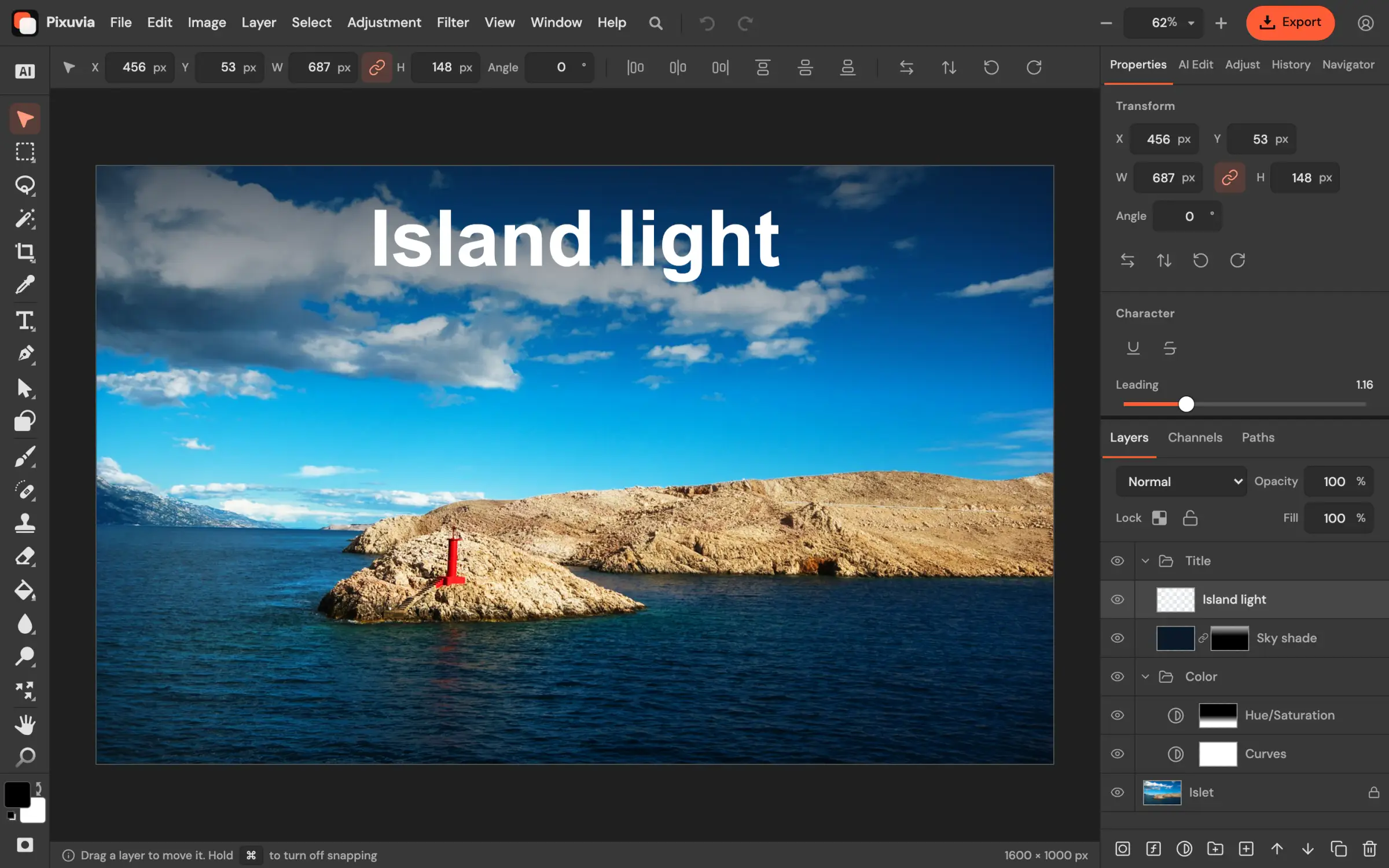
- ペン、クイック選択、Healing、Patch、Liquify、パペットワープなど、約50のツール
- 18種類の調整レイヤー(それぞれ専用のマスク付き)に加え、レイヤーマスク、ベクトルマスク、クリッピングマスク、スマートフィルター付きのスマートオブジェクト、10種類のレイヤースタイル
- 60 MBまでのPSDファイルを、レイヤー、グループ、マスク、編集できるテキストとシェイプごと開き、PSD、PNG、JPG、WebP、GIF、SVG、PDF、TIFFで保存
- 両方のエディターにAIツールがあります。背景を削除、オブジェクトを消去、生成塗りつぶし、拡張、高解像度化、ライティング変更、プロンプトで編集で、ログインが必要でクレジットを使います(料金を参照)。ただし背景削除の標準方式はクレジットを使いません
制約もあります。Pixlrと同じくブラウザーが必要なので、GIMPのようなインストール型のオープンソースプログラムではありません。8ビットRGBで動作してCMYKモードはなく、PSDの書き出しではグループのアルファチャンネル、マスク、効果は保持されません。ワープされたりリンクされたりしたスマートオブジェクトとパス上のテキストはピクセルとして開き、GIMPが開けるPSBファイルは開けません。これらがお手持ちのファイルに関係しなければ、オンラインPSDエディターで自分のPSDを試してみてください。また、Photopea vs PixlrとPhotopea vs GIMPで比較も確認できます。
よくある質問
GIMPとPixlrはどちらが優れていますか?
何を編集するか、どう支払いたいかによります。GIMPはより奥深いエディターで、オープンソース、費用がかからず、Windows、macOS、Linuxにインストールして使い、非破壊フィルター、リンクレイヤー、ベクターレイヤー、独自のプロジェクト形式XCFを備えています。Pixlrは始めやすく、AIツールがはるかに多く、ブラウザー、デスクトップアプリ、スマートフォンアプリで使えますが、サブスクリプションとAIクレジットでの支払いになります。
初心者にはPixlrとGIMPのどちらが向いていますか?
Pixlrのほうが始めやすいです。Pixlr Expressは1つの画面でアップロードから書き出しまで進められ、SNS向けサイズのトリミングプリセット、フィルター、ワンタップのAIツールがあり、必要になればPixlr Editorでレイヤーを使えます。GIMPは起動した瞬間から本格的なデスクトップのエディターで、FAQにも他のプログラムをまねようとはしていないとあるので、独自の名称とメニューを覚える必要があります。
GIMPには費用がかかりますか?
いいえ。GIMPはGNU General Public Licenseのオープンソースソフトで、ダウンロードに費用はかかりません。FAQには、商用を含むあらゆる目的で使えるとあります。プロジェクトは寄付を受け付けています。
PixlrやGIMPはPSDファイルを開けますか?
どちらもPSDを読み込めます。GIMPはピクセルレイヤーを読み込み、GIMP自身の通知によると、調整レイヤーとスマートオブジェクトは空のレイヤーとして入り、テキストはピクセルになります。Pixlrはレイヤー付きPSDファイルに対応と記載していますが、私たちのテストでは、Pixlr Editorは私たちのPSDを、グループ、レイヤーマスク、調整レイヤーのない普通の画像レイヤーとして開き、タイトルもピクセルでした。GIMPはPSDを書き出せますが、Pixlrの書き出し形式はJPEG、PNG、WebPです。
GIMPにはPixlrのようなAIツールがありますか?
内蔵されていません。GIMP 3.0と3.2のリリースノートには、生成AI機能の記載がありません。Pixlrには、generative fill、generative expand、背景とオブジェクトの削除、アップスケール、ノイズ除去、画像・動画・音声のジェネレーターなどがあり、どれもAIクレジットを使って実行します。
PixlrはLinuxで使えますか?
Pixlrはブラウザーで動くので、最新のブラウザーがあればLinuxを含めどのパソコンでも使えます。ダウンロードできるデスクトップアプリはWindowsとMac向けです。GIMPには、AppImage、Flatpak、SnapのLinux向け公式ビルドがあります。
出典
- GIMP: Downloads (version 3.2.8, platforms and stores)
- GIMP: Frequently asked questions (commercial use, design, tutorials)
- GIMP 3.0 release notes
- GIMP 3.2 released (14 March 2026)
- GIMP 3.2 release notes
- GIMP 3.2.8 released (official builds)
- GIMP 3.2.8 source: PSD import plug-in (compatibility notice)
- GIMP Help: Layer effects
- GIMP Help 3.0: contents (tools)
- Pixlr: Pricing and FAQ
- Pixlr: Pixlr Editor
- Pixlr: Pixlr Express
- Pixlr: Pixlr Suite (platforms, file formats)