GIMP vs Pixlr: welke fotobewerker past bij jou?
Door Pixuvia · · Bijgewerkt
GIMP vs Pixlr is een keuze tussen een geïnstalleerde open-sourceeditor en een browsereditor die om AI draait. GIMP kost niets, draait op Linux, Windows en macOS en biedt een volledige editor met lagen, niet-destructieve filters en eigen XCF-projectbestanden. Pixlr opent in een browsertabblad (met ook desktop- en telefoon-apps), is opgedeeld in een snelle editor en een editor met lagen, en zet in op AI-tools die je met credits betaalt, binnen een maand- of jaarabonnement.
Kies GIMP voor diepgaand bewerken zonder kosten, met je bestanden op je eigen computer. Kies Pixlr voor snelle bewerkingen, social-afbeeldingen en AI-tools, als een abonnement je past.
Een opmerking vooraf: wij maken Pixuvia, een fotobewerker in de browser, en behandelen die aan het eind kort. Elk feit over GIMP en Pixlr hieronder komt van hun eigen websites, helppagina's en releasenotes, gecontroleerd in november 2026, met de links bij de bronnen. We openden een eigen PSD met lagen in Pixlr Editor, uitgelogd en zonder een AI-tool te gebruiken; GIMP hebben we voor deze pagina niet gedraaid, dus voor GIMP citeren we de eigen documentatie.
Op deze pagina
- GIMP vs Pixlr in één oogopslag
- Hoe je betaalt voor GIMP en Pixlr
- Platforms: desktopprogramma of browsertabblad
- Bewerkingstools vergeleken
- PSD-ondersteuning in GIMP en Pixlr
- AI-functies in GIMP en Pixlr
- Leercurve: GIMP of Pixlr voor beginners
- Wie moet GIMP kiezen en wie Pixlr
- Een derde optie: Pixuvia
- Vragen
- Bronnen
GIMP vs Pixlr in één oogopslag
| Vraag | GIMP | Pixlr |
|---|---|---|
| Wat het is | Eén desktopeditor (laatste stabiele versie 3.2.8, november 2026) | Twee webeditors, Pixlr Editor (lagen) en Pixlr Express (snelle bewerkingen), plus AI-generatoren |
| Hoe je betaalt | Open source onder de GNU GPL, zonder kosten; donaties welkom | Abonnement: Plus, Premium of Ultra (met een Ultra MAX-upgrade), maandelijks of jaarlijks |
| Advertenties | Geen | Elk betaald niveau noemt bewerken zonder advertenties |
| Waar het draait | Geïnstalleerd op Linux, Windows en macOS, op x86 en ARM | In de browser, plus een desktop-app voor Windows en Mac en mobiele apps voor iOS en Android |
| Eigen projectformaat | XCF | .PXZ (Pixlr-document) |
| PSD | Importeert en exporteert; aanpassingslagen en slimme objecten komen leeg binnen, tekst als pixels | Zegt gelaagde PSD-bestanden te ondersteunen; genoemde exportformaten zijn JPEG, PNG en WebP |
| Bewerkbare aanpassingen | Niet-destructieve filters op lagen, groepen en kanalen | Een menu Aanpassing met Curves, Levels en meer; aanpassingslagen worden niet genoemd op de pagina's die we bekeken |
| AI-tools | Niet genoemd in de releasenotes | Een lange lijst, plus beeld-, video- en audiogeneratoren, betaald met AI-credits |
| Het beste voor | Gedetailleerd bewerken en schilderen zonder kosten, Linux-gebruikers, open-sourceworkflows | Beginners, snelle social-bewerkingen, veel AI-gebruik op elk apparaat |
Hoe je betaalt voor GIMP en Pixlr
GIMP kost niets. Het wordt uitgebracht onder de GNU General Public License, en de FAQ zegt dat je het voor elk doel mag gebruiken, ook commercieel werk, zonder beperkingen op wat je ermee maakt. GIMP toont geen advertenties en heeft geen betaald niveau of account; de downloadpagina verwijst naar donaties als je het project wilt steunen.
Pixlr is een abonnement. De prijspagina noemt drie niveaus, Plus, Premium en Ultra, met een Ultra MAX-upgrade op Ultra, elk maandelijks of jaarlijks gefactureerd. Plus noemt bewerken zonder advertenties, onbeperkt opslaan en een maandelijks tegoed aan AI-credits. Premium voegt meer credits toe, toegang tot alle beeld-, video- en audiomodellen van Pixlr, meer AI-generaties tegelijk, een privémodus voor generaties en een bibliotheek met lettertypen, sjablonen en elementen. Ultra voegt een groter creditstegoed toe, een voorrangswachtrij voor AI-generaties en uitgebreide exports in hoge resolutie.
Een paar voorwaarden van dezelfde pagina zijn de moeite waard om te lezen voordat je je abonneert:
- Pixlr zegt geen terugbetaling te kunnen verwerken zodra een abonnementsbetaling is doorgegaan (aankopen via een app store volgen de regels van de store).
- Abonnementscredits worden bij elke verlenging gereset in plaats van overgedragen, en vallen terug op nul als je opzegt; los gekochte creditpakketten verlopen niet.
- De beschikbaarheid van AI is niet gegarandeerd en kan variëren met de vraag en de capaciteit van het systeem.
Wil je nooit voor een editor betalen, dan dekt GIMP een volledige desktopworkflow. Wil je regelmatig de AI-tools van Pixlr gebruiken, begroot dan een abonnement en de credits.
Platforms: desktopprogramma of browsertabblad
GIMP is een desktopprogramma. De downloadpagina noemt versie 3.2.8 voor GNU/Linux, macOS en Windows, met Flathub, de Snap Store en de Microsoft Store als andere manieren om het te installeren, en de release 3.2.8 noemt builds voor x86 en ARM. gimp.org noemt geen web- of mobiele versie, en de downloadpagina zegt dat het GIMP-team GIMP niet in de App Store van Apple publiceert. Eenmaal geïnstalleerd werkt GIMP met bestanden op je computer, zonder dat er een website aan te pas komt.
Pixlr begint in de browser. De Suite-pagina zegt dat het beschikbaar is als webapp, als desktop-app voor Windows en Mac en als mobiele apps voor iOS en Android, en de prijspagina zegt dat de abonnementen via één Pixlr-account op web, desktop en mobiel werken. Omdat de webversie alleen een browser nodig heeft, draait die ook op Linux en Chromebooks, waar Pixlr geen desktop-app noemt.
Ook waar je werk blijft staan verschilt. GIMP slaat XCF-bestanden op waar jij wilt. De pagina's van Pixlr Editor en Express zeggen allebei dat de geschiedenis slechts tijdelijk in de browsercache wordt bewaard, dus om een project met lagen te bewaren download je het als .PXZ-bestand.
Bewerkingstools vergeleken
Beide dekken de kern van fotobewerking: lagen, maskers, selecties, schilderen, retoucheren en klonen, tekst en overvloeimodi. Het verschil is diepgang tegenover snelheid.
GIMP 3.0 en 3.2
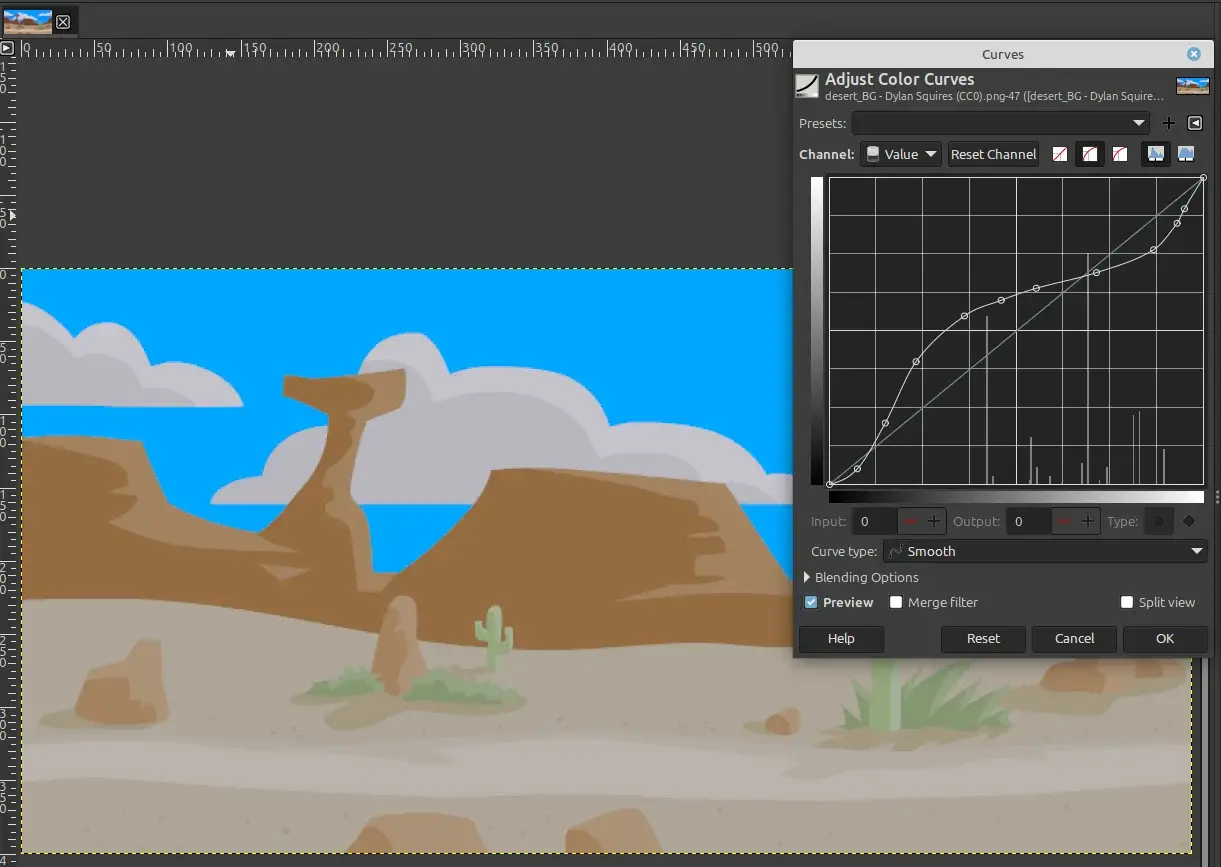
GIMP 3.0 (2025) maakte filters niet-destructief. De releasenotes zeggen dat de meeste filters, zoals Curves, na het toepassen bewerkbaar blijven op de laag, en dat je ze later kunt tonen, verbergen, herordenen of samenvoegen. Ook kwamen er het tegelijk selecteren van meerdere lagen, bewerkbare tekstcontouren, bredere kleurbeheerfuncties met CMYK-softproofing en Python 3-scripting.
GIMP 3.2, uitgebracht op 14 maart 2026, ging verder. De releasenotes voegen gekoppelde lagen toe, die bijwerken wanneer het externe bestand verandert (GIMP vergelijkt ze met de gekoppelde slimme objecten van Photoshop), en vectorlagen getekend met het Pad-gereedschap, waarvan lijn en vulling bewerkbaar blijven. Filters kunnen nu niet-destructief op kanalen werken, en een lege laaggroep in de modus Pass through met een filter erop beïnvloedt alles eronder, wat GIMP beschrijft als een manier om de werkwijze met aanpassingslagen van andere software na te bootsen. Het gereedschap MyPaint Brush kreeg 20 penselen.
Pixlr Editor en Pixlr Express
Pixlr verdeelt zijn tools over twee editors. Pixlr Editor is die met lagen: lagen die je kunt groeperen, koppelen, samenvoegen en op overvloeimodi kunt zetten; maskers die je kunt omkeren, toepassen of omzetten in een selectie; rechthoekige selectie, lasso (ook magnetisch), toverstaf en Select subject; een menu Aanpassing met Curves, Levels, Tint en verzadiging, Kleurbalans, Color lookup, Belichting en meer; laagstijlen zoals slagschaduw, gloed, omlijning en afschuining; tekstlagen; en Heal, Clone, Liquify, Dodge en Burn onder de tools.
Pixlr Express is voor snelle klussen: bijsnijden met voorinstellingen voor Facebook, Instagram, X, YouTube en afdrukformaten, uitknippen, aanpassingen, effecten en filters, uitvloeien, retoucheren, tekenen, tekst en stickers, met lagen en overvloeimodi eenvoudig gehouden.
De Pixlr-pagina's die we bekeken noemen geen aanpassingslagen of slimme objecten. Dat bewijst niet dat ze ontbreken, maar in onze PSD-test hieronder kwamen de aanpassingslagen van het bestand niet mee. GIMP houdt aanpassingen juist bewerkbaar met zijn niet-destructieve filters. Onze gids over laagmaskers legt een techniek uit die beide editors delen, en lagen uitgelegd behandelt de basis als je nieuw bent met een van beide.
PSD-ondersteuning in GIMP en Pixlr
Noch GIMP noch Pixlr gebruikt PSD als eigen formaat, en beide verliezen iets wanneer er een Photoshop-bestand binnenkomt.
Een PSD openen in GIMP
GIMP importeert PSD- en PSB-bestanden met hun pixellagen, importeert en exporteert CMYK-PSD en exporteert sinds 3.2 ook PSB en importeert een aantal laagstijlen zoals Drop Shadow, Inner Shadow en Outer Glow. Heeft een bestand functies die het niet aankan, dan toont het een compatibiliteitsmelding. In de broncode van de PSD-plug-in van GIMP 3.2.8 zegt die melding dat aanpassingslagen en slimme objecten "als lege lagen worden getoond", en dat tekstlagen, vullagen en vectormaskers worden omgezet naar rasterlagen. De help van GIMP over laageffecten voegt toe dat de eigen niet-destructieve filters bij het exporteren worden samengevoegd, ook naar PSD. GIMP kan ook presets voor Curves en Levels van Photoshop laden, en Photoshop-patronen.
Een PSD openen in Pixlr
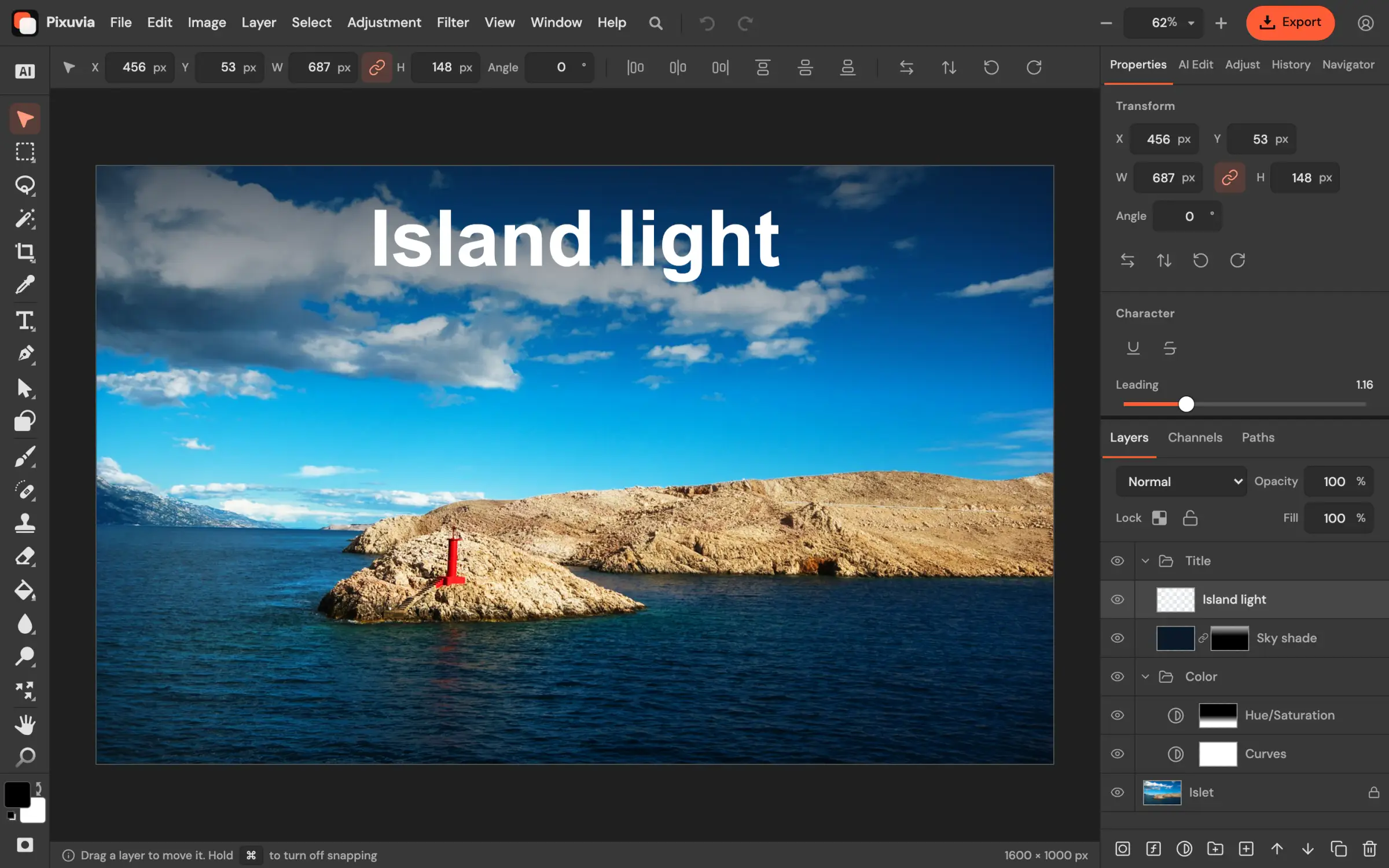
De Suite-pagina van Pixlr zegt dat het "gelaagde PSD-bestanden ondersteunt", JPEG, PNG, GIF, TIFF en BMP importeert, en JPEG, PNG en WebP noemt voor export. De Editor-pagina noemt PSD helemaal niet. We bouwden een gelaagde PSD van een rode vuurtoren op een rotsachtig eilandje, met twee groepen, een laagmasker, aanpassingslagen Curves en Tint/verzadiging en een bewerkbare titel, en openden die in Pixlr Editor, uitgelogd.
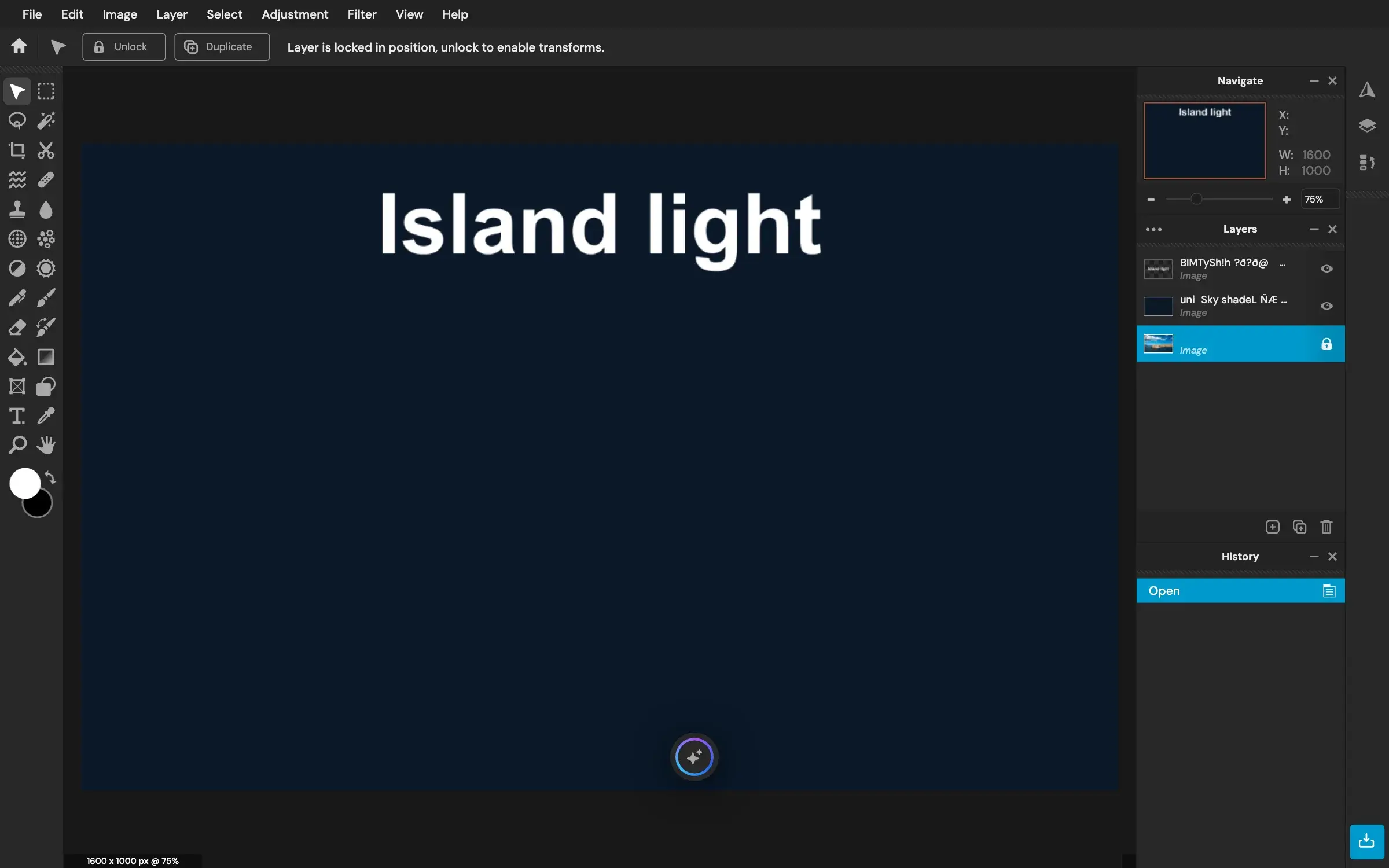
De pixellagen kwamen binnen, de structuur ging verloren. De groepen en het laagmasker waren weg, waardoor de donkere laag Sky shade de hele foto bedekt; de aanpassingslagen Curves en Tint/verzadiging ontbraken; en de titel kwam binnen als beeldlaag in plaats van bewerkbare tekst. Ook de laagnamen kwamen onleesbaar of leeg binnen. Dat komt overeen met wat we in Pixlr Express zagen op onze pagina met Pixlr-alternatieven. Pixlr kan een PSD ook niet weer opslaan, volgens zijn eigen lijst met exportformaten.
Als PSD ertoe doet, is GIMP de betere van de twee omdat het PSD en PSB tenminste kan exporteren, maar geen van beide is een veilige heen-en-terugreis voor het gelaagde bestand van een klant. Kijk daarvoor naar een editor die PSD-lagen bewerkbaar houdt; onze gids over een PSD openen zonder Photoshop behandelt de opties, en de PSD-naar-PNG-converter maakt er een plat in de pagina.
AI-functies in GIMP en Pixlr
Pixlr heeft veel meer AI-tools. Verspreid over Editor en Express noemt het generative fill, generative expand, generative transform, Instruct Editor, background remover, object remover, noise remover, super sharp, colorize, skin enhancer, face swap, sticker maker, AI auto mask, extract layers en een image upscaler, plus aparte beeld-, video- en audiogeneratoren. Elke AI-actie toont zijn creditkosten, en de abonnementen beperken hoeveel generaties tegelijk draaien.
De releasenotes van GIMP 3.0 en 3.2 noemen geen generatieve AI-functies, en gimp.org beschrijft geen ingebouwde AI-tools. De help documenteert klassieke tools voor dezelfde klussen met de hand: Foreground Select voor uitknippen, Heal en Clone voor het verwijderen van objecten. Ze kosten meer tijd, maar ze kosten niets en hebben geen verbinding nodig.
Zijn AI-bewerkingen de belangrijkste reden dat je een editor opent, dan is Pixlr de betere keuze van de twee. Retoucheer, combineer en exporteer je vooral, dan doen de handmatige tools van GIMP het werk zonder credits. Onze tutorials over een achtergrond verwijderen en een object verwijderen laten zien hoe de AI-route eruitziet.
Leercurve: GIMP of Pixlr voor beginners
Geen van beide makers publiceert een maat voor hoe moeilijk zijn editor te leren is, dus verzinnen we er geen. Wat hun eigen pagina's tonen is genoeg om te kiezen.
Pixlr is gemaakt om makkelijk te starten. De Suite-pagina noemt Pixlr X, de snelle editor die nu Express heet, de beginnersoptie en Pixlr E, de Editor met lagen, de geavanceerde. Express brengt je op één scherm van uploaden naar exporteren, met bijsnijvoorinstellingen voor social-formaten, filters en AI-tools met één tik; groei je eruit, dan voegt Pixlr Editor lagen, maskers en selecties toe met hetzelfde account.
GIMP geeft je vanaf de eerste start een volledige editor, met drukke menu's, panelen en veel filters. De FAQ zegt dat het project geen vervanger van Photoshop bouwt en liever zijn eigen ontwerp volgt dan andere programma's na te bootsen, dus tutorials voor andere editors passen niet altijd. Dezelfde FAQ merkt op dat de interface tussen versies is veranderd, kies dus tutorials die voor GIMP 3 zijn geschreven. In ruil daarvoor documenteert de online handleiding van GIMP zijn tools stuk voor stuk.
Wie moet GIMP kiezen en wie Pixlr
Kies GIMP als je:
- een volledige editor wilt zonder abonnement of advertenties, of open-sourcesoftware verkiest
- op Linux werkt, of een editor wilt die na installatie zonder verbinding werkt
- gedetailleerd retoucheert, composities maakt of schildert, en je eigen projecten in XCF bewaart
- PSD- of PSB-export nodig hebt, CMYK-PSD-bestanden, of scripting in Python
Kies Pixlr als je:
- beginner bent, of vooral snelle bewerkingen, uitknipsels en social-afbeeldingen maakt
- vaak AI-tools gebruikt, zoals generative fill, expand, achtergrond verwijderen of vergroten
- hetzelfde account wilt in een browser, op een desktop en op je telefoon
- aan het eind alleen JPEG, PNG of WebP nodig hebt en tevreden bent met een abonnement
Nog niet zeker? Onze lijsten met GIMP-alternatieven en Pixlr-alternatieven behandelen meer opties, en Pixlr vs Photoshop, Pixlr vs Canva en GIMP vs Affinity vergelijken elk met andere populaire editors.
Een derde optie: Pixuvia
Pixuvia zit tussen de twee in. Net als Pixlr draait het in de browser op Windows, macOS, Linux, Android, iPhone en iPad en heeft het twee editors: de Editor, met tools en menu's in Photoshop-stijl, en de Studio, gebouwd rond AI-tools voor één klus. Anders dan Pixlr opent de Editor PSD-bestanden met hun lagen en bewaart hij ze weer als PSD.
- Ongeveer 50 tools, waaronder Pen, Snelle selectie, Retoucheerpenseel, Reparatie, Uitvloeien en Marionetverdraaiing
- 18 soorten aanpassingslagen, elk met een eigen masker, plus laagmaskers, vectormaskers en uitknipmaskers, slimme objecten met slimme filters en 10 laagstijlen
- Opent PSD-bestanden tot 60 MB met lagen, groepen, maskers, bewerkbare tekst en vormen, en slaat PSD, PNG, JPG, WebP, GIF, SVG, PDF en TIFF op
- AI-tools in beide editors: achtergrond verwijderen, objecten wissen, generatief vullen, uitbreiden, vergroten, bijbelichten en bewerken met een prompt; ze vereisen aanmelden en gebruiken credits (zie prijzen), terwijl de methode Standaard van achtergrond verwijderen geen credits gebruikt
Er zijn beperkingen. Net als Pixlr heeft het een browser nodig, dus het is geen geïnstalleerd open-sourceprogramma zoals GIMP. Het werkt in 8-bits RGB zonder CMYK-modus, behoudt bij PSD-export geen alfakanalen of maskers en effecten op groepen, opent vervormde of gekoppelde slimme objecten en tekst op een pad als pixels, en opent geen PSB-bestanden, die GIMP wel opent. Raken die gevallen jouw bestanden niet, probeer het dan met je eigen PSD in de online PSD-editor, of bekijk hoe het zich verhoudt in Photopea vs Pixlr en Photopea vs GIMP.
Vragen
Is GIMP of Pixlr beter?
Dat hangt af van wat je bewerkt en hoe je wilt betalen. GIMP is de diepere editor: open source, zonder kosten, geïnstalleerd op Windows, macOS of Linux, met niet-destructieve filters, gekoppelde en vectorlagen en een eigen projectformaat XCF. Pixlr is sneller om mee te beginnen en heeft veel meer AI-tools, in een browser, desktop-app of telefoon-app, betaald via een abonnement en AI-credits.
Is Pixlr of GIMP beter voor beginners?
Met Pixlr begin je makkelijker. Pixlr Express brengt je op één scherm van uploaden naar exporteren, met bijsnijvoorinstellingen voor social-formaten, filters en AI-tools met één tik, en Pixlr Editor voegt lagen toe wanneer je ze nodig hebt. GIMP geeft je vanaf de eerste start een volledige desktopeditor, en de eigen FAQ zegt dat het andere programma's niet probeert te kopiëren, dus verwacht de namen en menu's te moeten leren.
Kost GIMP iets?
Nee. GIMP is open-sourcesoftware onder de GNU General Public License en downloaden kost niets. De FAQ zegt dat je het voor elk doel mag gebruiken, ook commercieel werk. Het project accepteert donaties.
Kunnen Pixlr of GIMP PSD-bestanden openen?
Beide importeren PSD. GIMP importeert pixellagen, en de eigen melding zegt dat aanpassingslagen en slimme objecten als lege lagen binnenkomen en tekst pixels wordt. Pixlr zegt gelaagde PSD-bestanden te ondersteunen; in onze test opende Pixlr Editor onze PSD als gewone beeldlagen, zonder de groepen, het laagmasker en de aanpassingslagen, en met de titel als pixels. GIMP kan PSD exporteren; Pixlr noemt JPEG, PNG en WebP voor export.
Heeft GIMP AI-tools zoals Pixlr?
Niet ingebouwd. De releasenotes van GIMP 3.0 en 3.2 noemen geen generatieve AI-functies. Pixlr noemt generative fill, generative expand, achtergrond- en objectverwijdering, vergroten, ruisverwijdering, een beeld-, video- en audiogenerator en meer, elke run betaald met AI-credits.
Werkt Pixlr op Linux?
Pixlr draait in de browser, dus het werkt op elke computer met een moderne browser. De downloadbare desktop-app wordt genoemd voor Windows en Mac. GIMP heeft officiële Linux-builds als AppImage-, Flatpak- en Snap-pakketten.
Bronnen
- GIMP: Downloads (version 3.2.8, platforms and stores)
- GIMP: Frequently asked questions (commercial use, design, tutorials)
- GIMP 3.0 release notes
- GIMP 3.2 released (14 March 2026)
- GIMP 3.2 release notes
- GIMP 3.2.8 released (official builds)
- GIMP 3.2.8 source: PSD import plug-in (compatibility notice)
- GIMP Help: Layer effects
- GIMP Help 3.0: contents (tools)
- Pixlr: Pricing and FAQ
- Pixlr: Pixlr Editor
- Pixlr: Pixlr Express
- Pixlr: Pixlr Suite (platforms, file formats)