Pixlr vs Photoshop:PixlrはPhotoshopの代わりになる?
著者 Pixuvia · · 更新日
PixlrとPhotoshopの違いは、手軽なブラウザーのエディターか、プロの標準かという点です。Pixlrはブラウザーのタブで動き、ツールをレイヤー付きのPixlr Editorと1画面のPixlr Expressに分け、多くのAIツールをAIクレジットで提供しています。PhotoshopはWindowsとmacOS用のデスクトップアプリ(Web版とモバイル版もあります)で、PSDファイル、調整レイヤー、スマートオブジェクト、Generative Fillを中心に作られています。どちらもサブスクリプションで販売されています。手早い編集やSNS用の画像が中心ならPixlrで十分です。レイヤー付きPSDファイルで仕事をするなら、構造をそのまま保てるのはPhotoshopです。
詳細の前にお断りしておくと、私たちはブラウザーで使える写真編集ソフトPixuviaを作っており、終盤で簡単に紹介しています。以下のPixlrとPhotoshopに関する事実はすべて、両者の公式サイトとヘルプページに基づき、2026年11月に確認したもので、リンクは出典に載せています。私たちはレイヤー付きの自作PSDを、ログインせず、AIツールも使わずにPixlr Editorで開いて確かめました。このページのためにPhotoshopは試していないので、Adobeのページに記載がない点は、その旨を書いています。
このページの内容
Pixlr vs Photoshop 早見表
| 比べるポイント | Pixlr | Photoshop |
|---|---|---|
| どんなアプリか | Webエディター2つ(レイヤー用のPixlr Editorと手早い編集用のPixlr Express)とAIジェネレーター | デスクトップ用のプロ向け画像エディター。Web版とモバイル版もある |
| 料金の仕組み | サブスクリプション:Plus、Premium、Ultra(Ultra MAXへのアップグレードあり)、月払いか年払い | サブスクリプションのみ。Adobeのプランの一部 |
| プランなしでの利用 | ブラウザーで可能。プランで広告が消え、AIクレジットが付く | デスクトップはトライアル後にプランが必要。モバイルアプリには費用のかからない版がある |
| 動作する場所 | ブラウザー、WindowsとMac用のデスクトップアプリ、iOSとAndroid用のモバイルアプリ | デスクトップはWindowsとmacOS。Web版とモバイル版もある |
| 独自のファイル形式 | .PXZ(Pixlrのドキュメント) | PSD(大きなドキュメントはPSB) |
| PSD | レイヤー付きPSDに対応と記載。書き出し形式はJPEG、PNG、WebP。私たちのPSDではグループ、マスク、調整レイヤーが失われた | 標準の形式 |
| 編集し直せる補正 | トーンカーブ、レベル補正などのAdjustmentメニュー。調整レイヤーは確認したページに記載なし | 調整レイヤーと塗りつぶしレイヤー |
| AIツール | generative fillとexpand、オブジェクトと背景の削除、アップスケールなど。AIクレジットで利用 | Generative Fill、Expand、Upscaleなど。Fireflyとパートナーのモデルを使い、生成クレジットで利用 |
| 向いている人 | ブラウザーでの手早い編集、SNS用の画像、切り抜き、AI編集 | レイヤー付きPSDの作業、印刷、レタッチ、合成、Adobeアプリでのチーム作業 |
PixlrとPhotoshopの料金の仕組み
Pixlrの料金ページにはPlus、Premium、Ultraの3つのサブスクリプションがあり、Ultraにはクレジットが2倍になるUltra MAXへのアップグレードがあって、いずれも月払いか年払いです。どのプランにも広告なしの編集、無制限の保存、毎月のAIクレジットが含まれます。Premiumはさらに、Pixlrのすべての画像・動画・音声モデル、同時に実行できるAI生成の増加、生成のプライベートモード、より多くのフォントとテンプレートのライブラリが加わります。Ultraは、AI生成の優先キューと高解像度書き出しの拡張が加わります。ページには、プランは1つのPixlrアカウントでWeb、デスクトップ、モバイルのすべてで使えるとあります。
申し込む前に、同じページのFAQを読んでおくとよいでしょう。そこには、支払いが済むとPixlrは返金に対応できないこと、解約するとサブスクリプションのクレジットが0にリセットされること(別に購入したクレジットパックは失効しません)、AIの利用は保証されておらず需要によって変わることがあると書かれています。
Photoshopには買い切り版がありません。Adobeのプランのページでは、「Can I buy Photoshop outright?」への答えが「No」で、PhotoshopはCreative Cloudのサブスクリプションでのみ使え、月払いか年払いです。単体(WebとモバイルのアクセスとわずかなAI生成クレジットが毎月付くPhotoshopプラン)、Lightroomとのフォトプラン、20以上のAdobeアプリとはるかに多いクレジットが付くCreative Cloud Proから選べます。AdobeのFirefly ProプランにはWeb版とモバイル版のPhotoshopだけが含まれます。学生向け、教職員向け、チーム向けのプランもあり、どれにもトライアルがあります。
Creative Cloud Proは新しい名前です。Adobeの2025年5月の発表で、Creative Cloud All AppsがCreative Cloud Proに改称され、北米では2025年6月17日から、それ以外の地域では2025年8月1日から適用されました。変更を望まない会員には、生成AI機能とWeb・モバイルでの利用が少ないCreative Cloud Standardが提供されました。当時の報道(The Registerなど)は、新しい名前とともに値上げがあったことを伝えています。早く解約すると費用もかかります。Adobeのサブスクリプション規約では、月払いの年間プランを最初の14日を過ぎてから解約すると、解約手数料がかかります。
どちらのエディターもサブスクリプションが必要で、AIはクレジットで計測されます。違うのは、お金を払わずにどこまで使えるかです。Pixlrのエディターはプランなしでブラウザーで開けます(プランの特典に広告なしが挙がっています)が、デスクトップのPhotoshopはトライアルが終わると使えなくなります。
動作環境:PixlrとPhotoshopが動く場所
Pixlrは自らをクラウドベースの写真編集ソフトと呼んでいます。EditorとExpressはブラウザーで動き、Suiteのページには、WindowsとMac用のデスクトップアプリ、iOSとAndroid用のモバイルアプリも載っています。ブラウザーで使うときは、1点ご注意ください。EditorとExpressのページはどちらも、履歴はブラウザーのキャッシュに一時的に保存されるだけと説明しているので、プロジェクトに戻りたいなら.PXZファイルをダウンロードしてください。
デスクトップのPhotoshopは、Windows(Windows on ARMを含む)とmacOSで動きます。Adobeの技術要件にLinuxは載っておらず、Photoshopはアクティベーションとメンバーシップの確認のためにインターネット接続が必要とされています。Web版のPhotoshopはプランが必要で、対応するデスクトップのブラウザーで動きます。Adobe自身の機能比較表では、ペンツール、Magic Wand、Warp、スマートフィルターはWeb版では使えないとされています。Adobeの製品ページには、モバイルアプリは費用をかけずに使え、プレミアム機能はサブスクリプションと書かれています。
編集ツールの比較
どちらのエディターにも、レイヤー、マスク、選択範囲、ブラシ、テキスト、一通りの色補正があります。違いは、どこまで編集し直せる状態で残るか、1つのファイルにどこまで入るかです。
Pixlr EditorとPixlr Express
Pixlr Editorはレイヤー用です。ページには、グループ化、リンク、ロック、統合ができ、Multiply、Screen、Overlayなどのモードでブレンドできるレイヤー、追加、反転、適用、選択範囲への変換ができるマスクとAI Auto Mask、トーンカーブ、レベル補正、色相・彩度、カラーバランス、Color lookup、露光量などを備えたAdjustmentメニュー、Select subject付きの長方形選択、なげなわ、マグネット式なげなわ、自動選択、編集できるテキストレイヤー、フィルター、自由変形、トリミングが載っています。Pixlr Expressは手早い作業向けです。トリミング、切り抜き、補正、エフェクトとフィルター、Liquify、レタッチ、描画、テキスト、素材が1つの画面にあります。
Pixlrのページには、調整レイヤーとスマートオブジェクトの記載がありません。ないという証拠ではありませんが、どちらかに作業が依存するなら、Photoshopにはどちらも記載があります。後述の私たちのPSDのテストでは、Pixlrは渡した調整レイヤーを保てませんでした。
Photoshop
Photoshopは、編集し直せる作業をレイヤーの種類に組み込んでいます。調整レイヤーは「ピクセルデータを恒久的に変更せずに」補正を適用し、レベル補正、トーンカーブ、露光量、色相・彩度、カラールックアップ、グラデーションマップなど16種類の補正と、ベタ塗り、グラデーション、パターンの塗りつぶしがあります。スマートオブジェクトは配置した画像を、埋め込みでもリンクでも編集できる状態に保ち、中身を変えるとすべてのコピーが更新されます。Adobeの製品ページには、Camera Raw、アートボード、ベクターシェイプ、カスタマイズできるブラシライブラリも載っており、Photoshopには商業印刷用のCMYKモードがあります。
Adobeの新機能のページによると、2026年11月にリリースされたPhotoshop 28.0では、最大3つの光源を動かせるRelight、Quick Compare、影や反射ごとのオブジェクト削除、いつでもフルのProエディターに切り替えられるAI Assisted Editorが加わりました。レイヤーマスクのガイドでは、両方のエディターに共通するマスクのテクニックを解説しています。
PSD対応:PixlrはPhotoshopのファイルから何を残すか
PSDはPhotoshop独自の形式なので、Photoshopで保存したPSDはPhotoshopで保存したとおりに開きます。PixlrのSuiteのFAQには、「他のアプリケーションで作成したファイルを扱えるよう、レイヤー付きPSDファイルに対応」とあり、読み込みはJPEG、PNG、GIF、TIFF、BMP、書き出しはJPEG、PNG、WebPと書かれています。セッションをまたいでレイヤーを残すには、Pixlr独自の.PXZファイルを使います。
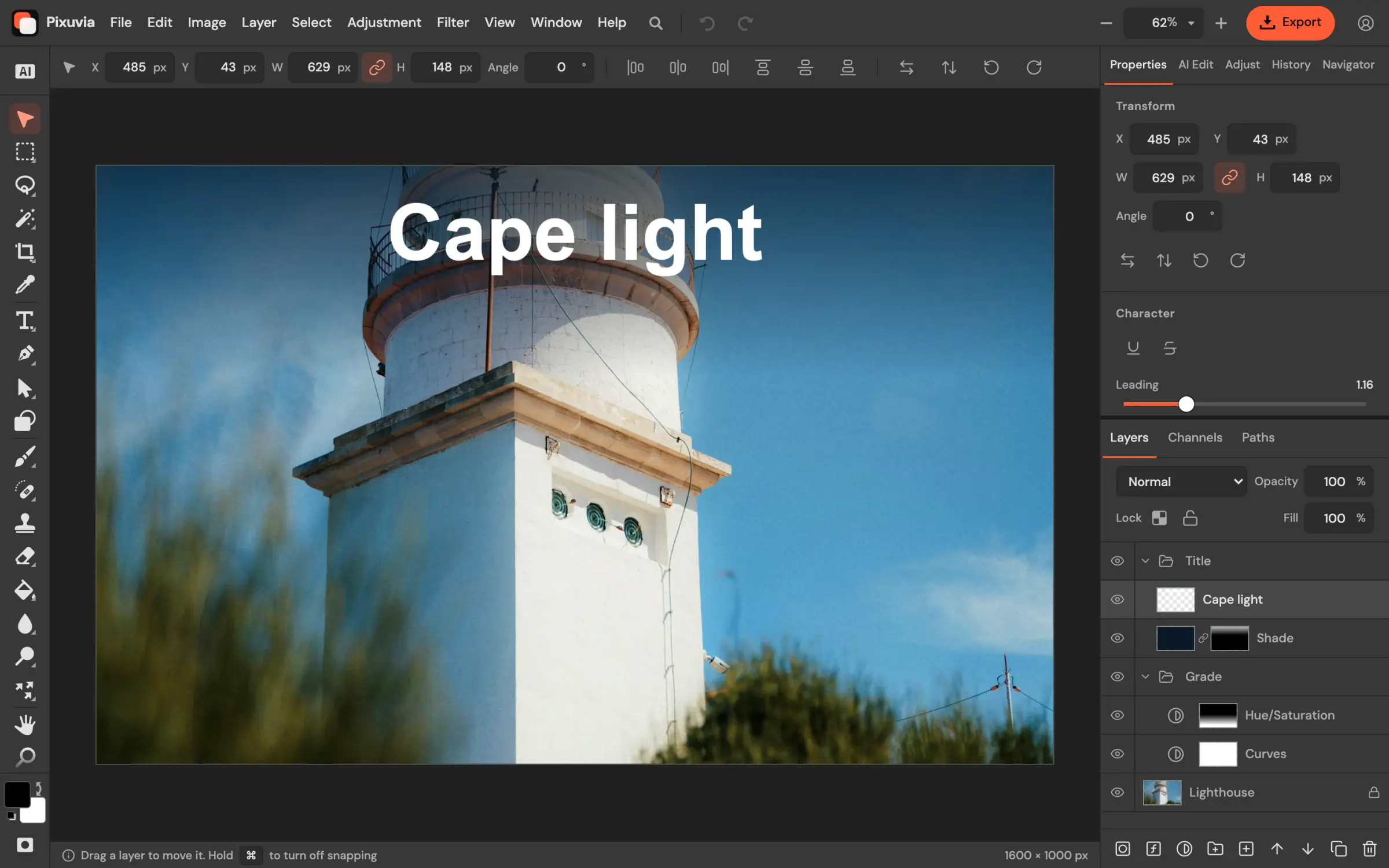
実際にどうなるかを確かめるため、Cape lightという小さなPSDを作りました。灯台の写真、トーンカーブと色相・彩度の調整レイヤー(1つはマスク付き)を入れたGradeグループ、レイヤーマスクで薄く消える暗いShadeレイヤーとテキストレイヤー「Cape light」を入れたTitleグループです。こちらはPixuviaのエディターで開いたところで、Photoshopが書き出すとおりに構造を読み取ります。
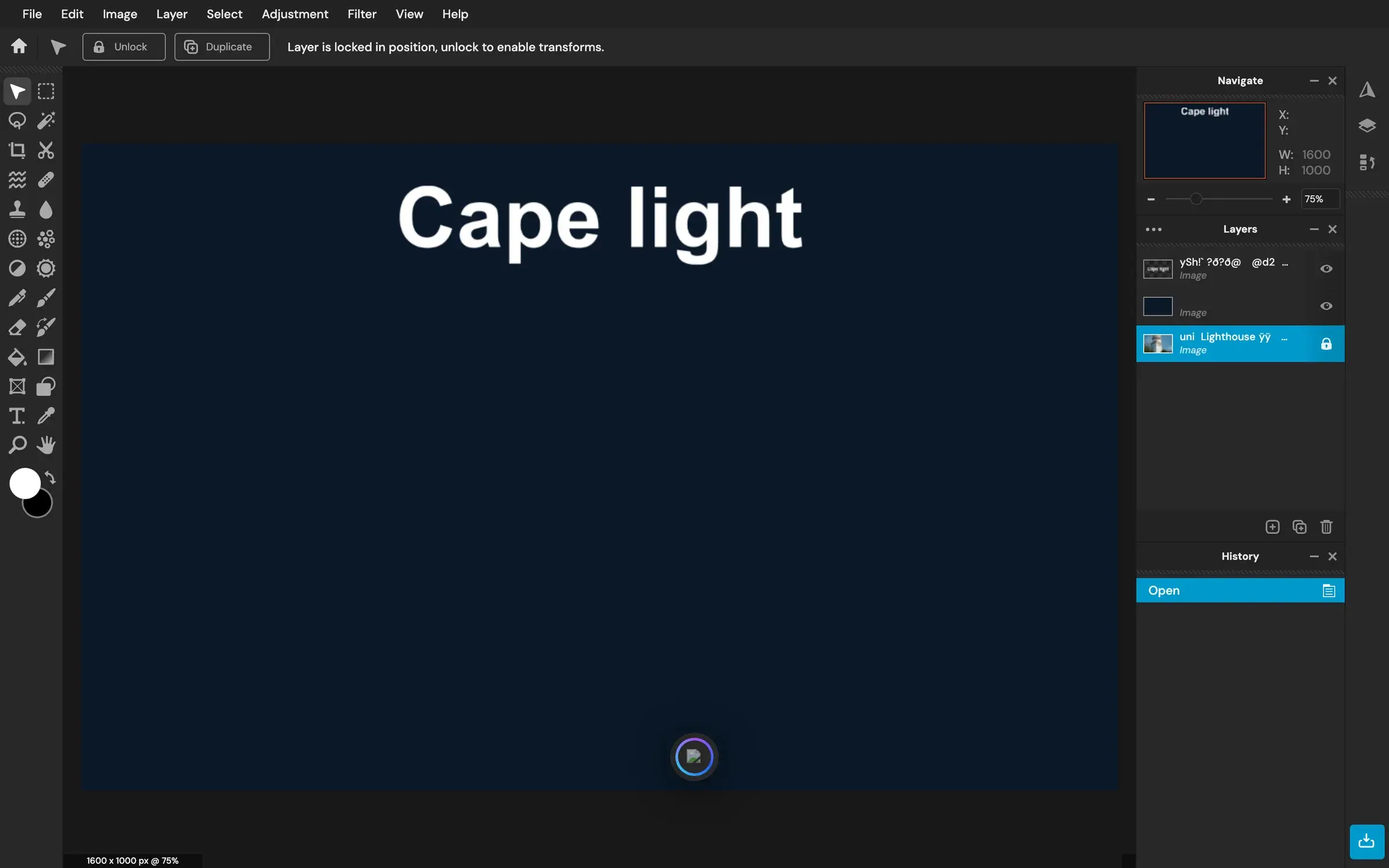
次に、新しいブラウザーでログインせずに、同じファイルをPixlr Editorで開きました。エラーなしで開きましたが、3つの画像レイヤーとしてです。グループは消え、2つの調整レイヤーも消えました。Shadeレイヤーはマスクを失い、タイトルの下で薄く消えるはずの暗い塗りが写真全体を覆いました。タイトルは編集できるテキストではなく画像として入り、レイヤーパネルではレイヤー名に不要な文字が表示されました。これはPhotopea vs Pixlrの比較とPixlrの代替ツールで他のPSDファイルを使って確認したものと同じで、そこではPixlr Expressでも同じ結果でした。
1つのファイルでPixlrのPSD対応をすべて確かめたとは言えず、Pixlrが挙げていないPSDの書き出しは試していません。それでも、クライアントからレイヤー付きPSDが届き、同じものを返す必要があるなら、2つのうち安全なのはPhotoshopです。PSDから平らな画像だけが必要なら、PSD to PNGコンバーターや、PhotoshopなしでPSDを開く方法のガイドで対応できます。
PixlrとPhotoshopのAI機能
どちらのエディターもAIに力を入れており、どちらもクレジットで課金します。メニューが長いのはPixlrです。EditorとExpressをあわせると、generative fill、generative expand、generative transform、object remover、background remover、画像アップスケーラー、noise remover、Super Sharp、colorize、skin enhancer、face swap、sticker maker、Extract Layers、テキストのプロンプトで編集するInstruct Editor、Pixlr Agentが挙がっており、これとは別に画像、動画、音声のジェネレーターもあります。操作ごとにプランのAIクレジットを使い、プランによって同時に実行できる生成数が決まっています。
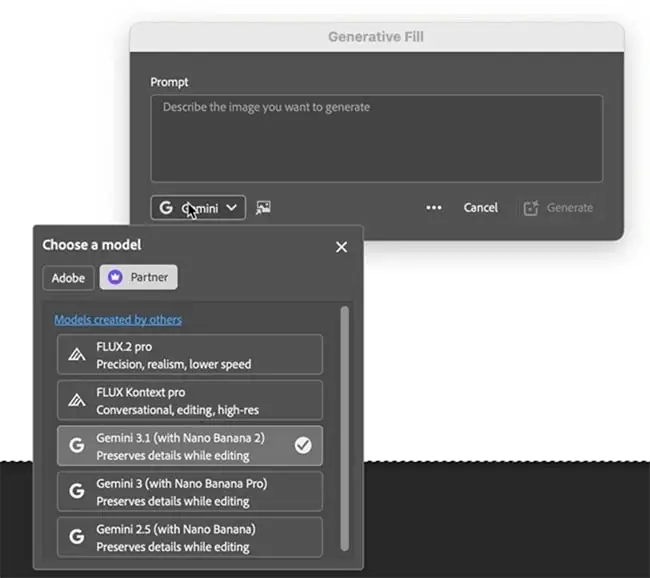
PhotoshopのGenerative Fillは、テキストのプロンプトから選択範囲に内容を追加、削除、置き換えし、プロンプトを空にすると周囲から塗りつぶして、結果を専用のレイヤーに置きます。ヘルプページには、モデルの選択画面にAdobe Fireflyのモデルとパートナーのモデル(FLUX.2 pro、FLUX Kontext pro、Google Gemini 3と3.1)が載っています。ほかにもGenerative Expand、Generative Upscale、Generative Recompose、Prompt to edit、Generative restyleがあります。これらはAdobeのプランの生成クレジットを使い、Adobeのクレジットのページには、使う数は機能によって変わるとあり、プランのページには、上位のプランで標準のAI機能が無制限と書かれています。
実際には、PixlrのAIツールの多くは、手早いエディターの中でワンクリックで1つの作業をこなし、画像・動画・音声のジェネレーターのように単独で使えるものもあります。PhotoshopのAIツールはフルのエディターの中にあるので、生成した塗りつぶしがマスクや調整レイヤーの隣の専用レイヤーに入ります。同じ種類のツールをブラウザーで試したいなら、生成塗りつぶしのチュートリアルで1つ紹介しています。
習得のしやすさ
どちらの開発元も、エディターの習得しやすさを示す指標は公表していないので、何時間かかるといった推測はしません。Pixlrは始めやすさを意識して作られています。Pixlr Expressは写真、ツールパネル、書き出しボタンを1つの画面に置き、必要になればPixlr Editorがレイヤーを加えます。Pixlr Editorのメニュー(File、Edit、Image、Layer、Select、Adjustment、Filter、View)は、Photoshopに近い名前です。
Photoshopはより奥深いツールで、覚えるパネルや設定がはるかに多くあります。Adobeは現在2つの入り口を用意しています。プロンプトで編集するAI Assisted Editorと、すべてのパネルがそろったProエディターです。Photoshopで身につけたマスクと調整レイヤーの使い方は、たいていのレイヤー付きエディターで同じように使えます。
PixlrとPhotoshopの選び方
次のような人はPixlrがおすすめです。
- 手早い編集、切り抜き、SNS用の画像が中心で、最終的にJPEG、PNG、WebPで仕上げる
- どのパソコンでもブラウザーで編集したい、またはスマートフォンで同じアカウントを使いたい
- 背景の削除、アップスケール、generative fillなど、ワンクリックのAIツールをよく使う
- レイヤー付きPSDファイルを誰かに返す必要がない
次のような人はPhotoshopがおすすめです。
- クライアント、代理店、印刷会社とレイヤー付きPSDファイルをやり取りする
- 調整レイヤー、スマートオブジェクト、Camera Raw、CMYKのワークフローを使う
- フルのレイヤー付きエディターの中で、Fireflyとパートナーのモデルを選べるGenerative Fillを使いたい
- すでにLightroomやほかのAdobeアプリで作業している
3つ目の選択肢:Pixuvia
Pixlrのようにフルのエディターと手早いエディターに分かれていて、しかもPSDファイルがレイヤー付きのまま残るものがほしいなら、PixuviaはWindows、macOS、Linux、Android、iPhone、iPadのブラウザーで動きます。エディターはPhotoshopのツールとメニューに沿っており、スタジオは1つの作業に特化したAIツールを軸に、フィルター、テキスト、コラージュを備えています。上のエディターのキャプチャは同じCape lightのファイルです。
- 60 MBまでのPSDファイルを、レイヤー、グループ、マスク、編集できるテキストとシェイプごと開き、PSD、PNG、JPG、WebP、GIF、SVG、PDF、TIFFで保存
- 約50のツール、それぞれ専用のマスク付きの18種類の調整レイヤー、スマートフィルター付きのスマートオブジェクト、10種類のレイヤースタイル
- 両方のエディターにAIツールがあります。背景を削除、オブジェクトを消去、生成塗りつぶし、拡張、高解像度化、ライティング変更、プロンプトで編集するAIフォトエディターです
- AIツールはログインが必要でクレジットを使います。標準方式の背景削除はクレジットを使いません。プランは料金ページを参照
制約もあります。Pixuviaは8ビットRGBで動作してCMYKモードはなく、PSDの書き出しではグループのアルファチャンネル、マスク、効果は保持されません。ワープされたりリンクされたりしたスマートオブジェクトとパス上のテキストはピクセルとして開き、PSBファイルは開けません。Photoshopはこれらをすべて扱えます。AIジェネレーターもPixlrより少なく、動画や音声の生成はありません。これらがお手持ちのファイルに関係しなければ、オンラインPSDエディターで自分のファイルを試してみてください。また、GIMP vs Photoshop、GIMP vs Pixlr、Photoshopの代替ツールの一覧でほかの選択肢を比べられます。
よくある質問
PixlrはPhotoshopと同じくらい優れていますか?
手早い編集、切り抜き、SNS用の画像、AIツールなら、Pixlrはブラウザーの中で、人々がPhotoshopに求める作業の多くをカバーします。レイヤー付きPSDの作業では代わりになりません。私たちのテストでは、Pixlr EditorはPSDをグループ、レイヤーマスク、調整レイヤーなしで開き、Pixlrの書き出し形式はJPEG、PNG、WebPです。Photoshopには、スマートオブジェクト、レイヤーの種類としての調整レイヤー、印刷用のCMYKモードもあります。
初心者にはPixlrとPhotoshopのどちらが向いていますか?
Pixlrのほうが始めやすいです。Pixlr Expressは1つの画面でアップロードから書き出しまで進められ、ブラウザーで動くので何もインストールしなくて済みます。PhotoshopにもフルのProエディターの隣にAI Assisted Editorが加わりましたが、WindowsまたはmacOSにインストールし、サブスクリプションで支払う大きなプロ向けアプリであることに変わりはありません。
PixlrはPSDファイルを開いて保存できますか?
Pixlrはレイヤー付きPSDファイルに対応と記載しており、SuiteのFAQには、読み込みはJPEG、PNG、GIF、TIFF、BMP、書き出しはJPEG、PNG、WebPと書かれています。レイヤー付きのプロジェクトは独自の.PXZ形式で保持されます。私たちのテストでは、Pixlr Editorは私たちのPSDを3つの画像レイヤー(写真、マスクのない暗いレイヤー、ピクセルになったタイトル)として開きました。
PixlrはPhotoshopより安いですか?
どちらもサブスクリプションなので、現在の価格はそれぞれの料金ページで比べてください。PixlrはPlus、Premium、Ultraのプランを月払いか年払いで販売しており、プランなしでもブラウザーで開けます。Photoshopのデスクトップ版には、費用のかからないプランがありません。Adobeは「Can I buy Photoshop outright?」に「No」と答えており、PhotoshopはCreative Cloudのプランでのみ使えます。
PixlrにはPhotoshopのようなGenerative Fillがありますか?
はい。Pixlrには、generative fill、generative expand、object remover、background remover、アップスケーラーなど多くのAIツールがあり、プランのAIクレジットで利用します。PhotoshopのGenerative Fillは、Adobe Fireflyのモデルと、FLUX.2 proやGoogle Geminiなどのパートナーのモデルを使い、Adobeのプランの生成クレジットで利用します。
Pixlrはスマートフォンや、インストールなしで使えますか?
はい。Pixlr EditorとPixlr Expressはブラウザーで動き、Pixlrには、1つのPixlrアカウントで使えるWindowsとMac用のデスクトップアプリ、iOSとAndroid用のモバイルアプリもあります。デスクトップのPhotoshopはWindowsとmacOSで動き、Web版とモバイル版は別にあって、プレミアム機能にはAdobeのプランが必要です。
出典
- Pixlr: Pricing and FAQ (plans, refunds, credits, platforms)
- Pixlr: Pixlr Editor (tools, history, .PXZ)
- Pixlr: Pixlr Express (tools, AI tools)
- Pixlr: Pixlr Suite (PSD, import and export formats, apps)
- Adobe: Photoshop product page
- Adobe: Photoshop plans and FAQ
- Adobe Blog: Creative Cloud Pro (rename of Creative Cloud All Apps), May 15, 2025
- The Register: Adobe plan changes, May 20, 2025
- Adobe: Subscription terms
- Adobe Help: Edit images with Generative Fill
- Adobe Help: Generative credits overview
- Adobe Help: Work with adjustment and fill layers
- Adobe Help: Photoshop on desktop technical requirements
- Adobe Help: Compare Photoshop on the web and desktop features
- Adobe Help: What's new in Photoshop on desktop
- PhotoshopCAFE: How to choose the best generative AI model in Photoshop (screenshot)