GIMP vs. Pixlr: Welcher Editor passt zu dir?
Von Pixuvia · · Aktualisiert

GIMP vs. Pixlr ist die Wahl zwischen einem installierten Open-Source-Editor und einem Browser-Editor, der auf KI setzt. GIMP kostet nichts, läuft unter Linux, Windows und macOS und bietet einen vollständigen Editor mit Ebenen, nicht destruktiven Filtern und eigenen XCF-Projektdateien. Pixlr öffnet sich in einem Browser-Tab (es gibt auch Desktop- und Smartphone-Apps), teilt sich in einen schnellen und einen Ebenen-Editor und setzt auf KI-Werkzeuge, die über Credits bezahlt werden, innerhalb eines Monats- oder Jahresabos.
Nimm GIMP für tiefgehende Bearbeitung ohne Kosten, mit Dateien auf deinem eigenen Computer. Nimm Pixlr für schnelle Korrekturen, Social-Media-Bilder und KI-Werkzeuge, wenn dir ein Abo passt.
Ein Hinweis vorab: Wir entwickeln Pixuvia, einen Fotoeditor im Browser, und stellen ihn gegen Ende kurz vor. Jede Angabe zu GIMP und Pixlr unten stammt von deren eigenen Websites, Hilfeseiten und Release Notes und wurde im November 2026 geprüft; die Links stehen in den Quellen. Wir haben unsere eigene PSD mit Ebenen in Pixlr Editor geöffnet, abgemeldet und ohne ein KI-Werkzeug zu starten; GIMP haben wir für diese Seite nicht ausgeführt, deshalb zitieren wir bei GIMP die eigene Dokumentation.
Auf dieser Seite
- GIMP vs. Pixlr auf einen Blick
- Wie du für GIMP und Pixlr zahlst
- Plattformen: Desktop-App oder Browser-Tab
- Bearbeitungswerkzeuge im Vergleich
- PSD-Support in GIMP und Pixlr
- KI-Funktionen in GIMP und Pixlr
- Lernkurve: GIMP oder Pixlr für Einsteiger
- Wer GIMP wählen sollte und wer Pixlr
- Eine dritte Option: Pixuvia
- Fragen
- Quellen
GIMP vs. Pixlr auf einen Blick
| Frage | GIMP | Pixlr |
|---|---|---|
| Was es ist | Ein Desktop-Editor (aktuelle stabile Version 3.2.8, November 2026) | Zwei Web-Editoren, Pixlr Editor (Ebenen) und Pixlr Express (schnelle Korrekturen), dazu KI-Generatoren |
| Wie du zahlst | Open Source unter der GNU GPL, ohne Kosten; Spenden willkommen | Abo: Plus, Premium oder Ultra (mit Upgrade Ultra MAX), monatlich oder jährlich |
| Werbung | Keine | Jeder kostenpflichtige Tarif nennt Bearbeitung ohne Werbung |
| Wo es läuft | Installiert unter Linux, Windows und macOS, auf x86 und ARM | Im Browser, dazu eine Desktop-App für Windows und Mac und Apps für iOS und Android |
| Eigenes Projektformat | XCF | .PXZ (Pixlr-Dokument) |
| PSD | Importiert und exportiert; Einstellungsebenen und Smartobjekte kommen leer an, Text als Pixel | Unterstützt laut eigener Aussage PSD mit Ebenen; als Export sind JPEG, PNG und WebP aufgeführt |
| Bearbeitbare Korrekturen | Nicht destruktive Filter auf Ebenen, Gruppen und Kanälen | Ein Menü Adjustment mit Curves, Levels und mehr; Einstellungsebenen werden auf den geprüften Seiten nicht erwähnt |
| KI-Werkzeuge | In den Release Notes nicht aufgeführt | Eine lange Liste, dazu Generatoren für Bild, Video und Audio, bezahlt mit KI-Credits |
| Am besten für | Detaillierte Bearbeitung und Malen ohne Kosten, Linux-Nutzer, Open-Source-Workflows | Einsteiger, schnelle Social-Media-Bearbeitung, viel KI auf jedem Gerät |
Wie du für GIMP und Pixlr zahlst
GIMP kostet nichts. Es steht unter der GNU General Public License, und laut FAQ darfst du es für jeden Zweck nutzen, auch gewerblich, ohne Einschränkungen für das, was du damit erstellst. GIMP zeigt keine Werbung und hat weder einen kostenpflichtigen Tarif noch ein Konto; die Download-Seite verlinkt auf Spenden, falls du das Projekt unterstützen möchtest.
Pixlr ist ein Abo. Die Preisseite nennt drei Stufen, Plus, Premium und Ultra, mit einem Upgrade Ultra MAX auf Ultra, jeweils monatlich oder jährlich abgerechnet. Plus nennt Bearbeitung ohne Werbung, unbegrenztes Speichern und ein monatliches Kontingent an KI-Credits. Premium ergänzt mehr Credits, Zugriff auf alle Bild-, Video- und Audiomodelle von Pixlr, mehr gleichzeitig laufende KI-Generierungen, einen privaten Modus für Generierungen und eine Bibliothek aus Schriften, Vorlagen und Elementen. Ultra ergänzt ein größeres Credit-Kontingent, eine bevorzugte Warteschlange für KI-Generierungen und erweiterte hochauflösende Exporte.
Ein paar Bedingungen von derselben Seite solltest du vor dem Abschluss lesen:
- Pixlr sagt, es könne keine Zahlungen für ein Abo erstatten, sobald sie durchgegangen sind (Käufe über App Stores folgen den Regeln des jeweiligen Stores).
- Die Credits des Abos werden bei jeder Verlängerung zurückgesetzt statt übertragen und fallen bei Kündigung auf null; separat gekaufte Credit-Pakete verfallen nicht.
- Die Verfügbarkeit von KI ist nicht garantiert und kann je nach Nachfrage und Systemkapazität schwanken.
Wenn du nie für einen Editor zahlen willst, deckt GIMP einen vollständigen Desktop-Workflow ab. Wenn du die KI-Werkzeuge von Pixlr regelmäßig nutzen willst, plane einen Tarif und seine Credits ein.
Plattformen: Desktop-App oder Browser-Tab
GIMP ist ein Desktop-Programm. Die Download-Seite nennt Version 3.2.8 für GNU/Linux, macOS und Windows, mit Flathub, dem Snap Store und dem Microsoft Store als weiteren Installationswegen, und das Release 3.2.8 führt Builds für x86 und ARM auf. Auf gimp.org steht keine Web- oder Mobilversion, und die Download-Seite sagt, dass das GIMP-Team GIMP nicht im App Store von Apple veröffentlicht. Einmal installiert, arbeitet GIMP mit Dateien auf deinem Computer, ganz ohne Website.
Pixlr startet im Browser. Die Suite-Seite sagt, es gebe es als Web-App, als Desktop-App für Windows und Mac und als mobile Apps für iOS und Android, und die Preisseite sagt, die Tarife gelten über ein Pixlr-Konto im Web, auf dem Desktop und mobil. Weil die Web-Version nur einen Browser braucht, läuft sie auch unter Linux und auf Chromebooks, für die Pixlr keine Desktop-App nennt.
Auch wo deine Arbeit liegt, unterscheidet sich. GIMP speichert XCF-Dateien, wohin du willst. Die Seiten von Pixlr Editor und Express sagen beide, dass der Verlauf nur vorübergehend im Browser-Cache gespeichert wird; ein Projekt mit Ebenen behältst du also, indem du es als .PXZ-Datei herunterlädst.
Bearbeitungswerkzeuge im Vergleich
Beide decken den Kern der Fotobearbeitung ab: Ebenen, Masken, Auswahlen, Malen, Reparieren und Klonen, Text und Füllmethoden. Der Unterschied ist Tiefe gegen Tempo.
GIMP 3.0 und 3.2
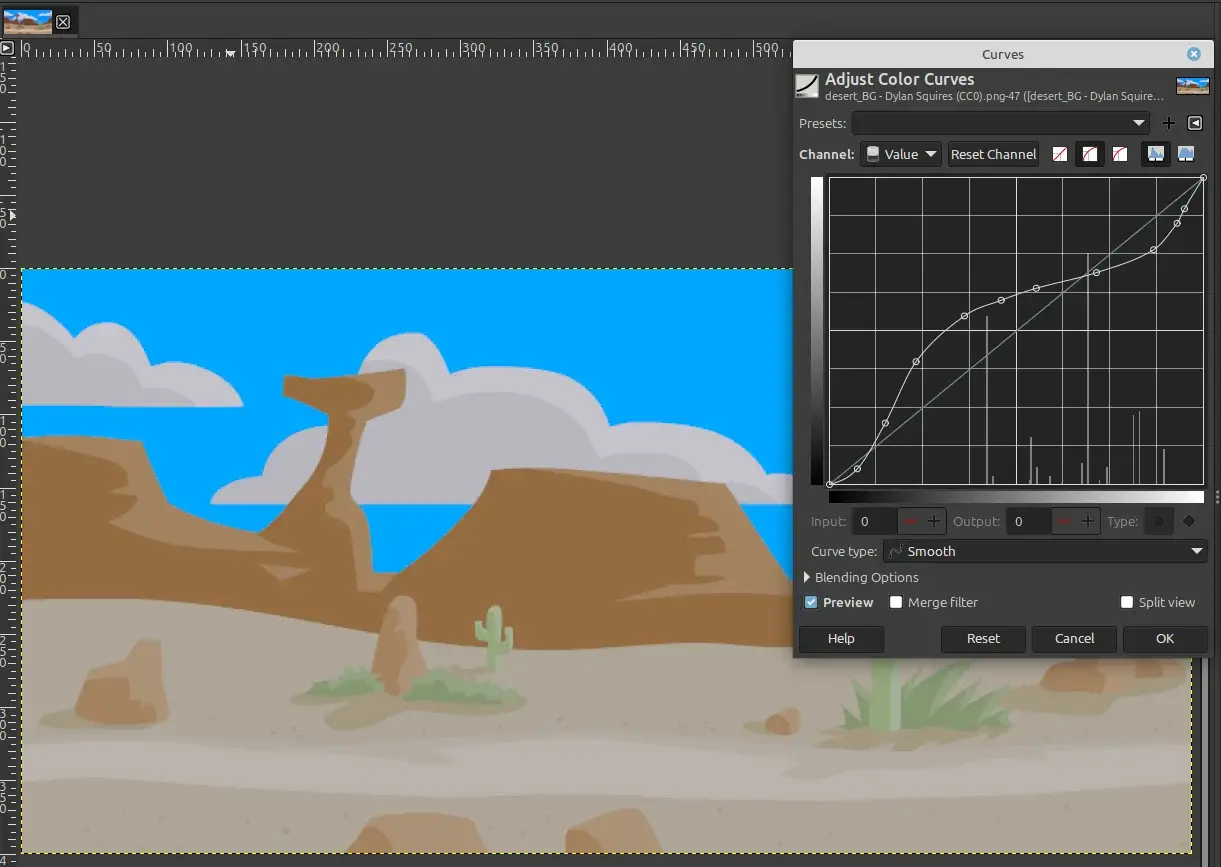
GIMP 3.0 (2025) machte Filter nicht destruktiv. Laut Release Notes bleiben die meisten Filter, etwa Curves, nach dem Anwenden auf der Ebene bearbeitbar, und du kannst sie später ein- und ausblenden, umordnen oder zusammenführen. Dazu kamen die Auswahl mehrerer Ebenen gleichzeitig, bearbeitbare Textkonturen, eine erweiterte Farbverwaltung mit CMYK-Softproof und Python-3-Skripte.
GIMP 3.2, erschienen am 14. März 2026, ging weiter. Die Release Notes nennen Link-Ebenen, die sich aktualisieren, wenn sich die externe Datei ändert (GIMP vergleicht sie mit verknüpften Smartobjekten in Photoshop), und Vektorebenen, die mit dem Pfad-Werkzeug gezeichnet werden und deren Kontur und Füllung bearbeitbar bleiben. Filter laufen jetzt auch nicht destruktiv auf Kanälen, und eine leere Ebenengruppe im Modus Pass through mit einem Filter wirkt auf alles darunter, was GIMP als Weg beschreibt, den Workflow mit Einstellungsebenen anderer Software nachzubauen. Das Werkzeug MyPaint Brush bekam 20 Pinsel dazu.
Pixlr Editor und Pixlr Express
Pixlr verteilt seine Werkzeuge auf zwei Editoren. Pixlr Editor ist der mit Ebenen: Ebenen, die du gruppieren, verknüpfen, zusammenführen und mit Füllmethoden versehen kannst; Masken, die du umkehren, anwenden oder in eine Auswahl umwandeln kannst; Auswahlrechteck, Lasso (auch magnetisch), Zauberstab und Select subject; ein Menü Adjustment mit Curves, Levels, Hue and saturation, Color balance, Color lookup, Exposure und mehr; Ebenenstile wie Schlagschatten, Schein, Kontur und Abgeflachte Kante; Textebenen und unter den Werkzeugen Heal, Clone, Liquify, Dodge und Burn.
Pixlr Express ist für schnelle Aufgaben: Zuschneiden mit Vorgaben für Facebook, Instagram, X, YouTube und Druckformate, Freisteller, Korrekturen, Effekte und Filter, Liquify, Retusche, Zeichnen, Text und Sticker, mit schlichten Ebenen und Füllmethoden.
Die geprüften Pixlr-Seiten erwähnen weder Einstellungsebenen noch Smartobjekte. Das beweist nicht, dass sie fehlen, aber in unserem PSD-Test unten kamen die Einstellungsebenen der Datei nicht an. GIMP hält Korrekturen stattdessen über seine nicht destruktiven Filter bearbeitbar. Unsere Anleitung zu Ebenenmasken erklärt eine Technik, die beide Editoren teilen, und Ebenen erklärt behandelt die Grundlagen, falls du bei beiden neu bist.
PSD-Support in GIMP und Pixlr
Weder GIMP noch Pixlr nutzt PSD als eigenes Format, und beide verlieren etwas, wenn eine Photoshop-Datei hereinkommt.
Eine PSD in GIMP öffnen
GIMP importiert PSD- und PSB-Dateien mit ihren Pixelebenen, importiert und exportiert CMYK-PSD und exportiert seit 3.2 auch PSB und importiert einige Ebenenstile wie Drop Shadow, Inner Shadow und Outer Glow. Wenn eine Datei Funktionen enthält, die es nicht verarbeiten kann, zeigt es einen Kompatibilitätshinweis. Im Quellcode des PSD-Plug-ins von GIMP 3.2.8 steht in diesem Hinweis, Einstellungsebenen und Smartobjekte „werden als leere Ebenen angezeigt“, und Textebenen, Füllebenen und Vektormasken werden in Rasterebenen umgewandelt. Die Hilfe zu Ebeneneffekten von GIMP ergänzt, dass seine eigenen nicht destruktiven Filter beim Export zusammengeführt werden, auch nach PSD. GIMP kann außerdem Curves- und Levels-Vorgaben sowie Muster von Photoshop laden.
Eine PSD in Pixlr öffnen
Die Suite-Seite von Pixlr sagt, es „unterstützt PSD-Dateien mit Ebenen“, importiert JPEG, PNG, GIF, TIFF und BMP und nennt JPEG, PNG und WebP für den Export. Die Editor-Seite erwähnt PSD gar nicht. Wir haben eine PSD mit Ebenen gebaut, mit einem roten Leuchtturm auf einer felsigen Insel, zwei Gruppen, einer Ebenenmaske, Einstellungsebenen für Gradationskurven und Farbton/Sättigung sowie einem bearbeitbaren Titel, und sie abgemeldet in Pixlr Editor geöffnet.
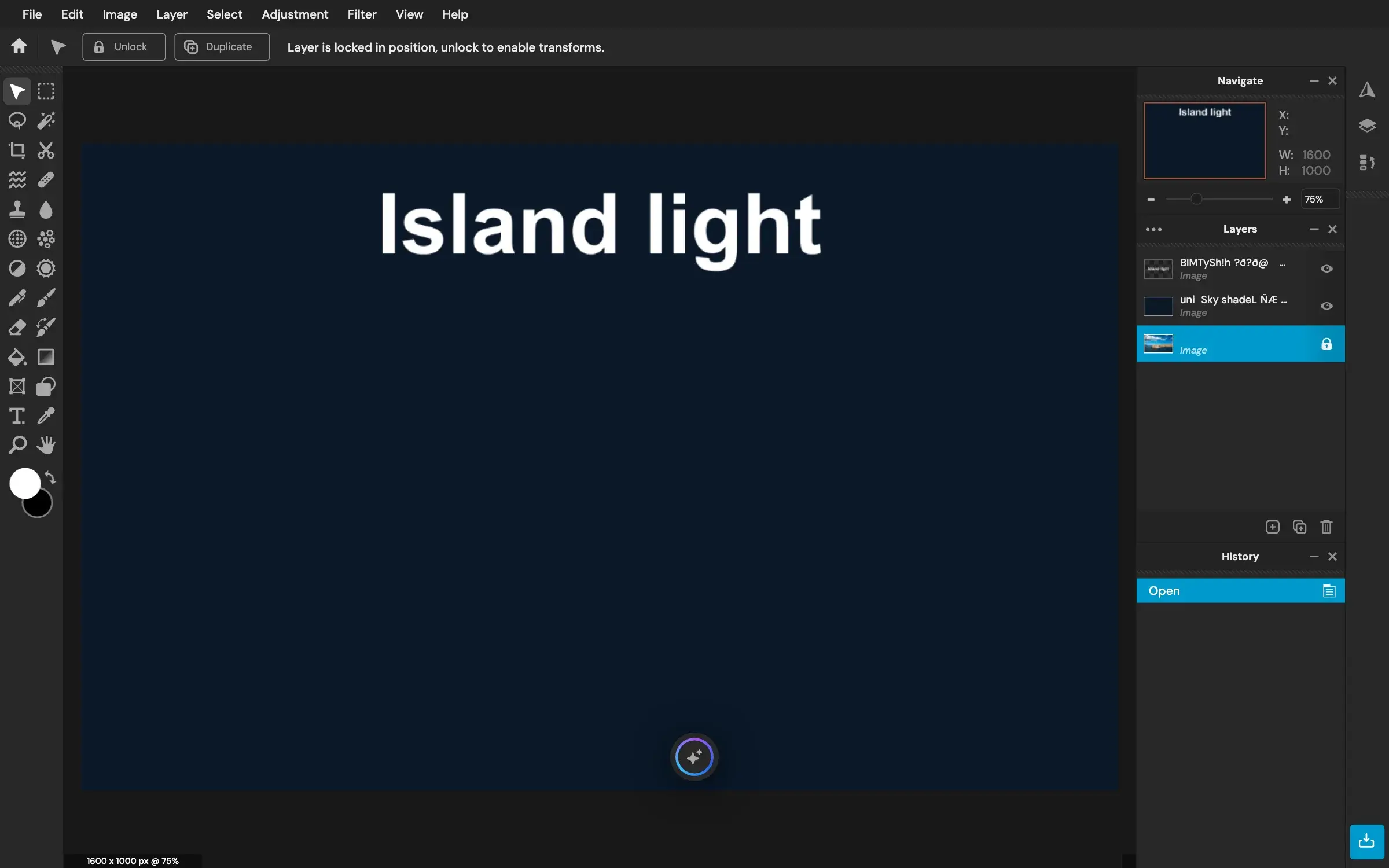
Die Pixelebenen kamen an, die Struktur ging verloren. Die Gruppen und die Ebenenmaske fehlten, sodass die dunkle Ebene Sky shade das ganze Foto überdeckt; die Einstellungsebenen für Gradationskurven und Farbton/Sättigung fehlten; und der Titel kam als Bildebene statt als bearbeitbarer Text an. Auch die Ebenennamen kamen unleserlich oder leer an. Das entspricht dem, was wir in Pixlr Express auf unserer Seite zu den Pixlr-Alternativen gesehen haben. Pixlr kann laut eigener Liste der Exportformate eine PSD auch nicht wieder speichern.
Wenn PSD wichtig ist, ist GIMP von beiden das bessere, weil es PSD und PSB wenigstens exportieren kann, aber keiner der beiden ist ein sicherer Hin-und-zurück-Weg für die Ebenendatei eines Kunden. Dafür lohnt ein Editor, der PSD-Ebenen bearbeitbar hält; unsere Anleitung zum Öffnen einer PSD ohne Photoshop stellt die Möglichkeiten vor, und der PSD-in-PNG-Konverter flacht eine Datei direkt auf der Seite ab.
KI-Funktionen in GIMP und Pixlr
Pixlr hat weit mehr KI-Werkzeuge. In Editor und Express nennt es generatives Füllen, generatives Erweitern, generatives Transformieren, Instruct Editor, Hintergrund-Entferner, Objekt-Entferner, Rauschentferner, Super Sharp, Einfärben, Haut-Verbesserer, Face Swap, Sticker-Maker, AI auto mask, Ebenen extrahieren und einen Bild-Vergrößerer, dazu eigene Generatoren für Bild, Video und Audio. Jede KI-Aktion zeigt ihre Credit-Kosten, und die Tarife begrenzen, wie viele Generierungen gleichzeitig laufen.
Die Release Notes von GIMP 3.0 und 3.2 nennen keine generativen KI-Funktionen, und gimp.org beschreibt keine eingebauten KI-Werkzeuge. Die Hilfe dokumentiert klassische Werkzeuge für dieselben Aufgaben von Hand: Foreground Select für Freisteller, Heal und Clone zum Entfernen von Objekten. Sie dauern länger, kosten aber nichts und brauchen keine Verbindung.
Wenn KI-Bearbeitungen der Hauptgrund sind, einen Editor zu öffnen, ist Pixlr die bessere Wahl. Wenn du vor allem retuschierst, Bilder zusammensetzt und exportierst, erledigen die manuellen Werkzeuge von GIMP die Arbeit ohne Credits. Unsere Anleitungen zum Entfernen eines Hintergrunds und zum Entfernen eines Objekts zeigen, wie der KI-Weg aussieht.
Lernkurve: GIMP oder Pixlr für Einsteiger
Keiner der Hersteller veröffentlicht ein Maß dafür, wie schwer sein Editor zu lernen ist, also erfinden wir keins. Was ihre eigenen Seiten zeigen, reicht für die Entscheidung.
Pixlr ist auf einen leichten Einstieg gebaut. Die Suite-Seite nennt Pixlr X, den schnellen Editor, der heute Express heißt, die Einsteigeroption und Pixlr E, den Editor mit Ebenen, die fortgeschrittene. Express bringt dich auf einem Bildschirm vom Upload zum Export, mit Zuschnittvorgaben für Social-Media-Formate, Filtern und KI-Werkzeugen per Fingertipp; wenn du herauswächst, ergänzt Pixlr Editor Ebenen, Masken und Auswahlen im selben Konto.
GIMP gibt dir vom ersten Start an einen vollständigen Editor mit dichten Menüs, Docks und vielen Filtern. Laut FAQ baut das Projekt keinen Photoshop-Ersatz und bevorzugt ein eigenes Design gegenüber dem Kopieren anderer Programme, deshalb lassen sich Anleitungen für andere Editoren nicht immer übertragen. Dieselbe FAQ merkt an, dass sich die Oberfläche zwischen den Versionen geändert hat; nimm also Anleitungen für GIMP 3. Dafür dokumentiert das Handbuch von GIMP seine Werkzeuge einzeln.
Wer GIMP wählen sollte und wer Pixlr
Wähle GIMP, wenn du:
- einen vollständigen Editor ohne Abo und Werbung willst oder Open-Source-Software bevorzugst
- unter Linux arbeitest oder einen Editor willst, der nach der Installation ohne Verbindung läuft
- detailliert retuschierst, Bilder zusammensetzt oder malst und deine Projekte in XCF behältst
- PSD- oder PSB-Export, CMYK-PSD-Dateien oder Skripte in Python brauchst
Wähle Pixlr, wenn du:
- Einsteiger bist oder vor allem schnelle Korrekturen, Freisteller und Social-Media-Bilder machst
- oft KI-Werkzeuge nutzt, etwa generatives Füllen, Erweitern, Hintergrundentfernung oder Hochskalieren
- dasselbe Konto im Browser, auf dem Desktop und auf dem Smartphone willst
- am Ende nur JPEG, PNG oder WebP brauchst und mit einem Abo einverstanden bist
Noch unentschlossen? Unsere Listen der GIMP-Alternativen und Pixlr-Alternativen zeigen weitere Optionen, und Pixlr vs. Photoshop, Pixlr vs. Canva und GIMP vs. Affinity vergleichen jeden mit anderen beliebten Editoren.
Eine dritte Option: Pixuvia
Pixuvia liegt zwischen den beiden. Wie Pixlr läuft es im Browser unter Windows, macOS, Linux, Android, iPhone und iPad und hat zwei Editoren: den Editor mit Werkzeugen und Menüs im Photoshop-Stil und das Studio, gebaut um KI-Tools für jeweils eine Aufgabe. Anders als bei Pixlr öffnet der Editor PSD-Dateien mit ihren Ebenen und speichert PSD zurück.
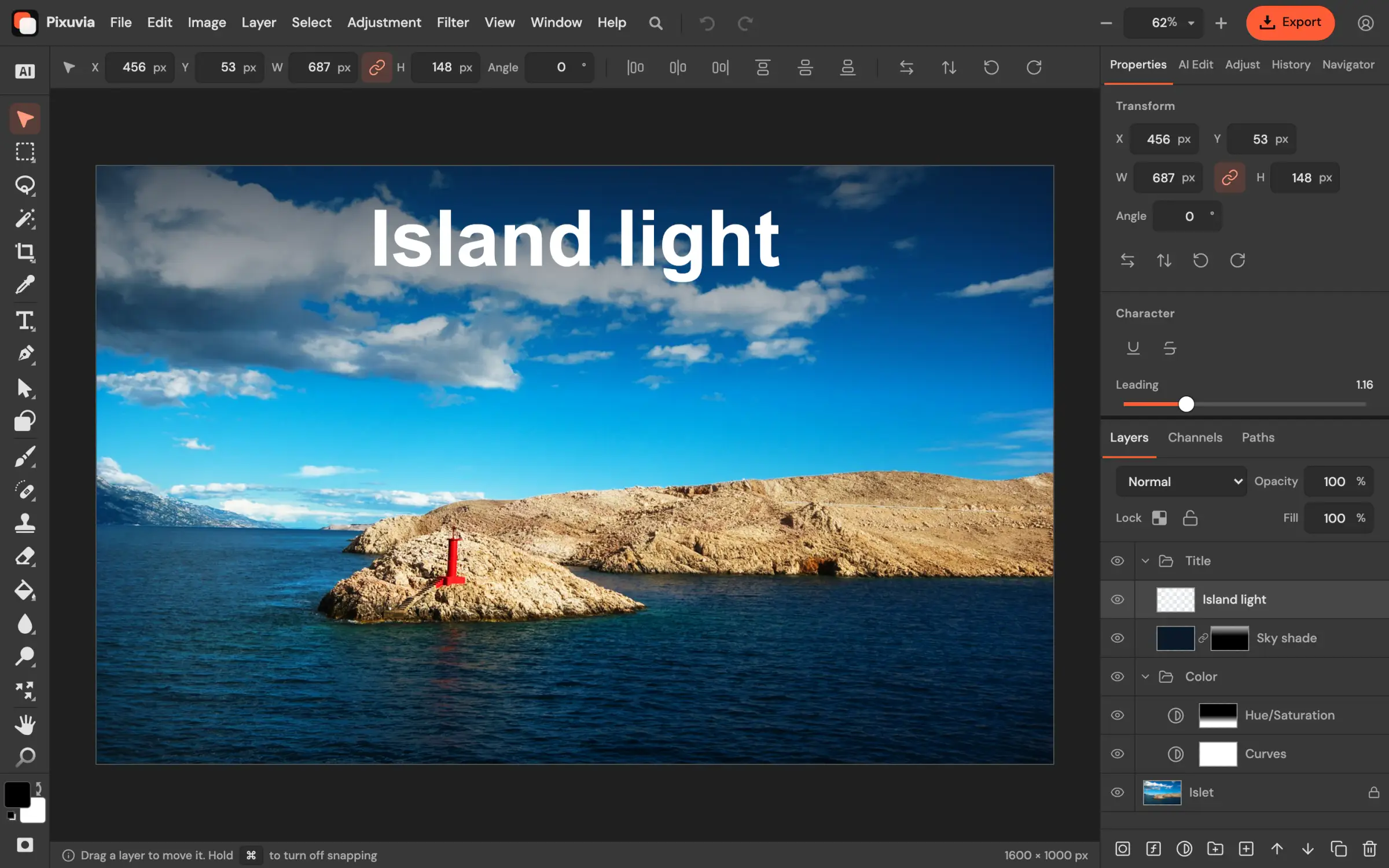
- Rund 50 Werkzeuge, darunter Zeichenstift, Schnellauswahl, Reparatur-Pinsel, Ausbessern, Verflüssigen und Formgitter
- 18 Arten von Einstellungsebenen, jede mit eigener Maske, dazu Ebenenmasken, Vektormasken und Schnittmasken, Smartobjekte mit Smartfiltern und 10 Ebenenstile
- Öffnet PSD-Dateien bis 60 MB mit Ebenen, Gruppen, Masken, bearbeitbarem Text und Formen und speichert PSD, PNG, JPG, WebP, GIF, SVG, PDF und TIFF
- KI-Tools in beiden Editoren: Hintergrund entfernen, Objekte entfernen, Generative Füllung, Erweitern, Vergrößern, Neu beleuchten und Per Prompt bearbeiten; sie brauchen eine Anmeldung und verbrauchen Credits (siehe Tarife), während die Methode Standard des Hintergrund-Entferners keine Credits verbraucht
Es hat Grenzen. Wie Pixlr braucht es einen Browser, ist also kein installiertes Open-Source-Programm wie GIMP. Es arbeitet in 8-Bit-RGB ohne CMYK-Modus, behält beim PSD-Export keine Alphakanäle und keine Masken und Effekte auf Gruppen, öffnet verformte oder verknüpfte Smartobjekte und Text auf einem Pfad als Pixel und öffnet keine PSB-Dateien, was GIMP kann. Wenn diese Fälle deine Dateien nicht betreffen, probiere es mit deiner eigenen PSD im Online-PSD-Editor aus oder sieh dir den Vergleich in Photopea vs. Pixlr und Photopea vs. GIMP an.
Fragen
Ist GIMP oder Pixlr besser?
Das hängt davon ab, was du bearbeitest und wie du zahlen willst. GIMP ist der tiefere Editor: Open Source, ohne Kosten, installiert unter Windows, macOS oder Linux, mit nicht destruktiven Filtern, Link- und Vektorebenen und dem eigenen Projektformat XCF. Pixlr ist schneller gestartet und hat weit mehr KI-Werkzeuge, im Browser, als Desktop-App oder Smartphone-App, bezahlt über ein Abo und KI-Credits.
Ist Pixlr oder GIMP besser für Einsteiger?
Mit Pixlr ist der Einstieg leichter. Pixlr Express führt dich auf einem Bildschirm vom Upload zum Export, mit Zuschnittvorgaben für Social-Media-Formate, Filtern und KI-Werkzeugen per Fingertipp, und Pixlr Editor ergänzt Ebenen, wenn du sie brauchst. GIMP gibt dir vom ersten Start an einen vollständigen Desktop-Editor, und laut eigener FAQ versucht es nicht, andere Programme zu kopieren; rechne also damit, seine Begriffe und Menüs zu lernen.
Kostet GIMP etwas?
Nein. GIMP ist Open-Source-Software unter der GNU General Public License und kostet nichts im Download. Laut FAQ darfst du es für jeden Zweck nutzen, auch gewerblich. Das Projekt nimmt Spenden an.
Können Pixlr oder GIMP PSD-Dateien öffnen?
Beide importieren PSD. GIMP importiert Pixelebenen, und laut eigenem Hinweis kommen Einstellungsebenen und Smartobjekte als leere Ebenen an und Text wird zu Pixeln. Pixlr sagt, es unterstütze PSD-Dateien mit Ebenen; in unserem Test öffnete Pixlr Editor unsere PSD als einfache Bildebenen, ohne Gruppen, Ebenenmaske und Einstellungsebenen und mit dem Titel als Pixel. GIMP kann PSD exportieren; Pixlr nennt JPEG, PNG und WebP für den Export.
Hat GIMP KI-Werkzeuge wie Pixlr?
Nicht eingebaut. Die Release Notes von GIMP 3.0 und 3.2 nennen keine generativen KI-Funktionen. Pixlr nennt generatives Füllen, generatives Erweitern, Hintergrund- und Objektentfernung, Hochskalieren, Rauschentfernung, einen Generator für Bild, Video und Audio und mehr, jeder Lauf bezahlt mit KI-Credits.
Läuft Pixlr unter Linux?
Pixlr läuft im Browser, also auf jedem Computer mit einem modernen Browser. Die herunterladbare Desktop-App ist für Windows und Mac aufgeführt. GIMP hat offizielle Linux-Builds als AppImage-, Flatpak- und Snap-Pakete.
Quellen
- GIMP: Downloads (version 3.2.8, platforms and stores)
- GIMP: Frequently asked questions (commercial use, design, tutorials)
- GIMP 3.0 release notes
- GIMP 3.2 released (14 March 2026)
- GIMP 3.2 release notes
- GIMP 3.2.8 released (official builds)
- GIMP 3.2.8 source: PSD import plug-in (compatibility notice)
- GIMP Help: Layer effects
- GIMP Help 3.0: contents (tools)
- Pixlr: Pricing and FAQ
- Pixlr: Pixlr Editor
- Pixlr: Pixlr Express
- Pixlr: Pixlr Suite (platforms, file formats)