GIMP vs Affinity:今、どちらのエディターが向いているか
著者 Pixuvia · · 更新日
GIMPとAffinityの比較は、かつては単純でした。GIMPは費用がかからず、Affinity Photoは買い切りの料金がかかったからです。それが2025年10月30日に変わりました。Canvaが、Affinity Designer、Photo、Publisherを「Affinity」という1つのアプリにまとめ、個人向けに無償で提供し始めたのです。今は別の点で選ぶことになります。GIMPはオープンソースで、アカウントが不要で、Linuxでも動きます。AffinityにはCanvaのアカウントが必要で、Windows、macOS、iPadで動き、写真編集、ベクターデザイン、ページレイアウトを1つのアプリにまとめています。Canvaの有料プランを使っている人にはAIツールもあります。
詳細の前にお断りしておくと、私たちはブラウザーで使える写真編集ソフトPixuviaを作っており、終盤で簡単に紹介しています。以下のGIMPとAffinityに関する事実はすべて、両者の公式サイト、ヘルプページ、リリースノート、またはAffinity再始動の報道に基づき、2026年11月に確認したもので、リンクは出典に載せています。このページのためにどちらのデスクトップアプリも試してはいないので、公式ページに記載がない点は、そのとおりに記しています。
このページの内容
GIMP vs Affinity 早見表
| 比べるポイント | GIMP | Affinity |
|---|---|---|
| 開発元 | The GIMP Team。ボランティアによるオープンソースのプロジェクト | Canva(Affinityを作ったのはSerifで、Canvaの傘下) |
| 最新バージョン | GIMP 3.2.8(2026年11月) | 2026年9月のアップデート。iPad版は2026年11月に公開 |
| 料金の仕組み | GNU GPLのオープンソース。費用はかからない | 個人は費用がかからない。AIツールにはCanvaの有料プランが必要 |
| アカウント | 不要 | ダウンロードとライセンスの認証にCanvaアカウントが必要 |
| 動作する場所 | Linux、Windows、macOS。x86とARMに対応 | Windows、macOS、iPadOS。Linuxの記載はなし |
| できること | 写真編集、ペイント、グラフィック。3.2からベクターレイヤーも | Pixel、Vector、Layoutの3つのスタジオを1つのアプリに搭載(iPadではSketchも) |
| 編集し直せる補正 | レイヤー、グループ、チャンネルへの非破壊フィルター | 調整レイヤーとライブフィルターレイヤー |
| PSD | 読み込みと書き出しができ、CMYKのPSDにも対応。レイヤー効果は書き出し時に統合される | レイヤー付きPSDを読み込める。Photoshopへ渡せるのはPDFかPNGで、編集はできない |
| AIツール | リリースノートには記載なし | Generative Fill、Generative Expand、Super Resolveなど。Canvaの有料プランで利用 |
| 向いている人 | Linuxユーザー、オープンソースが好きな人、スクリプトやプラグインを使いたい人 | 写真編集とデザイン、レイアウトを1つのアプリで行いたい、Windows、Mac、iPadの人 |
料金の仕組みと、必要なアカウント
GIMPは費用がかからず、何も求めません。GNU General Public Licenseで公開されており、gimp.orgからログインせずにダウンロードできます。FAQには、商用を含むあらゆる目的で使え、作ったものに制限はないと書かれています。
Affinityも今は個人なら費用がかかりませんが、仕組みが違います。AffinityのFAQには、個人はPixel、Vector、Layoutの各スタジオのすべてのツールと、すべての書き出し機能を「制限や支払いなしで」使え、アプリの更新も続くとあります。ただしアカウントは必要で、Canvaアカウント(費用をかけずに作成したもので構いません)でログインして、Affinityをダウンロードし、ライセンスを認証します。その後は、FAQによると、長期間でもオンラインである必要はありません。ヘルプ、レッスン、素材ライブラリ、AIを含むCanva連携は、オンラインでのみ使えます。
有料なのはAIの部分です。AffinityのAIツールはCanva AI Studioのもので、Canvaの有料プランであるPro、Business、Enterprise、Educationが必要です。シングルサインオンが必要な組織は、Canva EnterpriseかCanva Educationを案内されます。GIMPに有料プランはありません。
以前のアプリを購入していた場合、AffinityのFAQによると、Affinity V2のライセンスは有効なままで、Serifは認証サーバーも維持しますが、V2のアプリは今後アップデートされず、新しいAffinityで保存したファイルはV2では開けません。MacRumorsの公開時の記事は、この切り替えを、買い切りの購入とCanvaのアカウント、Canva連携との引き換えと説明しています。
動作環境:Linux、Windows、macOS、iPad
ここはGIMPのいちばん明確な強みです。GIMP 3.2.8のリリースには、公式ビルドとして、Linux用のAppImage、Flatpak、Snapのパッケージ、Windowsのインストーラー、Microsoft Store版がいずれもx86とARM向けに、macOS用にはIntel MacとApple silicon Mac向けのディスクイメージが載っています。gimp.orgにWeb版やモバイル版の記載はありません。
AffinityのFAQには、「現在Windows、macOS、iPadOSで利用できる」とあります。サイトのどこにもLinuxの記載はないので、Linuxにインストールできるのは2つのうちGIMPだけです。iPad版は、CG Channelによると、デスクトップ版の1年後の2026年11月2日に公開され、iPadOS 18以降が必要です。AffinityのiPadのページにはSketchスタジオが加わっており、Books、Batch、Data Merge、マクロの記録、Astrophotographyスタジオなど、一部のデスクトップ機能は公開時点でiPad版にないとあります。
編集ツールの比較
どちらも写真編集の基本をカバーしています。レイヤー、レイヤーマスク、グループ、選択範囲、ペイント、修復、コピー、テキストです。違いは、編集をどう編集し直せる状態で残すかと、同じアプリにほかに何が入っているかです。
GIMP 3.0と3.2
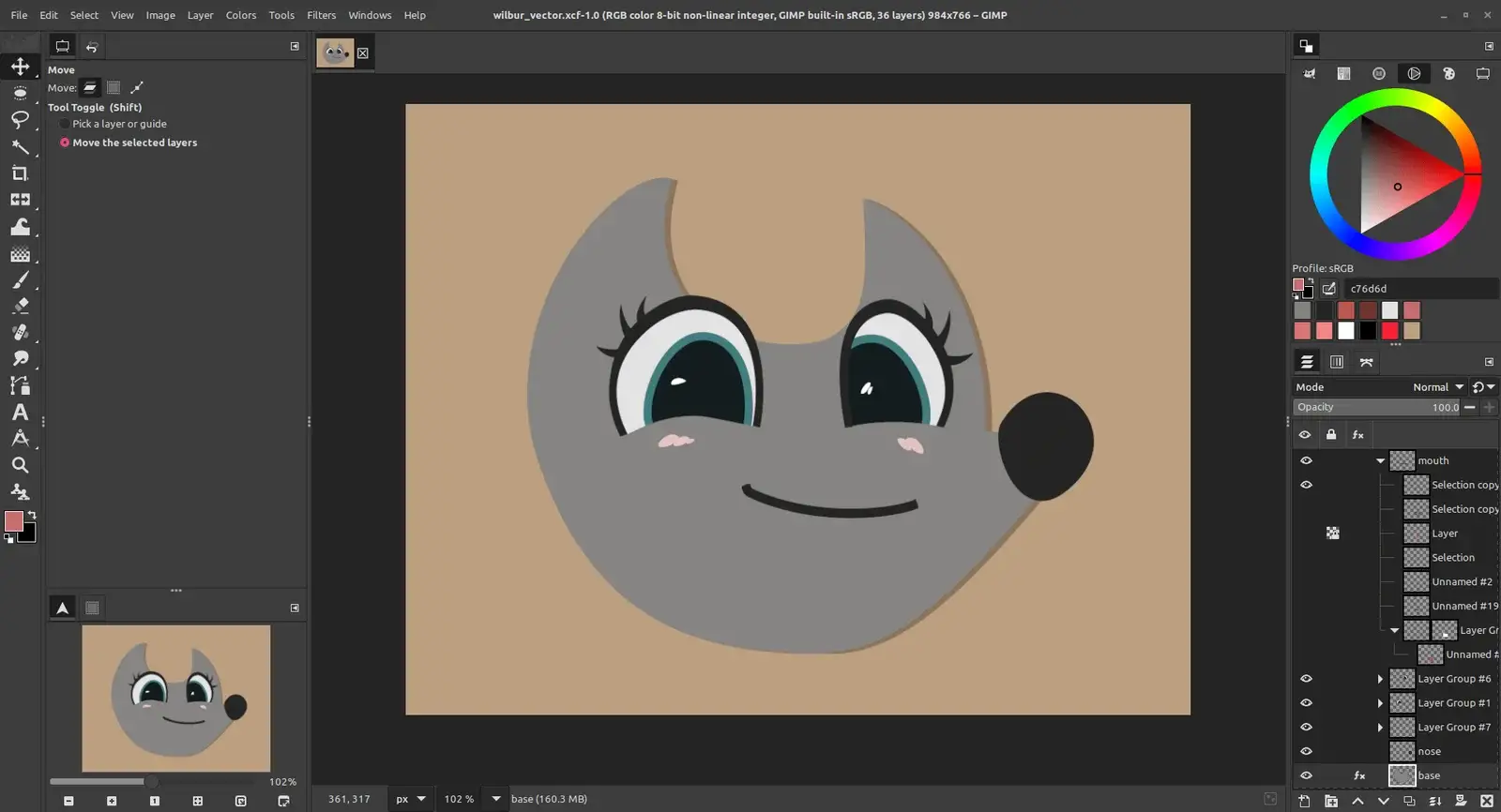
GIMP 3.0で、GIMPに非破壊編集が加わりました。リリースノートでは非破壊フィルターが紹介されており、Curvesなどほとんどのフィルターは適用後もレイヤー上で編集でき、レイヤーのfxメニューから表示、非表示、並べ替え、削除、統合ができます。GIMPのヘルプはこれをレイヤー効果と呼び、XCFファイルに保存されると補足しています。GIMP 3.0では、複数レイヤーの同時選択、ソフトプルーフを含む色管理の拡充、Python 3スクリプトも加わりました。
GIMP 3.2では、外部の画像を埋め込み、そのファイルが変わると更新されるリンクレイヤーと、パスツールで描くベクターレイヤーが加わりました。ベクターレイヤーは線と塗りを編集し直せ、非破壊で回転、拡大縮小、変形ができます。フィルターはチャンネルにも使えるようになり、Pass throughに設定した空のレイヤーグループにフィルターを付けると、下のすべてに効く調整レイヤーのように働きます。
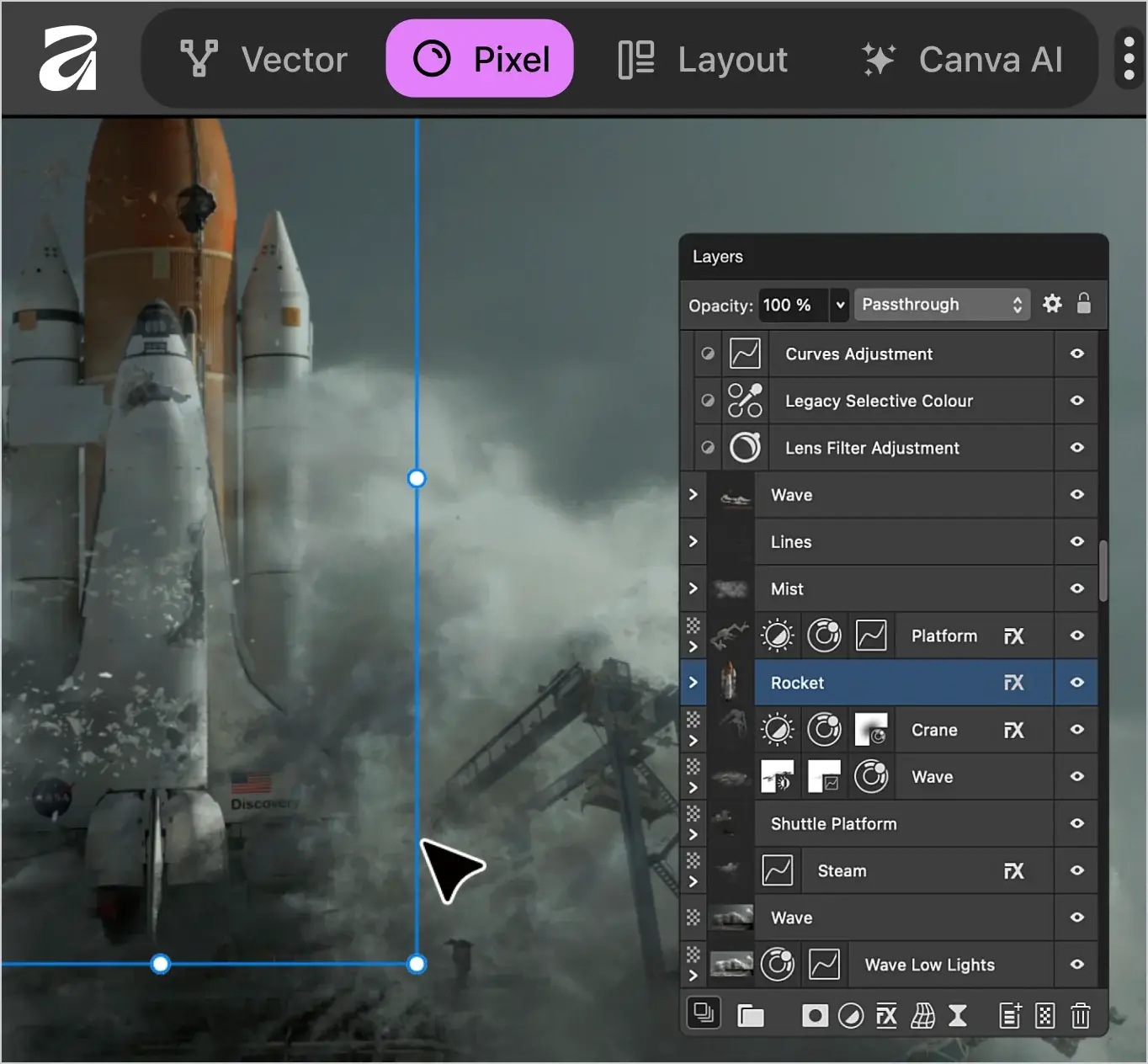
AffinityのPixelスタジオ
Affinityの写真編集のページには、編集はデフォルトで非破壊で、Curves、Levels、Color Balance、Selective Colorなどの「非破壊の調整レイヤーとライブフィルターレイヤー」があると書かれています。レンズプロファイルとノイズ除去付きのRAW現像、チャンネルマスク、輝度マスク、深度マスク、クリッピングマスク、スポット修復、インペイント、コピーのツール、Liquifyとメッシュワープ、周波数分離、HDR統合、フォーカス統合、天体写真のスタッキング、さらにマクロとバッチ処理も挙げられています。取り消しの履歴をファイルの中に保存することもできます。
Affinityの2026年9月のアップデートでは、色、シャープ、ディテールの補正が9つ、プリセットとして保存できる編集可能なRAWルック、3つのスタジオにまたがって動くアプリ内スクリプトが加わりました。
色モードについて、GIMPのFAQには、コアの画像モードとしてのCMYKはロードマップにあるものの、時期は未定とあります。CMYKのJPEG、TIFF、PSD、JPEG XLファイルは読み込みと書き出しができます。Affinityの写真のページには、ICCプロファイルを使った高ビット深度のワークフローとあり、レイアウトのページには、トンボと裁ち落とし付きの印刷用PDFが挙げられていますが、確認したページには、ドキュメントの色モードの詳細は書かれていません。レイヤーマスクのガイドでは、両方のエディターに共通するマスクのテクニックを解説しています。
PSD対応:それぞれ何が残るか
どちらのアプリもPSDを独自の形式としては使っておらず、それぞれ独自のファイル形式で作業を保存します。どちらもPhotoshopのファイルを開けますが、制限があります。
GIMPはプラグインでPSDを読み書きします。保存と書き出しのヘルプには、画像のすべてを保存できる形式はXCFだけで、レイヤー効果はPSDを含むどの形式への書き出しでも統合されるとあります。GIMP 3.0ではCMYKのPSDの読み込みと書き出し、クリッピングパス、CMYKプロファイル、メタデータ用のPSD書き出しダイアログが加わり、GIMP 3.2ではPSBの書き出しと、Drop Shadow、Inner Shadow、Outer Glowなど、より多くのレイヤースタイルの読み込みが加わりました。
AffinityのFAQには、レイヤー付きPSDを「ほとんどの場合、マスク、グループ、調整を含めて」開けるが、「スマートオブジェクトと高度なフィルターは統合されることがある」とあります。逆方向については、デザインを「Photoshopで開けるきれいなPDFやPNG」として書き出せるが、「編集できる状態は保たれない」と書かれています。写真のページに載っている書き出し形式はJPEG、PNG、TIFF、WebP、PDFで、レイヤー付きPSDの書き出しの説明はありません。AffinityはPDF互換で保存したIllustratorファイル、InDesignのIDML、2026年9月からはINDDファイルも読み込めます。
そのため、Photoshopを使う人と、レイヤー付きPSDを双方向でやり取りするなら、往復についてはGIMPの公式ページのほうが、効果の注意点も含め、詳しく説明しています。いずれにせよ、大事なファイルはコピーを開いて、各レイヤーを確認してください。PSDを見るだけ、または統合するだけなら、PhotoshopなしでPSDを開く方法のガイドで選択肢を解説しています。
GIMPとAffinityのAI機能
GIMP 3.0と3.2のリリースノートには生成AI機能の記載がなく、gimp.orgも内蔵のAIツールについて説明していません。ヘルプには、同じ作業を手作業で行うための従来のツールが載っています。Foreground Select、Heal、Cloneなどです。
Affinityの写真のページには、Generative Fill、Generative Expand、Smart Selections、Depth-Aware Masking、Portrait Blur、Colorize、Super Resolveが載っており、どれもアプリ内のCanva AI Studio経由で、Canvaの有料プランでのみ使えます。FAQの「Canva Proなどの有料プランなしでAIツールを使えますか?」への答えは「いいえ」です。2026年9月のアップデートでは、Scene Decomposition、Mixed Light Correction、Motion Blur Reduction、Generative Upscale、SDR to HDRなどのAI機能が加わり、Affinityはユーザーの作品をAI機能の学習に使わないとしています。
AI編集が重要なら、2つのうちAIがあるのはAffinityだけで、その分をCanvaに支払うことになります。どちらのアプリも使わずにAIツールを使いたいなら、PixuviaのAIフォトエディターと、オブジェクトの削除、画像の拡張のページがブラウザーで動きます。
ラスター、ベクター、レイアウト:Affinityのスタジオ
ここが2つのアプリの最も違うところです。GIMPはまずラスターエディターで、ピクセルを編集します。3.2からはベクターレイヤーで、ラスター画像の中に編集できる図形を描けます。ページレイアウトの機能と、複数ページのドキュメントはありません。
Affinityは3つのアプリが1つになっています。ウィンドウ上部のスイッチャーで、同じウィンドウのまま、Pixelスタジオ(以前のAffinity Photo)、Vectorスタジオ(以前のDesigner)、Layoutスタジオ(以前のPublisher)を切り替えます。グラフィックデザインのページには、ロゴやイラスト用のベクターツールと、PDF、SVG、PNG、JPEG、TIFF、WebPでの書き出しが説明されています。ページレイアウトのページには、マスターページ、共有のテキストスタイル、トンボと裁ち落とし付きのPDFが載っています。写真編集に加えて、ポスター、パンフレット、本、ロゴも作るなら、AffinityはGIMPが対象にしていない作業までカバーします。
習得のしやすさ
どちらの開発元も、アプリの習得しやすさを示す指標は公表していないので、私たちも推測はしません。知っておくとよい点は2つです。GIMPのFAQには、このプロジェクトはPhotoshopの代わりを作っているのではなく、他のプログラムをまねるより独自の設計を好むとあるので、Photoshopの習慣やメニュー名がそのまま通用するとは限らず、古いチュートリアルはGIMP 3と違うインターフェースを見せていることがあります。AffinityのFAQには、レタッチ、RAW現像、合成など、Photoshopに近いワークフローに対応しているとあり、アプリにはレッスンも入っていますが、インターネット接続が必要です。
GIMPが向いている人と、Affinityが向いている人
次のような人はGIMPがおすすめです。
- Linuxで作業している、またはLinux、Windows、macOSで同じエディターを使いたい
- アカウントなしでダウンロードして使えるオープンソースのソフトが好き
- エディターをPython、Script-Fu、Cでスクリプト化したり拡張したりしたい
- レイヤー付きPSDをPhotoshopを使う人に書き出して返すことがあり、レイヤー効果がなくても困らない
次のような人はAffinityがおすすめです。
- 調整レイヤー、ライブフィルターレイヤー、RAW現像を費用をかけずに使いたい
- ロゴ、イラスト、複数ページのレイアウトもデザインし、すべてを1つのアプリで行いたい
- WindowsやMacだけでなく、iPadでも編集する
- すでにCanvaの有料プランを使っていて、エディターの中で生成AIツールを使いたい
3つ目の選択肢:Pixuvia
何もインストールせずに、レイヤー、マスク、PSDファイルを使いたいなら、PixuviaはWindows、macOS、Linux、Android、iPhone、iPadのブラウザーで動きます。エディターはPhotoshopのツールとメニューに沿っており、スタジオは1つの作業に特化したAIツールを軸にしています。
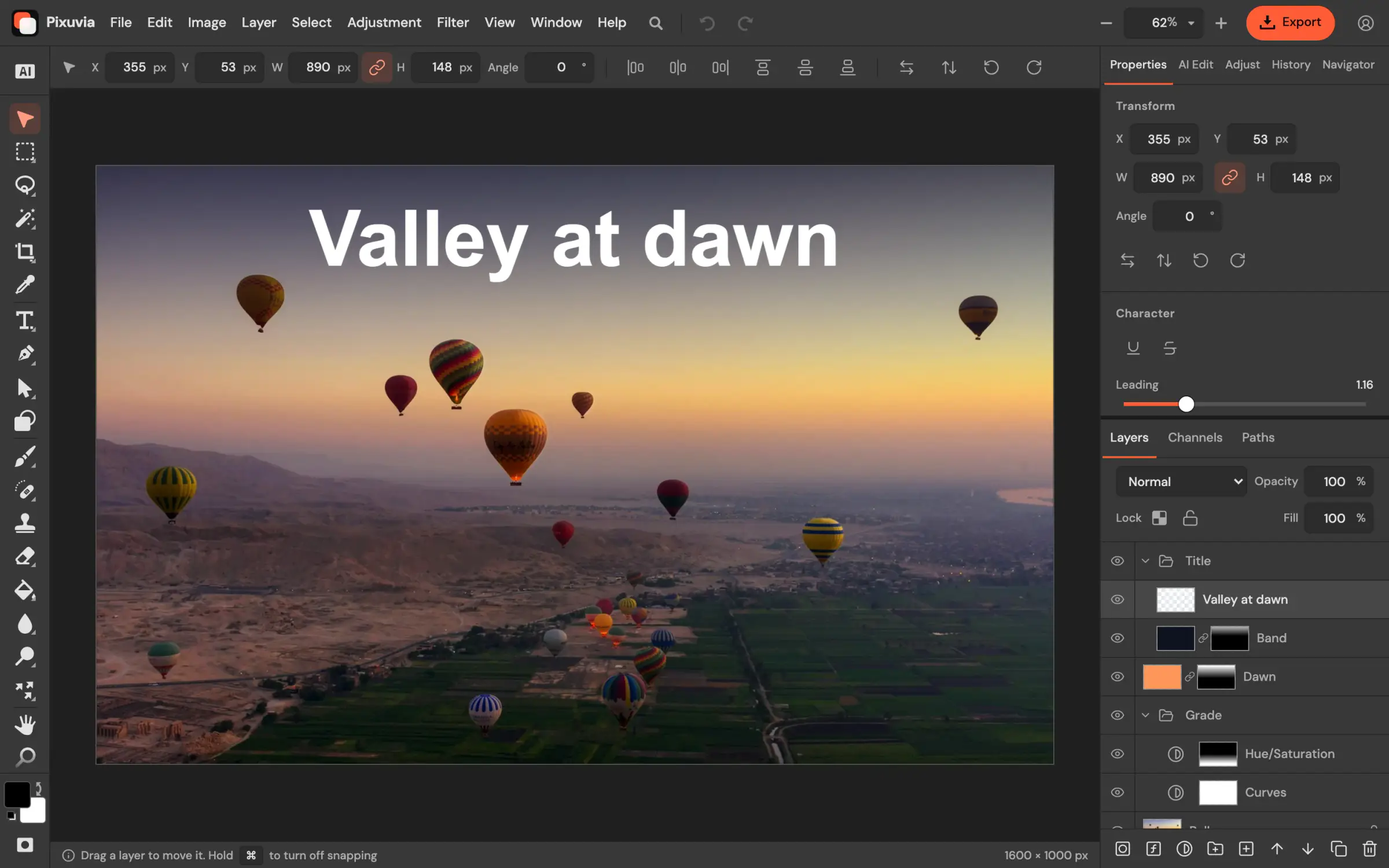
- 60 MBまでのPSDファイルを、レイヤー、グループ、マスク、編集できるテキストとシェイプごと開き、PSD、PNG、JPG、WebP、GIF、SVG、PDF、TIFFで保存
- 18種類の調整レイヤー(それぞれ専用のマスク付き)に加え、スマートフィルター付きのスマートオブジェクトと10種類のレイヤースタイル
- AIツール(背景の削除、オブジェクトの消去、生成塗りつぶし、拡張、高解像度化、ライティング変更、プロンプトで編集)は、ログインが必要でクレジットを使います(料金を参照)。ただし背景削除の標準方式はクレジットを使いません
デスクトップのデザインスイートではありません。Pixuviaにはシェイプとテキストのレイヤーはありますが、ベクターイラストのスタジオや複数ページのドキュメント用のページレイアウトはないので、パンフレットや本にはAffinityのほうが向いています。また、8ビットRGBで動作してCMYKモードはなく、PSBファイルは開けず、ワープされたりリンクされたりしたスマートオブジェクトとパス上のテキストはピクセルとして開きます。どのデバイスでも写真編集とPSDを使いたいなら、オンラインPSDエディターで自分のファイルを試してみてください。GIMPとPhotoshopはGIMP vs Photoshopで、GIMPとブラウザー型エディターはGIMP vs Pixlrで比べています。
よくある質問
AffinityはGIMPより優れていますか?
写真編集やデザインの多くの作業では、Affinityのほうが1つのアプリで多くのことができます。調整レイヤーとライブフィルターレイヤー、RAW現像、ベクターデザイン、ページレイアウトがあり、Canvaの有料プランではAIツールも使えます。Linuxで作業する、オープンソースのソフトがよい、アカウントなしでエディターをスクリプト化したり拡張したりしたいなら、GIMPがおすすめです。どちらも個人は費用がかかりません。
Affinityは本当に今は無償ですか?
はい、個人なら無償です。Canvaが2025年10月30日にAffinityを再始動して以来、FAQによると、個人はPixel、Vector、Layoutの各スタジオのすべてのツールを支払いなしで使え、アプリの更新も無償です。ダウンロードと認証にはCanvaアカウントが必要です。Affinityの中のCanva AIツールには、Canvaの有料プラン(Pro、Business、Enterprise、Education)が必要です。
AffinityはLinuxで動きますか?
AffinityのFAQにはWindows、macOS、iPadOSが載っており、サイトにLinuxの記載はありません。GIMPには、Flatpak、Snap、AppImageのパッケージを含む、Linux、Windows、macOS向けの公式ビルドがあります。
GIMPとAffinityはPSDファイルを開けますか?
両方ともレイヤー付きPSDを読み込めます。Affinityは、ほとんどの場合、マスク、グループ、調整が入ってくるものの、スマートオブジェクトと高度なフィルターは統合されることがあるとしています。GIMPはCMYKのPSDを含むPSDの読み込みと書き出しができますが、書き出し時にレイヤー効果は統合されます。AffinityのFAQには、PDFやPNGとしてPhotoshopに渡したファイルは編集できる状態を保てないとあります。
Affinityを使うにはCanvaアカウントが必要ですか?
はい。AffinityのFAQには、Canvaアカウント(基本のアカウントは費用がかかりません)でログインして、ダウンロードとライセンスの認証を行うとあり、その後はオフラインでも作業できます。ヘルプ、レッスン、素材ライブラリ、Canva AIツールは、オンラインでのみ使えます。GIMPにはどんなアカウントも不要です。
Affinity Photo 2などのV2アプリはどうなりますか?
AffinityのFAQには、V2のライセンスは有効なままで、Serifは認証サーバーも維持するものの、V2のアプリは今後アップデートされないとあります。新しいAffinityのアプリを勧めており、新しいアプリで保存したファイルはV2では開けないとも書かれています。
出典
- GIMP: home page (platforms, license, latest version)
- GIMP: Frequently asked questions (commercial use, CMYK, Photoshop)
- GIMP 3.0 release notes
- GIMP 3.2 release notes (link and vector layers)
- GIMP 3.2.8 released (official builds)
- GIMP Help: Saving and exporting images (XCF)
- GIMP Help: Layer effects
- Affinity: home page (platforms, studios, file import)
- Affinity: Get Affinity and FAQ (Canva account, offline use, V2 apps, AI plans)
- Affinity: Photo editing software and FAQ (Pixel studio, PSD, AI tools)
- Affinity: Graphic design software (Vector studio)
- Affinity: Page layout software (Layout studio)
- Affinity: Affinity for iPad
- Affinity: September 2026 update
- AppleInsider: Affinity's entire suite in one app (30 October 2025)
- MacRumors: Canva relaunches Affinity (31 October 2025)
- CG Channel: Canva launches Affinity for iPad (2 November 2026)