GIMP vs Pixlr : quel éditeur choisir ?
Par Pixuvia · · Mis à jour

GIMP vs Pixlr, c’est le choix entre un éditeur open source installé et un éditeur de navigateur centré sur l’IA. GIMP ne coûte rien, fonctionne sous Linux, Windows et macOS, et offre un éditeur à calques complet avec des filtres non destructifs et ses propres fichiers de projet XCF. Pixlr s’ouvre dans un onglet du navigateur (avec aussi des applis pour ordinateur et téléphone), se divise en un éditeur rapide et un éditeur à calques, et met en avant des outils IA payés en crédits, dans le cadre d’un abonnement mensuel ou annuel.
Choisissez GIMP pour une retouche poussée sans frais, avec vos fichiers sur votre propre ordinateur. Choisissez Pixlr pour des retouches rapides, des visuels pour les réseaux sociaux et des outils IA, si un abonnement vous convient.
Une précision avant le détail : nous éditons Pixuvia, un éditeur photo dans le navigateur, et nous le présentons brièvement vers la fin. Chaque fait sur GIMP et Pixlr ci-dessous vient de leurs propres sites, pages d’aide et notes de version, vérifiés en novembre 2026, avec les liens dans les sources. Nous avons ouvert notre propre PSD à calques dans Pixlr Editor, sans être connectés et sans lancer d’outil IA ; nous n’avons pas utilisé GIMP pour cette page, donc pour GIMP nous citons sa propre documentation.
Sur cette page
- GIMP vs Pixlr en un coup d’œil
- Comment payer GIMP et Pixlr
- Plateformes : appli de bureau ou onglet de navigateur
- Les outils de retouche comparés
- La prise en charge du PSD dans GIMP et Pixlr
- Les fonctions IA dans GIMP et Pixlr
- Courbe d’apprentissage : GIMP ou Pixlr pour les débutants
- Qui devrait choisir GIMP, et qui devrait choisir Pixlr
- Une troisième option : Pixuvia
- Questions
- Sources
GIMP vs Pixlr en un coup d’œil
| Question | GIMP | Pixlr |
|---|---|---|
| Ce que c’est | Un éditeur de bureau (dernière version stable 3.2.8, novembre 2026) | Deux éditeurs web, Pixlr Editor (calques) et Pixlr Express (retouches rapides), plus des générateurs IA |
| Comment on paie | Open source sous licence GNU GPL, sans frais ; dons bienvenus | Abonnement : Plus, Premium ou Ultra (avec une extension Ultra MAX), mensuel ou annuel |
| Publicités | Aucune | Chaque formule payante annonce l’édition sans publicité |
| Où ça fonctionne | Installé sous Linux, Windows et macOS, sur x86 et ARM | Dans le navigateur, plus une appli de bureau pour Windows et Mac et des applis mobiles pour iOS et Android |
| Format de projet propre | XCF | .PXZ (document Pixlr) |
| PSD | Importe et exporte ; calques de réglage et objets dynamiques arrivent vides, texte en pixels | Dit prendre en charge le PSD à calques ; les exports listés sont JPEG, PNG et WebP |
| Réglages modifiables | Filtres non destructifs sur les calques, les groupes et les couches | Un menu Adjustment avec Curves, Levels et plus ; calques de réglage non mentionnés sur les pages vérifiées |
| Outils IA | Non listés dans ses notes de version | Une longue liste, plus des générateurs d’images, de vidéo et d’audio, payés en crédits IA |
| Idéal pour | Retouche détaillée et peinture sans frais, utilisateurs de Linux, flux de travail open source | Débutants, retouches rapides pour les réseaux sociaux, usage intensif de l’IA sur tout appareil |
Comment payer GIMP et Pixlr
GIMP ne coûte rien. Il est publié sous la licence GNU General Public License, et sa FAQ précise que vous pouvez l’utiliser à toute fin, y compris commerciale, sans restriction sur ce que vous créez avec. GIMP n’affiche aucune publicité et n’a ni formule payante ni compte ; la page de téléchargement renvoie vers les dons si vous voulez soutenir le projet.
Pixlr est un abonnement. Sa page des tarifs liste trois formules, Plus, Premium et Ultra, avec une extension Ultra MAX sur Ultra, facturées chacune au mois ou à l’année. Plus annonce l’édition sans publicité, des enregistrements illimités et une dotation mensuelle de crédits IA. Premium ajoute davantage de crédits, l’accès à tous les modèles d’image, de vidéo et d’audio de Pixlr, plus de générations IA simultanées, un mode privé pour les générations et une bibliothèque de polices, de modèles et d’éléments. Ultra ajoute une dotation de crédits plus large, une file prioritaire pour les générations IA et des exports haute résolution étendus.
Quelques conditions de la même page valent la peine d’être lues avant de vous abonner :
- Pixlr dit ne pas pouvoir rembourser un paiement d’abonnement une fois qu’il est passé (les achats via un store suivent les règles du store).
- Les crédits de l’abonnement sont remis à zéro à chaque renouvellement au lieu d’être reportés, et tombent à zéro à la résiliation ; les packs de crédits achetés séparément n’expirent pas.
- La disponibilité de l’IA n’est pas garantie et peut varier selon la demande et la capacité du système.
Si vous ne voulez jamais payer un éditeur, GIMP couvre un flux de travail de bureau complet. Si vous voulez utiliser régulièrement les outils IA de Pixlr, prévoyez une formule et ses crédits.
Plateformes : appli de bureau ou onglet de navigateur
GIMP est un programme de bureau. Sa page de téléchargement liste la version 3.2.8 pour GNU/Linux, macOS et Windows, avec Flathub, le Snap Store et le Microsoft Store comme autres moyens de l’installer, et la version 3.2.8 propose des builds pour x86 et ARM. gimp.org ne liste aucune version web ou mobile, et la page de téléchargement précise que l’équipe de GIMP ne publie pas GIMP sur l’App Store d’Apple. Une fois installé, GIMP travaille sur des fichiers de votre ordinateur sans aucun site web.
Pixlr démarre dans le navigateur. Sa page Suite indique qu’il existe comme appli web, appli de bureau pour Windows et Mac et applis mobiles pour iOS et Android, et la page des tarifs précise que les formules fonctionnent sur le web, le bureau et le mobile avec un seul compte Pixlr. Comme la version web n’a besoin que d’un navigateur, elle fonctionne aussi sous Linux et sur les Chromebooks, pour lesquels Pixlr ne liste aucune appli de bureau.
L’endroit où votre travail est conservé diffère aussi. GIMP enregistre des fichiers XCF où vous le décidez. Les pages de Pixlr Editor et d’Express disent toutes deux que l’historique n’est enregistré que temporairement dans le cache du navigateur : pour conserver un projet à calques, vous le téléchargez donc en fichier .PXZ.
Les outils de retouche comparés
Les deux couvrent l’essentiel de la retouche photo : calques, masques, sélections, peinture, correction et clonage, texte et modes de fusion. La différence, c’est la profondeur face à la rapidité.
GIMP 3.0 et 3.2
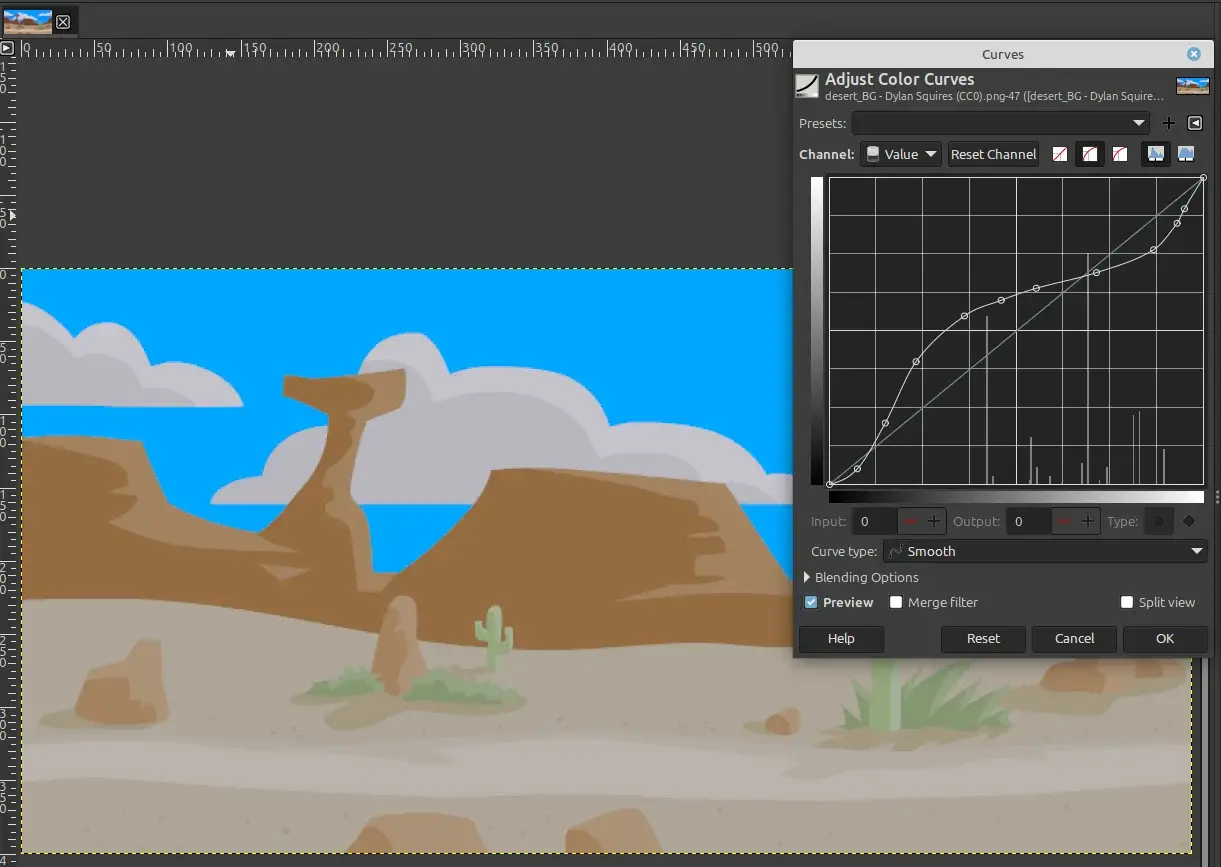
GIMP 3.0 (2025) a rendu les filtres non destructifs. Ses notes de version disent que la plupart des filtres, comme Curves, restent modifiables sur le calque après application, et que vous pouvez ensuite les afficher, les masquer, les réordonner ou les fusionner. Il a aussi ajouté la sélection de plusieurs calques à la fois, des contours de texte modifiables, une gestion des couleurs élargie avec l’épreuve CMJN et les scripts Python 3.
GIMP 3.2, sorti le 14 mars 2026, est allé plus loin. Ses notes de version ajoutent les calques liés, qui se mettent à jour quand le fichier externe change (GIMP les compare aux objets dynamiques liés de Photoshop), et les calques vectoriels dessinés avec l’outil Chemin, dont le contour et le remplissage restent modifiables. Les filtres peuvent désormais s’exécuter de façon non destructive sur les couches, et un groupe de calques vide en mode Pass through portant un filtre agit sur tout ce qui se trouve dessous, ce que GIMP décrit comme un moyen de recréer le flux de travail des calques de réglage d’autres logiciels. L’outil MyPaint Brush a gagné 20 pinceaux.
Pixlr Editor et Pixlr Express
Pixlr répartit ses outils entre deux éditeurs. Pixlr Editor est celui à calques : des calques que vous pouvez grouper, lier, fusionner et régler sur des modes de fusion ; des masques que vous pouvez inverser, appliquer ou convertir en sélection ; rectangle de sélection, lasso (y compris magnétique), baguette magique et Select subject ; un menu Adjustment avec Curves, Levels, Hue and saturation, Color balance, Color lookup, Exposure et plus ; des styles de calque comme l’ombre portée, la lueur, le contour et le biseau ; des calques de texte ; et Heal, Clone, Liquify, Dodge et Burn parmi ses outils.
Pixlr Express sert aux travaux rapides : recadrage avec des préréglages pour Facebook, Instagram, X, YouTube et les formats d’impression, détourages, réglages, effets et filtres, liquify, retouche, dessin, texte et stickers, avec des calques et des modes de fusion volontairement simples.
Les pages de Pixlr que nous avons vérifiées ne mentionnent ni calques de réglage ni objets dynamiques. Cela ne prouve pas qu’ils manquent, mais dans notre test PSD ci-dessous, les calques de réglage du fichier ne sont pas arrivés. GIMP garde plutôt les réglages modifiables grâce à ses filtres non destructifs. Notre guide sur les masques de fusion explique une technique que les deux éditeurs partagent, et les calques expliqués couvrent les bases si vous débutez avec l’un ou l’autre.
La prise en charge du PSD dans GIMP et Pixlr
Ni GIMP ni Pixlr n’utilisent le PSD comme format propre, et les deux perdent quelque chose quand un fichier Photoshop arrive.
Ouvrir un PSD dans GIMP
GIMP importe les fichiers PSD et PSB avec leurs calques de pixels, importe et exporte le PSD en CMJN, et depuis la 3.2 exporte aussi le PSB et importe certains styles de calque comme Drop Shadow, Inner Shadow et Outer Glow. Quand un fichier contient des fonctions qu’il ne sait pas traiter, il affiche un avis de compatibilité. Dans le code source du plug-in PSD de GIMP 3.2.8, cet avis dit que les calques de réglage et les objets dynamiques « apparaîtront comme des calques vides », et que les calques de texte, les calques de remplissage et les masques vectoriels sont convertis en calques raster. L’aide de GIMP sur les effets de calque ajoute que ses propres filtres non destructifs sont fusionnés à l’exportation, même vers le PSD. GIMP peut aussi charger les préréglages Courbes et Niveaux de Photoshop ainsi que ses motifs.
Ouvrir un PSD dans Pixlr
La page Suite de Pixlr dit qu’il « prend en charge les fichiers PSD à calques », importe JPEG, PNG, GIF, TIFF et BMP, et liste JPEG, PNG et WebP pour l’export. La page de l’Editor ne mentionne pas du tout le PSD. Nous avons construit un PSD à calques d’un phare rouge sur un îlot rocheux, avec deux groupes, un masque de fusion, des calques de réglage Courbes et Teinte/Saturation et un titre modifiable, et nous l’avons ouvert dans Pixlr Editor, sans être connectés.
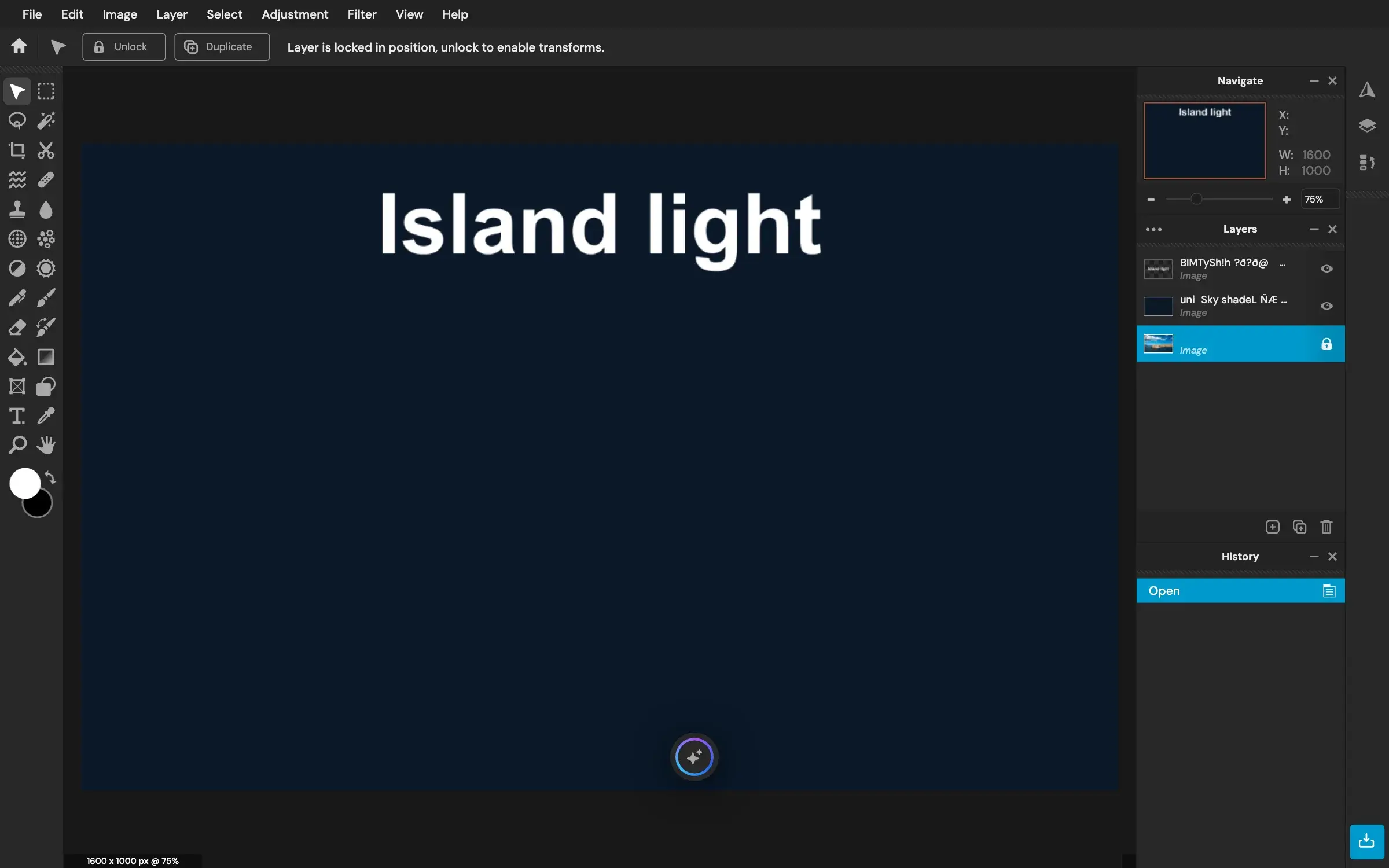
Les calques de pixels sont arrivés, et la structure a été perdue. Les groupes et le masque de fusion avaient disparu, si bien que le calque sombre Sky shade recouvre toute la photo ; les calques de réglage Courbes et Teinte/Saturation manquaient ; et le titre est arrivé comme calque d’image plutôt que comme texte modifiable. Les noms de calques sont aussi arrivés illisibles ou vides. Cela correspond à ce que nous avons vu dans Pixlr Express sur notre page des alternatives à Pixlr. Pixlr ne peut pas non plus réenregistrer un PSD, d’après sa propre liste de formats d’export.
Si le PSD compte pour vous, GIMP est le meilleur des deux, car il peut au moins exporter le PSD et le PSB, mais aucun des deux n’est un aller-retour sûr pour le fichier à calques d’un client. Pour cela, tournez-vous vers un éditeur qui garde les calques PSD modifiables ; notre guide pour ouvrir un PSD sans Photoshop présente les options, et le convertisseur PSD en PNG aplatit un fichier directement dans la page.
Les fonctions IA dans GIMP et Pixlr
Pixlr a bien plus d’outils IA. Dans Editor et Express, il liste le remplissage génératif, l’extension générative, la transformation générative, Instruct Editor, le suppresseur d’arrière-plan, le suppresseur d’objet, le suppresseur de bruit, super sharp, la colorisation, l’embellissement de la peau, le face swap, le créateur de stickers, AI auto mask, l’extraction de calques et un agrandisseur d’image, plus des générateurs distincts d’images, de vidéo et d’audio. Chaque action IA affiche son coût en crédits, et les formules plafonnent le nombre de générations simultanées.
Les notes de version de GIMP 3.0 et 3.2 ne listent aucune fonction d’IA générative, et gimp.org ne décrit pas d’outils IA intégrés. Son aide documente des outils classiques pour les mêmes tâches faites à la main : Foreground Select pour les détourages, Heal et Clone pour retirer des objets. Ils prennent plus de temps, mais ne coûtent rien et n’exigent aucune connexion.
Si les retouches IA sont la principale raison d’ouvrir un éditeur, Pixlr est le meilleur choix des deux. Si vous retouchez, composez et exportez surtout, les outils manuels de GIMP font le travail sans crédits. Nos tutoriels pour supprimer un arrière-plan et supprimer un objet montrent ce que donne la voie IA.
Courbe d’apprentissage : GIMP ou Pixlr pour les débutants
Aucun des deux éditeurs ne publie de mesure de la difficulté de son apprentissage, donc nous n’en inventerons pas. Ce que montrent leurs propres pages suffit pour décider.
Pixlr est conçu pour être facile à prendre en main. Sa page Suite présente Pixlr X, l’éditeur rapide aujourd’hui appelé Express, comme l’option pour débutants, et Pixlr E, l’Editor à calques, comme l’option avancée. Express vous mène de l’import à l’export sur un seul écran, avec des préréglages de recadrage pour les formats sociaux, des filtres et des outils IA en un geste ; quand vous le dépassez, Pixlr Editor ajoute calques, masques et sélections dans le même compte.
GIMP vous donne un éditeur complet dès le premier lancement, avec des menus denses, des docks et de nombreux filtres. Sa FAQ dit que le projet ne construit pas un remplaçant de Photoshop et préfère sa propre conception à la copie d’autres programmes : les tutoriels d’autres éditeurs ne s’appliquent donc pas toujours. La même FAQ note que l’interface a changé d’une version à l’autre, alors choisissez des tutoriels écrits pour GIMP 3. En contrepartie, le manuel en ligne de GIMP documente ses outils un par un.
Qui devrait choisir GIMP, et qui devrait choisir Pixlr
Choisissez GIMP si vous :
- voulez un éditeur complet sans abonnement ni publicité, ou préférez les logiciels open source
- travaillez sous Linux, ou voulez un éditeur qui fonctionne hors connexion une fois installé
- faites de la retouche détaillée, du compositing ou de la peinture, et gardez vos projets en XCF
- avez besoin de l’export PSD ou PSB, de fichiers PSD en CMJN ou de scripts en Python
Choisissez Pixlr si vous :
- débutez, ou faites surtout des retouches rapides, des détourages et des visuels pour les réseaux sociaux
- utilisez souvent des outils IA, comme le remplissage génératif, l’extension, la suppression d’arrière-plan ou l’agrandissement
- voulez le même compte dans un navigateur, sur ordinateur et sur téléphone
- n’avez besoin que de JPEG, PNG ou WebP à la fin et acceptez un abonnement
Toujours indécis ? Nos listes d’alternatives à GIMP et d’alternatives à Pixlr couvrent d’autres options, et Pixlr vs Photoshop, Pixlr vs Canva et GIMP vs Affinity comparent chacun avec d’autres éditeurs populaires.
Une troisième option : Pixuvia
Pixuvia se place entre les deux. Comme Pixlr, il fonctionne dans le navigateur sous Windows, macOS, Linux, Android, iPhone et iPad et propose deux éditeurs : l’Éditeur, avec des outils et des menus dans l’esprit de Photoshop, et le Studio, construit autour d’outils IA à tâche unique. Contrairement à Pixlr, l’Éditeur ouvre les fichiers PSD avec leurs calques et réenregistre le PSD.
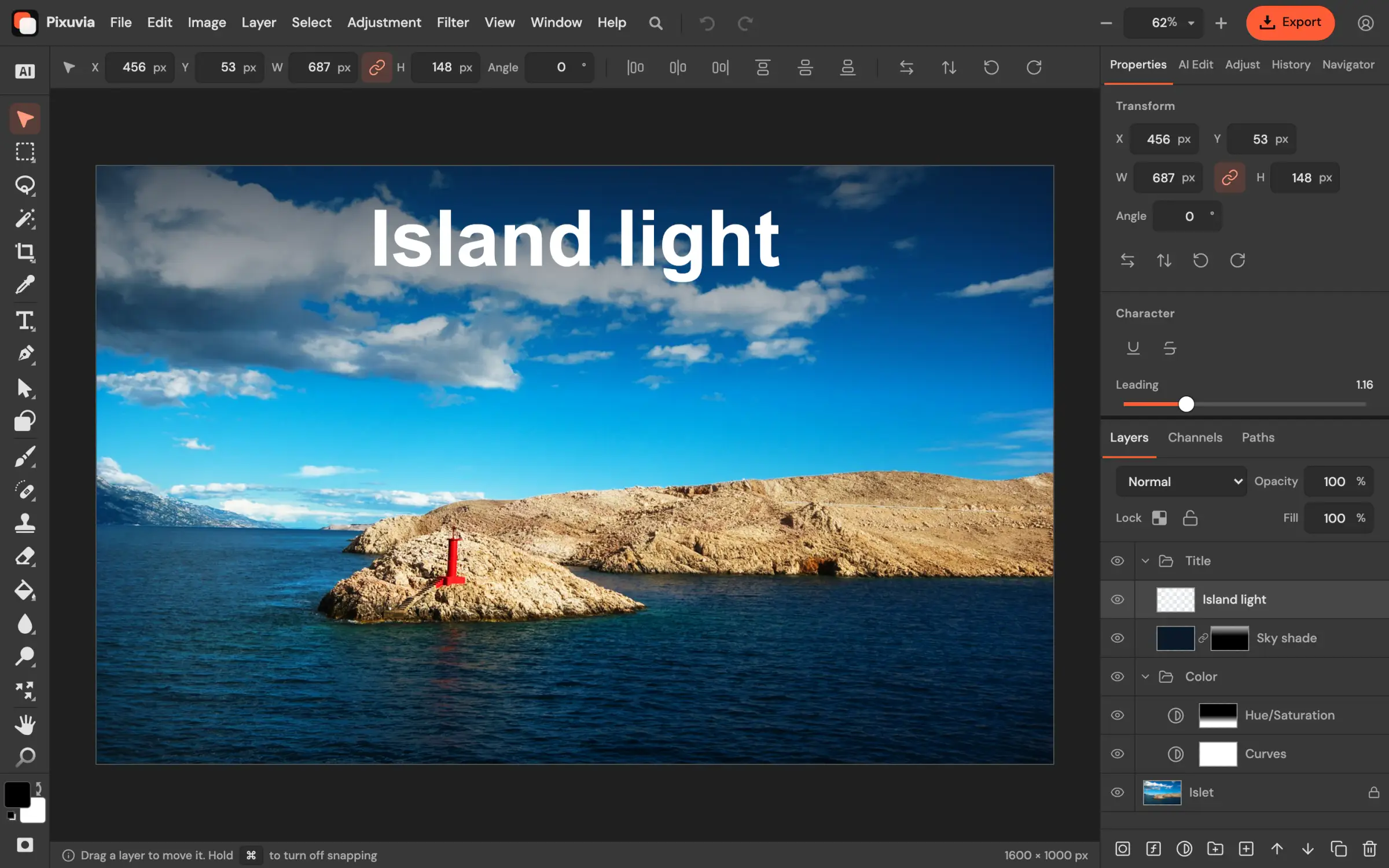
- Environ 50 outils, dont la Plume, la Sélection rapide, le Correcteur, Pièce, Fluidité et la Déformation de la marionnette
- 18 types de calques de réglage, chacun avec son propre masque, plus des masques de fusion, des masques vectoriels et des masques d’écrêtage, des objets dynamiques avec filtres dynamiques et 10 styles de calque
- Ouvre des fichiers PSD jusqu’à 60 MB avec calques, groupes, masques, texte modifiable et formes, et enregistre en PSD, PNG, JPG, WebP, GIF, SVG, PDF et TIFF
- Des outils IA dans les deux éditeurs : supprimer l’arrière-plan, effacer un objet, remplissage génératif, étendre, agrandir, rééclairer et modifier par prompt ; ils exigent une connexion et utilisent des crédits (voir les formules), tandis que la méthode Standard du suppresseur d’arrière-plan n’utilise aucun crédit
Il a ses limites. Comme Pixlr, il a besoin d’un navigateur : ce n’est donc pas un programme open source installé comme GIMP. Il travaille en RVB 8 bits sans mode CMJN, ne conserve pas les couches alpha ni les masques et effets de groupe dans l’export PSD, ouvre en pixels les objets dynamiques déformés ou liés ainsi que le texte sur un tracé, et n’ouvre pas les fichiers PSB, ce que GIMP fait. Si ces cas ne concernent pas vos fichiers, essayez-le avec votre propre PSD dans l’éditeur PSD en ligne, ou voyez la comparaison dans Photopea vs Pixlr et Photopea vs GIMP.
Questions
GIMP ou Pixlr, lequel est le meilleur ?
Cela dépend de ce que vous retouchez et de la façon dont vous voulez payer. GIMP est l’éditeur le plus profond : open source, sans frais, installé sous Windows, macOS ou Linux, avec des filtres non destructifs, des calques liés et vectoriels et son propre format de projet XCF. Pixlr démarre plus vite et a bien plus d’outils IA, dans un navigateur, une appli de bureau ou une appli mobile, payés par abonnement et crédits IA.
Pixlr ou GIMP pour les débutants ?
Pixlr est plus facile à prendre en main. Pixlr Express vous mène de l’import à l’export sur un seul écran, avec des préréglages de recadrage pour les formats sociaux, des filtres et des outils IA en un geste, et Pixlr Editor ajoute des calques quand vous en avez besoin. GIMP vous donne un éditeur de bureau complet dès le premier lancement, et sa propre FAQ dit qu’il ne cherche pas à copier d’autres programmes : attendez-vous à apprendre ses noms et ses menus.
GIMP est-il payant ?
Non. GIMP est un logiciel open source sous licence GNU General Public License et ne coûte rien à télécharger. Sa FAQ dit que vous pouvez l’utiliser à toute fin, y compris commerciale. Le projet accepte les dons.
Pixlr ou GIMP peuvent-ils ouvrir des fichiers PSD ?
Les deux importent le PSD. GIMP importe les calques de pixels, et son propre avis dit que les calques de réglage et les objets dynamiques arrivent comme des calques vides et que le texte devient des pixels. Pixlr dit prendre en charge les fichiers PSD à calques ; dans notre test, Pixlr Editor a ouvert notre PSD comme de simples calques d’image, sans ses groupes, son masque de fusion ni ses calques de réglage, et avec le titre en pixels. GIMP peut exporter le PSD ; Pixlr liste JPEG, PNG et WebP pour l’export.
GIMP a-t-il des outils IA comme Pixlr ?
Pas en natif. Les notes de version de GIMP 3.0 et 3.2 ne listent aucune fonction d’IA générative. Pixlr liste le remplissage génératif, l’extension générative, la suppression d’arrière-plan et d’objet, l’agrandissement, la suppression du bruit, un générateur d’images, de vidéo et d’audio et plus encore, chaque exécution étant payée en crédits IA.
Pixlr fonctionne-t-il sous Linux ?
Pixlr fonctionne dans le navigateur, donc sur tout ordinateur doté d’un navigateur récent. Son appli de bureau téléchargeable est listée pour Windows et Mac. GIMP propose des builds Linux officiels sous forme de paquets AppImage, Flatpak et Snap.
Sources
- GIMP: Downloads (version 3.2.8, platforms and stores)
- GIMP: Frequently asked questions (commercial use, design, tutorials)
- GIMP 3.0 release notes
- GIMP 3.2 released (14 March 2026)
- GIMP 3.2 release notes
- GIMP 3.2.8 released (official builds)
- GIMP 3.2.8 source: PSD import plug-in (compatibility notice)
- GIMP Help: Layer effects
- GIMP Help 3.0: contents (tools)
- Pixlr: Pricing and FAQ
- Pixlr: Pixlr Editor
- Pixlr: Pixlr Express
- Pixlr: Pixlr Suite (platforms, file formats)