Pixlr vs Canva:写真編集アプリとデザインアプリの違い
著者 Pixuvia ·
PixlrとCanvaの違いは、写真編集アプリとデザインアプリの違いです。Pixlrは写真のピクセルを変えるためのアプリで、Pixlr Editorにはレイヤー、マスク、選択範囲があり、Pixlr Expressは手早い補正を担当し、数多くのAIツールがクレジットで動きます。Canvaは、SNS投稿、プレゼン、チラシのような完成品をテンプレートから組み立てるためのアプリで、写真編集は数ある機能のひとつですが、チーム向けの機能は2つのうち最も充実しています。作業が写真から始まるならPixlr、テンプレートから始まるならCanvaを選びましょう。
詳しい比較の前にお断りしておくと、私たちはブラウザーで使える写真編集ソフトPixuviaを作っており、終盤で3つ目の選択肢として簡単に紹介しています。以下のPixlrとCanvaに関する事実はすべて、両社の公式サイト、ヘルプセンター、ニュースルーム、またはリンクを付けた報道に基づき、2026年11月に確認したもので、リンクは出典に載せています。自分たちでファイルを開いて確かめた箇所は、その旨を明記しました。
このページの内容
Pixlr vs Canva 早見表
| 比べるポイント | Pixlr | Canva |
|---|---|---|
| どんなアプリか | 2つのアプリからなる写真編集アプリ:Pixlr Editor(レイヤー編集)とPixlr Express(手早い編集) | SNS投稿、プレゼン、動画、ドキュメント、Webサイト、印刷物のためのデザインアプリ |
| 作業の始まり | 開いた写真、または空のキャンバス | テンプレート、空のデザイン、またはCanva AIへのプロンプト |
| レイヤーとマスク | Pixlr Editorにレイヤー、マスク、調整、選択範囲がある | デザイン要素の順序を管理するLayersリストがある。レイヤーマスクについては、公式ページに記載なし |
| テンプレート | フォント、テンプレート、素材のライブラリー(Premiumプラン以上) | すべてのプランで数百万点のテンプレート、有料プランではさらに多く。ブランドキットもある |
| AIツール | 生成塗りつぶしと拡張、オブジェクトと背景の削除、拡大、画像・動画・音声の生成 | Magic Edit、Magic Eraser、背景の削除と生成、Magic Media、Canva AI |
| 料金の仕組み | Plus、Premium、Ultraのサブスクリプションと毎月のAIクレジット。クレジットパックもある | 基本プランのほかにPro、Business、Enterpriseがあり、毎月のAI利用枠を共有する。AI Passのアドオンもある |
| 共同作業 | 公式FAQによると、リアルタイム共同編集は非対応 | リアルタイム編集、コメント、チーム管理ツール、承認機能 |
| PSD | レイヤー付きPSDを開ける。私たちのテストでは、グループ、マスク、調整レイヤーは失われた | PSDを編集可能なデザインとして読み込める(ベータ版、デスクトップブラウザー)。一部の要素はラスタライズされる場合がある |
| 保存形式 | JPEG、PNG、WebP、独自の.PXZプロジェクト | JPG、PNG、WebP、SVG、PDF、PPTX、GIF、MP4 |
| 向いている用途 | 写真のレタッチ、切り抜き、AI編集 | テンプレートから作る投稿、スライド、印刷物(チームで作ることが多い) |
それぞれ何のために作られているか
Pixlrは、Pixlr Editorを「高度なオンライン写真編集ソフト」、Pixlr Expressを「手早く本格的な編集ができる、AI搭載の最新写真編集ソフト」と紹介しています。どちらも開くとまず、画像を開く、新しいキャンバスを作る、コラージュを作る、のいずれかを選びます。サイトのメニューにはAI画像生成、動画生成、音声生成、顔の入れ替え、背景削除が加わり、トップページには、Flux、Kling、Recraft、Google Veoなど、それらの裏で動く外部モデルも載っています。それでもPixlrの中心は、キャンバス上の写真を1ピクセルずつ変えていく作業です。
Canvaは反対側から出発します。料金ページでは、1,000種類以上のデザインタイプを扱えるドラッグ&ドロップのエディターと説明されており、ダウンロード形式にもその幅が表れています。プレゼンはPowerPointファイル、ドキュメントはWordファイル、表はExcelファイル、動画はMP4で書き出せます。写真は素材のひとつです。Canvaの写真編集ページには「すべての画像が自由にデザインできるようになりました」とあり、写真の被写体、背景、テキストをクリックして、テンプレートの要素と同じように調整、移動、置き換えができます。
Canvaは、単一のアプリの枠をすでに大きく超えています。ニュースルームでは2025年10月に新しくなったAffinityを発表しました。Mac版とWindows版の写真・ベクター・レイアウト用プロアプリで、現在はCanvaの一部であり、料金はかかりません。また2024年には、AI画像企業のLeonardo.Aiを買収しています(TechCrunchの報道)。つまり、より本格的な写真編集が必要なCanvaユーザーに対するCanva自身の答えは、Canvaの中にツールを増やすことではなく、Affinityなのです。
テンプレートとデザイン
ここはCanvaの得意分野です。料金ページによると、基本プランでも100万点以上、Pro以上では数百万点のテンプレートが使え、写真、動画、グラフィック、音声の豊富なストックライブラリーもあります。有料プランでは、1つのデザインを他のプラットフォームのサイズに変換するMagic Resize、SNSのコンテンツプランナーと予約投稿、ブランドキットが加わります。ブランドキットは、基本プランでは1つ(3色)、Proでは5色、Businessでは最大100個まで持て、承認機能も付きます。
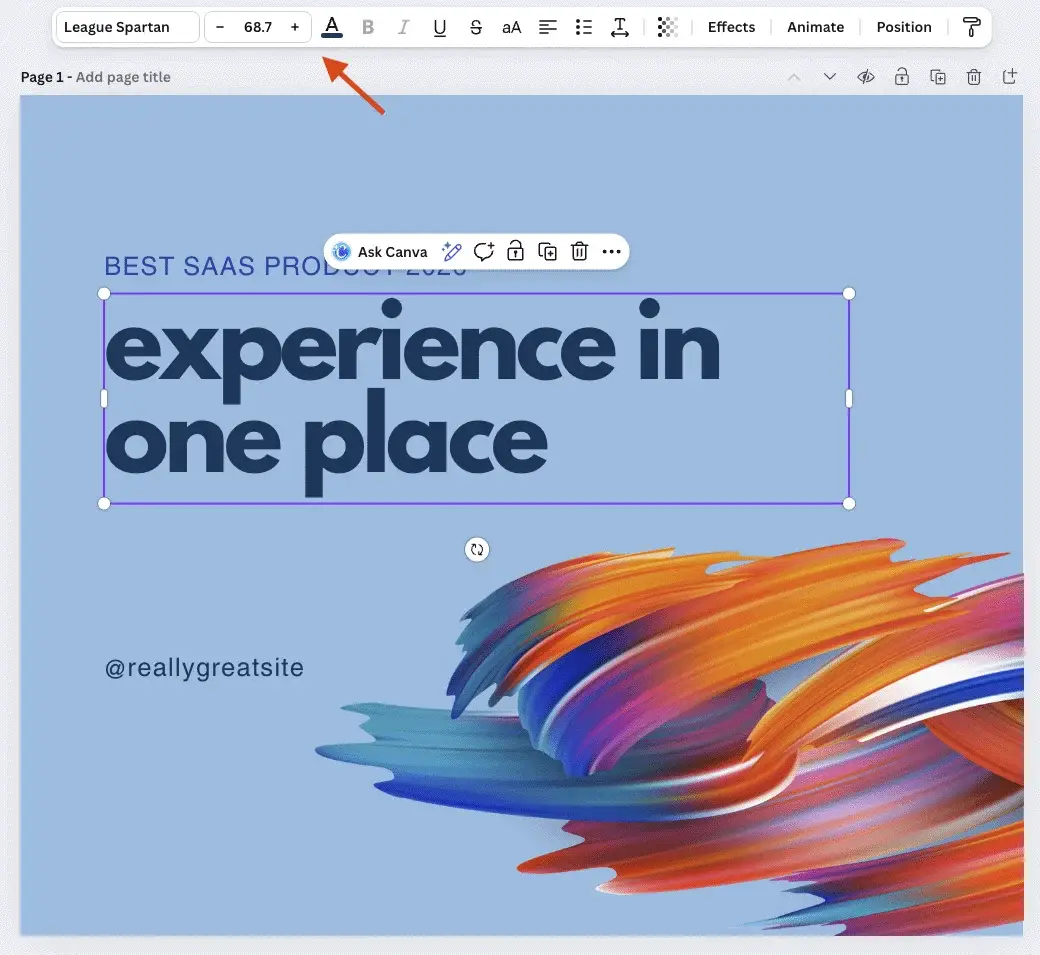
Pixlrにもテンプレートはありますが、あくまで裏口のような位置づけです。料金ページには、Premiumプラン以上で「フォント、テンプレート、素材、アニメーションなどの大きなライブラリー」が使えるとあり、Pixlr Suiteのページによれば、このライブラリーはエディター内のAssetsパネルから開きます。確認した範囲のページには、ブランドキット、デザインタイプ、コンテンツプランナーはありません。同じブランドカラーで週に十数本の投稿を作るなら、Canvaは確実に時間を節約してくれます。1枚の画像を作り、中の写真の仕上げに時間をかけるなら、Pixlrのテンプレートで十分です。
各プラットフォームが求める正確なサイズは、使うアプリを問わず、SNS向けに画像サイズを変更する方法で解説しています。
写真編集ツール:レイヤー、マスク、選択範囲
Pixlr Editorは、昔ながらのレイヤー型エディターのように動作します。公式ページの説明では、追加、複製、結合、並べ替えができ、不透明度を設定できるレイヤー、AI Auto Maskを含むマスク、トーンカーブ、レベル補正、色相・彩度を備えたAdjustmentメニュー、ブラシ、コピースタンプ、ゆがみ、フィルター、そして長方形選択、なげなわ、自動選択に加えて被写体を選択ができます。Pixlr Expressは、トリミングのプリセット、切り抜き、エフェクトとフィルター、レタッチ、テキストと描画といった手早い作業を1つの画面にまとめています。Photoshopを使ったことがあれば、Pixlr Editorのメニュー(ファイルから表示まで)は見慣れた並びでしょう。
Canvaでは、スライダーとワンクリックのツールで写真を編集します。写真編集ページには、ホワイトバランス、明るさ、色、テクスチャの調整が挙げられ、画像全体、前景、背景のいずれにも適用できます。ほかには、自動調整、フィルターとエフェクト、Smart Cropによるプリセット比率でのトリミング、遠近補正、フォーカスとぼかし、不要なものを消すMagic EraserとPixel Eraser、色の反転があります。Canvaのヘルプセンターによると、Positionの下にあるLayersタブに、ページ上の要素が一覧表示され、選択や並べ替えができます。
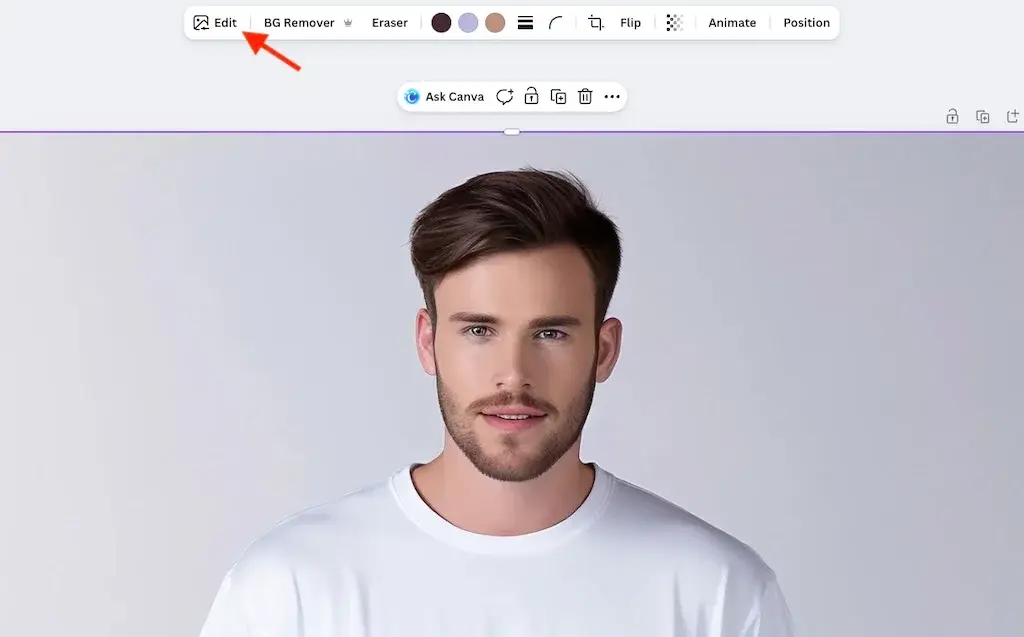
CanvaのLayersリストはページ上の要素の順序を管理するもので、確認したCanvaのページには、レイヤーマスク、調整レイヤー、トーンカーブ、レベル補正の記載がありませんでした。ですから、合成、丁寧な肌のレタッチ、あとから戻れる色調補正には、Pixlr Editorのほうが強力です。手早く明るくする、背景をぼかす、商品写真から不要な物を消すといった作業なら、どちらも速く、Canvaはその写真を使うデザインの中にとどまったまま作業できます。マスクを使ったことがなければ、レイヤーマスクの使い方で、マスクで何ができるかがわかります。
AI機能と料金の仕組み
PixlrはAIを前面に押し出しています。EditorとExpressの全体で、生成塗りつぶし、生成拡張、生成変形、オブジェクト削除、背景削除、super scale、remove noise、super sharp、colorize、顔の入れ替え、文字で指示して編集できるAIアシスタント、さらに画像、動画、音声のジェネレーターが挙げられています。料金ページで販売しているのは、Plus、Premium、Ultra(Ultra MAXへのアップグレードあり)の3つのサブスクリプションで、月払いと年払いがあります。各プランには、毎月のAIクレジットの枠と、同時に実行できる生成数の上限が付き、別売りのクレジットパックは期限なく使えます。FAQには、サブスクリプションのクレジットは解約するとゼロに戻ること、支払いが完了するとPixlrは返金に応じないことが書かれています。AIは、常に利用できる保証はなく、需要によって変わることがあるとも記されています。
CanvaのAI写真機能も、日常的な作業をひととおりカバーしています。写真編集ページには、短いプロンプトで画像の一部を追加、置き換え、編集するMagic Edit、Magic Eraser、ワンクリックの背景削除、背景ジェネレーター、画像と動画を生成するMagic Mediaが挙げられています。2026年4月16日にはCanvaがCanva AI 2.0を発表しました。発売以来最大の製品変更だとしており、会話でデザインを説明すると、レイヤー構造を持つ編集可能な結果が生成され、Slack、Google Drive、Notionなどのツールとも連携します。リサーチプレビューとして公開され、料金ページには現在、すべてのプランに「新しいCanva AI」が載っています。
課金モデルは形が異なります。Canvaの料金ページによると、Standard、Premium、UltraのAIツールは、プランごとに異なる毎月の利用枠を共有し、難しい作業ほど多く消費し、有料プランのStandard AIはその枠に含まれません。基本プランは限定的な利用で、Proはそのプランの10倍、Businessは20倍のAIが使え、AI Passのアドオン(Businessではトップアップも)でさらに追加できます。Pixlrは実行ごとにクレジットを数え、プランのカードには、各プランで毎月どれだけの画像、編集、動画を作れるかの目安が書かれています。
さらにCanvaは、remove.bgの背景削除も引き継ごうとしています。remove.bgのトップページには、背景削除が「Canvaに移行する」とあり、単独のWebサイトは2026年12月1日以降は利用できなくなると書かれています。remove.bgを使っていた方は、remove.bgの代替ツールの一覧で選択肢を比べてみてください。
PSD対応:レイヤー付きファイルはどうなるか
どちらのアプリも、完全な意味でのPSDエディターではありませんが、失敗の仕方が違います。PixlrのSuiteページには、レイヤー付きPSDに対応していると書かれており、書き出し形式にはJPEG、PNG、WebPが挙がっています。セッションをまたいでレイヤーを残すには、独自の.PXZプロジェクトとして保存します。このページのために、小さなレイヤー付きPSDを作りました。Open on Sunday と題した花屋のウィンドウで、2つのグループ、CurvesとHue/Saturationの調整レイヤー、レイヤーマスクでフェードさせた暗いShadeレイヤー、テキストレイヤーが入っています。これをサインアウトした状態のPixlr Editorで開きました。
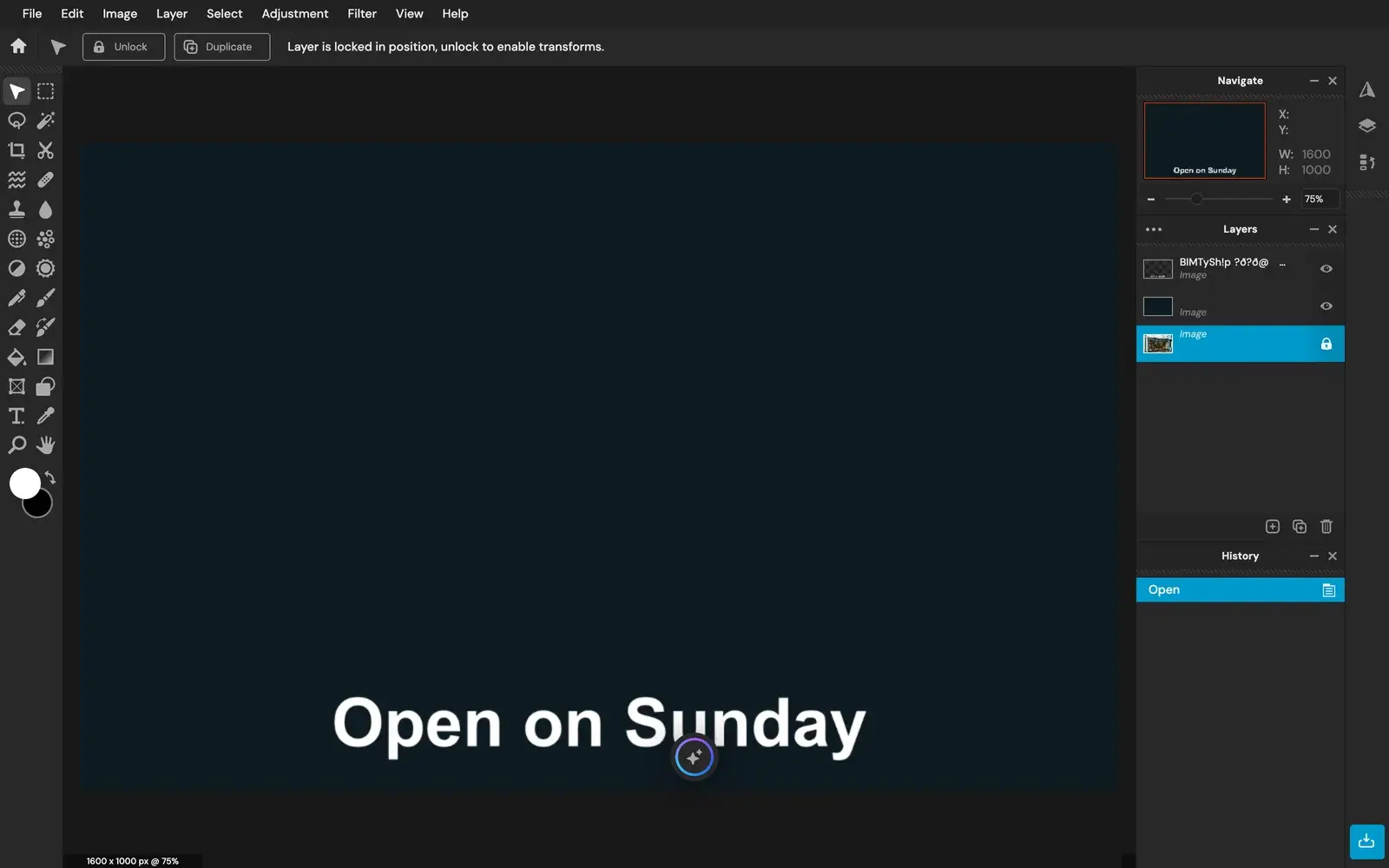
結果は、別のファイルで試したPhotopea vs Pixlrのページと同じでした。Pixlrはピクセルレイヤーは残しましたが、マスクが失われたため、暗いShadeレイヤーが写真全体を覆い、2つのグループと2つの調整レイヤーは消え、タイトルは編集可能なテキストではなく、名前が文字化けした画像レイヤーとして読み込まれました。
Canvaは、PSDをCanvaのデザインに変換します。ヘルプセンターには、Photoshopの読み込みは「初期バージョン(ベータ版)」で、canva.comのデスクトップブラウザーのみ、300 MBまでのPSDファイルが対象であり、「レイヤー、グラデーション、マスクを含むデザインに対応していますが、一部の要素はラスタライズされる場合があります」と書かれています。フォントは一致させようとしますが、テキストの見た目が変わる可能性があると注意しています。この読み込みにはCanvaのアカウントが必要なため、私たちは試せませんでした。また、私たちのPhotoshop代替ソフトのページでは、サインアウト状態のCanvaの写真編集ツールがPSDを受け付けなかったことを確認しています。Canvaのダウンロード形式にはJPG、PNG、WebP、SVG、PDF、PPTXがありますが、PSDはないため、デザインをレイヤー付きのままPhotoshopに戻すことはできません。
PSDファイルを日常的に扱うなら、どちらも適したツールではありません。PSDを開いて保存できるエディターは、Photoshop代替ソフトで紹介しており、次の3つ目の選択肢もそのひとつです。
共同作業とチーム
Canvaはチームのために作られています。写真編集ページには、コメントとメンションによるリアルタイム共同作業が説明されており、Businessプランではさらに、共同作業とチーム管理のツール、100個のブランドキット、承認機能が加わります。Enterpriseには、SSO、SCIMプロビジョニング、段階的な承認が加わります。料金ページによると、Proは1人用、Businessは個人と小規模チーム向けです。
Pixlrは1人で使うツールです。Suite FAQには、「現在、リアルタイム共同作業には対応していません」とはっきり書かれており、作業の共有は、ファイルを保存して送る形になります。サブスクリプションは、Web、デスクトップ、モバイルを通じて1つのPixlrアカウントが対象です。
Canvaのチームプランには、知っておく価値のある最近の経緯があります。2024年9月にPetaPixelは、The Vergeの報道を引いて、CanvaがTeamsの契約者に大幅な値上げをメールで知らせ、ユーザーから怒りの声が上がったこと、そしてCanvaが、この変更は製品の拡充を反映したものだと説明したことを伝えました。現在のCanvaの料金FAQには、Canva Teamsは新規の登録とアップグレードを受け付けておらず、既存のTeamsプランは継続され、チーム向けにはCanva Businessを案内していると書かれています。決める前に、チームの人数での料金をCanva自身のページで確認してください。
プラットフォームとアプリ
どちらもブラウザーのタブで動作し、アプリも用意されています。PixlrのSuite FAQには、Webアプリ、WindowsとMac用のデスクトップアプリ、iOSとAndroid用のモバイルアプリが挙げられ、料金FAQには、1つのサブスクリプションでWeb、デスクトップ、モバイルをカバーするとあります。Canvaのダウンロードページには、Mac、Windows、iOS、Android、Chromebook向けのアプリが載っており、料金表にはCanva Offlineも含まれています。
作品の保存場所は異なります。Canvaはデザインをアカウントに保存し、基本プランでは5 GBのクラウドストレージ、有料プランではさらに多くの容量が使えます。PixlrのEditorとExpressのページには、履歴はブラウザーのキャッシュに一時的に保存されるだけとあるため、レイヤー付きのプロジェクトにあとで戻りたいときは、.PXZファイルを保存してください。
PixlrとCanva:どんな人にどちらが向いているか
次のような方はPixlrを選びましょう。
- 主に写真を編集する:レイヤーとマスクを使ったレタッチ、切り抜き、色の調整、合成
- AI画像ツールやジェネレーターをたくさん使いたく、クレジットで支払うことに抵抗がない
- 1人で作業し、JPEG、PNG、WebPで書き出す
- Photoshopなしで、Photoshop風のメニューを使いたい
次のような方はCanvaを選びましょう。
- SNS投稿、プレゼン、動画、印刷物をテンプレートから作る
- ブランドキット、複数プラットフォーム向けのリサイズ、予約投稿を1か所で使いたい
- コメント、共同編集、デザインの承認を行うチームで働いている
- 写真を編集するだけでなく、デザイン全体を作ってくれるAIがほしい
実際には、CanvaとPixlrのどちらにするか迷った人の多くが、結局は両方を使っています。写真を整えるのに写真編集ソフトを使い、そのあとCanvaで投稿のレイアウトを作る形です。そうなら、Canvaと組み合わせる写真編集ソフトをどれにするかが問題になり、その半分については、GIMP vs PixlrとPixlr vs Photoshopの比較が役立ちます。
3つ目の選択肢:Pixuvia
Pixuviaは、この比較ではPixlrの側にあたります。デザインアプリではなく写真編集ソフトで、投稿、プレゼン、印刷物向けのデザインテンプレートのライブラリーはありません。テンプレートが目的なら、Canvaのほうが適しています。Pixuviaが向いているのは、作業のうち写真の側です。エディターはPhotoshop風のレイヤー型エディター、スタジオは1つの作業に絞ったAIツールを中心に、調整、フィルター、テキストスタイル、フレーム、コラージュを備えています。どちらもWindows、macOS、Linux、Android、iPhone、iPadのブラウザーで動作します。
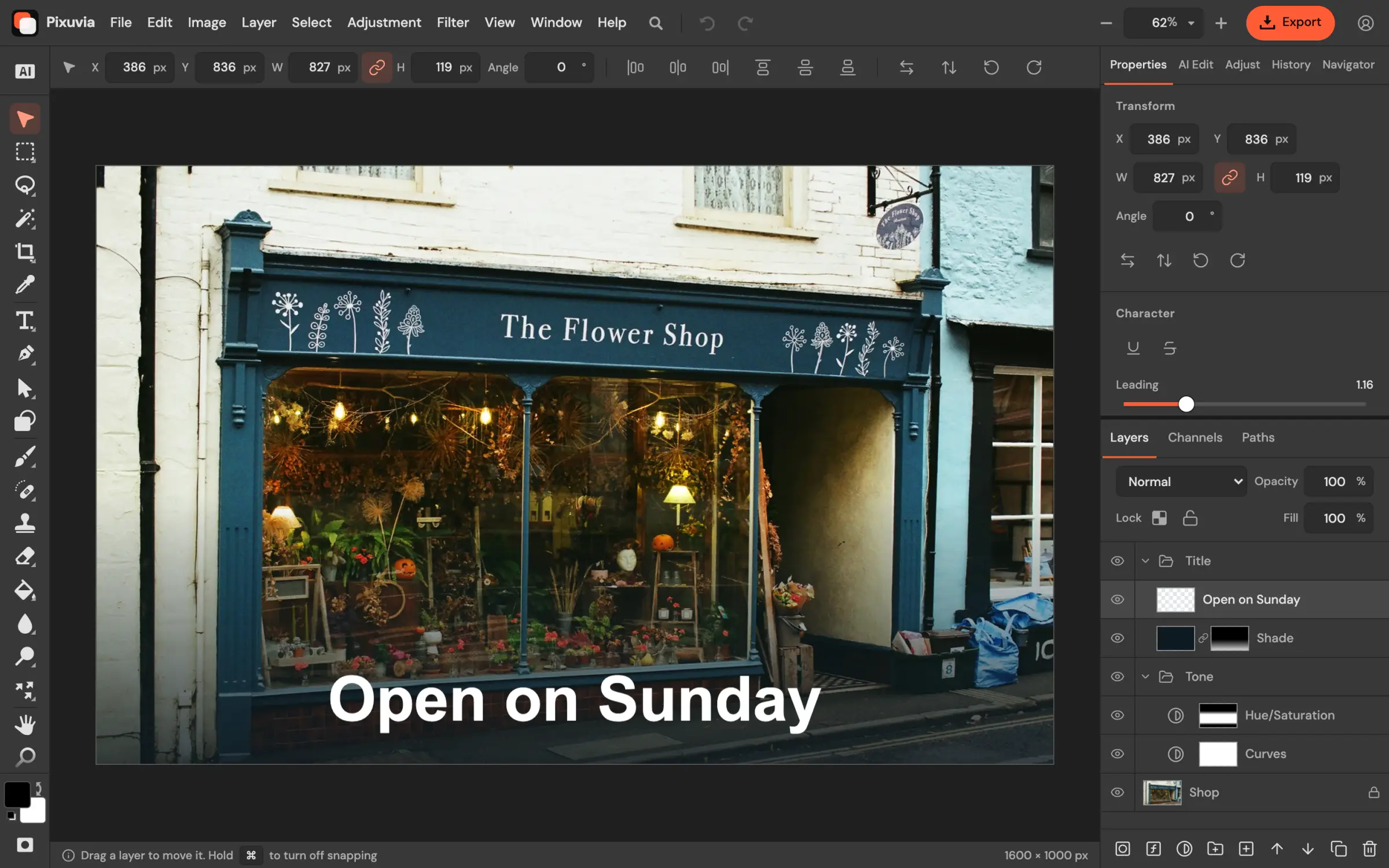
- 60 MBまでのPSDファイルを、レイヤー、グループ、マスク、調整レイヤー、編集可能なテキストを保ったまま開ける(上のキャプチャのとおり)。保存はPSD、PNG、JPG、WebP、GIF、SVG、PDF、TIFFに対応
- エディターに約50のツール、18種類の調整レイヤー、レイヤーマスクとベクターマスク、レイヤースタイル、Photoshopのブレンドモード
- エディターとスタジオの両方にAIツール:背景除去ツール、オブジェクト削除ツール、生成塗りつぶし、画像拡張ツール、画像拡大ツール、ライティング変更、AI写真編集
- AIツールにはサインインが必要で、クレジットを使います(プランを参照)。背景除去ツールの標準方式ではクレジットを使いません
限界も知っておいてください。テンプレートのほかにも、Pixuviaにはリアルタイム共同作業、ブランドキット、予約投稿がありません。PSDの書き出しは8-bit RGBで、アルファチャンネルや、グループのマスクとエフェクトには対応せず、PSBファイルは開けません。写真をPixuviaで編集し、投稿のレイアウトをCanvaで作るなら、PNGを書き出してCanvaにアップロードしてください。
よくある質問
PixlrはCanvaより優れていますか?
写真の編集なら、たいていはそうです。Pixlr Editorにはレイヤー、マスク、選択範囲、トーンカーブとレベル補正を備えたAdjustmentメニューがあり、Pixlr Expressで手早い補正もできます。SNS投稿、プレゼン、動画、印刷物のようなデザインには、はるかに大きなテンプレートライブラリー、ブランドキット、リアルタイム共同作業を備えたCanvaが向いています。
SNS投稿にはPixlrとCanvaのどちらがよいですか?
投稿がテンプレートから始まる、ブランドカラーとフォントが必要、チームで作る場合は、Canvaです。文字を1行入れる前に、1枚の写真のレタッチ、切り抜き、AI編集が主な作業になる場合は、Pixlrです。
CanvaでもPixlrのように写真を編集できますか?
よくある作業なら可能です。Canvaには、調整スライダー、フィルター、トリミング、ぼかし、背景削除、Magic Eraser、Magic Editがあります。ただしCanvaのレイヤーは並べ替えができるデザイン要素の一覧で、公式ページにレイヤーマスク、トーンカーブ、レベル補正の記載はありません。レイヤーを使った写真編集には、Pixlr Editorのほうが近い選択です。
PixlrやCanvaでPSDファイルを開けますか?
読み込みはどちらもできますが、保存はどちらもできません。PixlrはレイヤーPSDに対応していると説明していますが、私たちのテストでは、Pixlr Editorはピクセルレイヤーは開いたものの、グループ、レイヤーマスク、調整レイヤーは落とし、テキストは画像に変えてしまいました。Canvaは、canva.comのデスクトップブラウザーのベータ版で、300 MBまでのPSDファイルを編集可能なデザインとして読み込め、一部の要素はラスタライズされる場合があるとしています。どちらも、書き出し形式にPSDは挙げていません。
PixlrとCanvaのAIの料金はどう違いますか?
PixlrはPlus、Premium、Ultraのサブスクリプションを販売していて、それぞれに毎月のAIクレジット枠があり、期限のないクレジットパックもあります。Canvaには基本プランのほか、Pro、Business、Enterpriseがあり、Standard、Premium、UltraのAIツールは、プランが上がるほど増える毎月の利用枠を共有し、AI Passのアドオンで追加できます。
PixlrとCanvaはスマートフォンでも使えますか?
はい。Pixlrはブラウザーで動作し、WindowsとMac用のデスクトップアプリ、iOSとAndroid用のモバイルアプリがあり、1つのサブスクリプションでそれらをまとめて使えます。Canvaもブラウザーで動作し、Windows、Mac、iOS、Android、Chromebook向けのアプリがあります。
出典
- Pixlr: Pricing and FAQ
- Pixlr: Pixlr Editor
- Pixlr: Pixlr Express
- Pixlr: Pixlr Suite (file formats, platforms, collaboration)
- Pixlr: home page (AI tools and models)
- Canva: Pricing, plan comparison and FAQ
- Canva: Photo editor
- Canva Help Center: Finding and arranging layers in your design
- Canva Help Center: Import Adobe Illustrator or Photoshop files
- Canva Help Center: Choose the right download file type
- Canva: Download the desktop and mobile apps
- Canva Newsroom: Introducing Canva AI 2.0 (April 16, 2026)
- Canva Newsroom: The all-new Affinity (October 30, 2025)
- TechCrunch: Canva acquires Leonardo.Ai (July 29, 2024)
- PetaPixel: report on Canva Teams price changes (September 3, 2024)
- remove.bg: home page notice about the move to Canva
- Style Factory: Canva review (screenshots)