Pixlrの代替:手早い編集とレイヤー編集向けのオンラインエディター
著者 Pixuvia · · 更新日
Pixlrは、1つのアカウントで使える2つのウェブエディターです。レイヤー作業向けのPixlr Editorと、手早い編集向けのPixlr Expressがあり、AIツールはクレジットで利用します。最適なPixlrの代替は、どちらを使っているかで変わります。ブラウザーでレイヤーとPSDファイルを扱うなら、PixuviaかPhotopeaが候補です。1画面で済む手早い編集なら、BeFunky、Fotor、Adobe Express。テンプレートから作るデザインなら、CanvaかAdobe Express。SNS向けのAIエフェクトなら、Picsartです。
私たちはPixuviaを作っており、このリストでも1つの項目として、足りない点とあわせて紹介しています。Pixlrやほかのエディターに関する事実はすべて各社の公式サイトとアプリに基づき、2026年11月に確認したもので、リンクは出典に載せています。自分たちでファイルを開いた場合はそう明記しています。各ウェブエディターには、サーファーを写した同じレイヤー付きPSDを渡し、PSDを受け付けない場合はそのPNG書き出しを使いました。
このページの内容
- Pixlrの代替を探す人が多い理由
- Pixlrの代替を選ぶときの見どころ
- Pixlrの代替ツール比較
- 1. Pixuvia:Pixlrの2つのアプリと同じ、レイヤー対応エディターとAIスタジオ
- 2. Photopea:PSDを中心に作られたブラウザーのエディター
- 3. Adobe Express:デザイン内での手早い編集と、Photoshopファイルの読み込み
- 4. Canva:テンプレートが先で、写真編集は二の次
- 5. Fotor:ワンクリックのAI補正と手早いデザイン
- 6. Picsart:SNS向けのAI編集とエフェクト
- 7. BeFunky:シンプルなパネルでの手早い編集と写真エフェクト
- 作業に合うPixlrの代替はどれか
- よくある質問
- 出典
Pixlrの代替を探す人が多い理由
Pixlrの料金ページに、その仕組みが載っています。サブスクリプションはPlus、Premium、Ultra(さらにUltra MAXへのアップグレード)の3段階で、月払いまたは年払いです。どれも広告なしの利用、無制限の保存、毎月のAIクレジットが含まれ、上位のプランではクレジットと同時に実行できるAI生成の数が増えます。同じページには、支払いが完了すると返金は行わないこと、解約するとサブスクリプションのクレジットが0になること(別に購入したクレジットパックは残ります)も書かれています。
もう1つの理由はファイルです。PixlrのSuiteのページにはレイヤー付きPSDに対応しているとあり、FAQの書き出し形式はJPEG、PNG、WebPです。レイヤー付きのプロジェクトは独自の.PXZ形式で保持され、EditorとExpressのページはどちらも、履歴はブラウザーのキャッシュに一時的に保存されるだけだと説明しています。PSDを受け取ってPSDで返す必要がある人には、大事な点です。
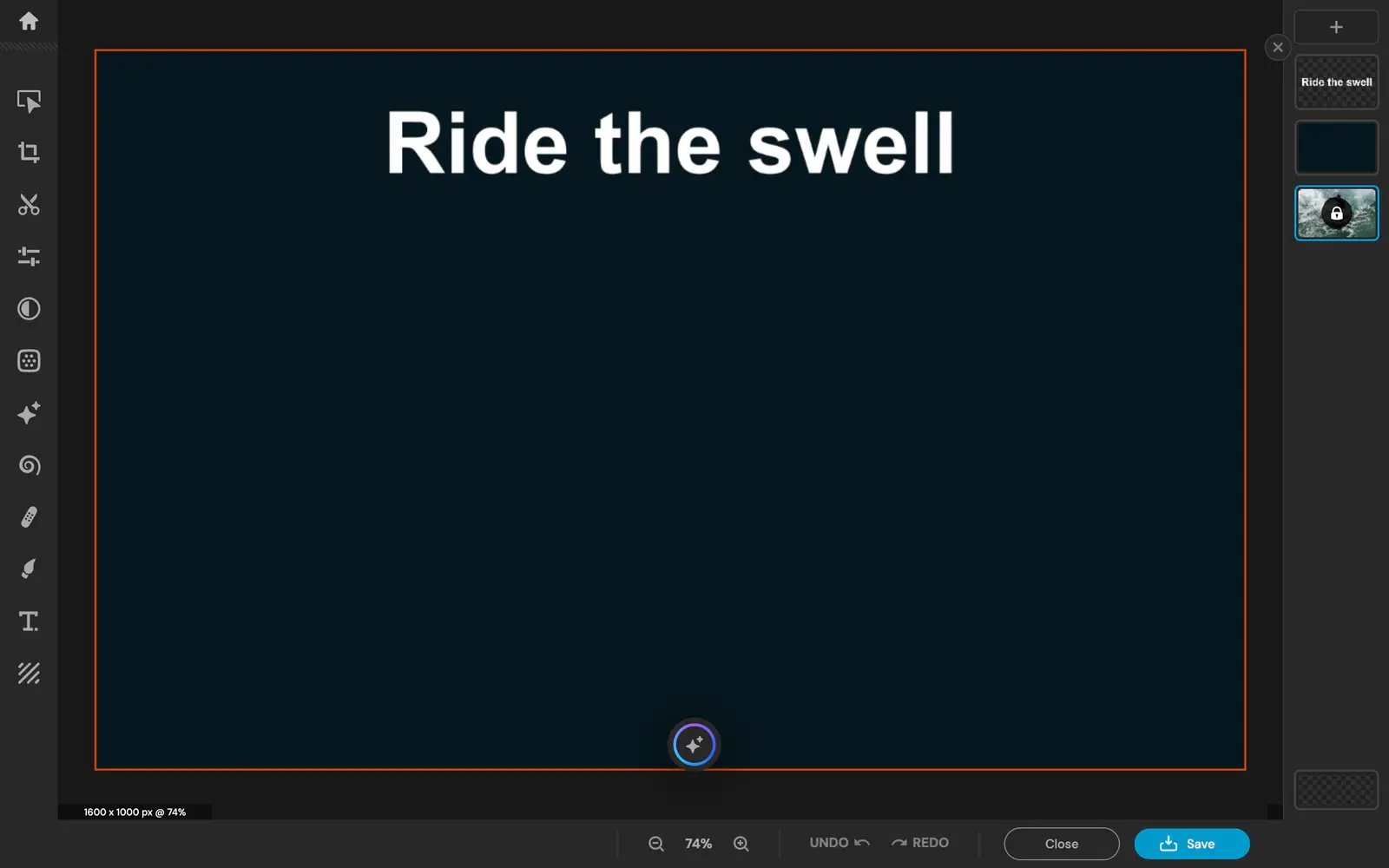
私たちのテストでは、Pixlr ExpressはPSDをエラーなく開きましたが、PSDを残す意味になる構造が失われていました。暗いHazeレイヤーをぼかすレイヤーマスクがなくなり、写真全体が濃い青になったうえ、調整レイヤー2つとグループ2つも消えていました。PhotopeaとPixlrの比較では、Pixlr Editorでも同じ傾向が見られます。
Pixlrの代替を選ぶときの見どころ
Pixlrに似たサイトで特に差が出るのは、次の5点です。
- 置き換えるのはどちらのPixlrか。 Pixlr Editorを使う人にはレイヤー、マスク、選択範囲が必要です。Pixlr Expressを使う人には、アップロードから書き出しまでの短い道のりが必要です。
- PSDをどう扱うか。 レイヤー付きで開くのか、独自の形式に変換するのか、受け付けないのか。PSDで保存し直せるかも確認してください。
- AIの支払い方法。 ここにあるほぼすべてのエディターは、プランに含まれるクレジットとしてAIの実行を提供しています。各プランに何が含まれ、使い切れなかったクレジットがどうなるかを確認しましょう。
- 作業の保存先。 ブラウザーの保存領域、アカウント、ダウンロードするプロジェクトファイルのいずれか。Pixlrは履歴をブラウザーのキャッシュに保持するので、代替を頼る前に、どこに保存されるか確認してください。
- テンプレート。 Pixlrでの時間の大半がSNS投稿に費やされているなら、写真エディターよりテンプレート中心のエディターのほうが合うかもしれません。
Pixlrの代替ツール比較
| エディター | 置き換え先 | 料金の仕組み | PSD | 向いている用途 |
|---|---|---|---|---|
| Pixuvia | EditorとExpress(エディターとスタジオ) | AIツールはクレジットを使用(料金を参照) | 開いて保存でき、レイヤー、マスク、テキスト、調整レイヤーに対応 | レイヤー編集と、1つの作業に特化したAIツール |
| Photopea | Pixlr Editor | 広告で運営。Premiumで広告を非表示 | 開いて保存でき、主力の形式 | PSDファイルとPhotoshop風の作業 |
| Adobe Express | Pixlr Express | 費用がかからないプランあり。Premiumなどの有料プランで生成クレジットが追加 | PSDを編集できるExpressファイルに変換 | SNSやマーケティングのデザイン内での手早い編集 |
| Canva | Pixlr Express(デザイン用途) | 費用がかからないプランあり。Pro、Business、Enterpriseプラン | 編集できるデザインとして読み込み(ベータ版)。一部の要素はラスタライズされることがある | SNS投稿、プレゼン、印刷用のテンプレート |
| Fotor | Pixlr Express | Basicプランは費用がかからない。Pro、Pro+、MaxでクレジットとHD書き出しが追加 | 記載されているアップロード形式にはなし | JPGやPNGからのワンクリックAI補正 |
| Picsart | Pixlr ExpressとそのAIツール | 毎月のAIクレジット付きのProとUltraのサブスクリプション | レイヤー付きPSDを開けるとしており、JPG、PNGなどで書き出し | SNS向けのAI編集、エフェクト、テンプレート |
| BeFunky | Pixlr Express | 基本ツールは費用がかからない。PlusとProのサブスクリプション | 記載されている形式にはなく、独自のBFDプロジェクトにレイヤーを保持 | 手早い編集、写真エフェクト、一括編集 |
1. Pixuvia:Pixlrの2つのアプリと同じ、レイヤー対応エディターとAIスタジオ
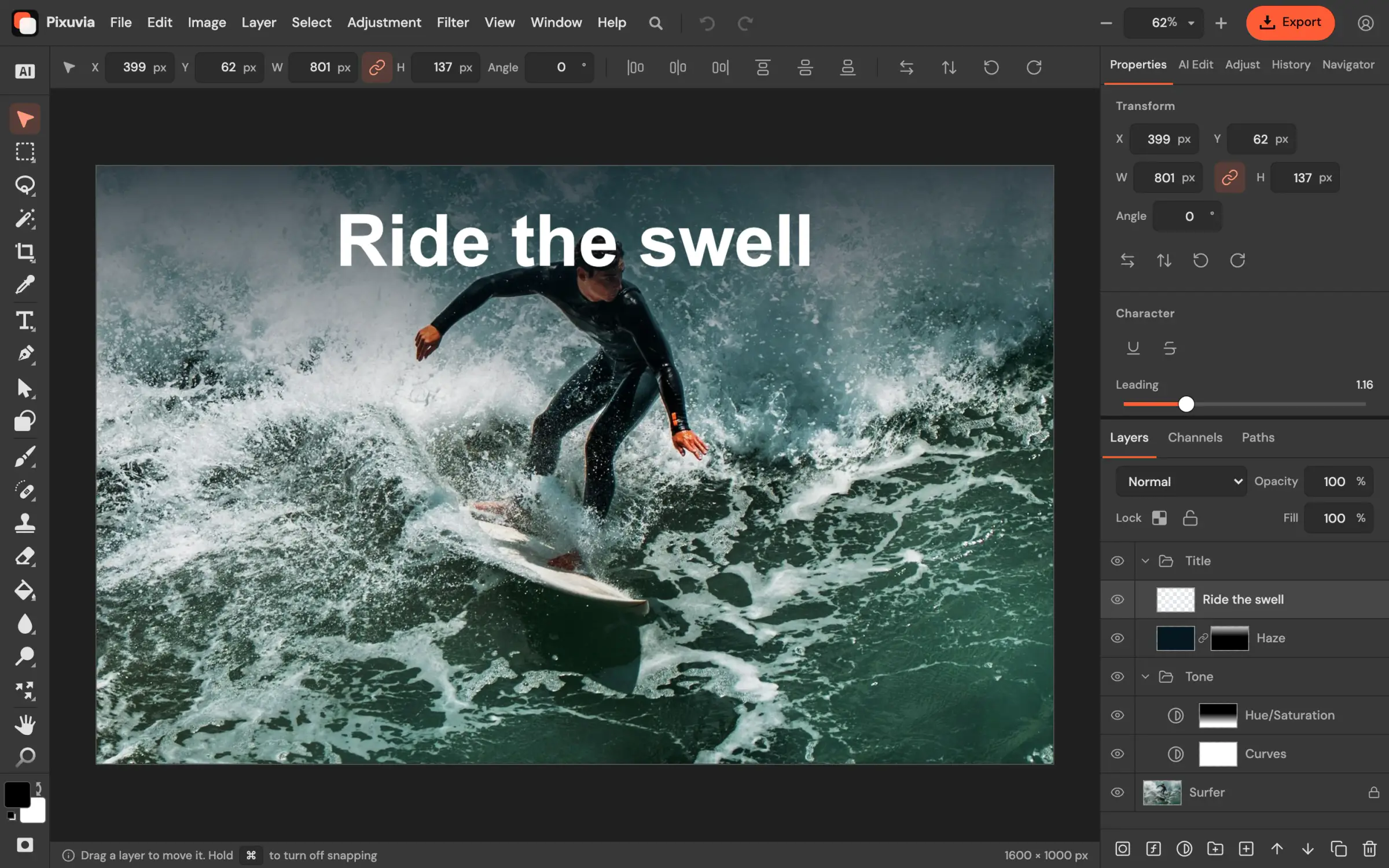
Pixuviaには、Pixlrと同じ2つの顔があります。エディターは約50のツールとFileからWindowまでのメニューを備えた、Photoshop風のレイヤー対応エディターです。スタジオは手早い編集のほうで、1つの作業に特化したAIツール(背景削除、オブジェクトの消去、生成塗りつぶし、拡張、高解像度化、ライティング変更、プロンプトでの編集)に加え、フィルター、テキスト、コラージュがあります。Pixlrとの違いはファイル形式で、エディターは60 MBまでのPhotoshopファイルを開き、PSDで保存し直せます。
得意なこと
- PSDの読み込みと書き出しに対応し、レイヤー、入れ子のグループ、マスク、編集できるテキストとシェイプ、ほとんどの調整レイヤー、埋め込みスマートオブジェクトが残ります。
- 18種類の調整レイヤー、レイヤーマスク、ベクターマスクとクリッピングマスク、10種類のレイヤースタイル、Photoshopのブレンドモード。
- 背景削除やオブジェクトの削除など、エディターとスタジオの両方にAIツールがあります。
- PSD、PNG、JPG、WebP、GIF、SVG、PDF、TIFFで書き出せ、パソコン、スマートフォン、タブレットのブラウザーで動きます。
注意したい点
- PSDの書き出しは8ビットRGBで、アルファチャンネルとグループのマスクや効果は含まれません。ワープされたりリンクされたりしたスマートオブジェクトとパス上のテキストはピクセルとして開き、PSBファイルは開けません。
- AIツールにはログインが必要でクレジットを使います。プランは料金ページにあります。
向いている人: レイヤー編集と手早いAI編集の両方がほしく、レイヤーが残るPSDファイルを使いたいPixlrユーザー。
2. Photopea:PSDを中心に作られたブラウザーのエディター
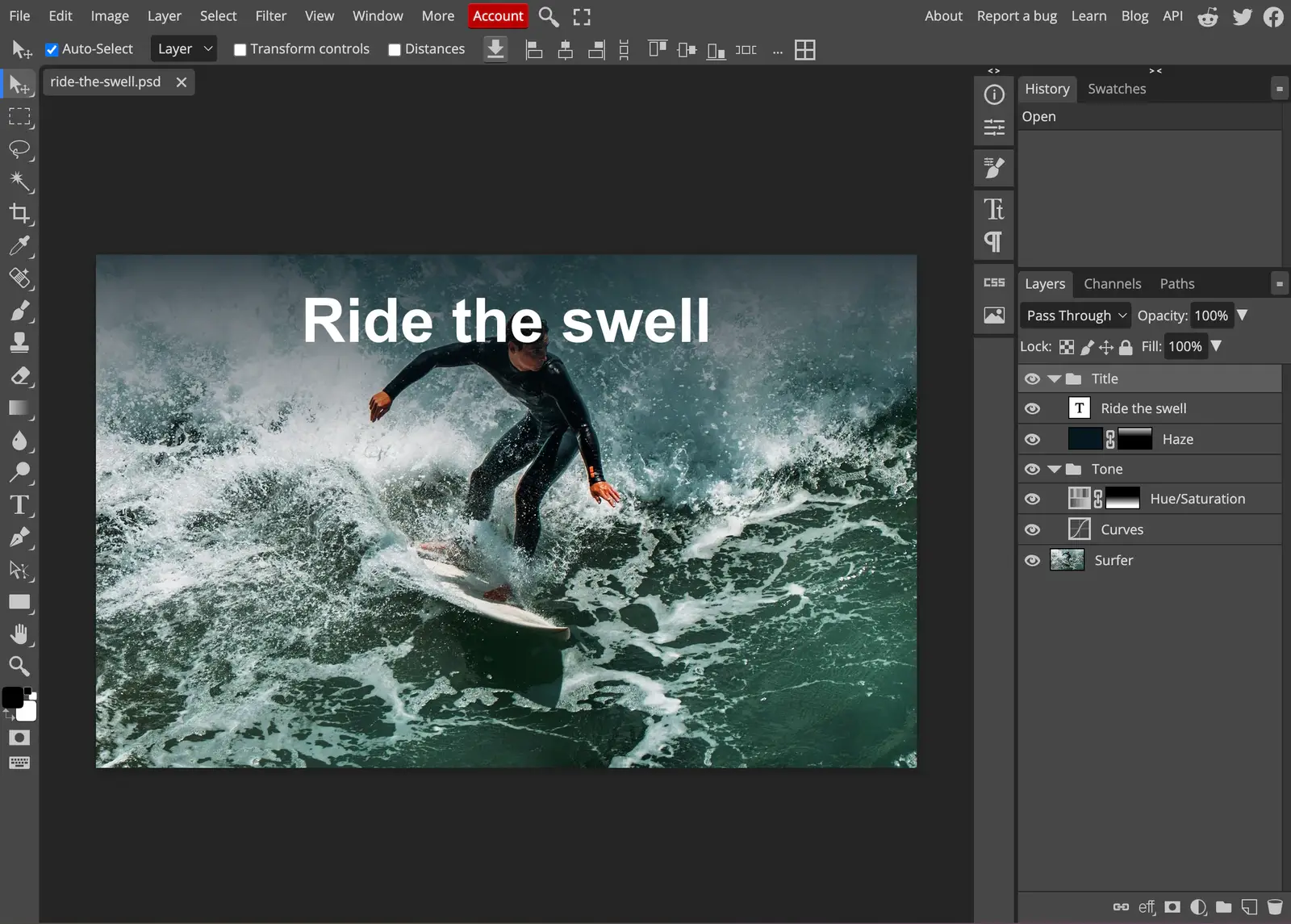
PhotopeaはPixlr Editorをレイヤー作業に使う人にとって、一番近い選択肢です。開き方と保存のガイドによると、PSDを主力の形式としており、開いたファイルはすべてPSDドキュメントに変換され、File、Save as PSDで保存します。JPG、PNG、SVG、PDFなどの形式は書き出し用です。
得意なこと
- グループ、マスク、調整レイヤー、編集できるテキストを保ったPSDの読み込みと保存。上のテストのとおりです。
- Photoshopのメニュー構成と用語なので、Photoshop向けのチュートリアルがおおむねそのまま使えます。
- ホームページに載っているAIは、ワンクリックの背景削除と、画像の一部をテキストの説明で置き換える機能です。
注意したい点
- キャンバスの横に広告が表示されます。アカウントのページにはPremiumで広告なしで使えるとあり、Premiumにはログインが必要です。
- ワンクリックのツールはPixlr Expressよりはるかに少なく、詰まったメニューは慣れるまで時間がかかります。
向いている人: 主にPSDファイルを開き、直して返すPixlr Editorユーザー。2つの詳しい比較はPhotopeaとPixlrの比較、ほかの選択肢はPhotopeaの代替をご覧ください。
リンク: photopea.com
3. Adobe Express:デザイン内での手早い編集と、Photoshopファイルの読み込み
Adobe Expressは、Adobeのウェブとモバイル向けのデザインアプリです。フォトエディターのページには、Pixlr Expressが担う作業が並んでいます。フィルター、明るさ、コントラスト、彩度のスライダー、ぼかし、背景削除、SNSのサイズへのトリミングとリサイズ、テキストとエフェクトがあり、テンプレート、フォント、アイコンも隣にあります。40 MB未満のJPEG、PNG、WebPの写真を開けます。
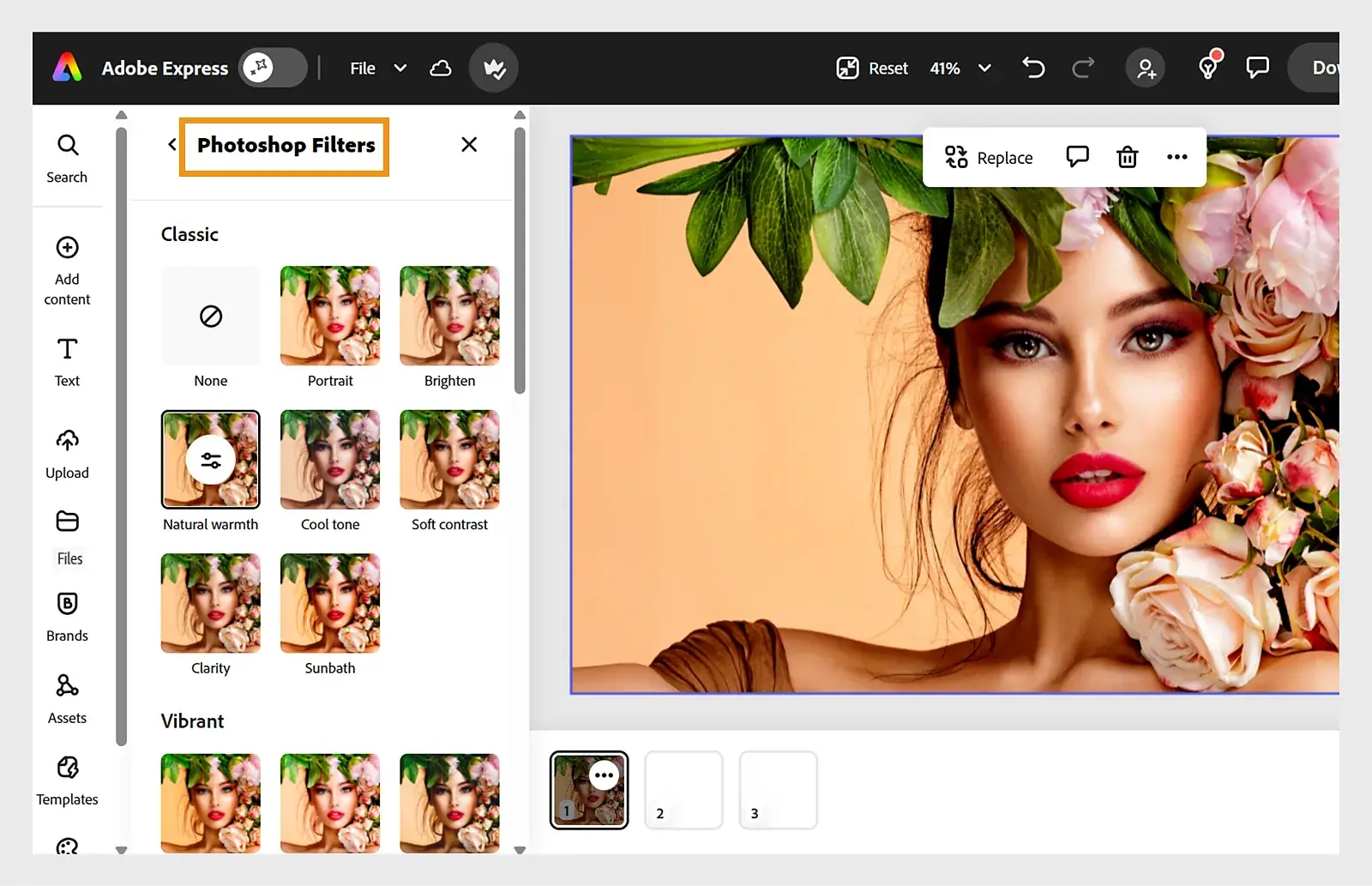
Photoshopファイルの扱いは別です。Adobeのヘルプセンターには2つの方法があり、PSDをリンクされた統合済みの画像として追加するか、「各要素が互いに独立した」Expressファイルに変換します。また、テキストが正確に変換されないことがあること、サポートされるブレンドモードは乗算とスクリーンのみであること、500 MBまでのPSDファイルと8000 × 8000 pxまでのキャンバスに対応することも書かれています。
得意なこと
- テンプレートやブランドキットと同じアプリでの、手早い写真編集とSNS向けサイズ。
- Adobe Fireflyによる生成AI。有料プランには生成クレジットが付きます。
- PSDとIllustratorのファイルを、編集できるデザインに変換。
注意したい点
- 変換したファイルは元のPSDとつながっておらず、Adobeはテキストとブレンドモードの再現度の限界を示しています。
- 料金ページには、素材が限られた費用がかからないプランと、プレミアムテンプレートと毎月の生成クレジットが加わるPremium、Teams、Firefly Proのプランが載っています。
向いている人: Pixlr ExpressをSNS投稿やチラシに使っていて、テンプレート、ブランドキット、予約投稿を同じ場所で使いたい人。
リンク: adobe.com/express
4. Canva:テンプレートが先で、写真編集は二の次
Canvaは、SNS投稿、プレゼン、印刷向けのテンプレートを中心に作られたデザインアプリです。写真の調整とフィルターは、テキストやレイアウトと同じエディターにあります。ヘルプセンターには、初期のベータ版として、デスクトップのブラウザーのcanva.comで、300 MBまでのPSDファイルを編集できるデザインとして読み込めるとあり、「レイヤー、グラデーション、マスクのあるデザインに対応していますが、一部の要素はラスタライズされることがあります」と書かれています。
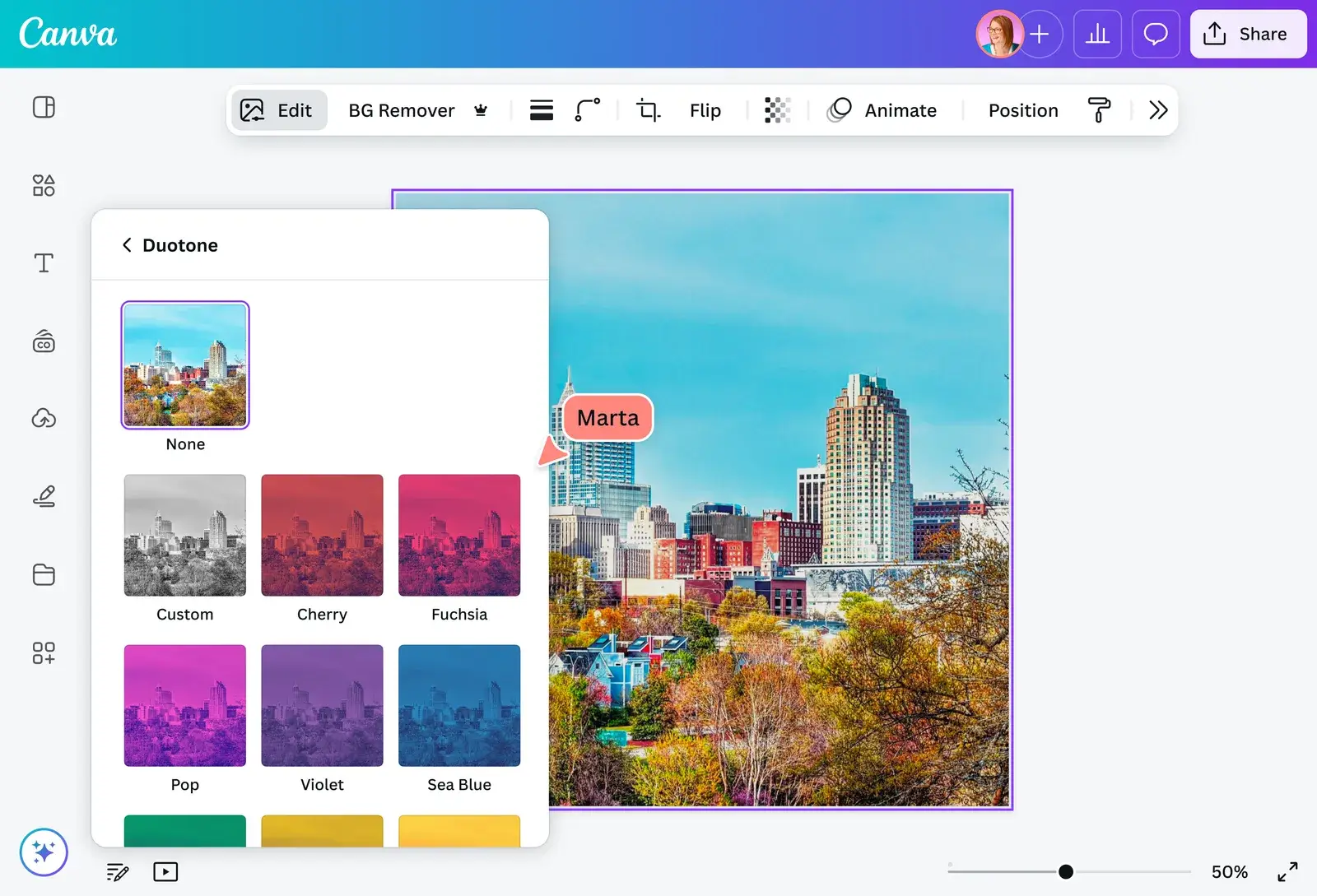
得意なこと
- SNS、マーケティング、印刷向けの非常に大きなテンプレートと素材のライブラリ。
- BusinessとEnterpriseプランのブランドキットや承認などのチーム機能。
- PSDをCanvaのデザインに変え、そのまま編集を続けられます。
注意したい点
- PSDの読み込みはベータ版で、デスクトップのブラウザーのcanva.comでしか動きません。ヘルプのページが説明しているのはPSDの読み込みで、PSDで保存し直す方法ではありません。
- 料金ページには、費用がかからないプランに加えてPro、Business、Enterpriseのプランが載っていて、AIの利用はプランが上がるほど増える利用枠で数えられます。
向いている人: 編集の行き先がSNS投稿やプレゼンで、ピクセル単位の作業よりレイアウトが大事なPixlrユーザー。
リンク: canva.com
5. Fotor:ワンクリックのAI補正と手早いデザイン
Fotorは、Windows、Mac、iOS、Android向けのアプリもあるオンラインの写真エディター兼デザインツールです。ホームページには、AIポートレートツール、背景削除、画像の高画質化と高解像度化、AIの画像と動画の生成が載っています。料金ページには、クレジットが限られたBasicプランと、毎月のクレジットが付くPro、Pro+、Maxのプランがあり、月払いまたは年払いです。Pro以上ではHDと透過PNGのダウンロードが加わり、使い切れなかったクレジットは、サブスクリプションを続けている間、最長5か月繰り越せます。
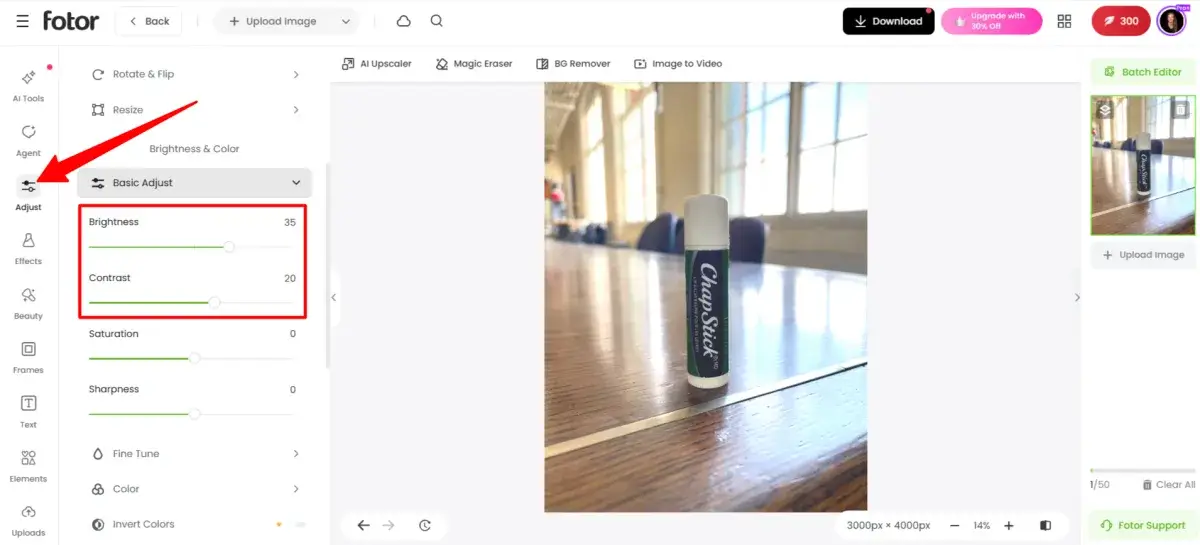
得意なこと
- ポートレートや商品写真のワンクリック編集。
- Flux、Nano Banana、Kling、VeoなどのモデルによるAIの画像と動画の生成。支払いはクレジットです。
- 写真エディターの隣にテンプレートとコラージュがあります。
注意したい点
- ヘルプセンターにはアップロード形式としてJPG、JPEG、PNG(EditorとDesignのツールではSVGも)が載っているので、PSDは先にPNGかJPGで書き出す必要があります。
- Basicの書き出しは標準画質のJPG、PNG、PDFで、HDのダウンロードは有料プランに付きます。
向いている人: JPGやPNGの写真に、手早いAI補正をかけることが多いPixlr Expressユーザー。
リンク: fotor.com
6. Picsart:SNS向けのAI編集とエフェクト
Picsartは、ブラウザーで使える写真と動画のエディターで、デスクトップアプリもあります。SNSのクリエイター向けで、AI生成を中心に作られています。PSDからJPGへのページには、レイヤー付きのPSDファイルをオンラインで開き、レイヤー、テキスト、画像、エフェクトを調整して書き出せるとあり、書き出し形式としてJPG、PNG、PDF、WEBM、MP4、HTMLが挙げられています。この機能にアカウントが必要かどうかは、ページに書かれていません。
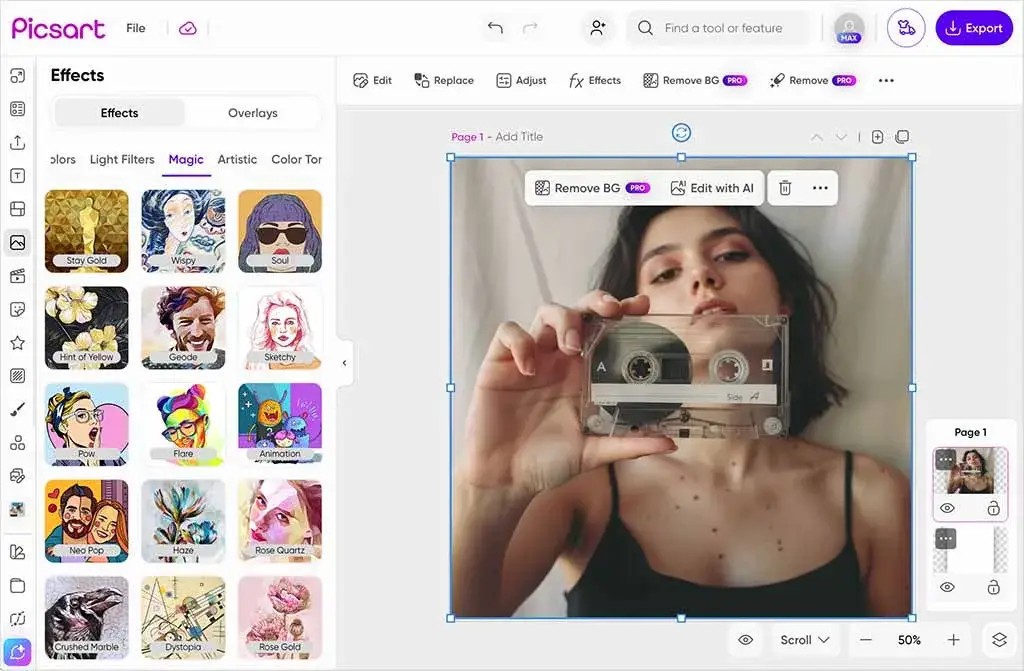
得意なこと
- 背景とオブジェクトの削除、ワンタップの高画質化、AIの画像と動画の生成。
- SNS投稿向けのステッカー、フォント、素材、テンプレート。
- Proでは最大50枚、Ultraでは最大100枚の一括編集。
注意したい点
- 料金ページにはProとUltraのサブスクリプションが月払いまたは年払いで載っていて、AIの利用は毎月のクレジットで数えられます。
- PSDのページが説明しているのは画像と動画の書き出しで、PSDで保存し直す方法ではありません。
向いている人: Pixlrを主にAIツールのために使っていて、SNSのフィード向けに多くの生成モデルとエフェクトをそろえたいクリエイター。
リンク: picsart.com
7. BeFunky:シンプルなパネルでの手早い編集と写真エフェクト
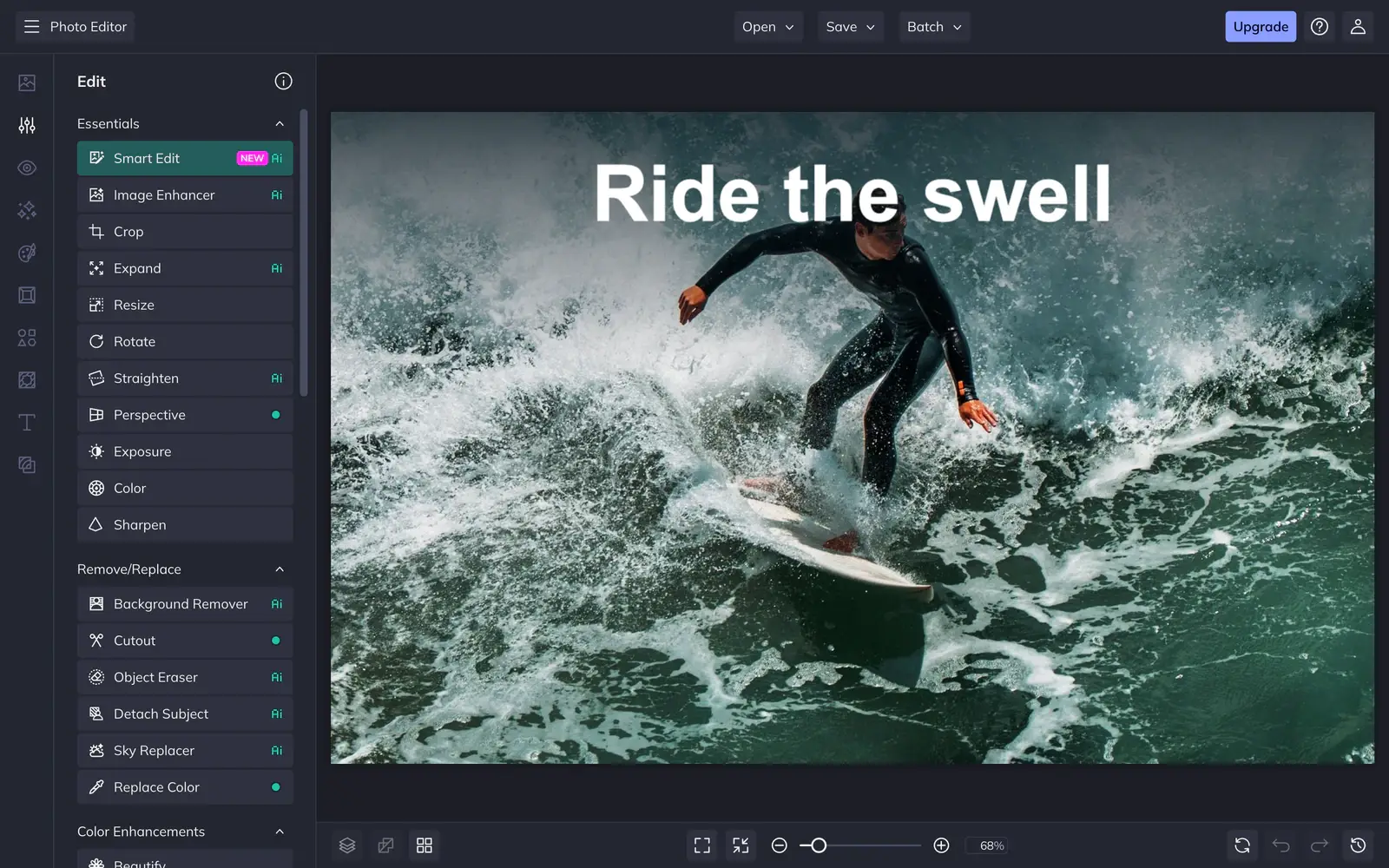
BeFunkyのフォトエディターは、使い心地がPixlr Expressに一番近く、トリミング、リサイズ、露出、色などの基本、そして補正、オブジェクトの削除、テキスト、フレーム、Photo-to-Artエフェクトが並ぶサイドパネルが1つあります。ページには、アカウントなしで始められ、基本ツールで作った写真は透かしなしでダウンロードできるとあります。Smart Edit、背景削除、高解像度化などのAIツールにはPlusかProが必要です。
得意なこと
- 写真を開いてから保存するまでの、短くわかりやすい道のり。
- 写真を絵画、スケッチ、カートゥーンに変えるフォトエフェクト。
- トリミング、リサイズ、調整の一括編集。ProではAIの一括ツールも使えます。
注意したい点
- ヘルプセンターには、開けるファイルはJPEG、GIF、BMP、PNG、AVIFで、画像は4088 × 4088 pxまでとあります。
- 保存できるのはJPG、PNG、PDFで、レイヤーが残るのは独自のBFDプロジェクトファイルだけです。
- 料金ページにはPlusとProのサブスクリプションが月払いまたは年払いで載っていて、AIクレジットは繰り越せません。
向いている人: 効果と一括編集つきの、いちばんシンプルな手早いエディターがほしいPixlr Expressユーザー。
リンク: befunky.com
作業に合うPixlrの代替はどれか
Pixlr Editorでレイヤー編集をしている
PixuviaかPhotopeaを選びましょう。どちらもPSDのグループ、マスク、調整レイヤー、編集できるテキストを保ち、PSDで保存し直せます。Pixlrの書き出し形式にPSDはありません。Photoshopそのままの画面構成がよく、広告が横にあっても作業できるならPhotopea。もっとシンプルなスタジオに1つの作業に特化したAIツールもほしいならPixuviaです。レイヤーが初めてなら、レイヤーの仕組みのガイドから始めましょう。
Pixlr Expressで手早い編集をしている
いちばん素朴なツールがほしいならBeFunky、ワンクリックのポートレートや商品写真の補正ならFotor、手早い編集の多くが背景やオブジェクトの削除のようなAIの作業ならPixuviaのスタジオを選びましょう。
PixlrのAIツールをよく使う
ここにあるエディターはどれも、Pixlrと同じように、プランに含まれるクレジットとしてAIを提供しています。1クレジットで何ができるか、使い切れなかったクレジットが繰り越せるかを比べましょう。Fotorは最長5か月繰り越せ、BeFunkyの毎月のクレジットは繰り越せず、Pixlrのサブスクリプションのクレジットは解約すると0になります。PicsartのUltraプランは200を超えるAIモデルを載せ、Fotorは十数個の画像と動画のモデルを挙げています。Pixuviaは手元にある写真の編集に力を入れています。
テンプレートからSNS投稿を作る
CanvaかAdobe Expressを選びましょう。どちらもPSDファイルを自社の編集できるデザインとして読み込み、写真ツールの隣にテンプレート、フォント、ブランドキットがあります。投稿がAIエフェクトと動画に偏るなら、Picsartが合います。
どれを選ぶ場合も、まず実際のファイルのコピーを開き、何が引き継がれたか確認して、元のファイルは手元に残しておきましょう。
よくある質問
Pixlrの一番の代替は何ですか?
どちらのPixlrを使っているかによります。Pixlr Editorとそのレイヤーを置き換えるなら、ブラウザーでPSDファイルを開いて保存できるPixuviaかPhotopeaです。手早い編集のPixlr Expressなら、BeFunky、Fotor、Adobe Express。テンプレートから作るSNS投稿にはCanvaとAdobe Expressが、SNS向けのAIエフェクトと生成にはPicsartが合います。
Pixlr Editor(Pixlr E)に一番近い代替は何ですか?
PixuviaとPhotopeaです。どちらもマスク、ブレンドモード、調整レイヤーのあるブラウザー上のレイヤー対応エディターで、PSDファイルを開いて保存できます。Pixuviaには1つの作業に特化したAIツールのスタジオもあり、Pixlrのフル機能のエディターと手早いエディターの組み合わせに近い構成です。
Pixlr Expressに一番近い代替は何ですか?
BeFunkyのフォトエディターとFotorのエディターは同じ流れで使えます。写真を開き、サイドパネルからツールを選び、書き出します。Adobe Expressは、同じような手早いツールの周りにテンプレートとSNSのサイズを加えています。Pixuviaでは、スタジオが手早い編集とAIツールを担当します。
PixlrはPSDファイルを開いて保存できますか?
Pixlrはレイヤー付きPSDファイルに対応しているとしていて、FAQの書き出し形式はJPEG、PNG、WebPです。セッションをまたいでレイヤーを保つには、独自の.PXZプロジェクトファイルで保存します。私たちのテストでは、Pixlr Expressはレイヤー付きPSDを、グループ、調整レイヤー、レイヤーマスクなしの3つの通常のレイヤーとして開きました。
PSDファイルを開けるPixlrの代替は?
PixuviaとPhotopeaはPSDを開いて保存できます。Adobe ExpressはPSDを編集できるExpressファイルに変換し、Canvaはベータ版でPSDを編集できるデザインとして読み込みます。Picsartはレイヤー付きPSDファイルを開けて、画像を書き出せるとしています。FotorとBeFunkyのヘルプセンターには、開ける形式にPSDはありません。
Pixlrの代替でもAIツールは有料ですか?
ほとんどはそうで、Pixlrと同じくプランに付くクレジットでAIを実行します。Fotor、Picsart、Adobe Express、BeFunkyはどれも、有料プランに毎月のAIクレジットまたは生成クレジットがあるとしています。PixuviaのAIツールもクレジットを使い、ログインが必要です。エディターの従来の編集ツールは、どちらも不要です。
出典
- Pixlr: Pricing and FAQ
- Pixlr: Pixlr Suite (file formats and devices)
- Pixlr: Pixlr Editor
- Pixlr: Pixlr Express
- Photopea: home page
- Photopea Learn: Opening and saving
- Photopea: Accounts
- Adobe Express: Online photo editor
- Adobe Express Help: Photoshop and Illustrator files in Adobe Express
- Adobe Express Help: Convert Photoshop and Illustrator assets
- Adobe Express: Pricing
- Canva Help Center: Import Adobe Illustrator or Photoshop files
- Canva: Pricing
- Fotor: Pricing
- Fotor Help Center: Importing images, supported file types
- Picsart: Pricing
- Picsart: PSD to JPG
- BeFunky: Photo Editor
- BeFunky: Pricing
- BeFunky Help Center: Opening a photo
- BeFunky Help Center: File formats for saving
- BeFunky Learn: Ways to save your work