GIMPの代替ソフト:用途別に選ぶ7つの画像エディター
著者 Pixuvia · · 更新日
GIMPの最適な代替は、GIMPのどこが合わないかで決まります。Photoshopのメニューに沿ったブラウザー上のエディターでPSDファイルを扱いたいなら、Pixuviaが候補です。別のデスクトップアプリを費用をかけずに使いたいなら、写真、ベクター、レイアウトを1つにまとめたAffinityか、ペイント向けのKritaがあります。もっと手軽なものなら、WindowsにはPaint.NET、MacにはPixelmator Proが合います。Photoshopそのものに移ると決めたなら、サブスクリプションが必要になり、手早い編集とオンラインのAIツールならPixlrが向いています。
私たちはPixuviaを作っており、このリストでも1つの項目として、足りない点とあわせて紹介しています。GIMPやほかのエディターに関する事実はすべて各社の公式サイト、ヘルプページ、リリースノート、または明記したニュース報道に基づき、2026年11月に確認したもので、リンクは出典に載せています。このページのためにデスクトップアプリはインストールしていないので、それらのスクリーンショットは開発元のものです。
このページの内容
- GIMPの代替を探す人が多い理由
- GIMPの代替を選ぶときの見どころ
- GIMPの代替ツール比較
- 1. Pixuvia:Photoshop風のメニューを備えた、オンラインのGIMP代替
- 2. Affinity:写真、ベクター、レイアウトを1つにまとめた、費用がかからないデスクトップエディター
- 3. Krita:GIMPと同じオープンソースで、ペイント向け
- 4. Paint.NET:Windows向けの、GIMPより手軽な代替
- 5. Pixelmator Pro:Mac向けのGIMP代替
- 6. Photoshop:GIMPがよく比べられるエディター
- 7. Pixlr:手早い編集とオンラインのAIツール
- GIMPのほうが優れている点
- 作業に合うGIMPの代替はどれか
- よくある質問
- 出典
GIMPの代替を探す人が多い理由
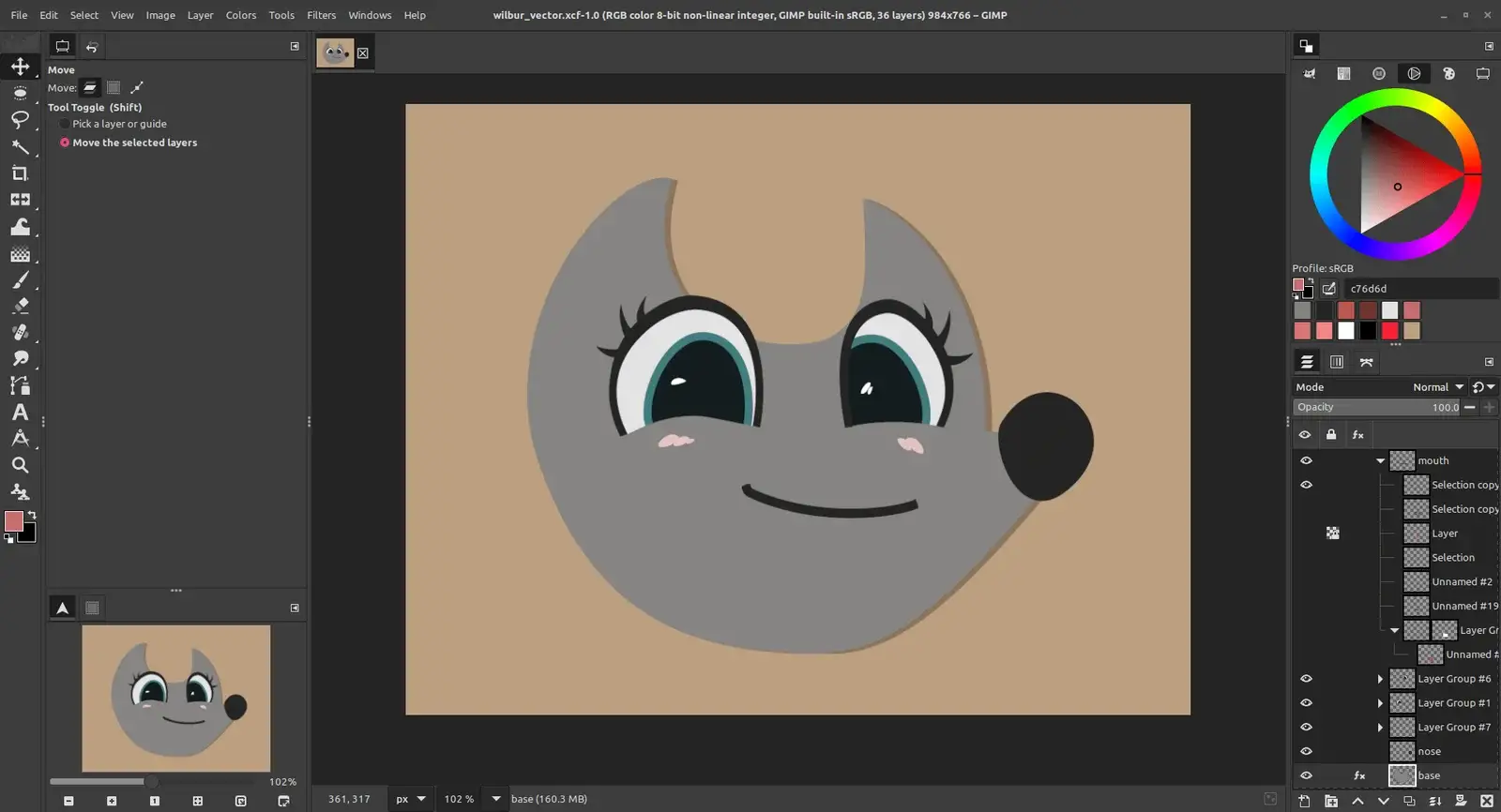
GIMPは高機能なエディターです。GNU General Public Licenseで公開されたオープンソースのソフトで、費用がかからず、FAQには商用を含むあらゆる作業に使えるとあります。GIMP 3.0でほとんどのフィルターが非破壊になり、2026年3月14日に公開されたGIMP 3.2では、元のファイルが変わると更新されるリンクレイヤーと、塗りと線を編集し直せるベクターレイヤーが加わりました。現在のバージョンはGIMP 3.2.8です。
他を探す理由として多いのは次の点です。
- Photoshopとは作りが違う。 GIMPのFAQには、このプロジェクトはPhotoshopの代わりを作ろうとしておらず、独自の設計を好むとあります。そのため、メニュー名、ツール、Photoshopで身についた操作がそのまま通用するとは限りません。FAQにはバージョンごとにインターフェースが変わっているとも書かれていて、古いチュートリアルは今の画面と合わないことがあります。
- インストールが必要。 GIMPはLinux、Windows、macOS向けのデスクトップアプリです。gimp.orgにWeb版の記載はなく、FAQにはモバイル版の予定はないとあります。
- PSDが得意ではない。 GIMPの保存と書き出しのヘルプには、画像のすべてを保存できる形式はXCFだけで、レイヤー効果はPSDを含むどの形式でも書き出し時に統合されるとあります。取引先からPhotoshopのファイルが届く人には大事な点です。
- 生成AIが内蔵されていない。 GIMP 3.0と3.2のリリースノートには生成AIツールの記載がないので、オブジェクトの削除や背景の拡張といった作業は、HealやCloneなどのツールで手作業になります。
これらの点は、GIMP vs Photoshopの比較でさらに詳しく扱っています。
GIMPの代替を選ぶときの見どころ
- 動く場所。 ブラウザー型のエディターは、インストールなしでどのパソコン、タブレット、スマートフォンでも開けます。デスクトップアプリはウェブサイトを開かなくても使え、とても大きなファイルにはこちらのほうが向いていることが多いです。
- Photoshopにどれだけ近いか。 Photoshopのチュートリアルを見てGIMPを始めたなら、Photoshopのメニュー、ツール名、調整レイヤーに沿ったエディターのほうが、覚え直す手間が減ります。
- 料金の仕組み。 オープンソース、アカウントがあれば費用がかからないもの、買い切り、サブスクリプション、AIツール用のクレジットなどがあります。どの機能がプランの対象かも確認しましょう。
- PSDとXCFの扱い。 GIMPのXCFファイルを開けるか確認してください。開けない場合は、GIMPからPSDで書き出します。ほとんどの代替ツールはPSDを開けます。
- 必要な機能の多さ。 レタッチや合成にはレイヤー、マスク、選択範囲が必要です。トリミング、リサイズ、手早い補正なら、写真を開いてから保存するまでの道のりが短いことが大事です。
GIMPの代替ツール比較
| エディター | 動作環境 | 料金の仕組み | PSD | 向いている用途 |
|---|---|---|---|---|
| Pixuvia | ブラウザー:Windows、macOS、Linux、Android、iPhone、iPad | AIツールはクレジットを使用(料金を参照) | 開いて保存でき、レイヤー、マスク、テキスト、調整レイヤーに対応 | オンラインでのPhotoshop風の編集とAIツール |
| Affinity | Windows、macOS、iPad | 個人は費用がかからず、Canvaアカウントが必要。AIツールにはCanvaの有料プランが必要 | レイヤーと構造を保って読み込める | 1つのデスクトップアプリで写真、ベクター、レイアウトを扱う作業 |
| Krita | Windows、macOS、Linux、Android | オープンソース。ストアの有料版は開発資金になる | レイヤー、グループ、スタイル、テキスト、マスクを読み込み、保存できる | デジタルペイントとイラスト |
| Paint.NET | Windowsのみ | 費用をかけずにダウンロードでき、開発を支える形でMicrosoft Storeでも販売 | 記載されている形式にはなく、コミュニティのプラグインで対応 | Windowsでの手早く簡単な編集 |
| Pixelmator Pro | Mac、iPad | Macは買い切り、またはApple Creator Studioのサブスクリプション | 対応形式に記載あり | Apple製品向けのネイティブな写真、デザインエディター |
| Photoshop | Windows、macOS、ほかにWeb版とモバイル版 | サブスクリプションのみ。AIは生成クレジットを使用 | 独自の形式 | プロ向けのPSD作業、CMYK印刷、生成AI |
| Pixlr | ブラウザー、デスクトップ、モバイル | AIクレジット付きのサブスクリプションプラン | レイヤー付きPSDを開けるとしており、書き出しはJPEG、PNG、WebP | 手早い編集とオンラインのAIツール |
1. Pixuvia:Photoshop風のメニューを備えた、オンラインのGIMP代替
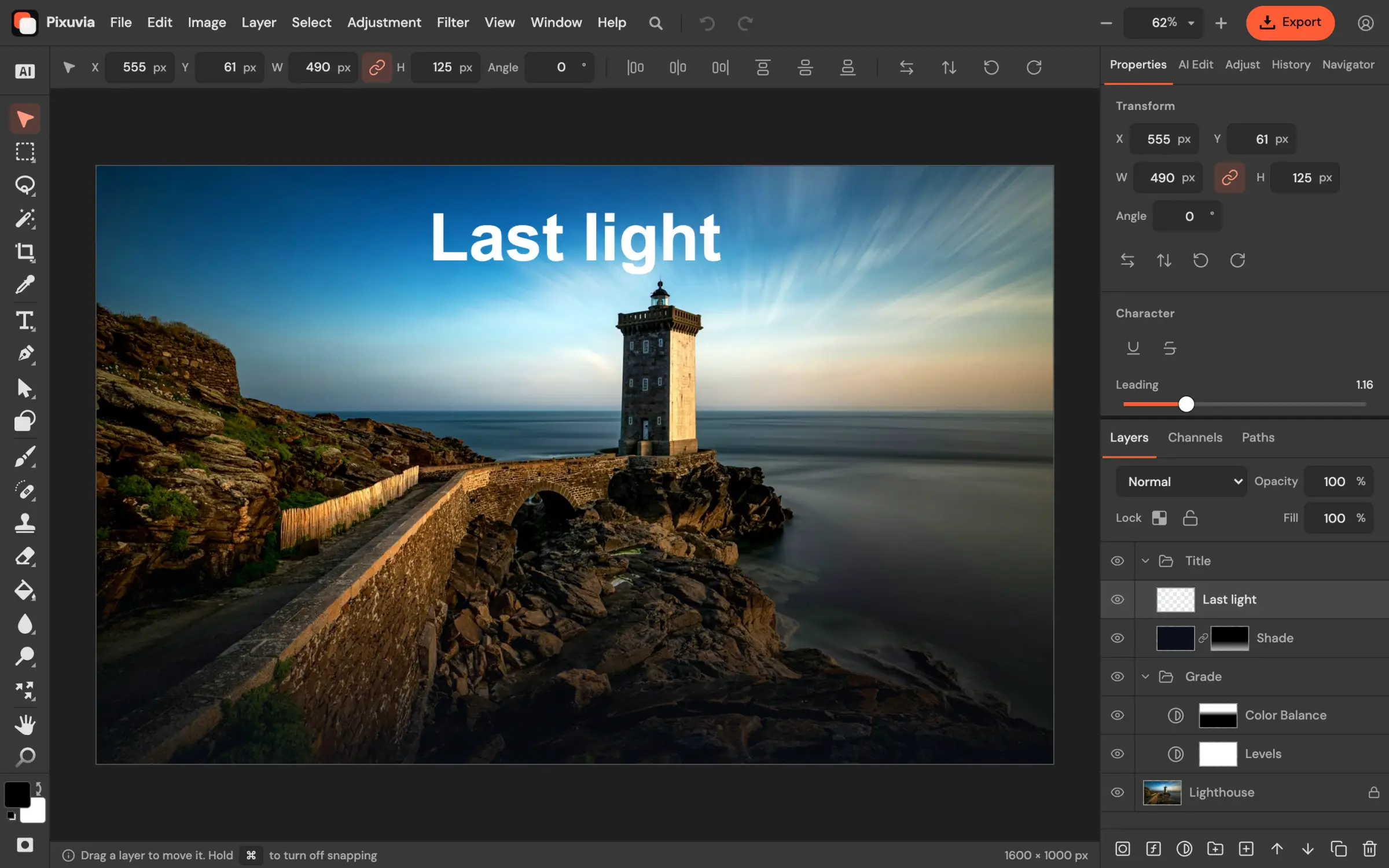
Pixuviaは、何もインストールしたくない人のための選択肢です。Windows、macOS、Linux、Android、iPhone、iPadのブラウザーで動き、エディターが2つあります。エディターはPhotoshopのレイアウトに沿っており、Photoshopと同じ名前の約50のツール、FileからWindowまでのメニュー、レイヤーの複製のCtrl+J、レベル補正のCtrl+L、トーンカーブのCtrl+Mといったおなじみのショートカットがあります(MacではCmd)。スタジオはもっとシンプルなほうで、1つの作業に特化したAIツール、フィルター、テキスト、コラージュを備え、フル機能のエディターでは大げさな作業に向いています。
得意なこと
- 60 MBまでのPhotoshopファイルを開き、PSDで保存し直せます。レイヤー、入れ子のグループ、マスク、編集できるテキストとシェイプ、ほとんどの調整レイヤー、埋め込みスマートオブジェクトが残ります。
- 18種類の調整レイヤー(それぞれ専用のマスク付き)に加え、レイヤーマスク、ベクターマスクとクリッピングマスク、10種類のレイヤースタイル、Photoshopのブレンドモードがあります。レイヤーが初めてなら、レイヤーの仕組みから始めましょう。
- GIMPにはないAIツールがあります。背景削除、オブジェクトの削除、画像の拡張、高解像度化、生成塗りつぶし、ライティング変更、プロンプトでの編集です。
- PSD、PNG、JPG、WebP、GIF、SVG、PDF、TIFFで書き出せ、作業中のドキュメントはブラウザー内に自動保存されます。
注意したい点
- XCFファイルは開けないので、先にGIMPからPSDで書き出してください。
- 8ビットRGBで動作してCMYKモードはなく、プラグインやスクリプトもありません。この2点はGIMPのほうが先に進んでいます。
- PSDの書き出しにはアルファチャンネルとグループのマスクや効果が含まれません。ワープされたりリンクされたりしたスマートオブジェクトとパス上のテキストはピクセルとして開き、PSBファイルは開けません。
- ブラウザーのタブで動くため、読み込みにウェブサイトが必要です。GIMPはパソコンにインストールされます。
- AIツールにはログインが必要でクレジットを使います。プランは料金ページにあります。標準の背景削除はクレジットを使いません。
向いている人: Photoshopのメニューのオンラインエディター、レイヤーが残るPSDファイル、GIMPでは手作業になる作業のAIツールがほしいGIMPユーザー。自分のファイルで試すなら、オンラインPSDエディターを開いてください。
2. Affinity:写真、ベクター、レイアウトを1つにまとめた、費用がかからないデスクトップエディター
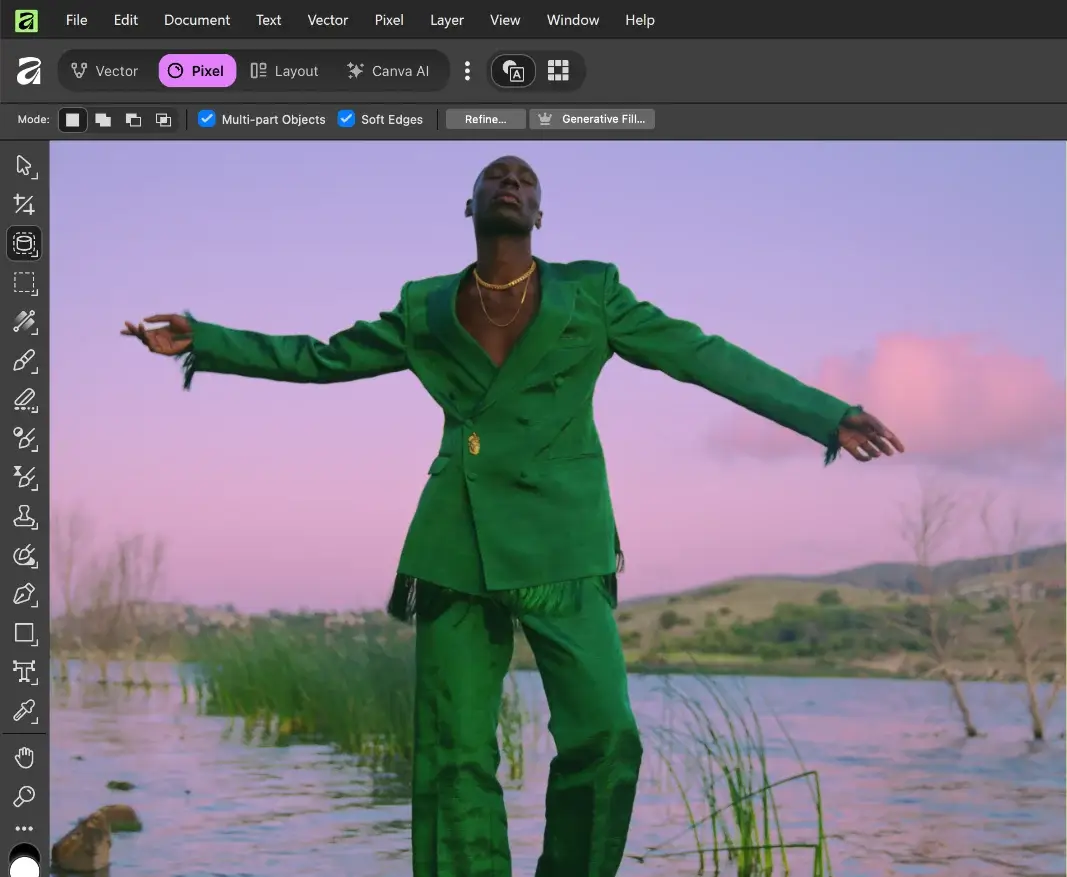
Affinityは、GIMP 3.0のあとの数か月で姿が変わりました。2025年10月30日にCanvaが、Affinity Photo、Designer、Publisherに代わる1つのアプリとして再始動し、1つのウィンドウにPixel、Vector、Layoutのモードを備えたと、AppleInsiderとMacRumorsが報じました。Affinityのサイトには、個人は費用を払わずに使えるとあり、MacRumorsによると、使うには全員がCanvaアカウントを必要とします。アカウントは費用をかけずに作れます。
得意なこと
- 写真編集、ベクターイラスト、ページレイアウトを1つのドキュメントで、モードを切り替えながら扱えます。
- サイトによると、Apple siliconとIntelのMac、Windows、Apple Pencil対応のiPadで動くネイティブアプリです。
- サイトの言葉を借りると、PSD、AI、IDML、DWGファイルを「レイヤーと構造を保ったまま」読み込めます。
注意したい点
- AIツールにはCanvaの有料プランが必要です。MacRumorsは、Generative Fill、Expand and Edit、Remove Backgroundなどを挙げています。
- Canvaアカウントがないと使えず、サイトにLinux版の記載はありません。
- サイトで確認できるのはPSDの読み込みで、PSDの書き出しは、ファイルを返す用途で頼る前にアプリで確認してください。
向いている人: 費用をかけずに、もう1つ本格的なデスクトップエディターを使いたいGIMPユーザー、特に写真とベクターグラフィックスとレイアウトを組み合わせるデザイナー。GIMP vs Affinityの比較でさらに詳しく扱っています。
リンク: affinity.studio
3. Krita:GIMPと同じオープンソースで、ペイント向け
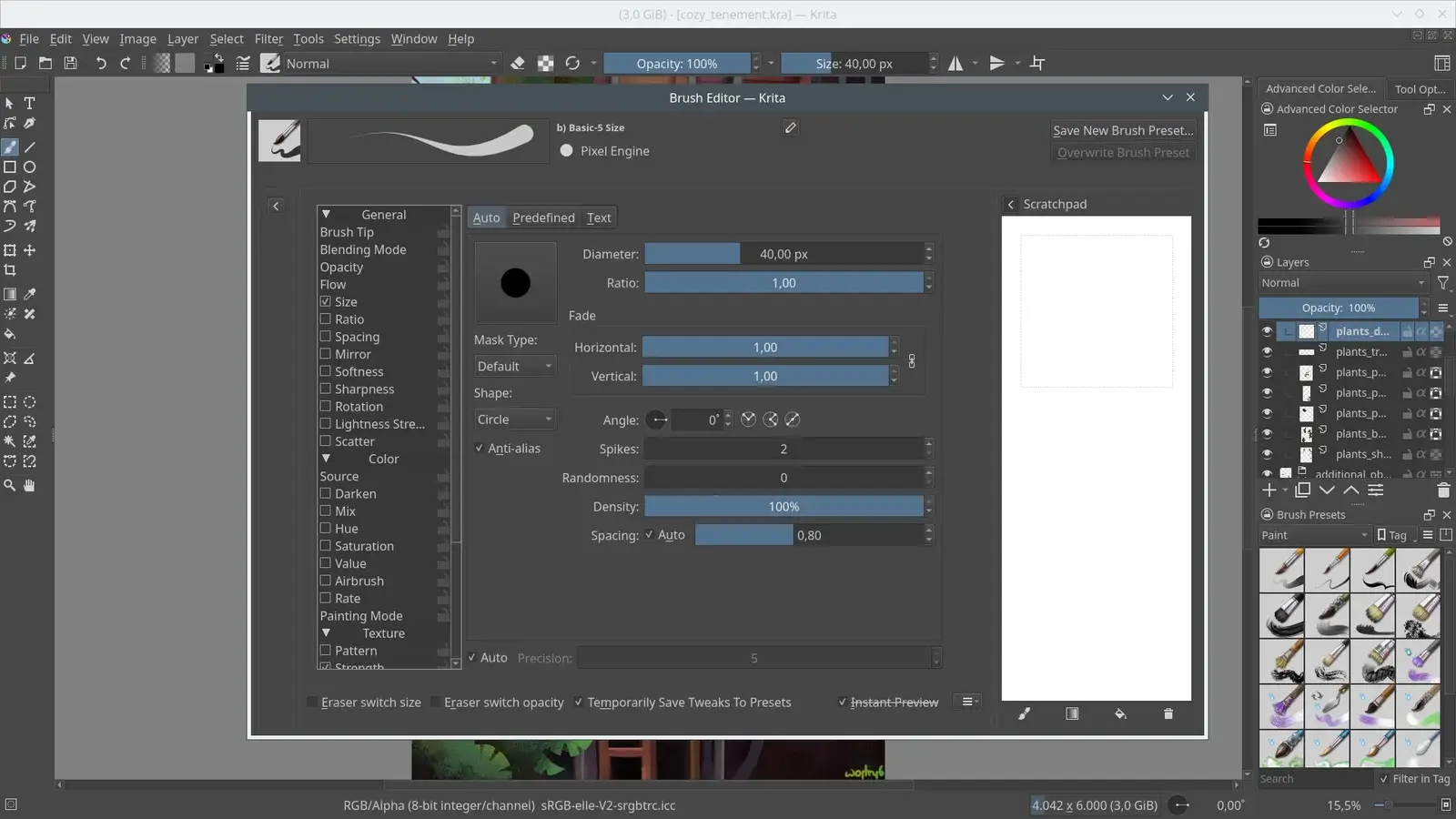
KritaはGIMPと同じモデルです。サイトではプロ向けのオープンソースのペイントプログラムとされ、GNU GPLで公開され、権利は貢献者が持っています。ダウンロードページにはWindows、macOS、Linux、Androidのビルドがあり(iPadとiPhoneはなし)、Microsoft Store、Steam、Epic Games Store、Mac App Storeの有料版も載っていて、その収益は開発資金になります。Krita 5.3.4と6.0.4は2026年9月に公開されました。
得意なこと
- ブラシ、ブラシエンジン、手ぶれ補正、ペンタブレットへの対応に加え、アニメーションのツールもあります。
- PSD対応がはっきり書かれています。マニュアルには、ラスターレイヤー、ブレンドモード、レイヤースタイル、ベクターシェイプ、テキストレイヤー、レイヤーグループ、透明マスクを読み込み、保存できるとあります。
- GIMPと同じく、WindowsとmacOSのほかLinuxでも動きます。
注意したい点
- まずペイントのアプリで、写真のレタッチは主眼ではありません。
- マニュアルには、Photoshop以外のプログラムではPSDを完全にはサポートできないとあります。
向いている人: 主にペイント、イラスト、マンガを描き、オープンソースのソフトを使い続けたいGIMPユーザー。
リンク: krita.org
4. Paint.NET:Windows向けの、GIMPより手軽な代替
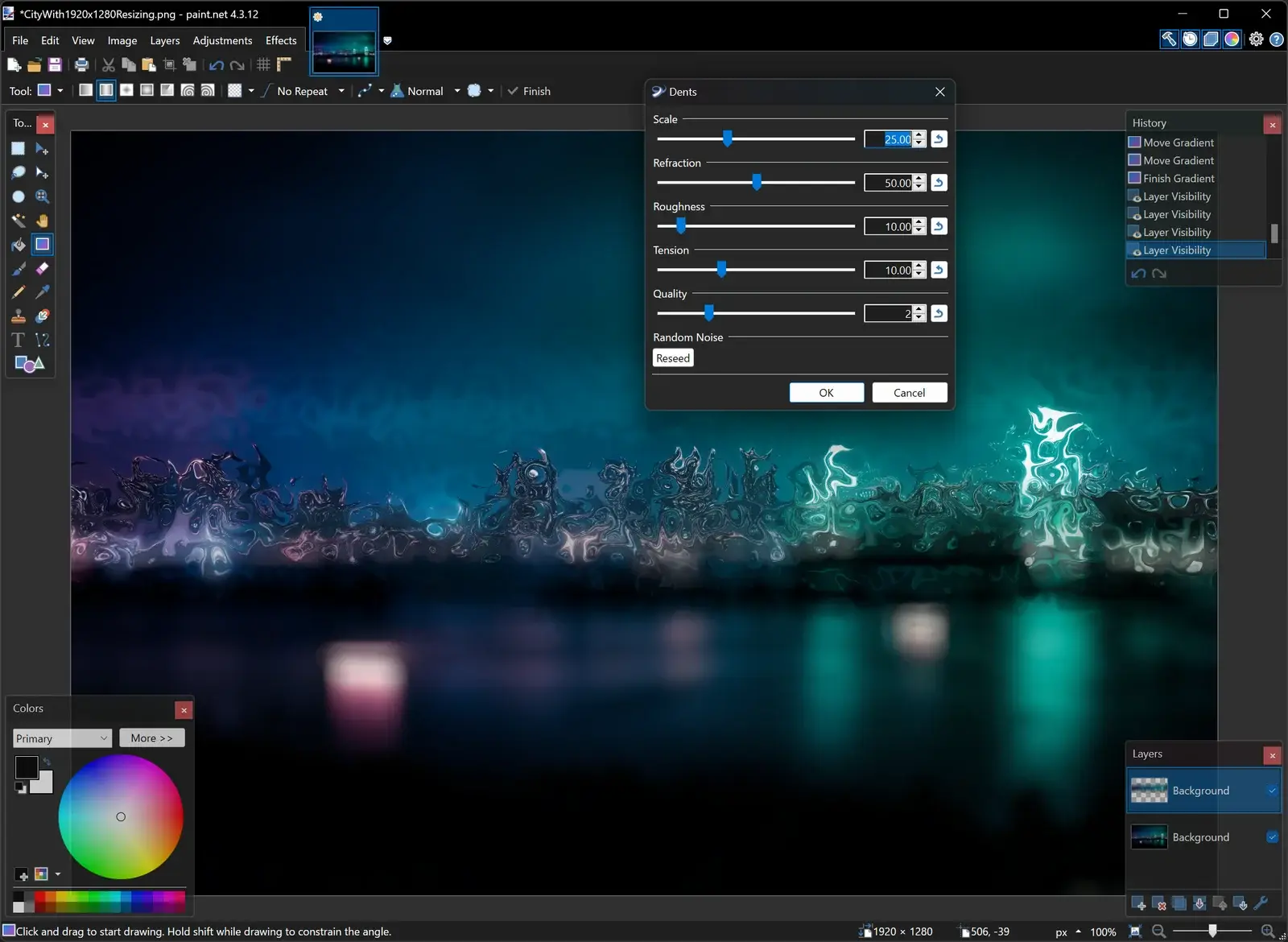
Paint.NETは、Windows PC向けの画像、写真編集ソフトです。ホームページには、レイヤー、無制限の取り消し、特殊効果、多彩なツールを備えた直感的なインターフェースとあり、ダウンロードは費用がかかりません。開発を支えるために、Microsoft Storeで購入することもできます。Paint.NET 5.2は2026年11月10日に公開されました。
得意なこと
- トリミング、リサイズ、補正、効果の追加、保存という、日常の編集に向いた短い道のり。
- レイヤー、補正、効果があり、チュートリアルやプラグインを作る活発なコミュニティがあります。
- ドキュメントによると、PNG、JPEG、WebP、AVIF、HEIC、TIFF、JPEG XLなど、多くの形式を最初から扱えます。
注意したい点
- Windowsでしか動きません。
- PSDは記載されている形式にありません。コミュニティ製のプラグインでPSDに対応できますが、お使いのバージョンで動くか確認してください。
- レイヤーは独自の.pdn形式で保持されます。ドキュメントには、JPGにレイヤーを追加するときのように、形式が変更を保持できない場合は警告するとあります。
向いている人: トリミング、リサイズ、手早い補正にはGIMPは大げさだと感じたWindowsユーザー。
リンク: paint.net
5. Pixelmator Pro:Mac向けのGIMP代替
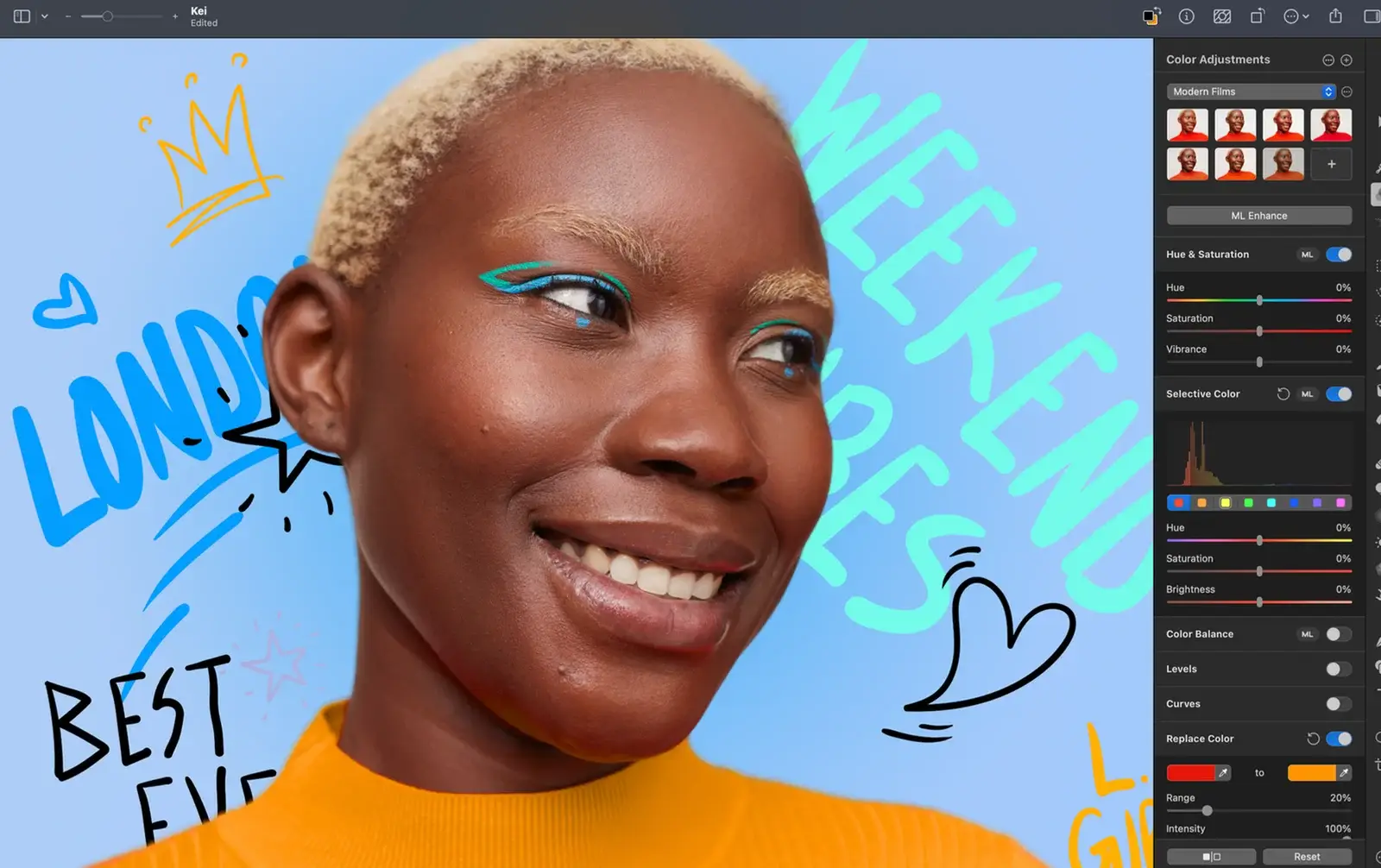
Pixelmator Proは、Appleの画像編集、デザインアプリです。製品ページには、macOS 26と、iPadOS 26(M1チップ以降のiPad、A16のiPad、A17 ProのiPad mini)で動くとあり、「Pixelmator ProはPSD、SVG、PDF、Adobe Illustrator、Illustrator EPSに対応」と書かれています。
得意なこと
- エフェクト、塗り、線、影を使った、レイヤーベースの非破壊編集。
- Super Resolution、ワンクリックの背景削除、Intelligent Denoise、Auto Cropなど、Apple Intelligenceを使ったAI機能。
- 他のMacアプリと見た目や動作がそろった、ネイティブのMacアプリ。
注意したい点
- Apple製品でしか動かず、しかも最新のシステムが必要です。
- Macでは買い切り、またはApple Creator Studioのサブスクリプションで入手できます。iPadではサブスクリプションのみで、Warpツールはサブスクリプション版に含まれるとAppleは説明しています。
向いている人: GIMPのような画面構成ではなく、PSDファイルを開けるネイティブの写真エディターがほしいMacユーザー。
6. Photoshop:GIMPがよく比べられるエディター
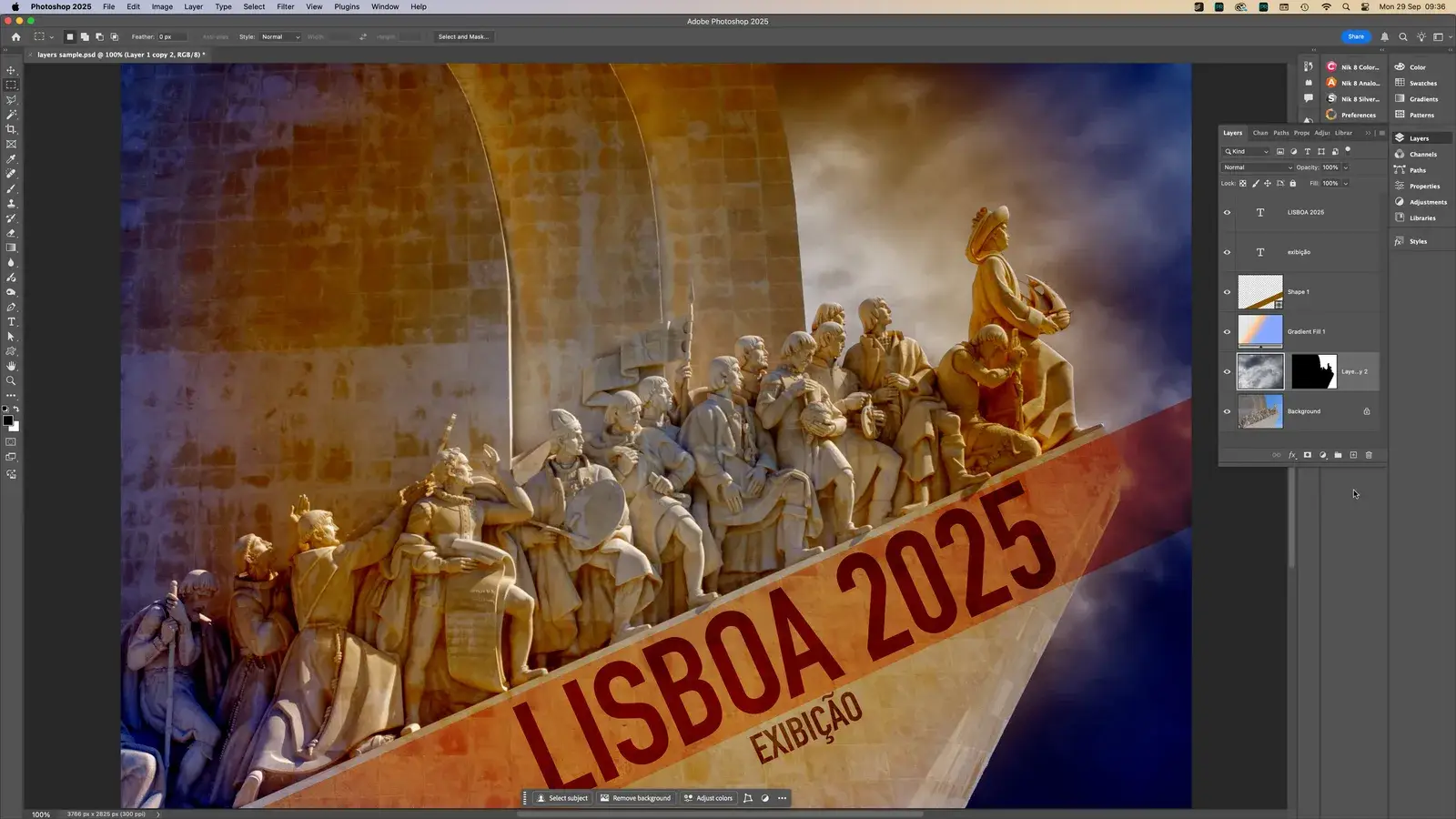
サブスクリプションを避けるためにGIMPを選び、今はPhotoshop本来のファイル処理が必要になったなら、これが本家です。PhotoshopはWindowsとmacOSで動き、Web版とモバイル版もあります。Adobeのプランのページでは、「Photoshopを買い切りで購入できますか?」に「いいえ」と答えています。単体、Lightroom付きのフォトプラン、Creative Cloud Proのいずれも、Creative Cloudのサブスクリプションでの提供です。
得意なこと
- PSDが独自の形式で、調整レイヤー、塗りつぶしレイヤー、埋め込みまたはリンクのスマートオブジェクトに対応しています。
- 商業印刷用のCMYKカラーモードがあります。GIMPのFAQでは、これはロードマップにあるものの、時期は未定とされています。
- Generative Fill、Generative Expand、Generative Upscaleなどの生成AIがあり、各プランに付く生成クレジットで使います。
注意したい点
- 買い切りの購入はなく、クレジットの量はプランによって変わります。
- Adobeの技術要件にはLinux版の記載がなく、デスクトップアプリはライセンス認証とメンバーシップの確認にインターネット接続が必要です。
向いている人: 取引先と毎日PSDファイルをやり取りする人、CMYKで印刷する人、生成AIをよく使う人。GIMP vs Photoshopや、ほかの選択肢を載せたPhotoshopの代替もご覧ください。
リンク: adobe.com/products/photoshop
7. Pixlr:手早い編集とオンラインのAIツール
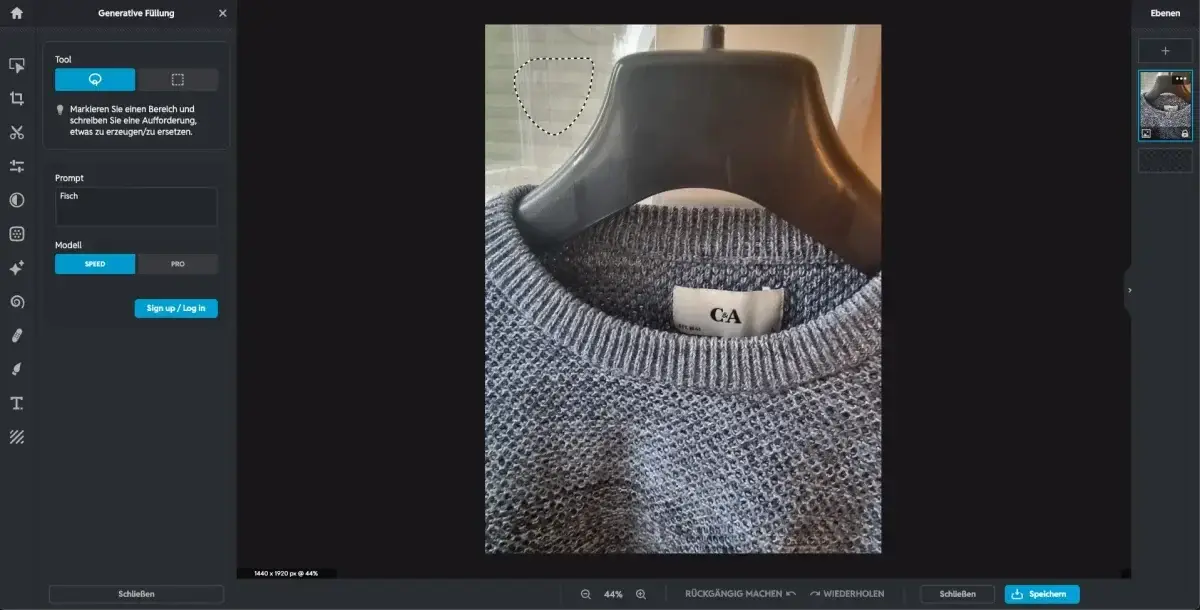
Pixlrは2つに分かれたウェブエディターで、レイヤー作業向けのPixlr Editorと、手早い編集向けのPixlr Expressがあり、デスクトップとモバイルのアプリも同じサブスクリプションで使えます。料金ページには、月払いまたは年払いのPlus、Premium、Ultraのプランが載っていて、それぞれ毎月のAIクレジットが付きます。
得意なこと
- Expressでは、トリミング、フィルター、テキスト、切り抜きが手早くでき、GIMPは小さな作業には重いと感じた人に向いています。
- 生成塗りつぶしから背景削除、高解像度化まで、幅広いAIツールがあります。
- Pixlr Editorには、レイヤー、マスク、ブレンドモードがあります。
注意したい点
- Suiteのページにはレイヤー付きPSDに対応しているとありますが、書き出し形式はJPEG、PNG、WebPで、レイヤー付きのプロジェクトは独自の.PXZ形式で保持されます。
- Pixlrの代替のページのために行った私たち自身のテストでは、Pixlr Expressはレイヤー付きPSDを、グループ、調整レイヤー、レイヤーマスクなしで開きました。
向いている人: PSDを返す必要がなく、ブラウザーで手早い編集とAIツールを使いたい人。Pixlrについて詳しくはGIMP vs Pixlrをご覧ください。
リンク: pixlr.com
GIMPのほうが優れている点
乗り換える前に、ここではGIMPだけが提供しているものに頼っていないか確認してください。
- どのデスクトップでも使えるオープンソース。 このリストでオープンソースのエディターはGIMPとKritaだけで、Linux版のあるインストール型アプリもこの2つだけです。
- スクリプトとプラグイン。 GIMP 3.0ではScript-Fuに加えてPython 3のスクリプトが使えるようになり、プラグインでさらに拡張できます。Pixuviaにはどちらもありません。
- ファイル形式。 GIMPはCMYKのPSD、TIFF、JPEGファイルを読み込み、書き出せ、GIMP 3.2は大きなドキュメント用のPSBも書き出せます。PixuviaはPSBを開けません。
- ウェブサイトなしで使えること。 GIMPはパソコンにインストールされますが、PixuviaとPixlrは読み込みにサイトが必要です。
作業に合うGIMPの代替はどれか
オンラインのGIMP代替がほしい
レイヤー、マスク、調整レイヤー、レイヤーを保ったまま書き出せるPSDファイル、それにAIツールがほしいならPixuvia。JPEGやPNGが最終的な成果物になる手早い編集ならPixlrです。
GIMPより簡単なものがほしい
小さな作業には、画面上のツールが少ないエディターを選びましょう。WindowsのPaint.NET、Pixlr Express、そしてPixuviaのスタジオです。スタジオでは各ツールが背景の削除やオブジェクトの消去など1つの作業を担います。Photoshopを使っていたせいでGIMPが難しく感じるなら、Photoshopの名前とメニューに沿ったエディターを選びます。Pixuviaのエディター、Affinity、Photoshopです。
Windows向けのGIMP代替がほしい
手早い編集ならPaint.NET、費用をかけずに使える本格的なエディターならAffinityかKrita、プロ向けのPSD作業ならPhotoshop。ここにあるブラウザー型のエディターは、すべてWindowsでも動きます。
Mac向けのGIMP代替がほしい
PSD対応のネイティブなMacエディターならPixelmator Pro、個人は費用がかからない写真、ベクター、レイアウト向けにはAffinity、ペイントにはKrita。
写真編集よりペイントが多い
GIMPで使っていたオープンソースのモデルを引き継げるKrita。
どれを選ぶ場合も、GIMPの実際のプロジェクトのコピーをPSDで書き出して新しいエディターで開き、XCFの元ファイルは手元に残しておきましょう。
よくある質問
GIMPの一番の代替は何ですか?
乗り換える理由によります。ベクターとレイアウトも扱える、費用がかからないデスクトップエディターならAffinity。ペイントならKrita。Windowsでの簡単な編集ならPaint.NET、MacならPixelmator Pro。調整レイヤー、スマートオブジェクト、生成AIがあるPhotoshop本体なら、サブスクリプションのPhotoshop。PSDファイルを開いて保存できる、ブラウザー上のレイヤー対応エディターならPixuviaです。
オンラインのGIMP代替はありますか?
あります。GIMP自体はデスクトップアプリで、gimp.orgにWeb版の記載はありません。Pixuviaは、レイヤー、マスク、調整レイヤー、PSDファイルに対応し、クレジットで使うAIツールもあり、ブラウザーのタブで動きます。Pixlrもオンラインのエディターで、レイヤー対応のPixlr Editorと、手早いPixlr Expressがあります。
GIMPより簡単なものは何ですか?
手早い編集なら、画面上のツールが少ないエディターです。WindowsのPaint.NET、ブラウザーのPixlr Express、1つのツールに1つの作業を割り当てたPixuviaのスタジオがあります。Photoshopを先に覚えたせいでGIMPが難しく感じるなら、Photoshopのメニューとツール名に沿った、Pixuviaのエディター、Affinity、Photoshopのほうが慣れやすいでしょう。エディターの簡単さを示す指標を公表している開発元はないので、自分のファイルを2つのエディターで試してください。
Windows向けの一番のGIMP代替は何ですか?
簡単で手早い編集なら、Windows専用のPaint.NET。費用がかからない本格的なデスクトップエディターならAffinityとKrita、PSDのワークフローとAIツールが必要ならPhotoshopです。このリストのブラウザー型エディターは、すべてWindowsでも動きます。
Mac向けの一番のGIMP代替は何ですか?
Pixelmator Proです。Apple製の画像エディターで、Macでは買い切り、またはApple Creator Studioのサブスクリプションで入手できます。AffinityはApple siliconとIntelのMacでネイティブに動き、個人は費用がかかりません。KritaとPhotoshopにもMac版があります。Pixuviaは、Mac、iPad、iPhoneのSafariなど、どのブラウザーでも動きます。
GIMPのプロジェクトを別のエディターに移すには?
GIMPからコピーをPSDで書き出します。このリストでPaint.NET以外のエディターは、アドオンなしでPSDを開けます。GIMPのヘルプには、画像のすべてを保存できる形式はXCFだけで、レイヤー効果(非破壊フィルター)はPSDを含むどの形式でも書き出し時に統合されるとあります。XCFファイルは元として残し、新しいエディターで各レイヤーを確認してください。
出典
- GIMP: home page (platforms, license, latest version)
- GIMP: Frequently asked questions (Photoshop, mobile, CMYK, commercial use)
- GIMP 3.0 release notes
- GIMP 3.2 release notes
- GIMP 3.2 released (March 14, 2026)
- GIMP 3.2.8 released
- GIMP Help: Saving and exporting images (XCF)
- GIMP Help: Layer effects
- Affinity: product page
- AppleInsider: Affinity's suite becomes one all-in-one app (October 30, 2025)
- MacRumors: Canva relaunches Affinity as one design app (October 31, 2025)
- Canva Newsroom: The all-new Affinity
- Krita: home page
- Krita: Download
- Krita Manual: PSD file format
- Paint.NET: home page
- Paint.NET documentation: File menu (supported file types)
- Paint.NET: Screenshots
- Apple: Pixelmator Pro
- Adobe: Photoshop product page
- Adobe: Photoshop plans and FAQ
- Adobe Help: Color modes in Photoshop
- Adobe Help: Generative credits overview
- Adobe Help: Photoshop on desktop technical requirements
- Pixlr: Pricing
- Pixlr: Pixlr Suite (file formats and devices)
- KDE Applications: Krita (screenshots)
- Mac App Store: Pixelmator Pro
- Fastlancer: Pixlr review
- Digital Camera World: Adobe Photoshop review (screenshot)