GIMP vs Pixlr: masaüstü programı mı, tarayıcı düzenleyicisi mi?
Yazar Pixuvia · · Güncellendi

GIMP vs Pixlr, kurulan bir açık kaynak düzenleyiciyle yapay zekâ etrafında kurulmuş bir tarayıcı düzenleyicisi arasında bir seçimdir. GIMP bir şey ödetmez, Linux, Windows ve macOS'ta çalışır; yıkıcı olmayan filtreleri ve kendi XCF proje dosyalarıyla tam bir katmanlı düzenleyici sunar. Pixlr bir tarayıcı sekmesinde açılır (masaüstü ve telefon uygulamaları da var), hızlı bir düzenleyici ile katmanlı bir düzenleyiciye ayrılır ve aylık ya da yıllık aboneliğin içinde kredilerle ödenen yapay zekâ araçlarını öne çıkarır.
Ücret ödemeden derin düzenleme yapmak ve dosyalarını kendi bilgisayarında tutmak istiyorsan GIMP'i seç. Hızlı düzenlemeler, sosyal medya görselleri ve yapay zekâ araçları için, abonelik sana uyuyorsa, Pixlr'ı seç.
Ayrıntılardan önce bir not: biz bir tarayıcı fotoğraf düzenleyicisi olan Pixuvia uygulamasını yapıyoruz ve sonlara doğru kısaca anlatıyoruz. GIMP ve Pixlr hakkındaki her bilgi, kendi web sitelerinden, yardım sayfalarından ve sürüm notlarından geliyor, Kasım 2026'da kontrol edildi ve bağlantıları kaynaklarda. Kendi katmanlı PSD dosyamızı Pixlr Editor'da, oturum açmadan ve hiçbir yapay zekâ aracı çalıştırmadan açtık; bu sayfa için GIMP'i çalıştırmadık, bu yüzden GIMP için kendi belgelerinden alıntı yapıyoruz.
Bu sayfada
- GIMP vs Pixlr bir bakışta
- GIMP ve Pixlr için nasıl ödersin
- Platformlar: masaüstü uygulaması mı, tarayıcı sekmesi mi
- Düzenleme araçlarının karşılaştırması
- GIMP ve Pixlr'da PSD desteği
- GIMP ve Pixlr'da yapay zekâ özellikleri
- Öğrenme eğrisi: yeni başlayanlar için GIMP mi Pixlr mı
- GIMP'i kim seçmeli, Pixlr'ı kim seçmeli
- Üçüncü bir seçenek: Pixuvia
- Sorular
- Kaynaklar
GIMP vs Pixlr bir bakışta
| Soru | GIMP | Pixlr |
|---|---|---|
| Nedir | Tek bir masaüstü düzenleyici (son kararlı sürüm 3.2.8, Kasım 2026) | İki web düzenleyicisi, Pixlr Editor (katmanlar) ve Pixlr Express (hızlı düzenlemeler), ayrıca yapay zekâ üreteçleri |
| Nasıl ödenir | GNU GPL altında açık kaynak, ücret yok; bağışlar kabul edilir | Abonelik: Plus, Premium veya Ultra (Ultra MAX yükseltmesiyle), aylık ya da yıllık |
| Reklamlar | Yok | Her ücretli katman reklamsız düzenleme sunar |
| Nerede çalışır | Linux, Windows ve macOS'ta kurulur, x86 ve ARM üzerinde | Tarayıcıda, ayrıca Windows ve Mac için masaüstü uygulaması ile iOS ve Android için mobil uygulamalar |
| Kendi proje biçimi | XCF | .PXZ (Pixlr belgesi) |
| PSD | İçe ve dışa aktarır; ayarlama katmanları ve akıllı nesneler boş gelir, metin piksel olarak | Katmanlı PSD'yi desteklediğini söylüyor; listelenen dışa aktarmalar JPEG, PNG ve WebP |
| Düzenlenebilir ayarlamalar | Katmanlarda, gruplarda ve kanallarda yıkıcı olmayan filtreler | Eğriler, Düzeyler ve daha fazlasıyla bir Adjustment menüsü; baktığımız sayfalarda ayarlama katmanlarından söz edilmiyor |
| Yapay zekâ araçları | Sürüm notlarında listelenmiyor | Uzun bir liste, ayrıca görsel, video ve ses üreteçleri; yapay zekâ kredisiyle ödenir |
| En uygun olduğu iş | Ücret ödemeden ayrıntılı düzenleme ve boyama, Linux kullanıcıları, açık kaynak iş akışları | Yeni başlayanlar, hızlı sosyal medya düzenlemeleri, her cihazda yoğun yapay zekâ kullanımı |
GIMP ve Pixlr için nasıl ödersin
GIMP bir şey ödetmez. GNU General Public License altında yayımlanır; SSS sayfası onu ticari işler dahil her amaç için kullanabileceğini, onunla ürettiklerine bir kısıtlama olmadığını söyler. GIMP reklam göstermez, ücretli katmanı ya da hesabı yoktur; projeyi desteklemek istersen indirme sayfası bağışlara bağlantı verir.
Pixlr bir abonelik. Fiyat sayfası üç katman listeler: Plus, Premium ve Ultra; Ultra'da bir Ultra MAX yükseltmesi var ve her biri aylık ya da yıllık faturalanır. Plus, reklamsız düzenlemeyi, sınırsız kaydetmeyi ve aylık bir yapay zekâ kredisi payını listeler. Premium daha fazla kredi, Pixlr'ın tüm görsel, video ve ses modellerine erişim, aynı anda çalışan daha fazla yapay zekâ üretimi, üretimler için özel mod ve bir yazı tipi, şablon ve öğe kitaplığı ekler. Ultra daha büyük bir kredi payı, yapay zekâ üretimleri için öncelikli sıra ve genişletilmiş yüksek çözünürlüklü dışa aktarmalar ekler.
Abone olmadan önce aynı sayfadaki birkaç koşulu okumaya değer:
- Pixlr, bir abonelik ödemesi geçtikten sonra iade işleyemediğini söylüyor (uygulama mağazası satın alımları mağazanın kurallarına tabi).
- Abonelik kredileri her yenilemede devretmek yerine sıfırlanır ve iptal ettiğinde sıfıra düşer; ayrıca satın alınan kredi paketlerinin süresi dolmaz.
- Yapay zekâ erişilebilirliği garanti edilmez ve talebe ve sistem kapasitesine göre değişebilir.
Bir düzenleyiciye hiç ödeme yapmak istemiyorsan GIMP tam bir masaüstü iş akışını karşılar. Pixlr'ın yapay zekâ araçlarını düzenli kullanmak istiyorsan bir plana ve kredilerine bütçe ayır.
Platformlar: masaüstü uygulaması mı, tarayıcı sekmesi mi
GIMP bir masaüstü programıdır. İndirme sayfası GNU/Linux, macOS ve Windows için 3.2.8 sürümünü, kurmanın diğer yolları olarak da Flathub, Snap Store ve Microsoft Store'u listeler; 3.2.8 sürümü x86 ve ARM derlemeleri sunar. gimp.org bir web ya da mobil sürüm listelemez ve indirme sayfası GIMP ekibinin GIMP'i Apple'ın App Store'unda yayımlamadığını söyler. Kurulduktan sonra GIMP, hiçbir web sitesi devreye girmeden bilgisayarındaki dosyalarla çalışır.
Pixlr tarayıcıda başlar. Suite sayfası onun bir web uygulaması, Windows ve Mac için bir masaüstü uygulaması ve iOS ile Android için mobil uygulamalar olarak sunulduğunu, fiyat sayfası ise planların tek bir Pixlr hesabıyla web, masaüstü ve mobilde çalıştığını söyler. Web sürümü yalnızca bir tarayıcıya ihtiyaç duyduğu için, Pixlr'ın masaüstü uygulaması listelemediği Linux ve Chromebook'larda da çalışır.
İşinin nerede tutulduğu da farklıdır. GIMP, XCF dosyalarını seçtiğin yere kaydeder. Pixlr'ın Editor ve Express sayfaları geçmişin yalnızca geçici olarak tarayıcı önbelleğinde saklandığını söyler; bu yüzden katmanlı bir projeyi saklamak için onu .PXZ dosyası olarak indirirsin.
Düzenleme araçlarının karşılaştırması
İkisi de fotoğraf düzenlemenin özünü kapsar: katmanlar, maskeler, seçimler, boyama, düzeltme ve klonlama, metin ve karışım modları. Fark, derinlik ile hız arasındadır.
GIMP 3.0 ve 3.2
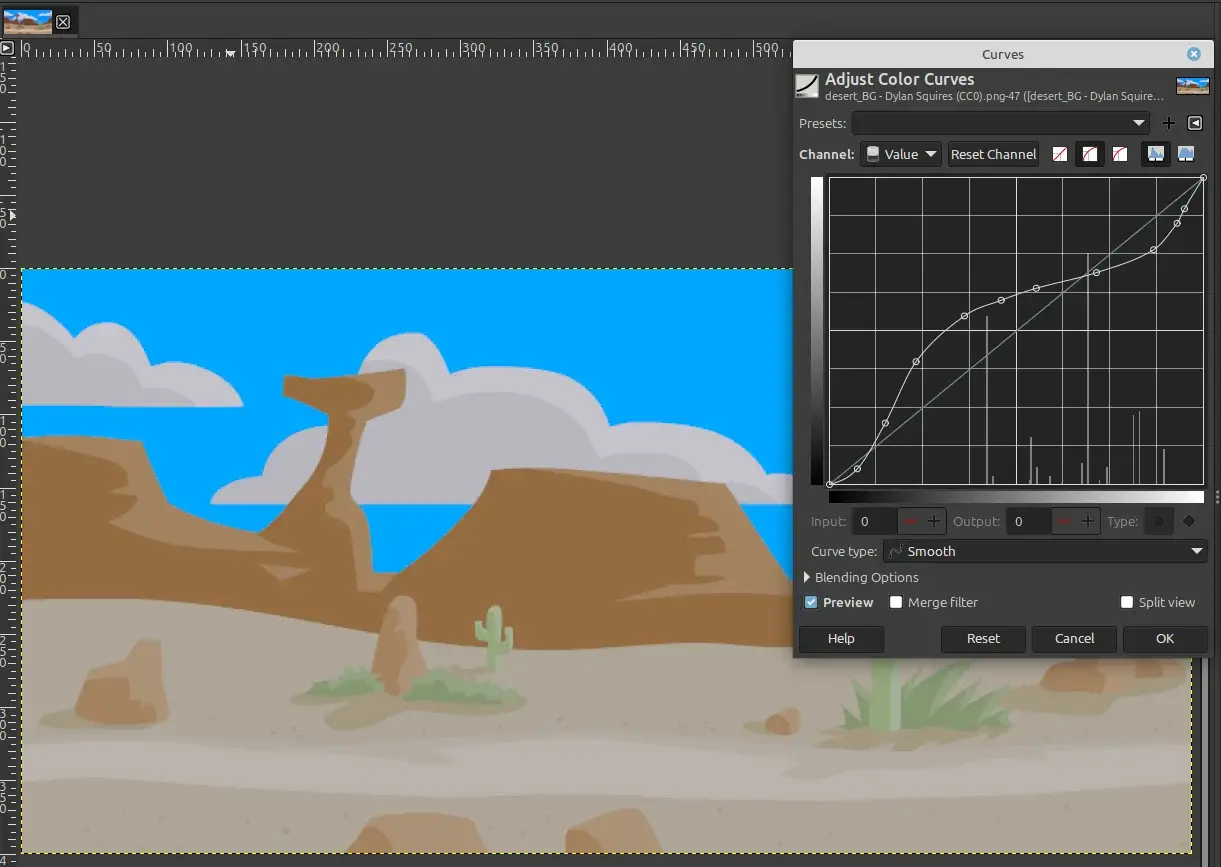
GIMP 3.0 (2025) filtreleri yıkıcı olmayan hale getirdi. Sürüm notları, Curves gibi çoğu filtrenin uyguladıktan sonra katmanda düzenlenebilir kaldığını, onları sonra gösterebileceğini, gizleyebileceğini, yeniden sıralayabileceğini ya da birleştirebileceğini söyler. Ayrıca aynı anda birden çok katman seçmeyi, düzenlenebilir metin dış çizgilerini, CMYK deneme baskısıyla daha geniş renk yönetimini ve Python 3 betiklemeyi getirdi.
14 Mart 2026'da çıkan GIMP 3.2 daha da ileri gitti. Sürüm notları dış dosya değişince güncellenen bağlantı katmanlarını (GIMP bunları Photoshop'un bağlı akıllı nesnelerine benzetir) ve Path aracıyla çizilen, çizgisi ile dolgusu düzenlenebilir kalan vektör katmanlarını ekler. Filtreler artık kanallarda yıkıcı olmayan biçimde çalışabilir; üzerinde filtre olan, Pass through modundaki boş bir katman grubu altındaki her şeyi etkiler ve GIMP bunu başka yazılımların ayarlama katmanı iş akışını yeniden kurmanın bir yolu olarak tanımlar. MyPaint Brush aracı 20 fırça kazandı.
Pixlr Editor ve Pixlr Express
Pixlr araçlarını iki düzenleyici arasında böler. Pixlr Editor katmanlı olandır: gruplayabileceğin, bağlayabileceğin, birleştirebileceğin ve karışım modlarına ayarlayabileceğin katmanlar; ters çevirebileceğin, uygulayabileceğin ya da seçime dönüştürebileceğin maskeler; dikdörtgen seçim, kement (manyetik dahil), sihirli değnek ve Select subject; Curves, Levels, Hue and saturation, Color balance, Color lookup, Exposure ve daha fazlasıyla bir Adjustment menüsü; gölge, parlama, dış çizgi ve eğim gibi katman stilleri; metin katmanları; ve araçları arasında Heal, Clone, Liquify, Dodge ve Burn.
Pixlr Express hızlı işler içindir: Facebook, Instagram, X, YouTube ve baskı boyutları için hazır ayarlarla kırpma, kesip çıkarma, ayarlamalar, efektler ve filtreler, liquify, rötuş, çizim, metin ve çıkartmalar; katmanlar ve karışım modları basit tutulur.
Baktığımız Pixlr sayfaları ayarlama katmanlarından ya da akıllı nesnelerden söz etmiyor. Bu, eksik oldukları anlamına gelmez, ama aşağıdaki PSD testimizde dosyanın ayarlama katmanları gelmedi. GIMP ise ayarlamaları yıkıcı olmayan filtreleriyle düzenlenebilir tutar. Katman maskeleri rehberimiz iki düzenleyicinin ortak bir tekniğini anlatır, katmanlar açıklandı ise ikisine de yeniysen temelleri kapsar.
GIMP ve Pixlr'da PSD desteği
Ne GIMP ne Pixlr PSD'yi kendi biçimi olarak kullanır ve bir Photoshop dosyası geldiğinde ikisi de bir şeyler kaybeder.
GIMP'te PSD açmak
GIMP, PSD ve PSB dosyalarını piksel katmanlarıyla içe aktarır, CMYK PSD'yi içe ve dışa aktarır; 3.2'den beri PSB'yi de dışa aktarır ve Drop Shadow, Inner Shadow ve Outer Glow gibi bazı katman stillerini içe aktarır. Bir dosyada işleyemediği özellikler varsa bir uyumluluk bildirimi gösterir. GIMP 3.2.8'in PSD eklentisinin kaynağında bu bildirim, ayarlama katmanları ile akıllı nesnelerin “boş katman olarak görüneceğini”, metin katmanlarının, dolgu katmanlarının ve vektör maskelerinin raster katmanlara dönüştürüldüğünü söyler. GIMP'in katman efektleri yardımı, kendi yıkıcı olmayan filtrelerinin PSD'ye bile dışa aktarırken birleştirildiğini ekler. GIMP ayrıca Photoshop Curves ve Levels ön ayarlarını ve Photoshop desenlerini yükleyebilir.
Pixlr'da PSD açmak
Pixlr'ın Suite sayfası “katmanlı PSD dosyalarını desteklediğini” söyler, JPEG, PNG, GIF, TIFF ve BMP'yi içe aktarır, dışa aktarma için JPEG, PNG ve WebP listeler. Editor sayfası PSD'den hiç söz etmez. Kayalık bir adacıkta kırmızı bir deniz feneri olan, iki gruplu, bir katman maskeli, Curves ve Hue/Saturation ayarlama katmanlı ve düzenlenebilir bir başlıklı katmanlı bir PSD hazırladık ve onu Pixlr Editor'da oturum açmadan açtık.
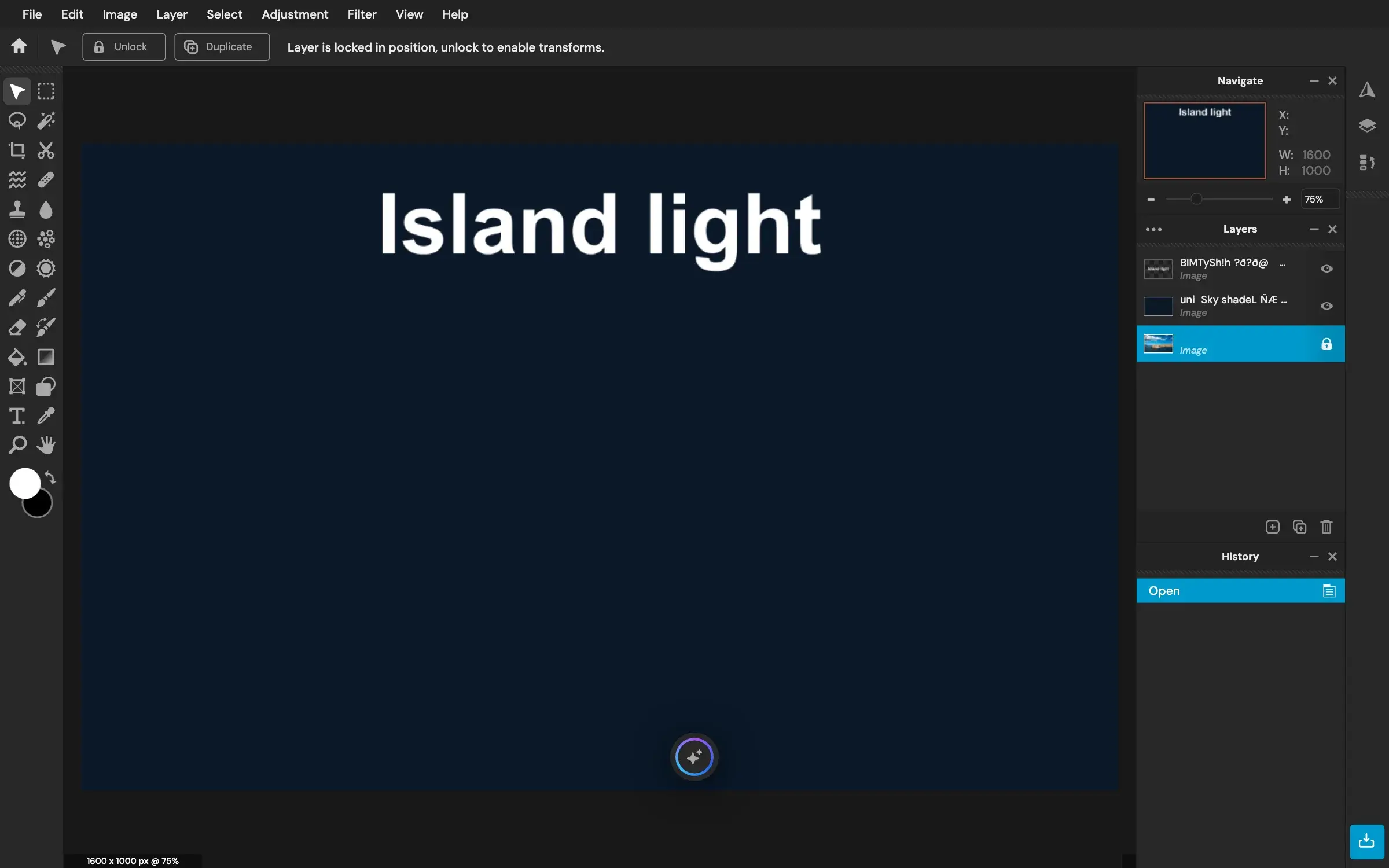
Piksel katmanları geldi, yapı kayboldu. Gruplar ve katman maskesi yoktu, bu yüzden koyu Sky shade katmanı fotoğrafın tamamını örtüyor; Curves ve Hue/Saturation ayarlama katmanları eksikti; başlık ise düzenlenebilir metin yerine bir görsel katmanı olarak geldi. Katman adları da bozuk ya da boş geldi. Bu, Pixlr alternatifleri sayfamızda Pixlr Express'te gördüğümüzle uyuşuyor. Kendi dışa aktarma biçimleri listesine göre Pixlr bir PSD'yi geri kaydedemez de.
PSD önemliyse ikisinin içinde GIMP daha iyi, çünkü en azından PSD ve PSB dışa aktarabiliyor; ama hiçbiri bir müşterinin katmanlı dosyası için güvenli bir gidiş dönüş değil. Bunun için PSD katmanlarını düzenlenebilir tutan bir düzenleyiciye bak; Photoshop olmadan PSD nasıl açılır rehberimiz seçenekleri anlatır, PSD’den PNG’ye dönüştürücü ise bir dosyayı sayfada düzleştirir.
GIMP ve Pixlr'da yapay zekâ özellikleri
Pixlr'ın çok daha fazla yapay zekâ aracı var. Editor ve Express genelinde generative fill, generative expand, generative transform, Instruct Editor, background remover, object remover, noise remover, super sharp, colorize, skin enhancer, face swap, sticker maker, AI auto mask, extract layers ve bir görsel büyütücü listeler; ayrıca ayrı görsel, video ve ses üreteçleri vardır. Her yapay zekâ işlemi kredi maliyetini gösterir ve planlar aynı anda kaç üretimin çalışabileceğini sınırlar.
GIMP'in 3.0 ve 3.2 sürüm notları üretken yapay zekâ özelliği listelemez ve gimp.org yerleşik yapay zekâ araçlarını anlatmaz. Yardımı aynı işler için elle yapılan klasik araçları anlatır: kesip çıkarmak için Foreground Select, nesneleri kaldırmak için Heal ve Clone. Daha uzun sürer, ama bir şey ödetmez ve bağlantı gerektirmez.
Bir düzenleyiciyi açma nedenin esas olarak yapay zekâ düzenlemeleriyse ikisi arasında Pixlr daha iyi seçim. Çoğunlukla rötuş yapıyor, kompozisyon kuruyor ve dışa aktarıyorsan GIMP'in elle kullanılan araçları işi kredisiz görür. Arka plan kaldırma ve nesne kaldırma rehberlerimiz yapay zekâ yolunun nasıl göründüğünü gösterir.
Öğrenme eğrisi: yeni başlayanlar için GIMP mi Pixlr mı
İki yapımcı da düzenleyicisinin öğrenmesinin ne kadar zor olduğuna dair bir ölçü yayımlamıyor, biz de uydurmayacağız. Kendi sayfalarının gösterdikleri karar vermeye yeter.
Pixlr kolay başlanacak şekilde yapılmış. Suite sayfası, şimdi Express adını taşıyan hızlı düzenleyici Pixlr X'i yeni başlayan seçeneği, katmanlı Editor olan Pixlr E'yi ise gelişmiş seçenek olarak etiketler. Express seni tek ekranda yüklemeden dışa aktarmaya götürür; sosyal medya boyutları için kırpma hazır ayarları, filtreler ve tek dokunuşluk yapay zekâ araçları vardır; ondan büyüdüğünde Pixlr Editor aynı hesapta katmanları, maskeleri ve seçimleri ekler.
GIMP ilk açılıştan itibaren tam bir düzenleyici sunar; yoğun menüler, yuvalar ve çok sayıda filtreyle. SSS sayfası projenin bir Photoshop yedeği yapmadığını ve başka programları kopyalamak yerine kendi tasarımını tercih ettiğini söyler; bu yüzden diğer düzenleyiciler için yazılmış öğreticiler her zaman karşılık bulmaz. Aynı SSS arayüzün sürümler arasında değiştiğini belirtir, bu yüzden GIMP 3 için yazılmış öğreticileri seç. Karşılığında GIMP'in çevrimiçi kılavuzu araçlarını tek tek anlatır.
GIMP'i kim seçmeli, Pixlr'ı kim seçmeli
GIMP'i seç, eğer:
- abonelik ve reklam olmadan tam bir düzenleyici istiyorsan ya da açık kaynak yazılımı tercih ediyorsan
- Linux'ta çalışıyorsan ya da kurulduktan sonra bağlantısız çalışan bir düzenleyici istiyorsan
- ayrıntılı rötuş, kompozisyon ya da boyama yapıyor ve kendi projelerini XCF olarak tutuyorsan
- PSD ya da PSB dışa aktarmaya, CMYK PSD dosyalarına ya da Python ile betiklemeye ihtiyacın varsa
Pixlr'ı seç, eğer:
- yeni başlıyorsan ya da çoğunlukla hızlı düzenlemeler, kesip çıkarmalar ve sosyal medya görselleri yapıyorsan
- üretken dolgu, genişletme, arka plan kaldırma ya da büyütme gibi yapay zekâ araçlarını sık kullanıyorsan
- tarayıcıda, masaüstünde ve telefonunda aynı hesabı istiyorsan
- sonunda yalnızca JPEG, PNG ya da WebP'ye ihtiyacın varsa ve abonelikten memnunsan
Hâlâ kararsız mısın? GIMP alternatifleri ve Pixlr alternatifleri listelerimiz daha fazla seçenek kapsar; Pixlr vs Photoshop, Pixlr vs Canva ve GIMP vs Affinity ise her birini diğer popüler düzenleyicilerle karşılaştırır.
Üçüncü bir seçenek: Pixuvia
Pixuvia ikisinin arasında duruyor. Pixlr gibi tarayıcıda Windows, macOS, Linux, Android, iPhone ve iPad üzerinde çalışır ve iki düzenleyicisi vardır: Photoshop tarzı araçlara ve menülere sahip Düzenleyici ile tek işlik yapay zekâ araçları etrafında kurulu Stüdyo. Pixlr'dan farklı olarak Düzenleyici PSD dosyalarını katmanlarıyla açar ve PSD olarak geri kaydeder.
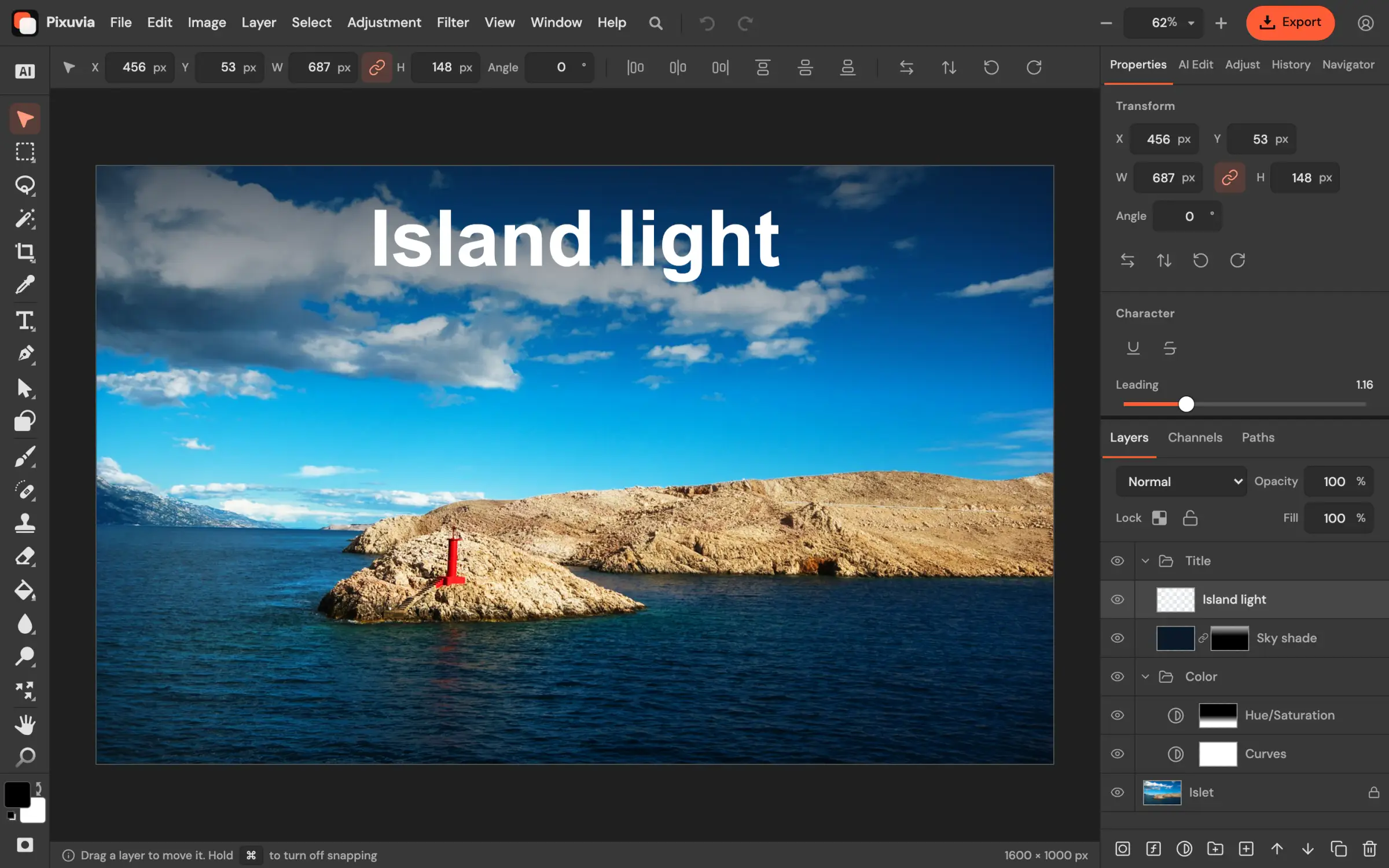
- Kalem, Hızlı Seçim, Düzeltme Fırçası, Yama, Sıvılaştır ve Kukla çarpıtma dahil yaklaşık 50 araç
- her biri kendi maskesine sahip 18 çeşit ayarlama katmanı; ayrıca katman maskeleri, vektör maskeleri ve kırpma maskeleri, akıllı filtreli akıllı nesneler ve 10 katman stili
- 60 MB'a kadar PSD dosyalarını katmanlar, gruplar, maskeler, düzenlenebilir metin ve şekillerle açar; PSD, PNG, JPG, WebP, GIF, SVG, PDF ve TIFF olarak kaydeder
- Her iki düzenleyicide yapay zekâ araçları: arka plan silici, nesne silici, üretken dolgu, görsel genişletme, görsel büyütme, yeniden ışıklandırma ve istemle düzenle; oturum açmayı gerektirir ve kredi harcar (fiyatlara bak), arka plan silicinin Standart yöntemi ise kredi harcamaz
Sınırları da var. Pixlr gibi bir tarayıcıya ihtiyaç duyar, yani GIMP gibi kurulan bir açık kaynak program değildir. 8 bit RGB ile çalışır, CMYK modu yoktur, PSD dışa aktarmada alfa kanallarını ile gruplardaki maskeleri ve efektleri korumaz, çarpıtılmış ya da bağlı akıllı nesneleri ve yol üzerindeki metni piksel olarak açar ve GIMP'in açtığı PSB dosyalarını açmaz. Bu durumlar dosyalarına dokunmuyorsa onu kendi PSD'inle Online PSD Düzenleyici sayfasında dene ya da Photopea vs Pixlr ve Photopea vs GIMP karşılaştırmalarına bak.
Sorular
GIMP mi Pixlr mı daha iyi?
Ne düzenlediğine ve nasıl ödemek istediğine bağlı. GIMP daha derin düzenleyici: açık kaynak, ücret yok, Windows, macOS ya da Linux'ta kurulur; yıkıcı olmayan filtreleri, bağlantı ve vektör katmanları ile kendi XCF proje biçimi vardır. Pixlr başlamak için daha hızlıdır ve çok daha fazla yapay zekâ aracı sunar; bir tarayıcıda, masaüstü ya da telefon uygulamasında, abonelik ve yapay zekâ kredileriyle.
Yeni başlayanlar için Pixlr mı GIMP mi daha iyi?
Pixlr ile başlamak daha kolay. Pixlr Express seni tek ekranda yüklemeden dışa aktarmaya götürür; sosyal medya boyutları için kırpma hazır ayarları, filtreler ve tek dokunuşluk yapay zekâ araçları vardır, Pixlr Editor ise gerektiğinde katmanları ekler. GIMP ilk açılıştan tam bir masaüstü düzenleyici sunar ve kendi SSS sayfası başka programları kopyalamaya çalışmadığını söyler; bu yüzden adlarını ve menülerini öğrenmeyi bekle.
GIMP bir şey ödetir mi?
Hayır. GIMP, GNU General Public License altında açık kaynak bir yazılımdır ve indirmek bir şey ödetmez. SSS sayfası onu ticari işler dahil her amaç için kullanabileceğini söyler. Proje bağış kabul eder.
Pixlr ya da GIMP PSD dosyalarını açabilir mi?
İkisi de PSD'yi içe aktarır. GIMP piksel katmanlarını içe aktarır ve kendi bildirimi ayarlama katmanlarının ve akıllı nesnelerin boş katman olarak geldiğini, metnin piksele dönüştüğünü söyler. Pixlr katmanlı PSD dosyalarını desteklediğini söylüyor; testimizde Pixlr Editor PSD'mizi düz görsel katmanları olarak, grupları, katman maskesi ve ayarlama katmanları olmadan ve başlık piksel olarak açtı. GIMP PSD dışa aktarabilir; Pixlr dışa aktarma için JPEG, PNG ve WebP listeler.
GIMP'te Pixlr gibi yapay zekâ araçları var mı?
Yerleşik olarak yok. GIMP 3.0 ve 3.2 sürüm notları üretken yapay zekâ özelliği listelemez. Pixlr üretken dolgu, generative expand, arka plan ve nesne kaldırma, büyütme, gürültü giderme, bir görsel, video ve ses üreteci ve daha fazlasını listeler; her çalıştırma yapay zekâ kredisiyle ödenir.
Pixlr Linux'ta çalışır mı?
Pixlr tarayıcıda çalışır, bu yüzden modern bir tarayıcısı olan her bilgisayarda çalışır. İndirilebilir masaüstü uygulaması Windows ve Mac için listelenir. GIMP'in AppImage, Flatpak ve Snap paketleri olarak resmî Linux derlemeleri vardır.
Kaynaklar
- GIMP: Downloads (version 3.2.8, platforms and stores)
- GIMP: Frequently asked questions (commercial use, design, tutorials)
- GIMP 3.0 release notes
- GIMP 3.2 released (14 March 2026)
- GIMP 3.2 release notes
- GIMP 3.2.8 released (official builds)
- GIMP 3.2.8 source: PSD import plug-in (compatibility notice)
- GIMP Help: Layer effects
- GIMP Help 3.0: contents (tools)
- Pixlr: Pricing and FAQ
- Pixlr: Pixlr Editor
- Pixlr: Pixlr Express
- Pixlr: Pixlr Suite (platforms, file formats)