Come convertire HEIC in JPG su Windows, Mac e iPhone
Di Pixuvia · · Aggiornato
Per convertire HEIC in JPG su un Mac, apri la foto in Anteprima, scegli File > Esporta e seleziona JPEG. Su Windows installa due estensioni del Microsoft Store perché legga l’HEIC, poi apri la foto in Foto e usa Salva con nome per scegliere JPEG. Su un iPhone, Impostazioni > Fotocamera > Formati > Più compatibile fa salvare le nuove foto in JPEG. Su qualsiasi dispositivo, un convertitore nel browser trasforma un intero gruppo in JPG.
Trova il tuo dispositivo nella tabella, poi segui la sua sezione. I passaggi per Windows, Mac e iPhone vengono dalle pagine di aiuto e dal personale di assistenza di Microsoft e Apple; dove un dettaglio viene invece da un sito di tecnologia, il testo lo dice. Ti chiedi se conviene convertire? HEIC o JPG spiega a cosa serve ciascun formato.
In questa pagina
Quale metodo funziona sul mio dispositivo?
| Dispositivo | Metodo integrato | Serve qualcosa in più? | Tante foto insieme? |
|---|---|---|---|
| Windows 11 o 10 | Foto: ... > Salva con nome, poi JPEG; Paint: File > Salva con nome > Immagine JPEG | Estensioni immagini HEIF ed Estensioni video HEVC (un download a pagamento) dal Microsoft Store | Una foto alla volta in Foto o Paint; tutte insieme quando l’iPhone converte le foto che copia via cavo |
| Mac | Anteprima: File > Esporta come JPEG; Finder: Azioni rapide > Converti immagine | No | Sì, in Anteprima: più foto in una sola finestra |
| iPhone o iPad | Impostazioni > Fotocamera > Formati > Più compatibile | No | Ogni nuova foto; quelle esistenti restano HEIC |
| Qualsiasi browser | Convertitore da HEIC a JPG | No, basta un browser aggiornato | Sì, con Scarica tutto (ZIP) |
Come convertire HEIC in JPG su Windows 11 o 10?
Windows non legge l’HEIC da solo. Installa due componenti aggiuntivi del Microsoft Store perché possa aprire le foto, poi apri una foto in Foto o in Paint e salva una copia JPEG con Salva con nome. Entrambe le app convertono una foto alla volta.
Come aprire i file HEIC su Windows?
Se Foto mostra "Per usare questo file è necessaria un’estensione", la soluzione di Microsoft è installare dal Microsoft Store sia Estensioni immagini HEIF sia Estensioni video HEVC, entrambe anche se apri solo foto, e poi riavviare Foto. Il pacchetto HEIF permette a Windows di leggere e scrivere il formato HEIF, ma la sua scheda dello Store dice che bisogna installare anche il pacchetto HEVC per vedere le immagini nei file .heic, .hif o .heif. Estensioni video HEVC è un download a pagamento.
Come salvare un HEIC come JPG in Foto?
- In Esplora file, clicca con il pulsante destro sulla foto HEIC e scegli Apri con > Foto.
- Clicca sui tre puntini in alto a destra nella finestra di Foto e scegli Salva con nome.
- Nell’elenco Salva come, scegli JPEG (.jpg), seleziona una cartella e un nome, poi clicca su Salva.
Sono i passaggi indicati da un moderatore del supporto Microsoft su Microsoft Q&A. Le pagine di aiuto di Microsoft non descrivono la finestra vera e propria, quindi l’etichetta Salva come viene dalla guida di SlashGear. L’HEIC resta com’era accanto al nuovo JPG. La guida di MakeUseOf per Windows 10 e 11 arriva allo stesso Salva con nome cliccando con il pulsante destro sulla foto aperta, e la scheda dello Store dell’app Foto riguarda entrambe le versioni.
Microsoft dice che la nuova app Foto, distribuita su Windows 11 da ottobre 2026, modifica e salva le foto HEIC nel loro formato originale. Salvare lì una modifica ti lascia un HEIC, quindi usa Salva con nome quando vuoi un JPG. Se la tua finestra di Foto non corrisponde a questi passaggi, Paint dà lo stesso risultato.
Come salvare un HEIC come JPG in Paint?
- Clicca con il pulsante destro sulla foto HEIC e scegli Apri con > Paint.
- Scegli File > Salva con nome > Immagine JPEG.
- Seleziona una cartella, scrivi un nome e clicca su Salva.
Lo stesso moderatore Microsoft indica questi passaggi, e la pagina di Paint di Microsoft dice che il formato si sceglie al momento del salvataggio, con PNG, JPEG, BMP e GIF tra quelli disponibili. Paint legge l’HEIC con le stesse due estensioni di Foto. Il Paint attuale arriva dal Microsoft Store e la sua scheda cita Windows 11.
Come ottenere copie JPG senza convertire sul PC?
L’aiuto di Microsoft offre altre due strade, che portano i JPG sul PC fin dall’inizio. Molti telefoni convertono le foto quando le copi sul PC via cavo o te le invii per email. Apple conferma che le foto importate via USB in Foto, Acquisizione Immagine o su un PC potrebbero essere convertite in JPEG, a meno che sull’iPhone non sia selezionato Conserva gli originali in Impostazioni > App > Foto. E OneDrive può ricevere JPG fin dall’inizio: l’aiuto di OneDrive di Microsoft rimanda all’impostazione Più compatibile della fotocamera dell’iPhone, qui sotto.
Per un’intera cartella di foto HEIC già sul PC, usa il metodo da browser qui sotto: converte il gruppo in un colpo solo e non richiede nessuna delle due estensioni.
Come convertire HEIC in JPG su un Mac?
Un Mac apre l’HEIC senza altro, quindi la conversione è un’esportazione. Apple documenta due modi.
In Anteprima
- Apri la foto in Anteprima.
- Scegli File > Esporta.
- Clicca sul menu a comparsa Formato e scegli JPEG. Per il JPEG compare un cursore della qualità.
- Se vuoi, scrivi un nuovo nome o scegli un’altra cartella, poi clicca su Salva.
Per più foto, aprile tutte in un’unica finestra di Anteprima, selezionale nella barra laterale ed esportale allo stesso modo. Il menu Formato di Anteprima elenca anche HEIC, JPEG-2000, OpenEXR, PDF, PNG e TIFF.
Dal Finder con le Azioni rapide
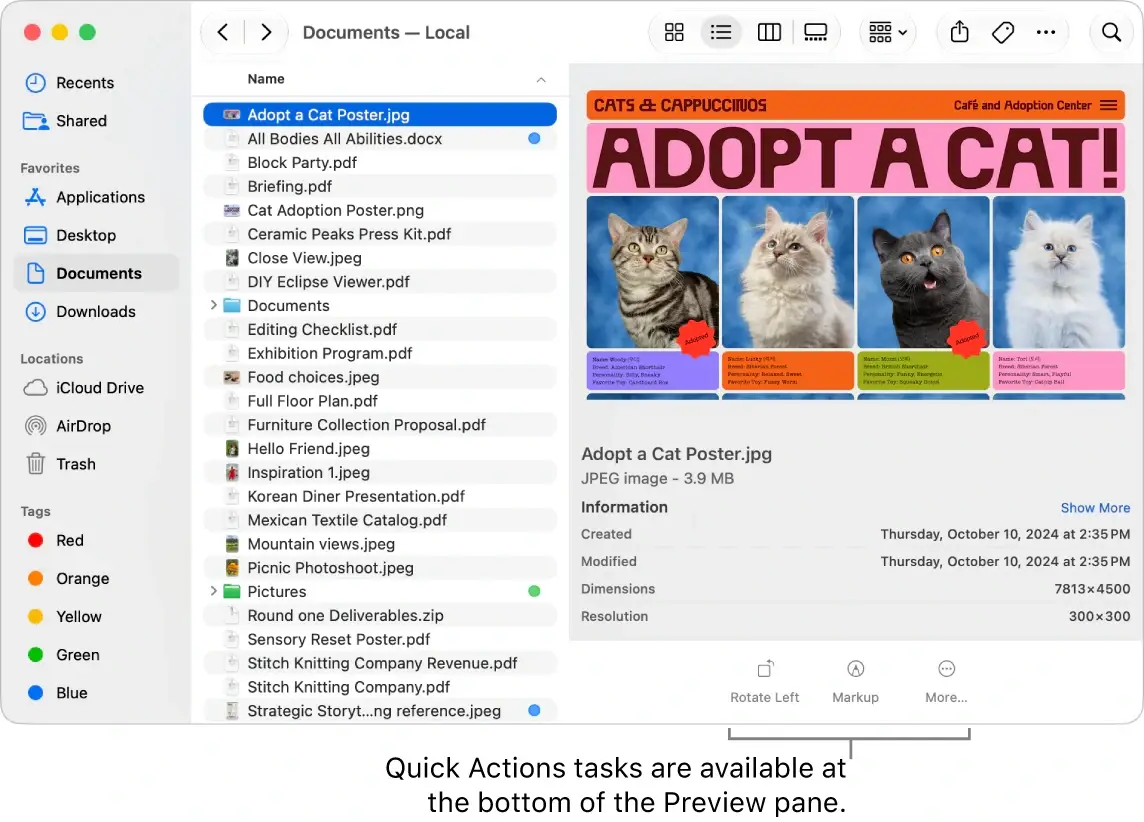
In una finestra del Finder, seleziona la foto, fai clic tenendo premuto Control e scegli Azioni rapide. Scegli Converti immagine (la guida di Apple ci arriva da Altro), poi seleziona un formato e una dimensione. L’esempio di Apple è trasformare un .heic dell’iPhone in un .jpeg o .png. Le stesse Azioni rapide si trovano in fondo al pannello Anteprima quando il Finder lo mostra.
Come ottenere foto JPG da un iPhone?
Cambia il formato della fotocamera per le nuove foto e scopri quali modi di condividere convertono quelle che hai già.
- Nuove foto in JPEG: apri Impostazioni, tocca Fotocamera, tocca Formati, poi tocca Più compatibile. Le nuove foto vengono salvate come JPEG. Scegli Efficienza elevata per tornare indietro. Le foto già scattate restano HEIC. L’aiuto di OneDrive di Microsoft osserva che alcuni dispositivi iOS non offrono più Più compatibile; se il tuo non lo offre, usa le strade qui sotto.
- Condivisione: con AirDrop, Messaggi o email, Apple dice che una foto potrebbe essere inviata in un formato più compatibile come JPEG quando il dispositivo che la riceve non supporta l’HEIF. È un "potrebbe", quindi controlla cosa arriva.
- Copia su un computer: via cavo, le foto possono essere convertite in JPEG a meno che sia selezionato Conserva gli originali in Impostazioni > App > Foto.
- Foto di iCloud: conserva ogni foto nel suo formato originale, quindi le foto HEIC restano HEIC.
Per le foto già sull’iPhone, apri il convertitore da HEIC a JPG in Safari e scegli le foto dalla tua libreria. Su un telefono, le foto con un lato più lungo di 4096 px escono ridotte a 4096 px.
Come convertire HEIC in JPG in qualsiasi browser?
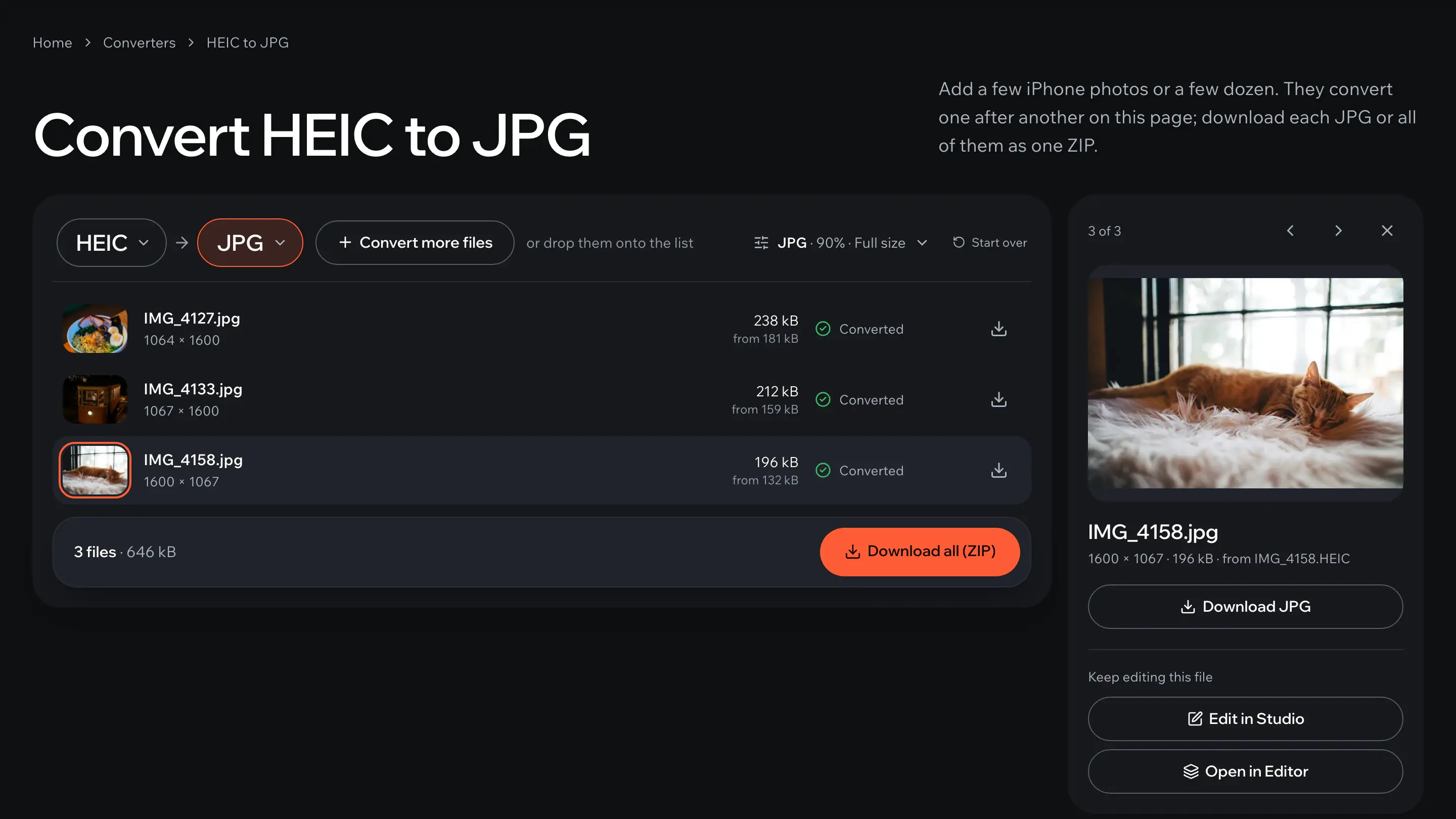
Il convertitore da HEIC a JPG di Pixuvia funziona allo stesso modo su Windows, Mac, Linux, un Chromebook o un telefono, non richiede estensioni e converte un gruppo in un colpo solo. Ecco i passaggi:
- Apri il convertitore da HEIC a JPG in un browser aggiornato e clicca su Scegli file HEIC, oppure trascina le foto sull’area di rilascio. Funziona sia con una foto sia con un’intera cartella.
- Aspetta che l’elenco si riempia. Le foto vengono convertite una dopo l’altra, e ogni riga mostra il nuovo nome del JPG, la sua dimensione in pixel e il peso del file, poi Convertito.
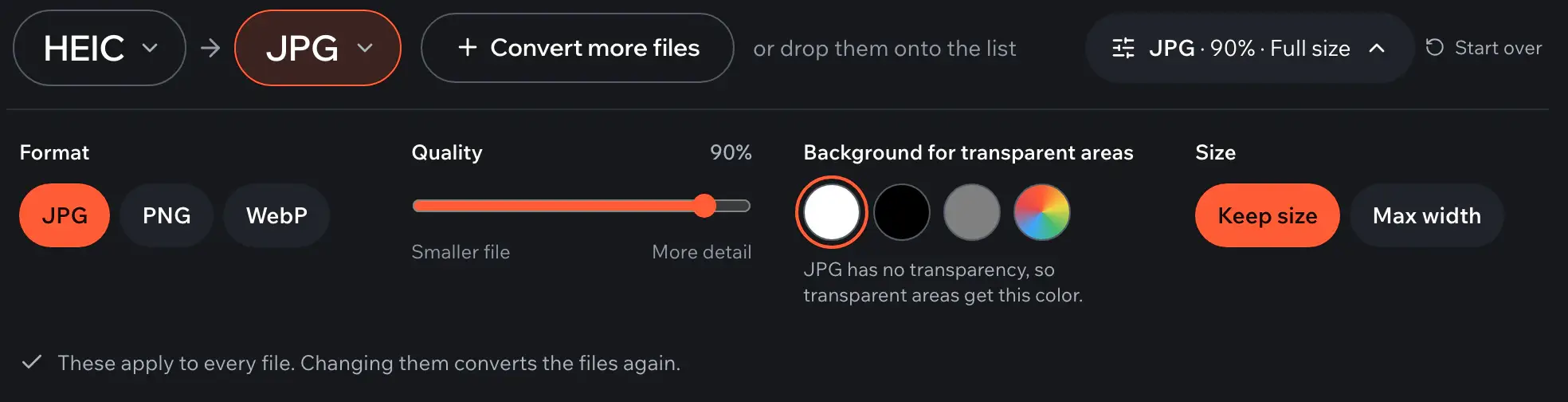
- Per cambiare il risultato, clicca sul pulsante delle opzioni (c’è scritto JPG · 90% · Dimensione originale) e imposta Qualità, Larghezza max o un altro formato. Le opzioni valgono per ogni file, e cambiarle converte di nuovo i file.
- Clicca su Scarica tutto (ZIP) per avere ogni JPG in un unico file, oppure sul pulsante di download di una riga per una singola foto. Scegli una riga per vederla più grande, con Scarica JPG, Modifica in Studio e Apri nell’Editor.
Cosa si ottiene:
- Nel verso giusto: ogni JPG segue la rotazione salvata nella foto, quindi nulla esce di lato.
- A dimensione piena: su un computer, le foto fino a 8192 px per lato mantengono la loro dimensione, abbastanza per uno scatto da 48 MP dell’iPhone. Scegli Larghezza max per fare copie più piccole per email o web.
- Qualità: parte dal 90% e va dal 10% al 100%. Per mantenere ogni pixel, usa invece HEIC in PNG, con un file molto più grande.
- Dati della foto: fotocamera, data e posizione salvate nell’HEIC non vengono copiate nel JPG. Conserva gli originali se ordini le foto per data.
- Raffiche: un HEIC che contiene più immagini dà un JPG di quella principale.
Devi ritoccare una foto prima di inviarla? Modifica in Studio apre il JPG nel semplice Studio, e Apri nell’Editor apre l’originale nell’Editor a livelli, che legge HEIC e salva JPG, PNG, WebP o PSD. Altri formati, come PSD o WebP, sono nella pagina dei convertitori di immagini.
Domande
Posso semplicemente rinominare un file .heic in .jpg?
No. Il nome cambia ma l’immagine all’interno è ancora HEIF codificato in HEVC, quindi le app che non leggono l’HEIC continuano a non aprirlo, e alcune dicono che il file è danneggiato. La conversione decodifica la foto e la salva di nuovo come vero JPEG.
Perché un file HEIC non si converte nel browser?
I file oltre 60 MB vengono rifiutati, e un file danneggiato o copiato a metà mostra «Impossibile leggere questa immagine.» Copia di nuovo la foto dal telefono e aggiungila ancora una volta; il resto del gruppo continua comunque a convertirsi.
Posso convertire HEIC in JPG su un Chromebook o su Linux?
Sì, nel browser. Il convertitore da HEIC a JPG funziona nelle versioni attuali di Chrome, Edge, Firefox e Safari; fuori da Safari decodifica l’HEIC da solo, e la prima volta ci vuole un momento.
Fonti
- Microsoft Support: Photos app Video Editor error: Can't view this file type
- Microsoft Store: HEIF Image Extension
- Microsoft Store: HEVC Video Extensions
- Microsoft Q&A: converting HEIC photos to JPEG on Windows 11, answer by a Microsoft support moderator (in French)
- Microsoft Store: Microsoft Photos
- Windows Experience Blog: Meet the new Photos app on Windows 11
- Microsoft: Draw, create, and edit with Paint
- Microsoft Store: Paint
- SlashGear (tech site): How to convert HEIC images to JPG on Windows
- MakeUseOf (tech site): How to natively convert HEIC files in Windows 10 and 11
- Microsoft Support: Upload HEIF and HEVC photos and videos to OneDrive
- Apple Support: Using HEIF or HEVC media on Apple devices
- Apple: Convert image file types using Preview on Mac
- Apple: Perform quick actions in the Finder on Mac