Comment convertir HEIC en JPG sur Windows, Mac et iPhone
Par Pixuvia · · Mis à jour
Pour convertir HEIC en JPG sur un Mac, ouvrez la photo dans Aperçu, choisissez Fichier > Exporter et sélectionnez JPEG. Sur Windows, installez deux extensions du Microsoft Store pour qu’il sache lire le HEIC, puis ouvrez la photo dans Photos et utilisez Enregistrer sous pour choisir JPEG. Sur un iPhone, Réglages > Appareil photo > Formats > Plus compatible enregistre les nouvelles photos en JPEG. Sur n’importe quel appareil, un convertisseur dans le navigateur transforme tout un lot en JPG.
Trouvez votre appareil dans le tableau, puis suivez sa section. Les étapes pour Windows, Mac et iPhone viennent des pages d’aide et du support de Microsoft et d’Apple ; quand un détail vient d’un site spécialisé, le texte le précise. Vous hésitez à convertir ? HEIC ou JPG explique à quoi sert chaque format.
Sur cette page
Quelle méthode pour mon appareil ?
| Appareil | Méthode intégrée | Faut-il autre chose ? | Beaucoup de photos à la fois ? |
|---|---|---|---|
| Windows 11 ou 10 | Photos : ... > Enregistrer sous, puis JPEG ; Paint : Fichier > Enregistrer sous > Image JPEG | Extension d’image HEIF et Extensions vidéo HEVC (téléchargement payant) depuis le Microsoft Store | Une photo à la fois dans Photos ou Paint ; toutes si l’iPhone convertit les photos copiées par câble |
| Mac | Aperçu : Fichier > Exporter en JPEG ; Finder : Actions rapides > Convertir l’image | Non | Oui, dans Aperçu : plusieurs photos dans une même fenêtre |
| iPhone ou iPad | Réglages > Appareil photo > Formats > Plus compatible | Non | Chaque nouvelle photo ; les anciennes restent en HEIC |
| Tout navigateur | Convertisseur HEIC en JPG | Non, un navigateur récent | Oui, avec Tout télécharger (ZIP) |
Comment convertir HEIC en JPG sur Windows 11 ou 10 ?
Windows ne lit pas le HEIC tout seul. Installez deux modules complémentaires du Microsoft Store pour qu’il ouvre les photos, puis ouvrez une photo dans Photos ou Paint et enregistrez une copie JPEG avec Enregistrer sous. Les deux applications convertissent une photo à la fois.
Comment ouvrir des fichiers HEIC sur Windows ?
Si Photos affiche « Vous avez besoin d’une extension pour utiliser ce fichier », Microsoft conseille d’installer l’Extension d’image HEIF et les Extensions vidéo HEVC depuis le Microsoft Store, les deux même si vous n’ouvrez que des photos, puis de redémarrer Photos. Le paquet HEIF permet à Windows de lire et d’écrire le format HEIF, mais sa page du Store précise que le paquet HEVC doit aussi être installé pour afficher les images .heic, .hif ou .heif. Les Extensions vidéo HEVC sont un téléchargement payant.
Comment enregistrer un HEIC en JPG dans Photos ?
- Dans l’Explorateur de fichiers, faites un clic droit sur la photo HEIC et choisissez Ouvrir avec > Photos.
- Cliquez sur les trois points en haut à droite de la fenêtre Photos et choisissez Enregistrer sous.
- Dans la liste Type de fichier, choisissez JPEG (.jpg), sélectionnez un dossier et un nom, puis cliquez sur Enregistrer.
Ce sont les étapes données par un modérateur du support Microsoft sur Microsoft Q&A. Les pages d’aide de Microsoft ne décrivent pas la boîte de dialogue elle-même ; le libellé du type de fichier vient donc du guide de SlashGear. Le HEIC reste tel quel à côté du nouveau JPG. Le guide de MakeUseOf pour Windows 10 et 11 arrive au même Enregistrer sous par un clic droit sur la photo ouverte, et la page Store de l’application Photos couvre les deux versions.
Microsoft indique que la nouvelle application Photos, déployée sur Windows 11 depuis octobre 2026, modifie et enregistre les photos HEIC dans leur format d’origine. Enregistrer une retouche y donne donc un HEIC : utilisez Enregistrer sous pour obtenir un JPG. Si votre fenêtre Photos ne correspond pas à ces étapes, Paint donne le même résultat.
Comment enregistrer un HEIC en JPG dans Paint ?
- Faites un clic droit sur la photo HEIC et choisissez Ouvrir avec > Paint.
- Choisissez Fichier > Enregistrer sous > Image JPEG.
- Sélectionnez un dossier, saisissez un nom et cliquez sur Enregistrer.
Le même modérateur Microsoft donne ces étapes, et la page de Paint chez Microsoft précise que le format se choisit à l’enregistrement, avec PNG, JPEG, BMP et GIF parmi les choix. Paint lit le HEIC grâce aux deux mêmes extensions que Photos. Le Paint actuel vient du Microsoft Store et sa page mentionne Windows 11.
Comment obtenir des copies JPG sans convertir sur le PC ?
L’aide de Microsoft propose deux autres voies, qui amènent des JPG sur le PC dès le départ. Beaucoup de téléphones convertissent leurs photos quand vous les copiez sur le PC par câble ou que vous vous les envoyez par e-mail. Apple confirme que les photos importées par USB dans Photos, Capture d’image ou sur un PC peuvent être converties en JPEG, sauf si Conserver les originaux est sélectionné sur l’iPhone sous Réglages > Apps > Photos. Et OneDrive peut recevoir des JPG dès le début : l’aide OneDrive de Microsoft renvoie au réglage Plus compatible de l’appareil photo de l’iPhone, ci-dessous.
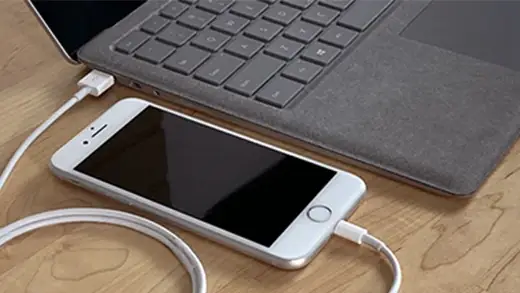
Pour un dossier entier de photos HEIC déjà sur le PC, utilisez la méthode par navigateur ci-dessous : elle convertit le lot d’un coup et n’exige aucune des deux extensions.
Comment convertir HEIC en JPG sur un Mac ?
Un Mac ouvre le HEIC d’emblée : la conversion est donc une exportation. Apple documente deux méthodes.
Dans Aperçu
- Ouvrez la photo dans Aperçu.
- Choisissez Fichier > Exporter.
- Cliquez sur le menu local Format et choisissez JPEG. Un curseur de qualité apparaît pour le JPEG.
- Saisissez un nouveau nom ou choisissez un autre dossier si vous le souhaitez, puis cliquez sur Enregistrer.
Pour plusieurs photos, ouvrez-les toutes dans une même fenêtre Aperçu, sélectionnez-les dans sa barre latérale, puis exportez-les de la même façon. Le menu Format d’Aperçu propose aussi HEIC, JPEG-2000, OpenEXR, PDF, PNG et TIFF.
Depuis le Finder avec les Actions rapides
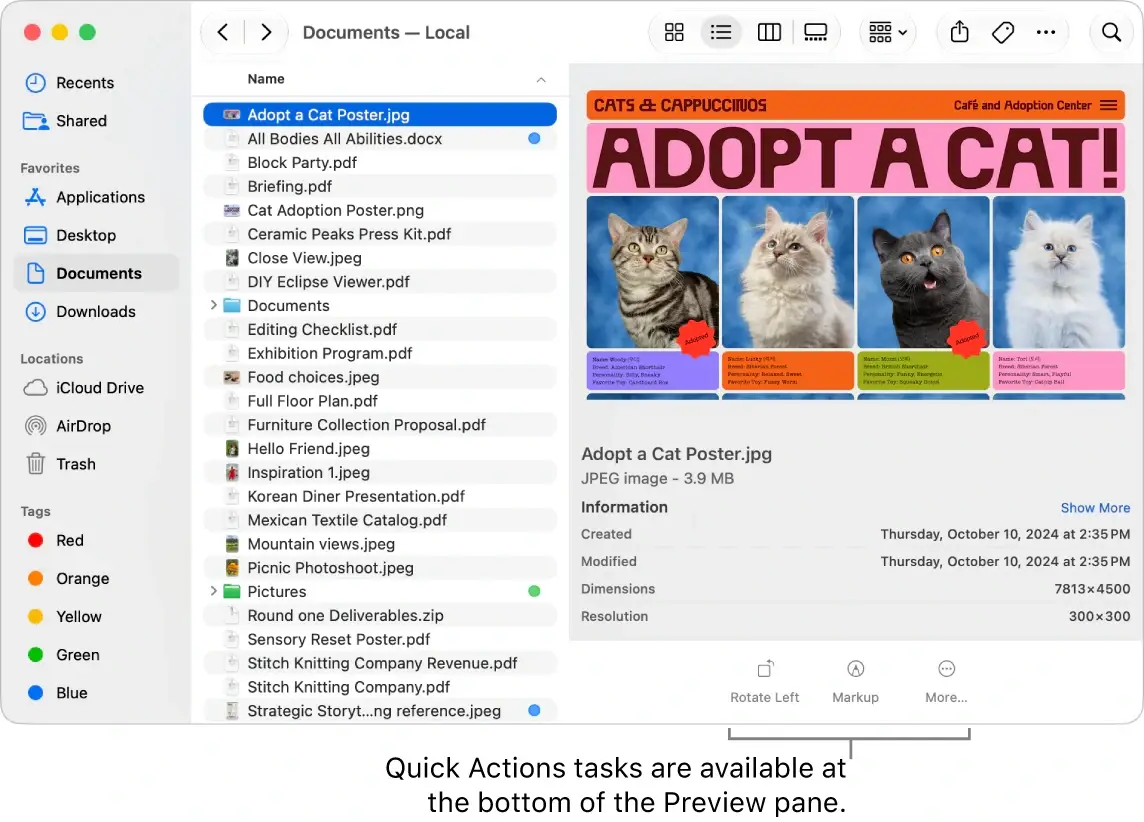
Dans une fenêtre du Finder, sélectionnez la photo, faites Control-clic dessus et choisissez Actions rapides. Choisissez Convertir l’image (le guide d’Apple y accède par Plus), puis un format et une taille. L’exemple d’Apple est de transformer un .heic d’iPhone en .jpeg ou .png. Les mêmes Actions rapides se trouvent en bas du panneau Aperçu quand le Finder l’affiche.
Comment obtenir des photos JPG depuis un iPhone ?
Changez le format de l’appareil photo pour les nouvelles photos, et sachez quels modes de partage convertissent celles que vous avez déjà.
- Nouvelles photos en JPEG : ouvrez Réglages, touchez Appareil photo, touchez Formats, puis touchez Plus compatible. Les nouvelles photos sont alors enregistrées en JPEG. Choisissez Haute efficacité pour revenir en arrière. Les photos déjà prises restent en HEIC. L’aide OneDrive de Microsoft note que certains appareils iOS ne proposent plus Plus compatible ; si le vôtre non plus, utilisez les méthodes ci-dessous.
- Partage : par AirDrop, Messages ou e-mail, Apple indique qu’une photo peut être envoyée dans un format plus compatible comme le JPEG quand l’appareil récepteur ne prend pas en charge le HEIF. C’est un « peut », vérifiez donc ce qui arrive.
- Copie vers un ordinateur : par câble, les photos peuvent être converties en JPEG, sauf si Conserver les originaux est sélectionné sous Réglages > Apps > Photos.
- Photos iCloud : conserve chaque photo dans son format d’origine : les photos HEIC y restent donc en HEIC.
Pour les photos déjà sur l’iPhone, ouvrez le convertisseur HEIC en JPG dans Safari et choisissez-les dans votre photothèque. Sur un téléphone, les photos de plus de 4096 px d’un côté sont réduites à 4096 px.
Comment convertir HEIC en JPG dans n’importe quel navigateur ?
Le convertisseur HEIC en JPG de Pixuvia fonctionne de la même façon sur Windows, Mac, Linux, un Chromebook ou un téléphone, n’exige aucune extension et convertit un lot d’un coup. Voici les étapes :
- Ouvrez le convertisseur HEIC en JPG dans n’importe quel navigateur récent et cliquez sur Choisir des fichiers HEIC, ou déposez les photos sur la zone de dépôt. Une photo ou tout un dossier, les deux fonctionnent.
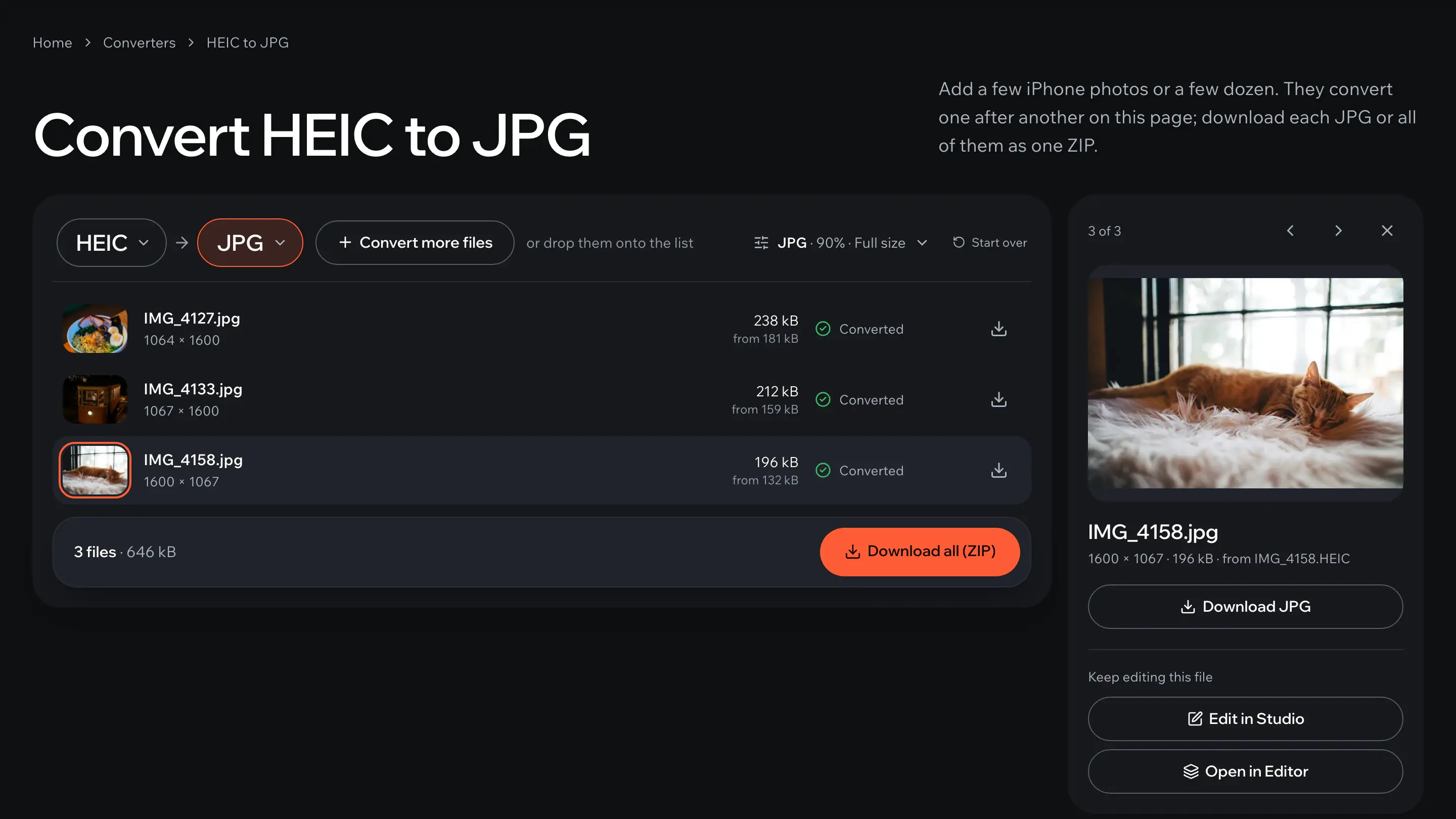
- Patientez pendant que la liste se remplit. Les photos sont converties l’une après l’autre, et chaque ligne affiche le nouveau nom du JPG, sa taille en pixels et son poids, puis Converti.
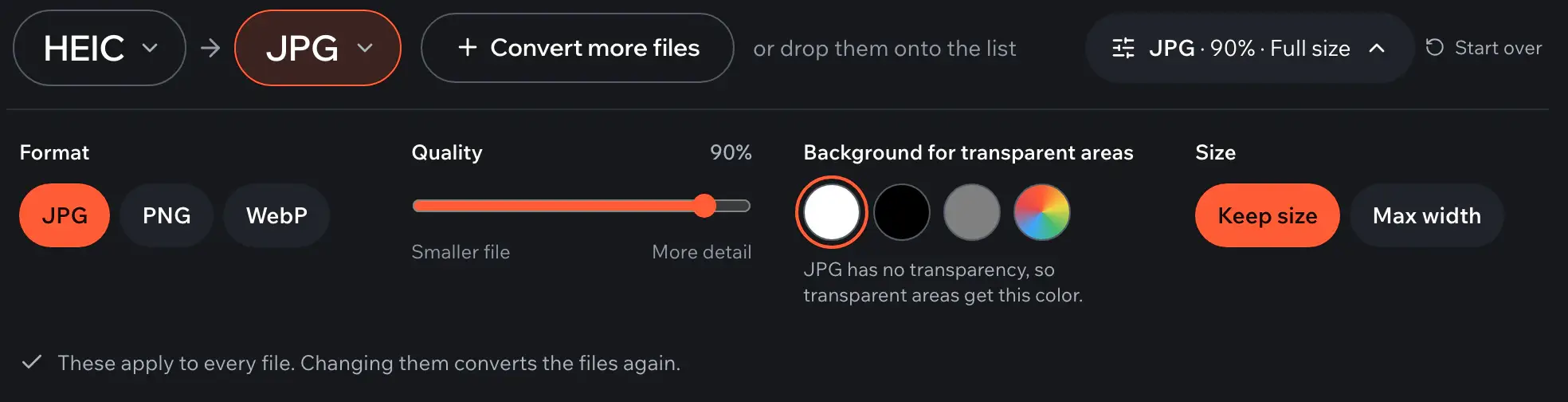
- Pour modifier le résultat, cliquez sur la pastille d’options (elle indique JPG · 90 % · Taille d’origine) et réglez la Qualité, la Largeur max. ou un autre format. Les options s’appliquent à tous les fichiers, et les modifier reconvertit les fichiers.
- Cliquez sur Tout télécharger (ZIP) pour obtenir tous les JPG dans un seul fichier, ou sur le bouton de téléchargement d’une ligne pour une seule photo. Choisissez une ligne pour la voir en plus grand, avec Télécharger le JPG, Modifier dans Studio et Ouvrir dans l’Éditeur.
Ce que vous obtenez :
- À l’endroit : chaque JPG suit la rotation enregistrée dans la photo, rien ne sort donc de travers.
- Taille d’origine : sur un ordinateur, les photos jusqu’à 8192 px d’un côté gardent leur taille, de quoi couvrir une photo d’iPhone de 48 Mpx. Choisissez Largeur max. pour créer des copies plus petites pour l’e-mail ou le web.
- Qualité : démarre à 90 % et va de 10 % à 100 %. Pour garder chaque pixel, utilisez plutôt HEIC en PNG, pour un fichier bien plus lourd.
- Détails de la photo : l’appareil, la date et le lieu enregistrés dans le HEIC ne sont pas copiés dans le JPG. Gardez les originaux si vous classez vos photos par date.
- Rafales : un HEIC qui contient plusieurs images donne un JPG de l’image principale.
Une photo à corriger avant de l’envoyer ? Modifier dans Studio ouvre le JPG dans le Studio simplifié, et Ouvrir dans l’Éditeur ouvre l’original dans l’Éditeur à calques, qui lit le HEIC et enregistre en JPG, PNG, WebP ou PSD. D’autres formats, comme PSD ou WebP, se trouvent sur la page des convertisseurs d’images.
Questions
Puis-je simplement renommer un fichier .heic en .jpg ?
Non. Le nom change, mais l’image à l’intérieur reste du HEIF codé en HEVC : les applications qui ne lisent pas le HEIC ne pourront toujours pas l’ouvrir, et certaines diront que le fichier est endommagé. La conversion décode la photo et l’enregistre de nouveau en vrai JPEG.
Pourquoi un fichier HEIC ne se convertit-il pas dans le navigateur ?
Les fichiers de plus de 60 Mo sont refusés, et un fichier endommagé ou copié à moitié affiche « Impossible de lire cette image. » Copiez de nouveau la photo depuis le téléphone et ajoutez-la une nouvelle fois ; le reste du lot continue de se convertir dans tous les cas.
Puis-je convertir HEIC en JPG sur un Chromebook ou sous Linux ?
Oui, dans le navigateur. Le convertisseur HEIC en JPG fonctionne dans les versions récentes de Chrome, Edge, Firefox et Safari ; hors de Safari, il décode lui-même le HEIC, ce qui prend un moment la première fois.
Sources
- Microsoft Support: Photos app Video Editor error: Can't view this file type
- Microsoft Store: HEIF Image Extension
- Microsoft Store: HEVC Video Extensions
- Microsoft Q&A: converting HEIC photos to JPEG on Windows 11, answer by a Microsoft support moderator (in French)
- Microsoft Store: Microsoft Photos
- Windows Experience Blog: Meet the new Photos app on Windows 11
- Microsoft: Draw, create, and edit with Paint
- Microsoft Store: Paint
- SlashGear (tech site): How to convert HEIC images to JPG on Windows
- MakeUseOf (tech site): How to natively convert HEIC files in Windows 10 and 11
- Microsoft Support: Upload HEIF and HEVC photos and videos to OneDrive
- Apple Support: Using HEIF or HEVC media on Apple devices
- Apple: Convert image file types using Preview on Mac
- Apple: Perform quick actions in the Finder on Mac