Cómo abrir un archivo PSD sin Photoshop
Por Pixuvia · · Actualizado
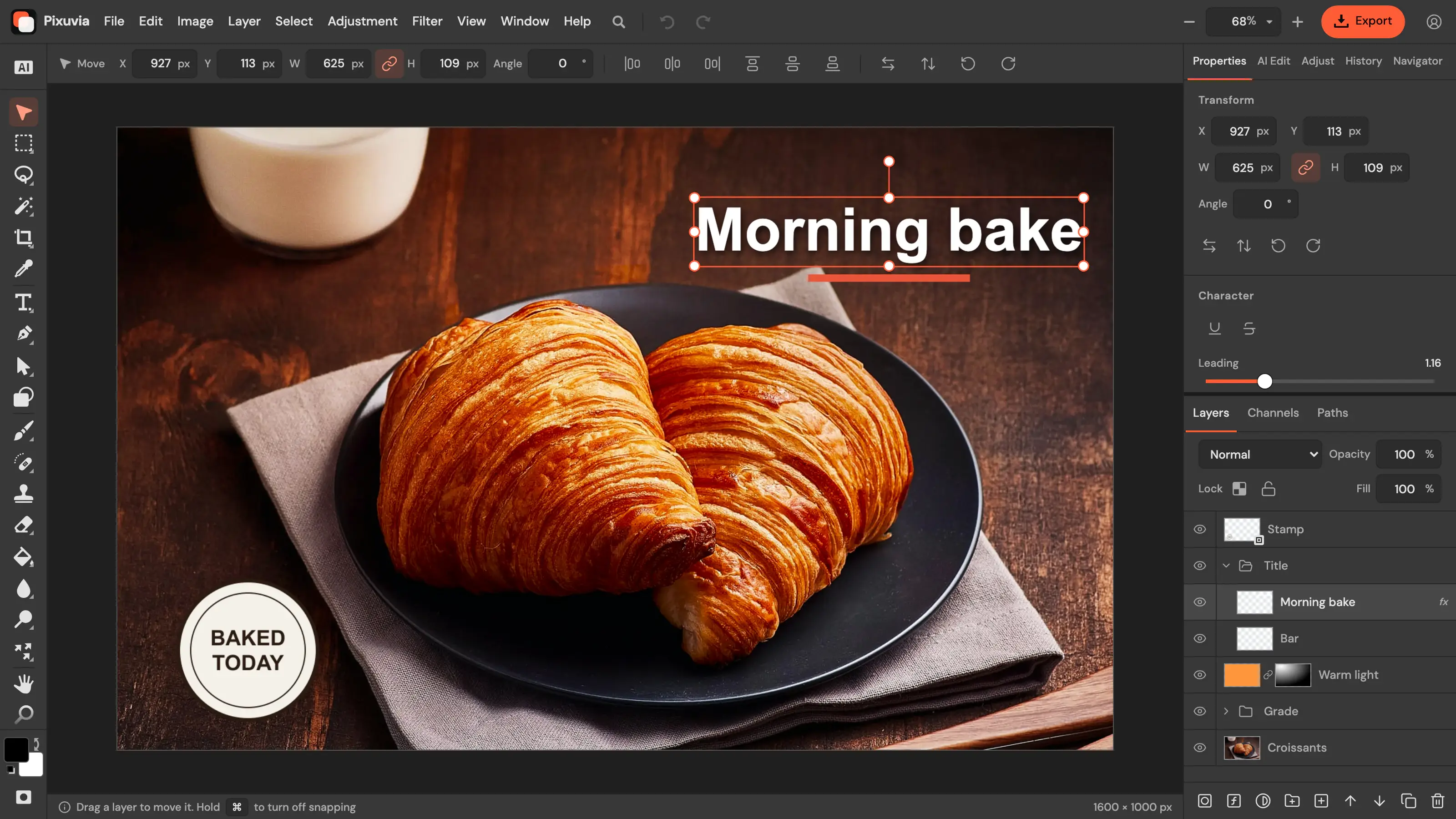
Para abrir un archivo PSD sin Photoshop, suéltalo en un editor del navegador que lea las capas de Photoshop, como el Editor de Pixuvia. El archivo se abre con sus grupos, máscaras, capas de ajuste, texto y objetos inteligentes como capas separadas, y Archivo > Exportar como > PSD lo guarda de nuevo como un PSD con capas que Photoshop puede abrir.
Abrirlo es la parte fácil. La pregunta de verdad es qué le ocurre a cada capa a la entrada y a la salida, así que esta guía sigue un archivo con capas durante todo el viaje: lo abres, listas lo que ha llegado, cambias el texto, lo guardas otra vez como PSD y lees el archivo guardado para ver qué contiene.
En esta página
¿Qué había en el PSD que abrimos?
Creamos un póster de 1600 × 1000 px, morning-bake.psd, con uno de cada tipo de capa por el que suele preguntar la gente. De abajo arriba:
- Croissants: la foto, una capa de píxeles normal.
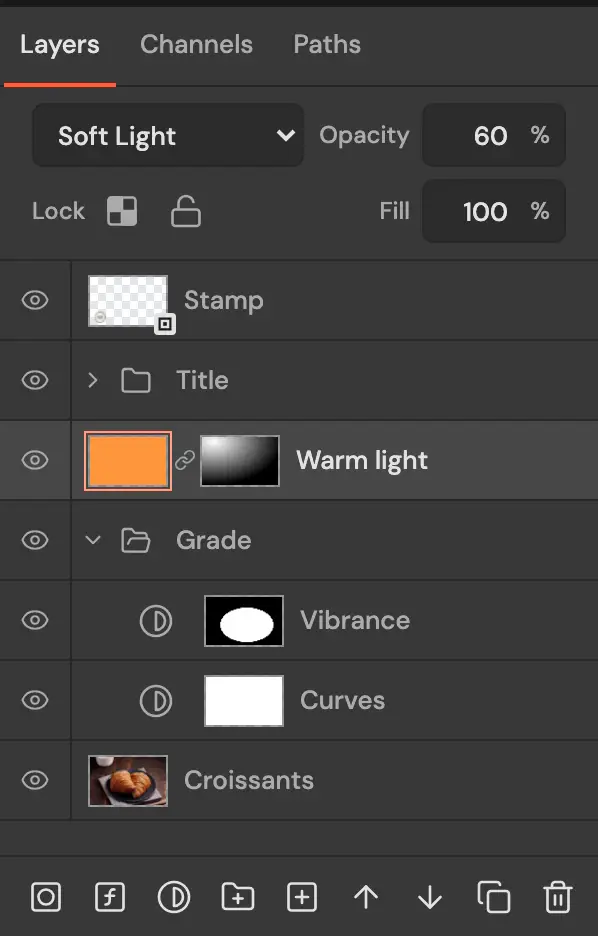
- Grade: un grupo con una capa de ajuste Curvas y una capa de ajuste Intensidad cuya máscara la limita al plato.
- Warm light: una capa naranja en modo de fusión Luz suave al 60% de opacidad, atenuada por una máscara de capa radial.
- Title: un grupo con Bar, una capa de forma rectangular, y Morning bake, una capa de texto en Arial Bold con un estilo Sombra paralela.
- Stamp: un objeto inteligente cuyo archivo incrustado es una insignia PNG.
¿Cómo se abre un archivo PSD sin Photoshop?
- Abre el Editor en un navegador y suelta el PSD en su pantalla de inicio, o elige Archivo > Abrir… (Ctrl+O, Cmd+O en Mac) y selecciónalo.
- Lee el mensaje de la parte superior de la ventana si aparece: nombra todas las capas que no se pudieron abrir tal como se guardaron. Si no hay mensaje, se ha conservado todo.
- Revisa el panel Capas. Los grupos, máscaras, capas de ajuste, texto y objetos inteligentes tienen cada uno su propia fila, como en Photoshop.
- Haz tu edición. Para el texto, pulsa T para la herramienta Texto, haz clic en las palabras, selecciónalas y escribe; luego haz clic en Confirmar texto o pulsa Ctrl+Enter (Cmd+Enter).
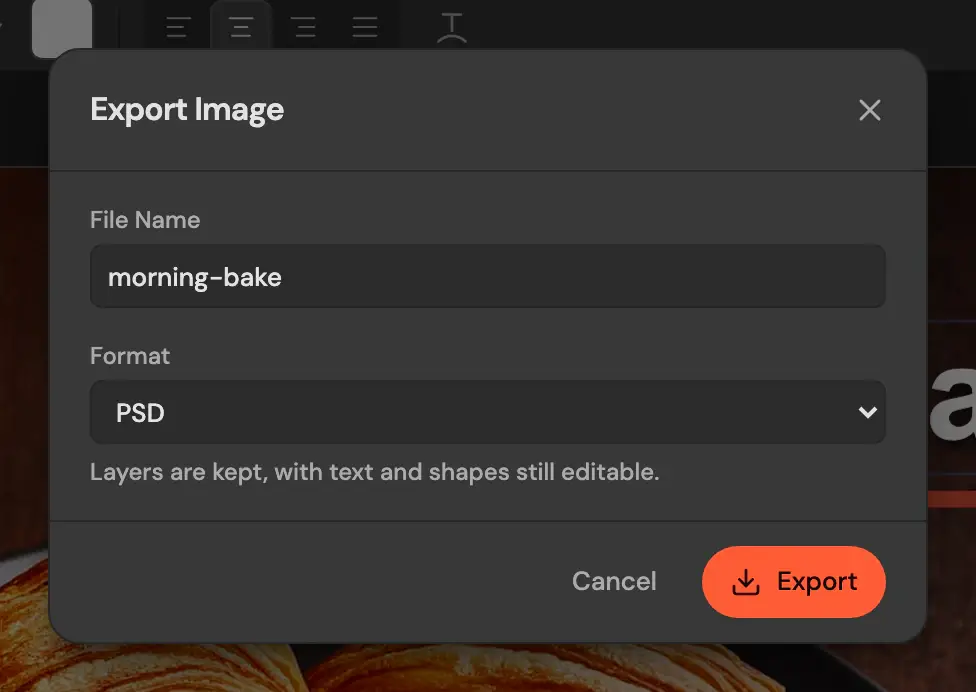
- Elige Archivo > Exportar como > PSD, revisa el Nombre de archivo y haz clic en Exportar. El nuevo PSD conserva las capas, así que puedes volver a abrirlo aquí o en Photoshop.
No se instala nada, y los mismos pasos sirven en un teléfono o una tableta, donde el panel Capas se desliza desde la parte inferior (consulta editar un PSD en el teléfono). Un ordenador abre archivos PSD de hasta 60 MB; si uno mide más de 8192 px por lado, se abre reducido para que quepa, con todas sus capas.
Si solo necesitas ver el archivo o enviar una copia plana, no hacen falta las capas: convierte el PSD a PNG para conservar su transparencia, o conviértelo a JPG para obtener un archivo más ligero que compartir.
¿Qué pasa con mis capas cuando se abre el PSD?
Nuestro archivo de prueba se abrió sin ningún mensaje: todas las capas y grupos de arriba estaban en el panel Capas con su nombre, orden, visibilidad, opacidad y modo de fusión. Otros archivos pueden contener cosas que no encajan, así que aquí tienes la regla para cada tipo de capa, tomada de cómo el Editor lee y escribe archivos PSD.
| En el PSD | Se abre como | Qué cambia |
|---|---|---|
| Capas y grupos | Capas y grupos anidados con visibilidad, opacidad, modo de fusión (también Pasar a través), recorte y si están desplegados | Las máscaras y los estilos de capa de un grupo se descartan; las máscaras y los estilos de las capas de su interior se conservan |
| Máscaras de capa y máscaras vectoriales | Máscaras editables en sus capas, cada una con su estado activado o desactivado | Nada, aparte de las máscaras de grupo de arriba |
| Capas de ajuste | Capas de ajuste editables con sus máscaras: Niveles, Curvas, Tono/saturación, Equilibrio de color, Blanco y negro, Filtro de fotografía, Mezclador de canales, Corrección selectiva, Mapa de degradado y más | Consulta de colores, el antiguo Brillo/contraste, los mapas de degradado con ruido y Exposición con Desplazamiento o Gamma modificados se omiten, y el mensaje los nombra |
| Texto | Texto editable: fuente, tamaño, color, estilos por carácter, alineación, cuadros de párrafo, texto vertical y deformaciones estándar | El texto sobre un trazado o con una deformación personalizada se abre como píxeles; una fuente que no tienes se dibuja con una fuente de reemplazo hasta que elijas otra |
| Formas | Rectángulos, elipses, polígonos y líneas editables, o trazados para otras formas, con relleno y trazo | Una forma con un trazo discontinuo o semitransparente se abre como píxeles; una rellena con un degradado o un motivo se abre como una capa de relleno con una máscara vectorial |
| Objetos inteligentes | Objetos inteligentes con su contenido incrustado en PNG, JPG o PSD (Editar contenido lo abre) y filtros inteligentes | Los deformados, distorsionados o vinculados se abren como píxeles; los filtros que el Editor no puede ejecutar se conservan al guardar pero no se muestran |
| Estilos de capa | Los diez efectos de Photoshop, de Sombra paralela a Bisel y relieve, todavía editables en Capa > Estilo de capa | Cuando una capa apila varias Sombras paralelas, Trazos o superposiciones de un mismo tipo, se abre la primera |
| Modos de fusión | Los 27 modos de fusión de capa de Photoshop, de Disolver a Luminosidad | Nada |
Las capas de relleno también cuentan: los rellenos de degradado y de motivo siguen siendo editables. Las guías, la resolución del archivo y los trazados guardados llegan con el documento.
¿Puedes editar un PSD y mantenerlo editable?
Sí, siempre que la capa que cambias siga siendo el mismo tipo de capa. Hicimos clic en el título con la herramienta Texto, seleccionamos las palabras y escribimos "Fresh at 7". La fuente, el tamaño, el centrado y la Sombra paralela se quedaron como estaban, y el panel Capas renombró la capa con sus nuevas palabras, como hace Photoshop. La marca fx en la fila de una capa abre el cuadro de diálogo Estilo de capa, y con Stamp seleccionada, Editar contenido en el panel Propiedades abre la insignia dentro del objeto inteligente.
Pintar o borrar en una capa de texto, de forma o de objeto inteligente la convertiría en píxeles, así que el Editor pregunta antes de rasterizar la capa. Pinta mejor en una capa nueva encima y el original seguirá siendo editable. Las guías sobre máscaras de capa y cómo funcionan las capas explican esta forma de trabajar.
¿Conserva el PSD sus capas después de guardarlo?
Guardamos con Archivo > Exportar como > PSD, que abre Exportar imagen con PSD ya elegido, y luego leímos el archivo descargado con ag-psd, una biblioteca PSD de código abierto, para listar lo que contiene. Todas las capas y grupos volvieron en el mismo orden, con estas diferencias:
- La capa de texto se guarda como texto con las palabras nuevas "Fresh at 7", en Arial Bold a 96 px, con su Sombra paralela.
- Bar salió con el registro de rectángulo dinámico de Photoshop, que el archivo no tenía antes, así que Photoshop ve una forma dinámica que puede editar.
- Curvas ganó una máscara totalmente blanca que no oculta nada: Photoshop da una a cada capa de ajuste y la guarda del mismo modo.
- Stamp sigue incrustando stamp.png. Un objeto inteligente cuyo contenido no has editado vuelve a escribir el archivo con el que llegó.
- Warm light conservó Luz suave, el 60% de opacidad y su máscara, y Grade se guardó desplegado, porque lo habíamos abierto en el panel.
El archivo también incluye una copia aplanada de toda la imagen. La especificación PSD guarda ese compuesto al final del archivo, y los visores sencillos y las vistas previas de archivos solo muestran eso, así que siguen mostrando el póster sin leer una sola capa.
¿Qué no sobrevive al viaje de ida y vuelta?
Nuestro archivo volvió entero porque no contenía nada fuera de las reglas anteriores. Estos son los casos en que un PSD cambia, así que revísalos antes de devolver un archivo a alguien que trabaja en Photoshop:
- Las máscaras y los estilos de grupo desaparecen al abrir, así que también faltan en el archivo guardado. Si la máscara de un grupo importa, cópiala primero en las capas de su interior en la aplicación original.
- Las capas que se abrieron como píxeles (texto sobre un trazado, objetos inteligentes deformados o vinculados, formas poco habituales) se guardan como píxeles y ya no se pueden editar en Photoshop.
- Las capas de ajuste omitidas faltan en el PSD guardado. Consulta de colores no tiene aquí una forma en PSD en ninguna dirección.
- Color y profundidad: los archivos CMYK, en escala de grises y de 16 bits se abren, pero se editan y se guardan como RGB de 8 bits, y los colores CMYK pueden cambiar porque no se usa el perfil de color del archivo. Los PSD Lab, bitono y multicanal y los archivos PSB no se abren.
- Tamaño: un PSD reducido al abrirse se guarda con el tamaño menor, porque el Editor exporta el documento al 100%.
- Los objetos inteligentes editados incrustan su nuevo contenido como un PSB dentro del PSD; el archivo incrustado original solo se vuelve a escribir mientras el contenido no se ha editado.
Para ver la lista completa de lo que cubre la compatibilidad del Editor con PSD, consulta la página del editor de PSD online. Si estás comparando otros editores del navegador para el mismo trabajo, Photopea vs Pixlr abre un mismo PSD con capas en ambos.