10 alternativas a Photoshop y cómo tratan tus archivos PSD
Por Pixuvia · · Actualizado
La mejor alternativa a Photoshop para ti depende de dónde vienen tus archivos PSD y dónde editas. Si quieres las herramientas y los menús de Photoshop en un navegador, prueba Pixuvia o Photopea. Para una app de escritorio de código abierto, elige GIMP para fotos o Krita para pintar. Para fotografía, vectores y maquetación en una sola app, prueba Affinity. Para ediciones rápidas con herramientas de IA, mira Pixlr, Fotor o Picsart. Para publicaciones en redes hechas con plantillas, prueba Canva y, en un Mac, Pixelmator Pro.
Cada alternativa a Photoshop de abajo se comprobó en un punto que casi todas las listas omiten: qué dice que conserva cuando abres un archivo PSD.
Hacemos Pixuvia, así que lo listamos primero. Los datos sobre los demás editores vienen de sus propias webs y documentación, comprobados en noviembre de 2026, y cada uno enlaza a su fuente.
En esta página
- Por qué la gente busca una alternativa a Photoshop
- Qué buscar en una alternativa a Photoshop
- Alternativas a Photoshop comparadas
- 1. Pixuvia: la disposición de Photoshop y los archivos PSD en el navegador
- 2. Photopea: un editor web construido en torno al PSD
- 3. GIMP: el editor de fotos de escritorio de código abierto
- 4. Krita: código abierto y pensado para pintar
- 5. Affinity: fotografía, vectores y maquetación en una sola app
- 6. Pixlr: ediciones rápidas y herramientas de IA en el navegador
- 7. Canva: plantillas y ediciones rápidas de fotos
- 8. Pixelmator Pro: el editor de imágenes de Apple para Mac e iPad
- 9. Fotor: ediciones de IA con un clic y diseños rápidos
- 10. Picsart: edición de fotos con IA para redes sociales
- Cómo elegir una alternativa a Photoshop
- Preguntas
- Fuentes
Por qué la gente busca una alternativa a Photoshop
El motivo más común es el coste. Photoshop se vende solo como suscripción: en la página de planes de Adobe, la respuesta a «¿Puedo comprar Photoshop de forma definitiva?» es «No».
Irse antes de tiempo cuesta más. Según las condiciones de suscripción de Adobe, cancelar un plan anual con facturación mensual pasados los primeros 14 días supone pagar de una vez el 50 % del contrato restante.
Photoshop en la web tampoco cubre ese hueco. Necesita un plan, solo funciona en navegadores de escritorio compatibles y la tabla de funciones de Adobe marca la Pluma, la Varita mágica, Deformar y los Filtros inteligentes como no disponibles en la web.
Los demás motivos son prácticos: un ordenador donde Photoshop no se instala, un cliente que envió un PSD o unas pocas ediciones al mes que no justifican un plan anual.
Qué buscar en una alternativa a Photoshop
- Fidelidad con el PSD. Comprueba qué tipos de capa se abren como capas editables y cuáles se convierten en píxeles planos. El texto, las capas de ajuste y los objetos inteligentes son donde más difieren los editores.
- Dónde funciona. Un editor web se abre en cualquier ordenador o tableta. Una app de escritorio suele manejar mejor los archivos muy grandes.
- Cómo se paga. Suscripción, pago único, anuncios o código abierto. Lee qué añade cada plan antes de fiarte de una función.
- Las herramientas que usas a diario. Las selecciones, las máscaras, la Pluma, el retoque y los estilos de capa importan más que la longitud de una lista de funciones.
- Herramientas de IA. En la mayoría de los editores de aquí, las herramientas de IA como quitar fondos van ligadas a créditos o a un plan de pago, así que comprueba qué incluye cada plan.
Alternativas a Photoshop comparadas
| Editor | Funciona en | Cómo se paga | PSD | Ideal para |
|---|---|---|---|---|
| Pixuvia | Navegador: Windows, macOS, Linux, Android, iPhone, iPad | Las herramientas de IA usan créditos (consulta los precios) | Abre y guarda; conserva capas, máscaras, texto y la mayoría de las capas de ajuste y objetos inteligentes | Edición al estilo Photoshop más herramientas de IA en un navegador |
| Photopea | Navegador | Financiado con anuncios, con un Premium opcional de pago único | Abre y guarda; es su formato principal | Trabajo con PSD en un navegador, muchos formatos de archivo |
| GIMP | Windows, macOS, Linux | Código abierto | Importa y exporta | Edición de fotos en el escritorio sin plan |
| Krita | Windows, macOS, Linux, Android | Código abierto; también versiones de pago en tiendas | Carga y guarda capas, estilos, texto y grupos | Pintura digital e ilustración |
| Affinity | Windows, macOS, iPad | Sin cargo para particulares; las herramientas de IA requieren un plan premium de Canva | Importa con capas y estructura | Fotografía, vectores y maquetación en una sola app |
| Pixlr | Navegador, escritorio, móvil | Planes de suscripción que quitan los anuncios y añaden créditos de IA | Dice que abre PSD con capas; exporta JPEG, PNG, WebP | Ediciones rápidas y herramientas de IA |
| Canva | Navegador, escritorio, móvil | Un plan sin cargo; los planes Pro y de equipo añaden herramientas premium | Se importa como diseño editable (beta); algunos elementos pueden rasterizarse; no descarga PSD | Publicaciones en redes, plantillas y ediciones de fotos sencillas |
| Pixelmator Pro | Mac, iPad | Suscripción Apple Creator Studio; compra única en Mac | Figura entre sus formatos admitidos | Edición de fotos y diseño en un Mac |
| Fotor | Navegador, Windows, Mac, iOS, Android | Plan Basic sin cargo; los planes Pro añaden créditos, descargas en HD y quitan anuncios | No figura entre sus formatos de subida listados | Ediciones de IA con un clic, retratos y diseños rápidos |
| Picsart | Navegador, iOS, Android | Suscripciones Pro y Ultra con créditos de IA mensuales | Dice que abre PSD con capas (la importación requiere cuenta); exporta JPG o PNG | Ediciones de fotos con IA, efectos y generación para redes sociales |
1. Pixuvia: la disposición de Photoshop y los archivos PSD en el navegador
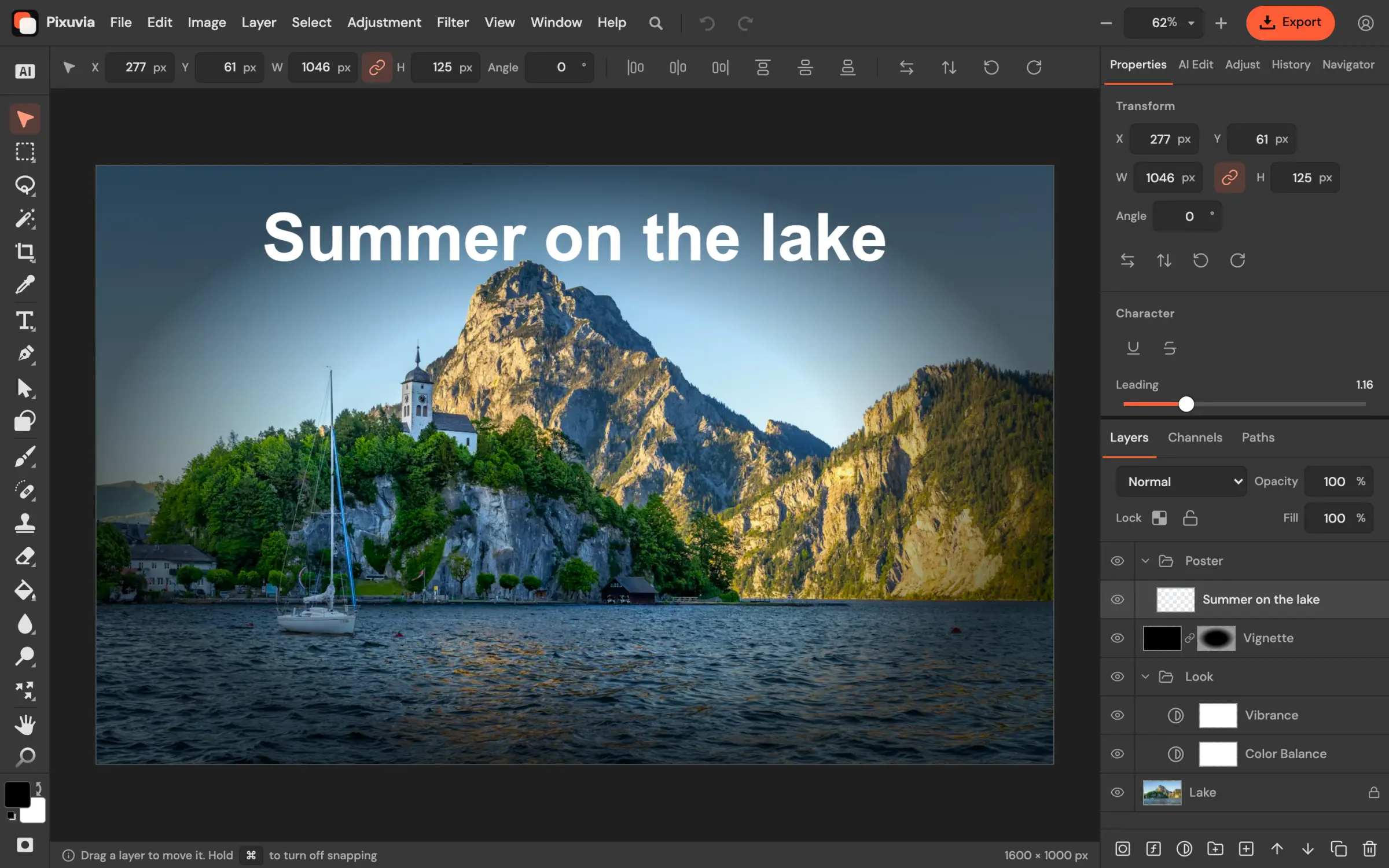
Pixuvia tiene dos editores en el navegador. El Editor sigue la disposición de Photoshop, con unas 50 herramientas en los mismos grupos y menús de Archivo a Ventana. El Studio se construye en torno a herramientas de IA de una sola tarea (quitar fondos, borrar objetos, relleno generativo, extender, ampliar, reiluminar y editar con prompt), además de filtros, texto y collages.
El PSD es un formato de primera clase. El Editor abre archivos de Photoshop de hasta 60 MB y guarda PSD de vuelta, conservando capas, grupos anidados, máscaras, texto y formas editables, la mayoría de las capas de ajuste y los objetos inteligentes incrustados con filtros inteligentes. La página del editor de PSD online muestra cómo se ve.
Destaca en
- Nombres y menús de Photoshop: Varita mágica, Pluma, Deformar, Deformación de marioneta, Licuar, Sello de clonar, Pincel corrector, Parche.
- 18 tipos de capas de ajuste, cada una con su propia máscara, además de máscaras de capa, máscaras vectoriales y de recorte.
- Objetos inteligentes con filtros inteligentes, 10 estilos de capa y los modos de fusión de Photoshop.
- Herramientas de IA en los dos editores: quitar fondos, borrar objetos, relleno generativo, extender, ampliar, reiluminar y editar con prompt.
- Guarda PSD, PNG, JPG, WebP, GIF, SVG, PDF y TIFF; el documento se guarda solo en el navegador mientras trabajas.
Ten en cuenta
- La exportación a PSD es RGB de 8 bits. No se conservan los canales alfa ni las máscaras o efectos de grupo.
- Los objetos inteligentes deformados o vinculados y el texto sobre un trazado se abren como píxeles, y los archivos PSB no se abren.
- Las herramientas de IA piden iniciar sesión y usan créditos; los planes están en la página de precios.
Ideal para: quienes conocen Photoshop y quieren la misma forma de trabajar, con archivos PSD, en cualquier dispositivo con navegador.
2. Photopea: un editor web construido en torno al PSD
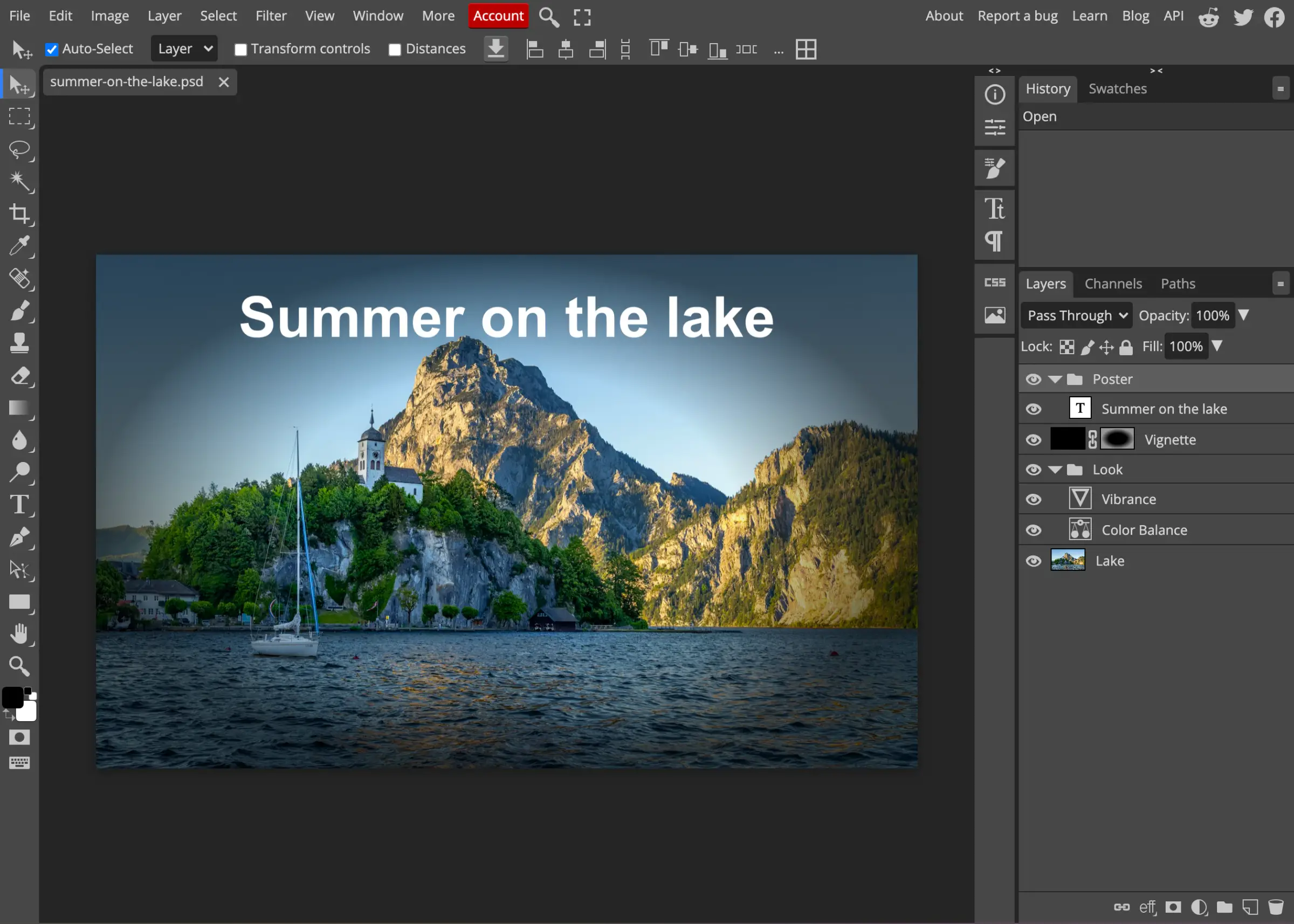
Photopea funciona en el navegador y trata el PSD como su casa. Su documentación dice que lo admite «por completo» para abrir y guardar, y llama al PSD «el formato principal de Photopea». También abre una larga lista de otros formatos, como Figma, XD, Sketch y fotos RAW.
Destaca en
- Abrir y guardar PSD, con objetos inteligentes, estilos de capa y máscaras cubiertos en sus páginas Learn.
- Muchos formatos de importación, de AI y PDF a INDD y archivos de Figma.
- Acciones, scripts, mesas de trabajo y animación para trabajo de producción.
Ten en cuenta
- Los anuncios aparecen junto al lienzo salvo que compres Premium, un pago único que dura un número fijo de días.
- Sus créditos de IA vienen con Premium; los demás usuarios pueden ver un anuncio para una sola ejecución.
- Sus condiciones dicen que el trabajo que no guardes se pierde al cerrar la página.
Ideal para: abrir y arreglar en un navegador archivos PSD de clientes o plantillas, sobre todo en formatos raros. Para verlo con más detalle, lee Photopea vs Pixlr.
Enlace: photopea.com
3. GIMP: el editor de fotos de escritorio de código abierto
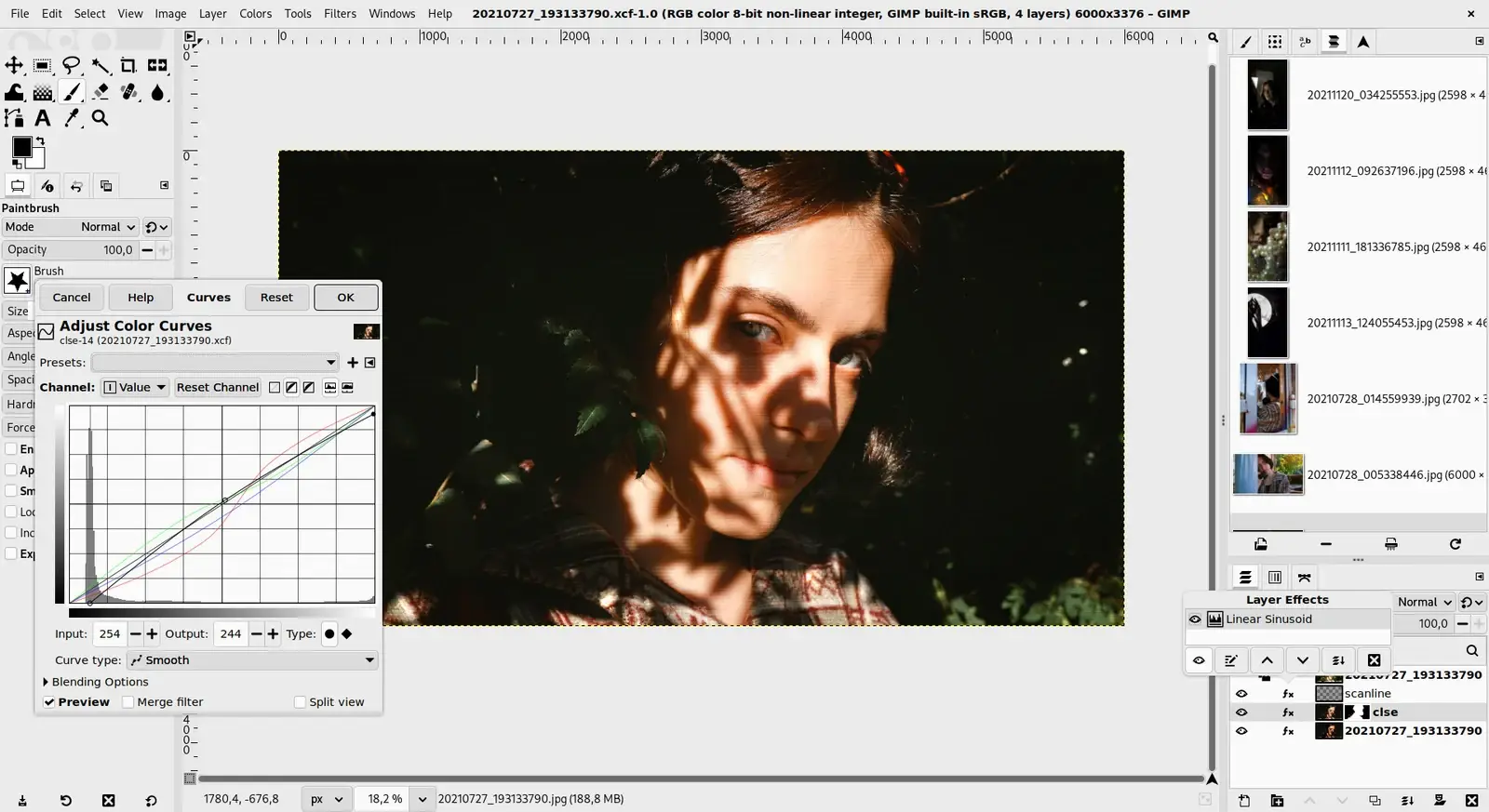
GIMP es un editor de imágenes de código abierto para Windows, macOS y Linux. La versión 3.0 añadió filtros no destructivos y, en palabras del proyecto, «compatibilidad mejorada para importar y exportar archivos de proyecto PSD».
Destaca en
- Retoque y composición de fotos en un ordenador, sin ningún plan que gestionar.
- Filtros no destructivos que puedes cambiar más tarde.
- Funciona en Linux además de Windows y macOS.
Ten en cuenta
- Los nombres de las herramientas y los menús difieren de Photoshop, así que prepárate para reaprender atajos.
- GIMP describe su compatibilidad con PSD como mejorada, así que revisa los archivos complejos capa por capa.
Ideal para: edición de fotos en un ordenador de escritorio, incluido Linux, para quienes no les importa aprender otra disposición.
Enlace: gimp.org
4. Krita: código abierto y pensado para pintar
Krita es una app de código abierto creada para la pintura digital, en Windows, macOS, Linux y Android. Su documentación sobre PSD lista como cargados y guardados las capas de trama, los modos de fusión, los estilos de capa, las formas vectoriales, las capas de texto, los grupos de capas y las máscaras de transparencia.
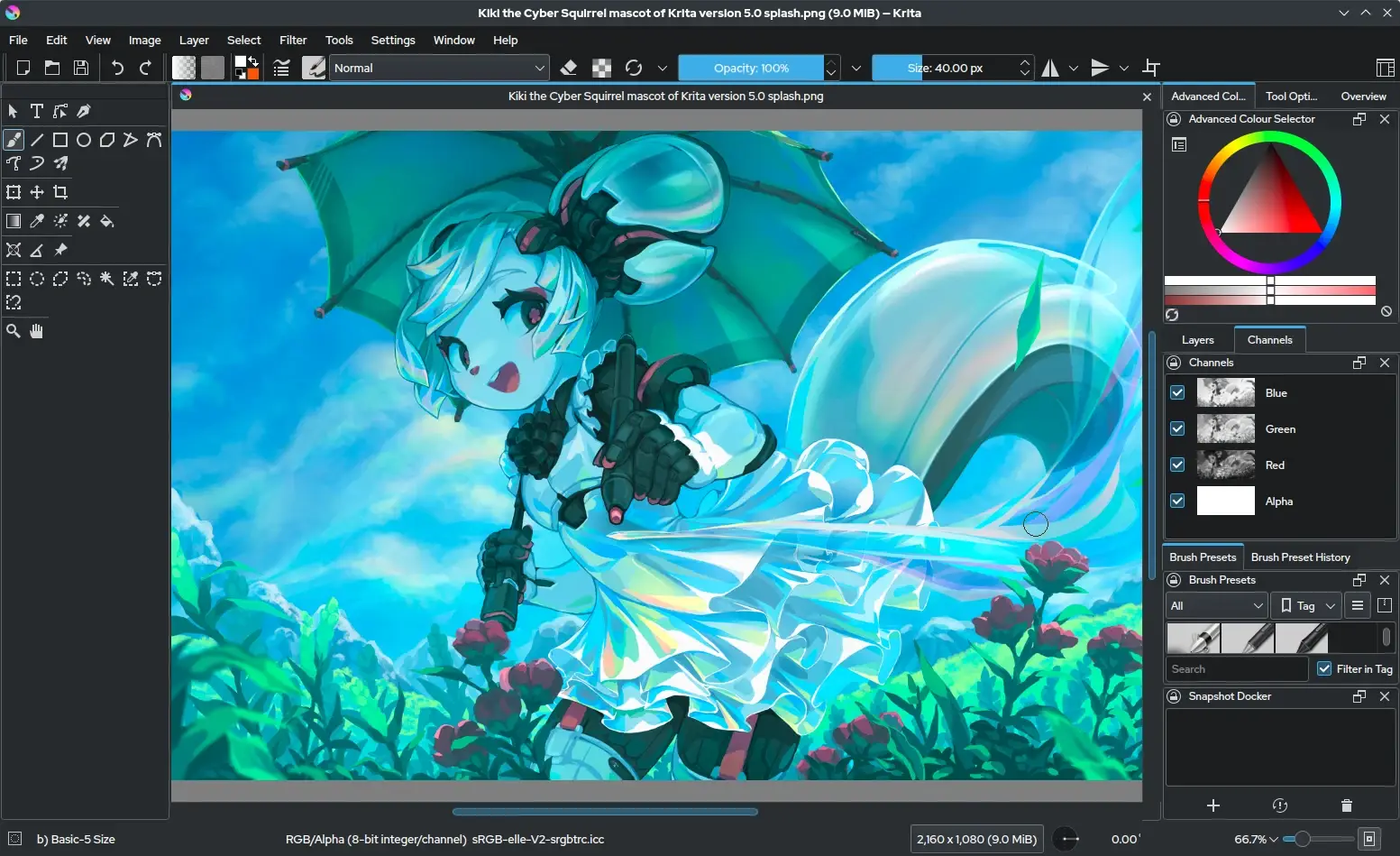
Destaca en
- Pinceles, motores de pincel y compatibilidad con tabletas gráficas.
- Ilustración, cómics y arte conceptual.
- Una lista clara y pública de lo que cubre su compatibilidad con PSD.
Ten en cuenta
- Es primero una app de pintura; el retoque fotográfico no es su foco.
- La propia Krita dice que ningún programa fuera de Photoshop admite el PSD al 100 %.
Ideal para: ilustradores y pintores que necesitan intercambiar archivos con capas con usuarios de Photoshop.
Enlace: krita.org
5. Affinity: fotografía, vectores y maquetación en una sola app
La Affinity actual, ahora parte de Canva, combina edición de fotos, diseño vectorial y maquetación de páginas en una sola app para Windows, macOS e iPad. Su web dice que trae archivos PSD «con las capas y la estructura conservadas».
Destaca en
- Pasar de fotografía a vectores y maquetación en un mismo documento.
- Una app de escritorio nativa para Mac y Windows, y para iPad con Apple Pencil.
- Sin cargo para particulares.
Ten en cuenta
- Sus herramientas de IA requieren un plan premium de Canva.
- Su web confirma la importación de PSD; comprueba la exportación a PSD en la app antes de fiarte para devolver archivos.
Ideal para: diseñadores que mezclan fotos con gráficos vectoriales y maquetaciones y quieren una sola app de escritorio.
Enlace: affinity.studio
6. Pixlr: ediciones rápidas y herramientas de IA en el navegador
Pixlr es un editor en la nube con dos apps: Editor para el trabajo con capas y Express para ediciones rápidas. Pone las herramientas de IA en primer plano, del relleno generativo a la eliminación de fondos y la ampliación. Las suscripciones cubren también sus apps de escritorio y móvil.
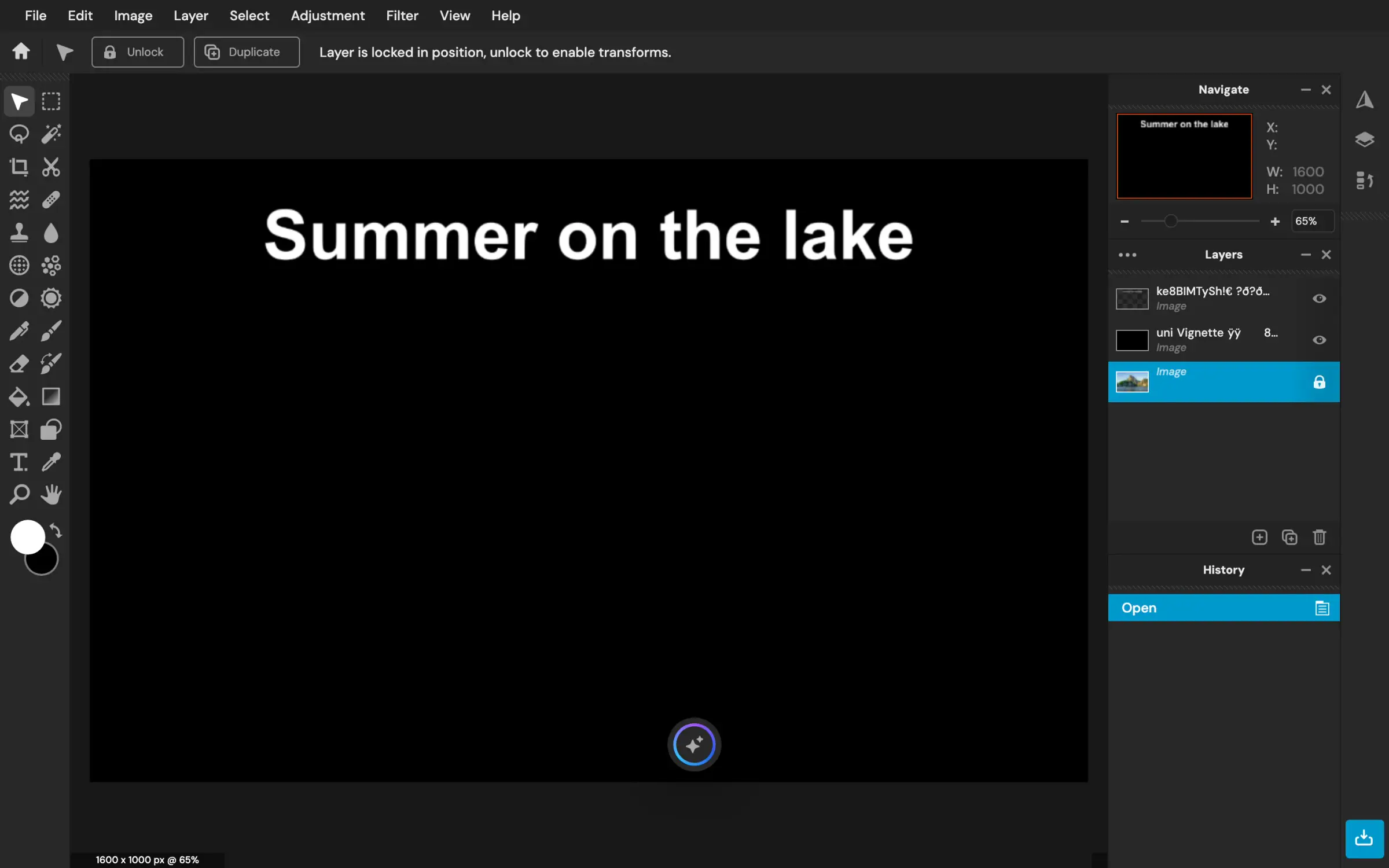
Destaca en
- Un amplio conjunto de herramientas de IA, que se pagan con créditos mensuales.
- Express para recortes, filtros, texto y recortes de objetos rápidos.
- Capas, máscaras y modos de fusión en el Editor.
Ten en cuenta
- Pixlr dice que abre archivos PSD con capas, pero sus formatos de exportación listados son JPEG, PNG y WebP.
- Su formato de proyecto propio es PXZ, y el historial se guarda solo de forma temporal en el navegador.
- Su página de precios lista quitar los anuncios como una función de los planes de pago.
Ideal para: publicaciones en redes y arreglos rápidos donde las herramientas de IA importan más que devolver un PSD.
Enlace: pixlr.com
7. Canva: plantillas y ediciones rápidas de fotos
Canva es una app de diseño en el navegador, con apps de escritorio y móvil. Su editor de fotos está en el mismo espacio de trabajo que sus plantillas para publicaciones en redes, presentaciones e impresión. Su centro de ayuda dice que importa archivos de Photoshop como diseños editables, en una beta, y que «designs with layers, gradients, and masks are supported, but some elements might be rasterized».
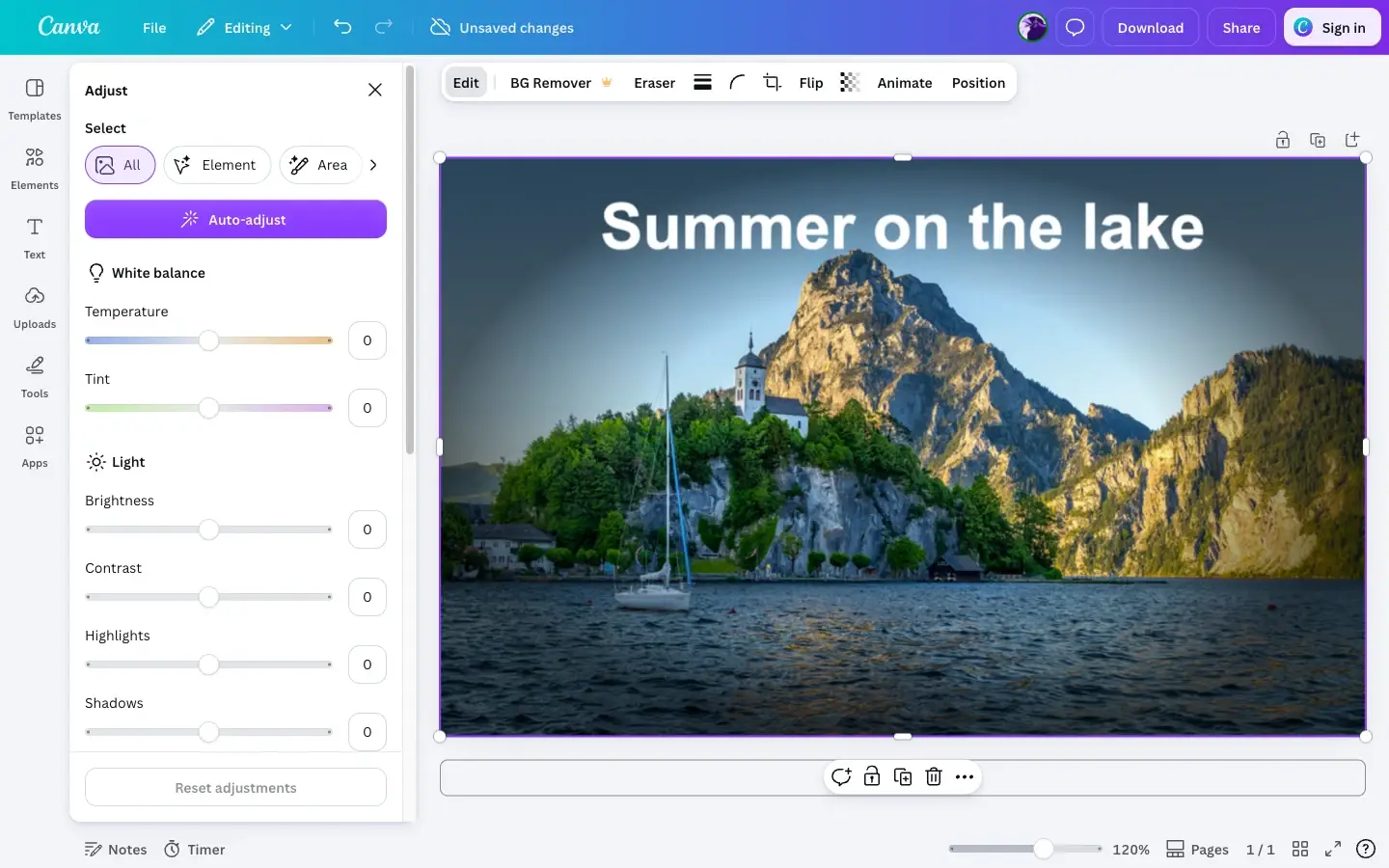
Destaca en
- Una gran biblioteca de plantillas para publicaciones en redes, presentaciones e impresión.
- Ajustes y filtros de fotos en el mismo editor que las herramientas de texto y maquetación.
- Importación de PSD de hasta 300 MB, convertidos en un diseño de Canva que puedes editar.
Ten en cuenta
- Sus formatos de descarga incluyen JPG, PNG, WebP, SVG y PDF, pero no PSD, así que un archivo no puede volver a Photoshop con capas.
- Las descargas en PNG transparente y SVG, los controles de calidad y otras herramientas premium vienen con Pro y los demás planes de pago.
- Su importación de PSD es una beta y requiere canva.com en un navegador de escritorio.
Ideal para: gráficos para redes y diseños de marketing hechos con plantillas, donde una foto es una parte de la maquetación.
Enlace: canva.com
8. Pixelmator Pro: el editor de imágenes de Apple para Mac e iPad
Pixelmator Pro es la app de edición de imágenes y diseño de Apple para Mac e iPad. Su página de producto dice «Pixelmator Pro supports PSD, SVG, PDF, Adobe Illustrator, and Illustrator EPS».
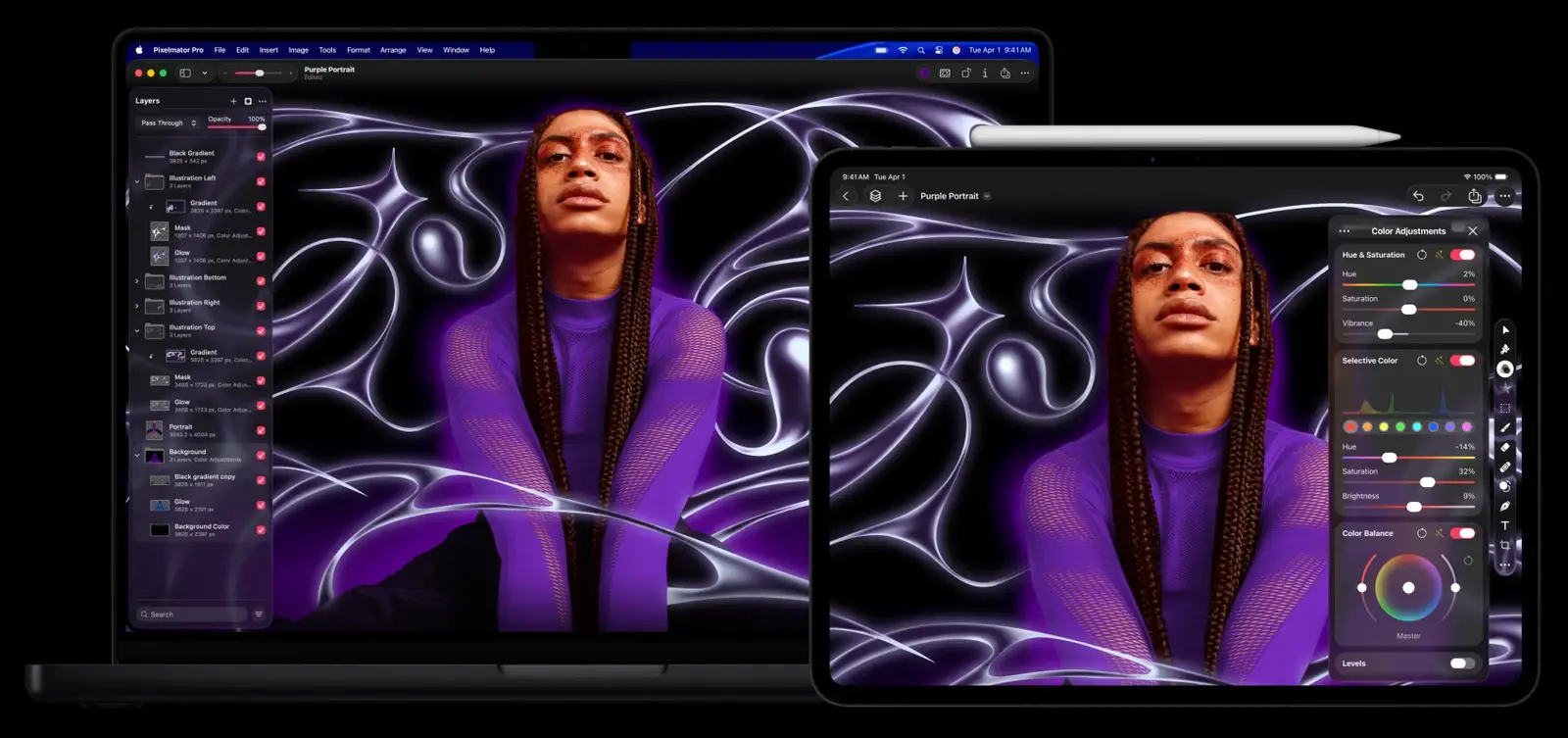
Destaca en
- Edición no destructiva basada en capas, con efectos, rellenos, trazos y sombras.
- Herramientas de aprendizaje automático: Super Resolution, quitar fondos, Deband, Auto Enhance e Intelligent Denoise.
- Retoque con una herramienta Repair y Clone Stamp, además de una Pluma y texto sobre un trazado para el diseño.
Ten en cuenta
- Funciona solo en dispositivos de Apple: macOS 26 en un Mac, iPadOS 26 en un iPad compatible.
- En iPad viene solo con la suscripción Apple Creator Studio. En Mac también se puede comprar una sola vez.
- Apple dice que la herramienta Warp viene solo con la versión por suscripción.
Ideal para: usuarios de Mac que quieren un editor nativo de fotos y diseño que abra archivos PSD.
Enlace: apple.com/pixelmator-pro
9. Fotor: ediciones de IA con un clic y diseños rápidos
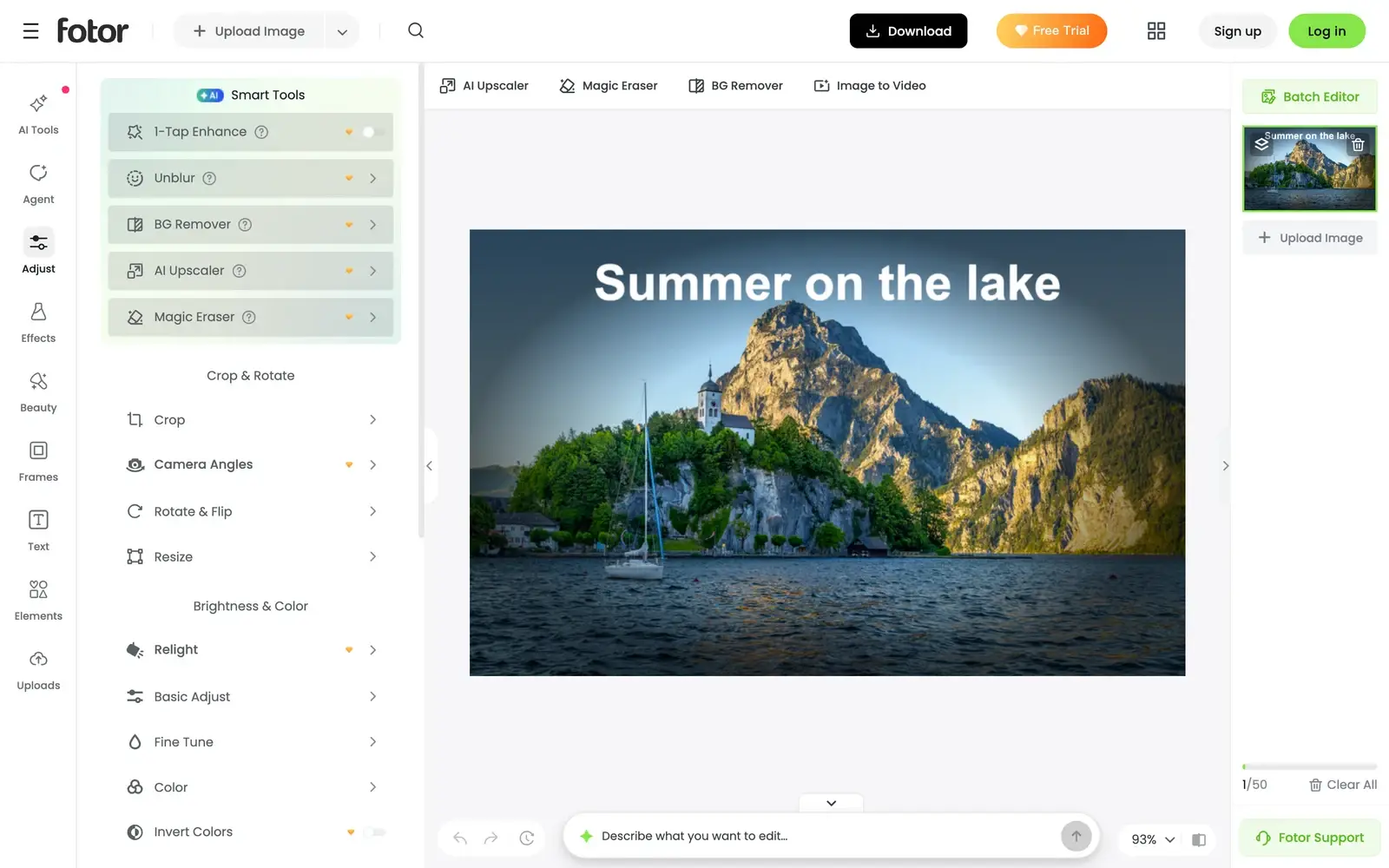
Fotor es un editor de fotos y herramienta de diseño online, con apps para Windows, Mac, iOS y Android. Su página de precios lista un plan Basic sin cargo con créditos limitados, y planes Pro, Pro+ y Max con créditos mensuales para sus herramientas de IA y sus modelos de imagen y vídeo con IA.
Destaca en
- Ediciones de un clic: herramientas de IA para retratos, eliminador de fondos y mejorador.
- Generación de imágenes con IA con una selección de modelos, que se paga con créditos.
- Plantillas, collages y diseños sencillos junto al editor de fotos.
Ten en cuenta
- Su centro de ayuda lista JPG, PNG y SVG como formatos de subida, y en nuestra prueba el editor rechazó el PSD, así que antes necesitas una exportación a JPG o PNG.
- Las exportaciones Basic son JPG, PNG o PDF de calidad normal; las descargas en HD y en PNG transparente vienen con los planes de pago.
- Su tabla de planes lista quitar la marca de agua y los anuncios entre las funciones de los planes de pago.
Ideal para: retoques rápidos de IA y retratos a partir de fotos JPG o PNG, cuando nunca recibes archivos PSD.
Enlace: fotor.com
10. Picsart: edición de fotos con IA para redes sociales
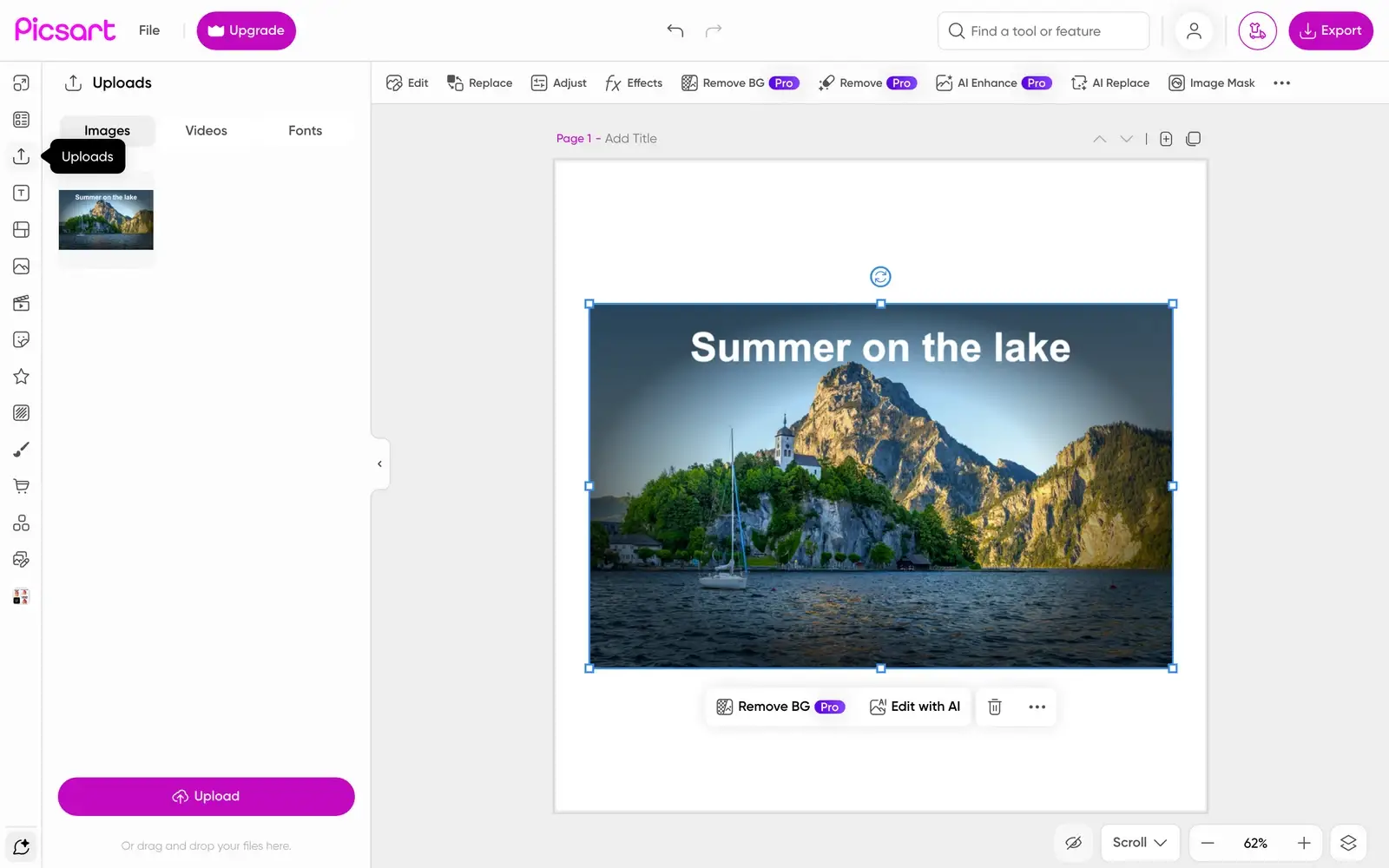
Picsart es un editor de fotos y vídeo para el navegador, iPhone y Android, construido en torno a herramientas de IA y una gran comunidad de creadores. Su página de PSD a JPG dice que abre archivos PSD con capas para que puedas ajustar texto, imágenes y colores, ocultar o quitar capas, y luego exportar un JPG o PNG.
Destaca en
- Eliminación de fondos y objetos, un mejorador de un toque y generación de imágenes con IA.
- Efectos, pegatinas, fuentes y plantillas hechas para publicaciones en redes.
- Ediciones por lotes de hasta 50 imágenes a la vez en el plan Pro.
Ten en cuenta
- Su página de precios lista suscripciones Pro y Ultra, con el uso de IA contado en créditos mensuales.
- Su importación de PSD requiere una cuenta, y sus páginas de PSD describen solo la exportación a JPG y PNG, así que conserva tu archivo original.
- También cubre vídeo y generación con IA, así que las herramientas de fotos comparten espacio con muchas otras funciones.
Ideal para: creadores de redes sociales que quieren ediciones de IA, efectos y plantillas en el móvil y en la web.
Enlace: picsart.com
Cómo elegir una alternativa a Photoshop
- Recibes archivos PSD y tienes que devolverlos: Pixuvia o Photopea.
- Quieres las herramientas de Photoshop sin instalar nada: Pixuvia o Photopea.
- Solo necesitas un PNG o JPG a partir de un PSD: convierte el PSD a PNG en la página.
- Editas fotos en Linux o prefieres código abierto: GIMP.
- Pintas o dibujas con una tableta: Krita.
- Combinas fotos con vectores y maquetación: Affinity.
- Quieres ediciones rápidas de IA para redes sociales: Pixlr.
- Diseñas publicaciones para redes a partir de plantillas: Canva.
- Trabajas en un Mac y quieres una app nativa: Pixelmator Pro.
- Quieres retratos y retoques de IA con un clic: Fotor.
- Editas en el móvil para redes sociales: Picsart.
Elijas la que elijas, abre primero una copia de un proyecto real y comprueba el texto, las capas de ajuste y los objetos inteligentes de los que dependes.
Preguntas
¿Cuál es la alternativa más parecida a Photoshop?
Para trabajar como trabaja Photoshop, con los mismos nombres de herramientas, menús, capas de ajuste y el PSD como archivo principal, las opciones más cercanas son Pixuvia y Photopea, ambas en el navegador. Entre las apps de escritorio, Affinity es el editor más completo y parecido, y Krita el más cercano para pintar.
¿Cómo puedo abrir un archivo PSD sin Photoshop?
Ábrelo en un editor que lea PSD: Pixuvia o Photopea en el navegador, o GIMP, Krita, Affinity o Pixelmator Pro en un ordenador. Canva importa el PSD como un diseño. Las capas suelen llegar bien. Los efectos que solo Photoshop renderiza, como algunas funciones de objetos inteligentes y de texto, pueden abrirse como píxeles planos, así que revisa las capas antes de editar y conserva el archivo original.
¿Hay una alternativa a Photoshop que funcione en el navegador?
Sí. Pixuvia, Photopea, Pixlr, Canva, Fotor y Picsart funcionan en una pestaña del navegador. Pixuvia y Photopea abren y guardan archivos PSD con capas. Pixlr dice que abre archivos PSD con capas, pero sus formatos de exportación listados son JPEG, PNG y WebP.
¿Es Photoshop en la web una alternativa a la app de escritorio?
Solo en parte. Necesita un plan de Adobe, funciona solo en navegadores de escritorio compatibles, y la propia comparación de Adobe marca la Pluma, la Varita mágica, Deformar y los Filtros inteligentes como no disponibles en la web. Sirve para ediciones rápidas de archivos que ya guardas en Photoshop.
¿Sobrevivirán mis capas si edito un PSD en otra app y lo abro de nuevo en Photoshop?
Normalmente la estructura básica sí: capas de píxeles, grupos, máscaras y modos de fusión. El texto editable, las capas de ajuste, los estilos de capa y los objetos inteligentes varían según la app. Krita dice que ningún programa fuera de Photoshop admite el PSD al 100 %. Prueba una copia de tu archivo con las funciones de las que dependes antes de cambiar un proyecto real.
¿Puedo comprar Photoshop con un pago único?
No. Adobe responde «¿Puedo comprar Photoshop de forma definitiva?» con «No». Photoshop viene solo con una suscripción. Entre las alternativas de aquí, GIMP y Krita son de código abierto, Affinity no tiene cargo para particulares, Photopea se financia con anuncios con un Premium opcional de pago único, y Pixelmator Pro para Mac se vende como compra única además de por suscripción.
Fuentes
- Adobe: Compare Photoshop plans (FAQ "Can I buy Photoshop outright?")
- Adobe: Subscription terms
- Adobe: Compare Photoshop on the web and desktop features
- Adobe: Photoshop on the web technical requirements
- Photopea: Opening and saving
- Photopea: Terms of use
- GIMP: GIMP 3.0 release notes
- Krita: PSD file format
- Wikimedia Commons: Krita 5.0.0 screenshot
- Krita: Download
- Affinity: Product page
- Canva Newsroom: The all-new Affinity
- Pixlr: Pixlr Suite
- Pixlr: Pricing
- Canva Help Center: Import Adobe Illustrator or Photoshop files
- Canva Help Center: Choose the right download file type
- Apple: Pixelmator Pro
- Fotor: Pricing and plan comparison
- Fotor Help Center: Importing images, supported file types
- Picsart: Pricing
- Picsart: PSD to JPG
