GIMP vs Photoshop: ¿qué editor de fotos te conviene?
Por Pixuvia · · Actualizado

GIMP vs Photoshop es elegir entre coste y apertura, por un lado, y profundidad e IA, por otro. GIMP es software de código abierto sin coste para Linux, Windows y macOS, y desde la versión 3.0 mantiene editables la mayoría de los filtros después de aplicarlos. Photoshop se vende solo por suscripción y funciona en Windows y macOS, en la web y en el móvil, con capas de ajuste, objetos inteligentes, PSD como formato propio y un conjunto creciente de herramientas de IA generativa que se pagan con créditos.
Una aclaración antes de los detalles: nosotros hacemos Pixuvia, un editor de fotos en el navegador, y lo comentamos brevemente cerca del final. Todos los datos sobre GIMP y Photoshop que siguen vienen de sus propias webs, páginas de ayuda y notas de versión, comprobadas en noviembre de 2026, con enlaces en las fuentes. No probamos ninguna de las dos apps de escritorio para esta página, así que donde sus páginas no dicen nada, lo indicamos.
En esta página
- GIMP vs Photoshop de un vistazo
- Cómo se paga GIMP y Photoshop
- Plataformas: dónde funcionan GIMP y Photoshop
- Herramientas de edición comparadas
- Compatibilidad de GIMP con PSD: qué se conserva
- Funciones de IA en GIMP y Photoshop
- Curva de aprendizaje y costumbres
- Quién debería elegir GIMP y quién Photoshop
- Una tercera opción: Pixuvia
- Preguntas
- Fuentes
GIMP vs Photoshop de un vistazo
| Pregunta | GIMP | Photoshop |
|---|---|---|
| Última versión | GIMP 3.2.8 (noviembre de 2026) | Photoshop 28.0 en escritorio (noviembre de 2026) |
| Cómo se paga | Código abierto bajo la GNU GPL, sin cargo | Solo por suscripción, dentro de un plan de Adobe |
| Dónde funciona | Linux, Windows y macOS, en x86 y ARM | Windows y macOS en escritorio, además de versiones web y móvil |
| Formato de archivo propio | XCF | PSD (PSB para documentos grandes) |
| PSD | Importa y exporta, incluido PSD en CMYK; los efectos de capa se fusionan al exportar | Es su formato nativo |
| Ajustes editables | Filtros no destructivos en capas, grupos de capas y canales | Capas de ajuste y capas de relleno |
| Objetos inteligentes | Capas vinculadas, que GIMP compara con los objetos inteligentes vinculados | Objetos inteligentes incrustados y vinculados |
| Herramientas de IA | No aparecen en sus notas de versión | Generative Fill, Generative Expand, Generative Upscale y más, que se pagan con créditos generativos |
| Ideal para | Edición de fotos y pintura sin coste, usuarios de Linux, quien quiere código abierto | Trabajo profesional y en equipo con PSD, impresión en CMYK, uso intensivo de IA |
Cómo se paga GIMP y Photoshop
GIMP no cuesta nada. Se publica bajo la Licencia Pública General de GNU, su página principal dice que puedes modificar su código fuente y distribuir tus cambios, y sus preguntas frecuentes dicen que puedes usarlo para cualquier fin, incluido el trabajo comercial, sin restricciones sobre lo que crees con él.
Photoshop es el modelo opuesto. La página de planes de Adobe responde «No» a la pregunta «¿Puedo comprar Photoshop de forma definitiva?»: Photoshop solo viene con una suscripción a Creative Cloud. Puedes obtenerlo por separado (el plan Photoshop, con acceso web y móvil, almacenamiento en la nube y una pequeña asignación mensual de créditos generativos), en el plan Fotografía con Lightroom, o en Creative Cloud Pro con más de 20 apps de Adobe y una asignación de créditos mucho mayor. También hay planes para estudiantes, docentes y equipos, y los planes se listan como anuales con pago mensual, con una opción anual prepagada. Cada uno incluye una prueba.
La asignación de créditos importa si piensas usar las herramientas de IA de Photoshop. La página de créditos generativos de Adobe dice que cada plan incluye una asignación mensual, que el número de créditos que se usan depende de la función de IA, y que puedes conseguir más mejorando de plan o comprando un plan de créditos aparte.
Plataformas: dónde funcionan GIMP y Photoshop
GIMP es un programa de escritorio para Linux, Windows y macOS. La versión 3.2.8 de GIMP lista como compilaciones oficiales los paquetes AppImage, Flatpak y Snap para Linux, un instalador para Windows y una versión de la Microsoft Store, todos para x86 y ARM, además de imágenes de disco de macOS para Mac con Intel y con chip Apple. GIMP 3.2 fue la última versión con compilación de Windows de 32 bits. gimp.org no lista ninguna versión web ni móvil; si prefieres un editor en el navegador, mira Photopea vs GIMP.
Photoshop en escritorio funciona en Windows (incluido Windows en ARM) y macOS. Los requisitos técnicos de Adobe no listan Linux, y dicen que Photoshop necesita conexión a internet para la activación del software y la validación de la suscripción. Fuera del escritorio, los planes de Adobe incluyen Photoshop en la web y en el móvil; su página de producto dice que la versión móvil se puede usar sin cargo, con funciones premium con suscripción.
Herramientas de edición comparadas
Ambos cubren lo esencial de la edición de fotos: capas, máscaras de capa, grupos de capas, selecciones, pintura, clonado y texto. Las diferencias están en cómo se mantienen editables las ediciones y cuánto se construye alrededor de un solo archivo.
GIMP 3.0 y 3.2
GIMP 3.0 trajo la edición no destructiva a GIMP. Sus notas de versión presentan los filtros no destructivos: la mayoría de los filtros GEGL, como Curves, siguen siendo editables en la capa después de aplicarlos, y puedes mostrarlos, ocultarlos, reordenarlos, eliminarlos o fusionarlos desde el menú fx de la capa. La ayuda de GIMP los llama efectos de capa y señala que se guardan en los archivos XCF. GIMP 3.0 también permite seleccionar varias capas a la vez, añade contornos de texto editables, una gestión del color más amplia con prueba de color y scripting en Python 3.
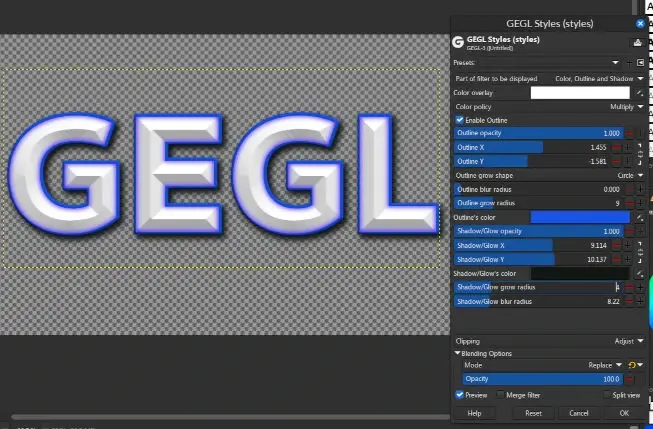
GIMP 3.2 fue más lejos. Añadió capas vinculadas, que incrustan una imagen externa que se actualiza cuando cambia ese archivo (GIMP las compara con los objetos inteligentes vinculados de Photoshop), y capas vectoriales dibujadas con la herramienta Path, cuyo trazo y relleno siguen siendo editables. Los filtros ya pueden ejecutarse sobre canales, y un grupo de capas vacío en modo Pass through con un filtro funciona como una capa de ajuste para todo lo que tiene debajo. En pintura, la herramienta MyPaint Brush ganó 20 pinceles y mejores controles para tableta.
Photoshop
Photoshop integra la edición no destructiva en los tipos de capa. Sus capas de ajuste aplican correcciones «sin cambiar de forma permanente los datos de píxeles», con 16 ajustes entre ellos Levels, Curves, Exposure, Hue/Saturation, Color Lookup, Selective Color y Gradient Map, además de rellenos Solid Color, Gradient y Pattern. Los objetos inteligentes mantienen editables las imágenes y los gráficos colocados: puedes incrustarlos o vincularlos, editar su contenido y se actualizan todas las copias. La página de producto de Adobe también lista modos de fusión, Camera Raw, una biblioteca de pinceles personalizable, mesas de trabajo y formas vectoriales.
Photoshop 28.0, publicado en noviembre de 2026, añadió Relight (hasta tres fuentes de luz movibles), Quick Compare, eliminar objetos junto con sus sombras y reflejos, y un AI Assisted Editor que puedes cambiar al Pro Editor completo en cualquier momento. Nuestra guía de máscaras de capa explica la técnica de enmascarado que comparten ambos editores.
Una diferencia que conviene conocer: los modos de color. Photoshop tiene un modo CMYK Color para la impresión comercial, que su página de modos de color describe como una separación que se corresponde con las planchas de impresión. GIMP importa y exporta archivos CMYK en JPEG, TIFF, PSD y JPEG XL, pero sus preguntas frecuentes dicen que CMYK como modo de imagen básico está en la hoja de ruta sin fecha, y las notas de la 3.0 describen el trabajo de color como la base para futuros modos CMYK y LAB.
Compatibilidad de GIMP con PSD: qué se conserva
PSD es el formato propio de Photoshop, así que un PSD hecho en Photoshop se abre allí tal como se guardó. GIMP lee y escribe PSD mediante un complemento, y sus propias páginas dejan claro que por el camino se pierde algo. La ayuda de GIMP sobre guardar y exportar dice que XCF es el único formato que puede guardar todo sobre una imagen, y su página sobre efectos de capa dice que se fusionan al exportar, «incluso al exportar a formatos que también admiten efectos de capa, como el formato PSD».
Las versiones recientes han mejorado el manejo de PSD. Según sus notas de versión:
- GIMP 3.0 mejoró la importación y exportación de PSD, añadió la importación y exportación de PSD en CMYK y un diálogo de exportación de PSD que puede guardar trazados de recorte, perfiles CMYK y metadatos
- GIMP 3.0 también carga archivos JPEG y TIFF con metadatos de Photoshop, como trazados de recorte, guías y capas, e importa archivos PSB (documentos grandes)
- GIMP 3.2 añadió la exportación a PSB e importa más estilos de capa, entre ellos Drop Shadow, Inner Shadow y Outer Glow
- GIMP 3.2 puede cargar preajustes de Curves (.acv) y Levels (.alv) de Photoshop y patrones de Photoshop (.pat)
Lo que las páginas de GIMP no dicen es cómo llegan las capas de ajuste, los objetos inteligentes y el texto editable de Photoshop. Hasta que lo digan, trata con cuidado el PSD de un cliente: abre una copia, comprueba cada capa con el original y guarda tu archivo de trabajo en XCF si editas en GIMP. Si sobre todo necesitas ver o aplanar archivos PSD, nuestra guía sobre abrir un PSD sin Photoshop cubre las opciones.
Funciones de IA en GIMP y Photoshop
Photoshop tiene mucho más aquí. Generative Fill añade, elimina o sustituye contenido en una selección a partir de una indicación de texto, o la rellena con los píxeles de alrededor cuando dejas la indicación vacía, y pone el resultado en su propia capa. Su página de ayuda lista modelos de Adobe Firefly y de socios (FLUX.2 pro, FLUX Kontext pro, y Google Gemini 3 y 3.1) en un selector de modelos. Photoshop también ofrece Generative Expand, Generative Upscale, Generative Recompose, Prompt to edit y Generative restyle. Estas funciones usan créditos generativos de tu plan, y la página de Adobe dice que Generative Fill no está disponible en China.
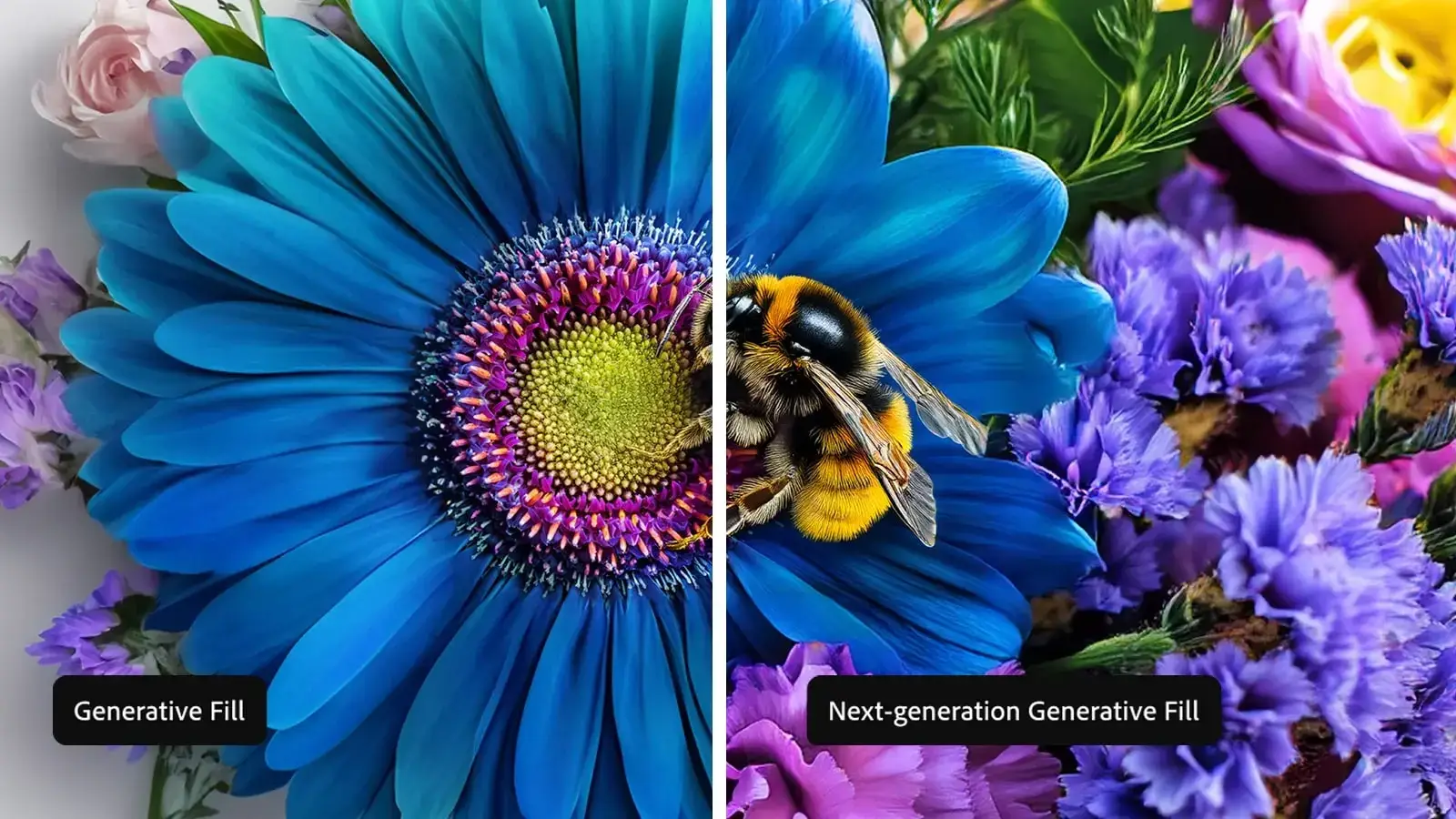
Las notas de versión de GIMP 3.0 y 3.2 no listan funciones de IA generativa, y gimp.org no describe herramientas de IA integradas. Su ayuda documenta herramientas clásicas para los mismos trabajos hechos a mano, como Foreground Select, Heal y Clone. Si las ediciones con IA son esenciales en tu trabajo, Photoshop es la mejor opción de las dos.
Curva de aprendizaje y costumbres
Ninguno de los dos fabricantes publica una medida de lo difícil que es aprender su editor, así que no vamos a inventarla. Photoshop ofrece ahora dos formas de entrar: el AI Assisted Editor para ediciones guiadas por indicaciones y el Pro Editor para tener el control total. Las preguntas frecuentes de GIMP dicen que el proyecto no está construyendo un sustituto de Photoshop y que prefiere su propio diseño a copiar otros programas, así que las costumbres y los nombres de menú de Photoshop no siempre servirán. Las mismas preguntas frecuentes responden a quienes ven su GIMP distinto del tutorial que siguen: la interfaz ha cambiado entre versiones, así que elige tutoriales escritos para GIMP 3.
Quién debería elegir GIMP y quién Photoshop
Elige GIMP si:
- quieres un editor capaz sin suscripción, o prefieres software de código abierto que puedes usar para cualquier fin
- trabajas en Linux, o en un ordenador que no cumple los requisitos de Photoshop
- editas fotos, pintas o haces gráficos y guardas tus propios archivos en XCF
- quieres programar o ampliar tu editor con Python, Script-Fu o C
Elige Photoshop si:
- intercambias archivos PSD con capas con clientes, agencias o imprentas a diario
- dependes de capas de ajuste, objetos inteligentes o un flujo de trabajo completo en CMYK
- usas a menudo herramientas de IA generativa como Generative Fill o Generative Expand
- quieres la misma app en escritorio, web y móvil, junto a Lightroom u otras apps de Adobe
Una tercera opción: Pixuvia
Si quieres herramientas al estilo Photoshop y archivos PSD sin instalar nada, Pixuvia funciona en el navegador en Windows, macOS, Linux, Android, iPhone y iPad. Su Editor sigue las herramientas y los menús de Photoshop, y su Studio está pensado en torno a herramientas de IA de una sola tarea.
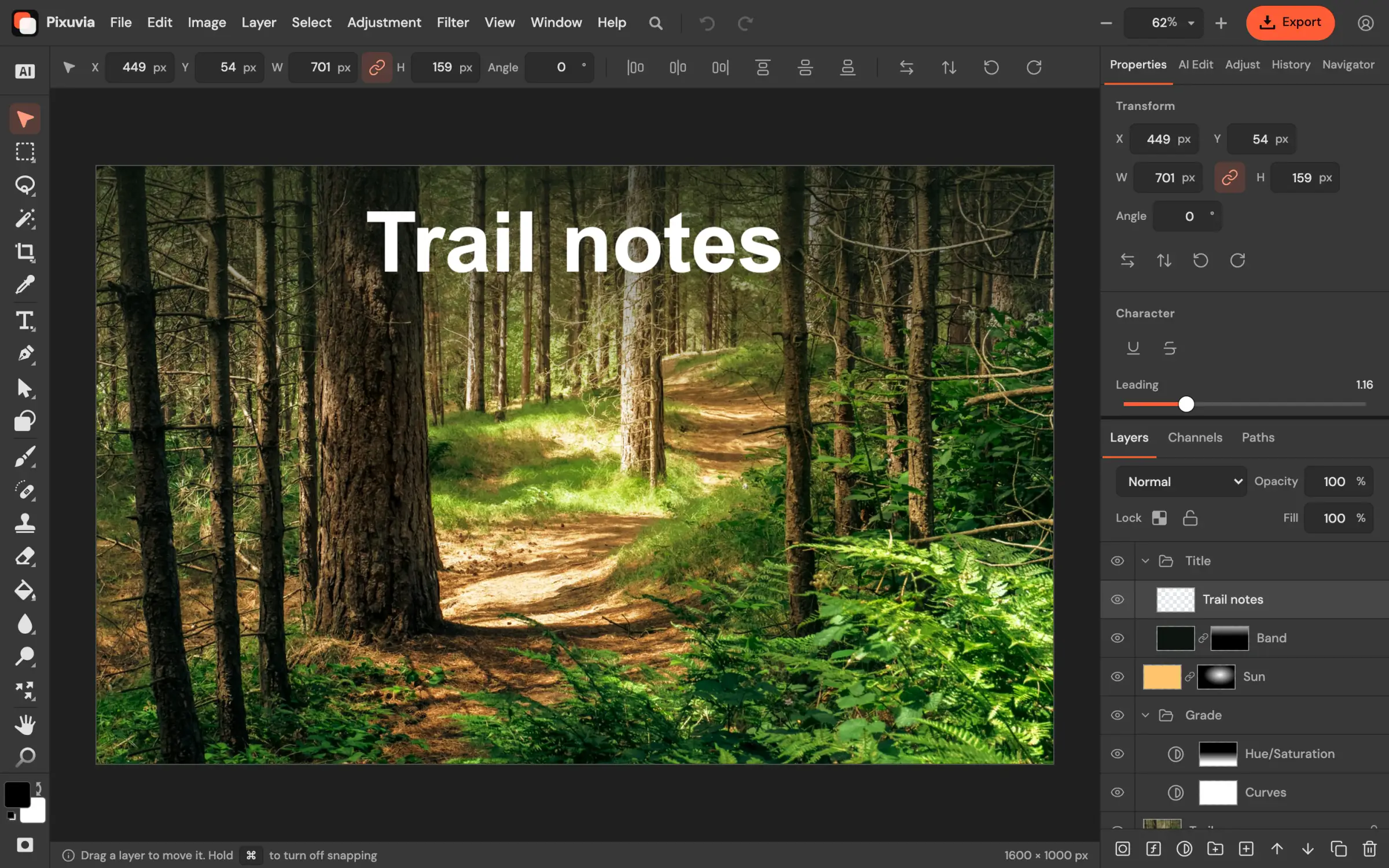
- Abre archivos PSD de hasta 60 MB con capas, grupos, máscaras, texto editable y formas, y guarda PSD, PNG, JPG, WebP, GIF, SVG, PDF y TIFF
- 18 tipos de capas de ajuste, cada una con su propia máscara, además de objetos inteligentes con filtros inteligentes y 10 estilos de capa
- Herramientas de IA (eliminar fondos, borrar objetos, relleno generativo, expandir, ampliar, reiluminar, editar con prompt) que requieren iniciar sesión y usan créditos; consulta los planes
Tiene límites: Pixuvia trabaja en RGB de 8 bits sin modo CMYK, no abre archivos PSB, y abre como píxeles los objetos inteligentes deformados o vinculados y el texto sobre un trazado. Si tus archivos dependen de eso, Photoshop maneja todos esos casos, y GIMP abre archivos PSB y exporta CMYK. Si no, prueba tu propio archivo en el editor de PSD en línea, o compara más opciones en nuestra lista de alternativas a Photoshop.
Preguntas
¿Es GIMP tan bueno como Photoshop?
Para muchas ediciones de fotos, sí: GIMP tiene capas, máscaras, selecciones, herramientas de pintura y, desde GIMP 3.0, filtros que puedes editar después de aplicarlos. Photoshop llega más lejos en algunas áreas que importan a los profesionales: capas de ajuste y objetos inteligentes que viajan dentro de los archivos PSD, un modo de imagen CMYK completo y herramientas de IA generativa como Generative Fill. Cuál es mejor depende de si necesitas eso.
¿Puede GIMP abrir archivos PSD?
Sí. GIMP importa y exporta PSD, incluidos los PSD en CMYK, y GIMP 3.2 añadió la exportación a PSB y la importación de más estilos de capa como Drop Shadow, Inner Shadow y Outer Glow. La propia ayuda de GIMP dice que su formato XCF es el único que guarda todo sobre una imagen y que los efectos de capa se fusionan al exportar, incluso a PSD. Revisa una copia de un PSD importante antes de editarlo y devolverlo.
¿Tiene GIMP capas de ajuste?
No con ese nombre. GIMP 3.0 hizo no destructivos la mayoría de los filtros, así que un filtro Curves o Levels sigue siendo editable en su capa, y las notas de versión de GIMP 3.2 dicen que un grupo de capas vacío en modo Pass through con un filtro recrea un flujo de trabajo de capas de ajuste. Photoshop tiene las capas de ajuste como un tipo de capa, con una lista de 16 ajustes y tres tipos de relleno.
¿Puedo usar GIMP para trabajo comercial?
Sí. Las preguntas frecuentes de GIMP dicen que no pone restricciones sobre el tipo de trabajo que produces con él y que puedes usarlo para cualquier fin, incluido el trabajo comercial. Es software de código abierto bajo la Licencia Pública General de GNU y descargarlo no cuesta nada.
¿Tiene GIMP funciones de IA como Generative Fill?
Ninguna aparece en las notas de versión de GIMP 3.0 ni 3.2 en gimp.org. Photoshop ofrece Generative Fill, Generative Expand, Generative Upscale y otras herramientas de IA, que se pagan con los créditos generativos que vienen con cada plan de Adobe.
¿Funciona Photoshop en Linux?
Los requisitos técnicos de Adobe para Photoshop en escritorio listan solo Windows y macOS. GIMP tiene compilaciones oficiales para Linux, Windows y macOS. Photoshop también tiene versiones web y móvil, que necesitan un plan de Adobe para sus funciones premium.
Fuentes
- GIMP: home page (platforms, license, latest version)
- GIMP: Frequently asked questions (commercial use, CMYK, Photoshop)
- GIMP 3.0 release notes
- GIMP 3.2 release notes
- GIMP 3.2.8 released (official builds)
- GIMP Help: Saving and exporting images (XCF)
- GIMP Help: Layer effects
- GIMP Help 3.0: contents (tools)
- Adobe: Photoshop product page
- Adobe: Photoshop plans and FAQ
- Adobe: Generative Fill in Photoshop
- Adobe Help: Edit images with Generative Fill
- Adobe Help: Generative credits overview
- Adobe Help: Work with adjustment and fill layers
- Adobe Help: Create embedded Smart Objects
- Adobe Help: Color modes in Photoshop
- Adobe Help: Supported file formats in Photoshop
- Adobe Help: Photoshop on desktop technical requirements
- Adobe Help: What's new in Photoshop on desktop