Photopea vs Pixlr: ¿cuál elegir?
Por Pixuvia · · Actualizado
Photopea vs Pixlr es trabajo con archivos frente a ediciones rápidas. Photopea es la opción para archivos PSD y capas al estilo de Photoshop: PSD es su formato principal, puedes editar sin cuenta y Premium es un pago único. Pixlr va mejor para ediciones rápidas y herramientas de IA en web, escritorio y móvil, y se paga con una suscripción mensual o anual.
Una aclaración antes de los detalles: nosotros hacemos Pixuvia, un editor de fotos en el navegador, y lo comentamos brevemente cerca del final. Todos los datos sobre Photopea y Pixlr que siguen vienen de sus propias webs y apps, y se comprobaron en noviembre de 2026, con enlaces en las fuentes.
En esta página
Photopea vs Pixlr de un vistazo
| Pregunta | Photopea | Pixlr |
|---|---|---|
| Dónde funciona | En el navegador; la web dice que funciona en cualquier dispositivo | Web, escritorio y móvil con una sola cuenta de Pixlr |
| Cuenta para editar | No hace falta; solo inicias sesión para Premium o para sincronizar ajustes | Hace falta para un plan; la web dice que una cuenta añade funciones y guardado en la nube |
| Cómo se paga | Anuncios, o un pago único de Premium por 30, 90 o 365 días | Suscripción: Plus, Premium o Ultra (con una mejora Ultra MAX), mensual o anual |
| Anuncios | Se muestran sin Premium | Todos los planes citan quitar los anuncios como ventaja |
| PSD | Abre y guarda; es su formato principal | Dice que admite PSD con capas; las exportaciones que lista son JPEG, PNG y WebP |
| Formato de proyecto | PSD | .PXZ (documento de Pixlr) |
| Formatos de exportación | JPG, PNG, SVG, PDF, PSD y otros | JPEG, PNG, WebP |
| Herramientas de IA | Remove BG y Magic Replace, con créditos de IA para Premium | Una larga lista de herramientas de IA y un generador de imágenes y vídeo, con créditos |
| Ideal para | Archivos PSD, diseñadores, hábitos de Photoshop | Ediciones rápidas, imágenes para redes, mucho uso de IA |
Cómo se paga Photopea y Pixlr
Photopea no tiene suscripción. El editor se mantiene con anuncios, y sus condiciones dicen que cualquiera puede usarlo para cualquier fin. Premium es un pago único por 30, 90 o 365 días, para una persona o para un equipo. Premium quita los anuncios y añade más almacenamiento en PeaDrive, créditos de IA mensuales y el doble de pasos de historial. Cuando acaba el periodo, Photopea devuelve la cuenta a la versión con anuncios, y sus condiciones dicen que nunca envía correos, así que no hay ninguna renovación que cancelar.
Pixlr vende tres niveles de suscripción, Plus, Premium y Ultra, con una mejora Ultra MAX sobre Ultra, cada uno con facturación mensual o anual. Todos los niveles citan edición sin anuncios, guardados ilimitados y una asignación mensual de créditos de IA. Los niveles superiores añaden más créditos, más generaciones de IA a la vez, modo privado para las generaciones, una biblioteca de fuentes y plantillas y, en Ultra, exportaciones ampliadas en alta resolución. Sin plan, Pixlr ofrece un conjunto menor de créditos para probar sus herramientas de IA.
Hay dos condiciones de la página de precios de Pixlr que conviene leer antes de pagar. Su FAQ dice que Pixlr no puede procesar reembolsos una vez hecho el pago, y que los créditos de la suscripción vuelven a cero al cancelar (los paquetes de créditos comprados aparte no caducan). También dice que la disponibilidad de la IA no está garantizada y puede variar según la demanda.
PSD y compatibilidad de archivos: ¿Photopea o Pixlr?
Photopea es la opción clara para PSD. Su guía para abrir y guardar llama a PSD su formato principal, compatible para abrir y para guardar, y todo archivo que abres se convierte en un documento PSD. Eso significa que las capas, las máscaras, los estilos de capa, el texto y los objetos inteligentes siguen siendo editables mientras trabajas, y puedes devolver un PSD a alguien que use Photoshop.
Photopea también abre una larga lista de otros formatos, entre ellos PNG, JPG, WebP, AVIF, HEIC, TIFF, SVG, PDF, AI, EPS, archivos de Figma y Sketch, y formatos RAW de cámara como DNG, CR2, CR3, NEF y ARW.
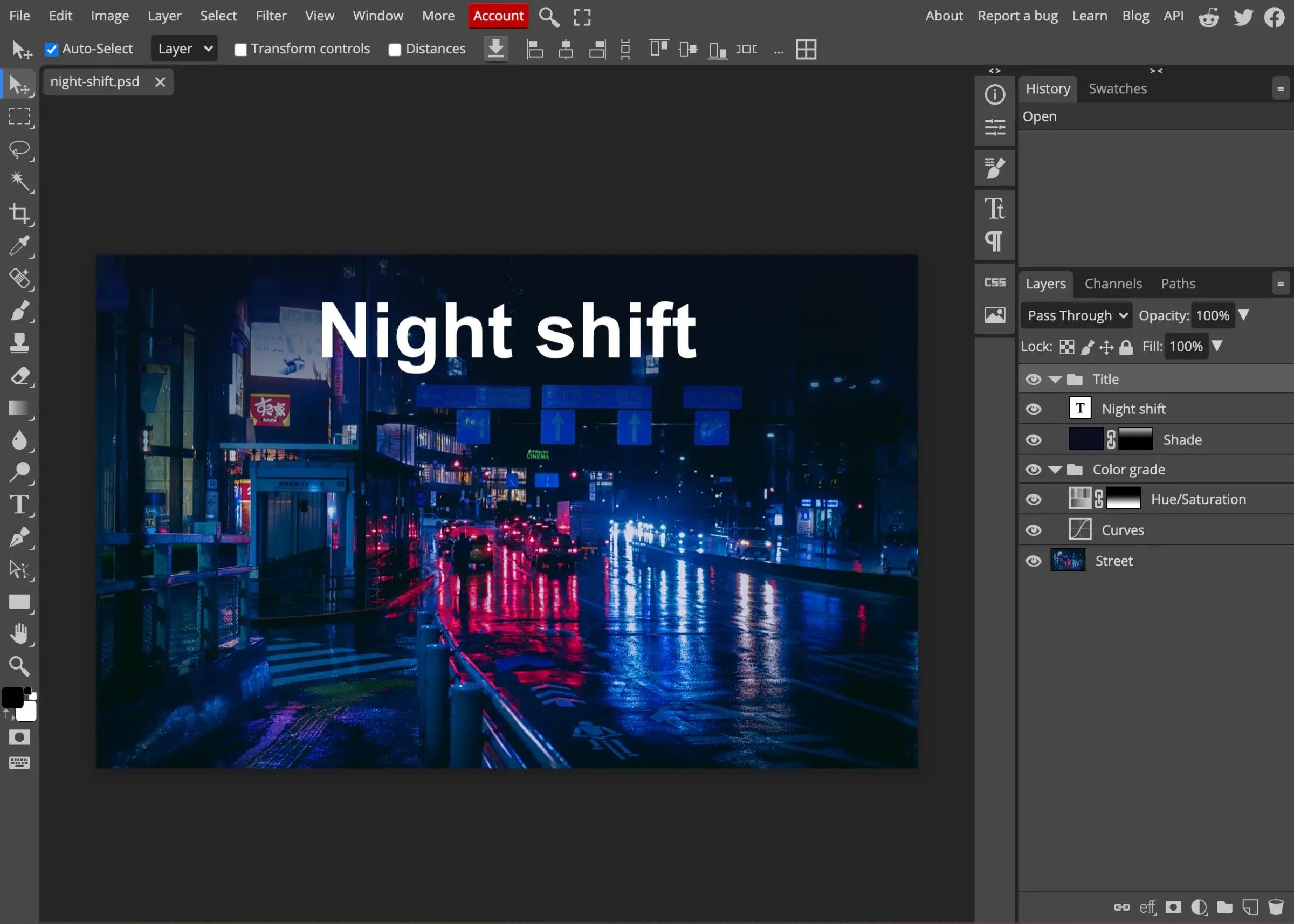
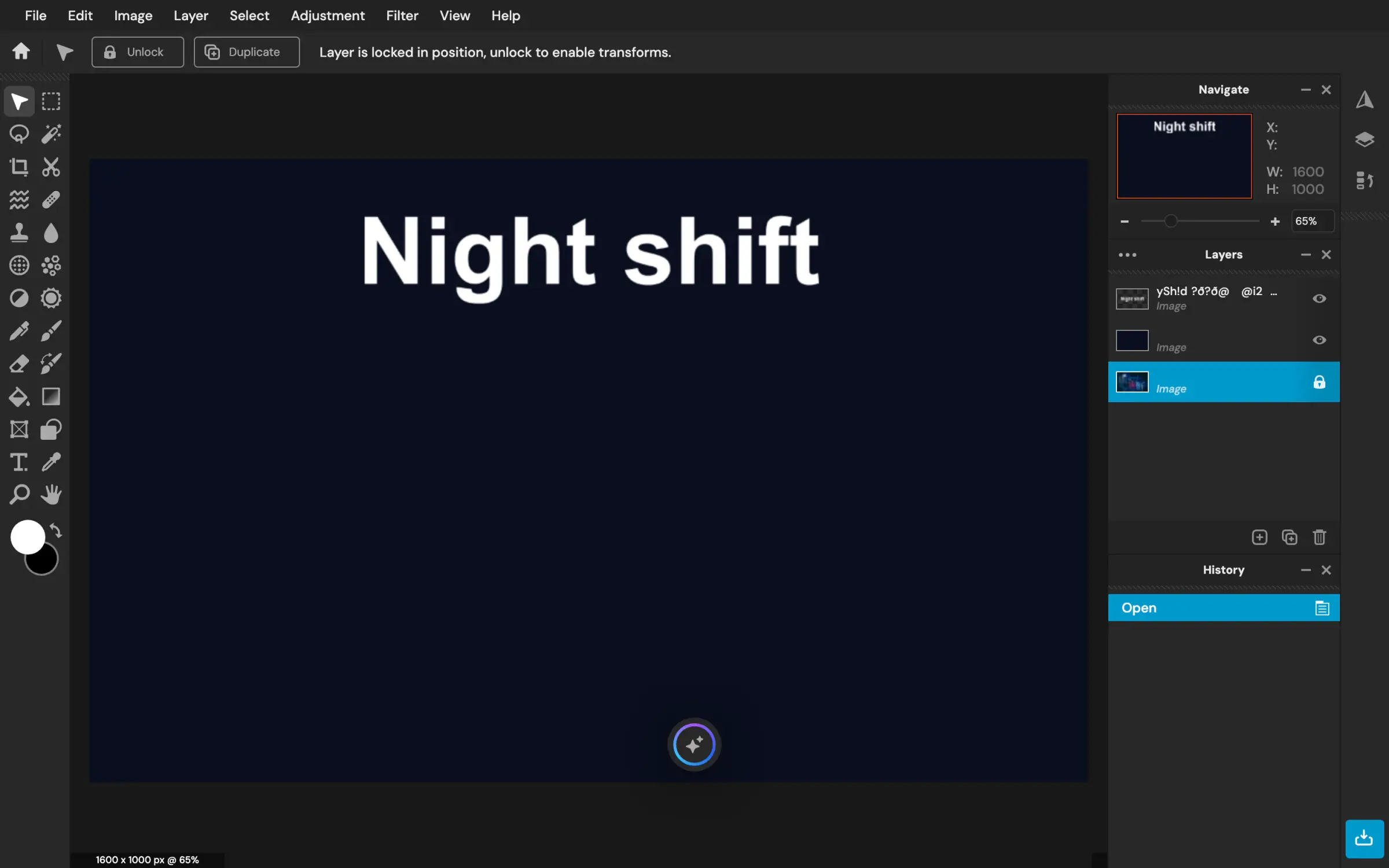
Pixlr es más limitado aquí. Su página de Pixlr Suite dice que admite archivos PSD con capas e importa JPEG, PNG, GIF, TIFF y BMP, mientras que los formatos de exportación que lista son JPEG, PNG y WebP. Para conservar las capas entre sesiones, Pixlr guarda su propio archivo de proyecto .PXZ. La página principal del Editor no menciona PSD, y no probamos la exportación a PSD, así que si un cliente espera recibir un PSD con capas, Photopea es la apuesta más segura. En nuestra prueba con el archivo con capas que se muestra abajo, Pixlr Editor abrió sus capas de píxeles, pero no sus grupos, su máscara de capa ni sus capas de ajuste, y el título entró como una capa de imagen en lugar de texto editable.
¿Necesitas una imagen plana a partir de un PSD, no un editor? Nuestro conversor de PSD a PNG convierte uno en un PNG en la propia página.
Herramientas de edición comparadas
Photopea sigue de cerca el vocabulario de Photoshop. Sus páginas Learn cubren capas, máscaras, estilos de capa, objetos inteligentes (incluidos los vinculados y los filtros inteligentes), ajustes y filtros, selecciones con Refine Edge y canales, Transformación libre, pinceles, texto, formas vectoriales, mesas de trabajo, acciones, scripts, animación, sectores, Vanishing Point, Blur Gallery y composiciones de capas. Si aprendiste Photoshop, la mayoría de los menús estarán donde esperas.
Pixlr reparte sus herramientas en dos editores. Pixlr Editor tiene capas que puedes añadir, duplicar, combinar y ordenar; máscaras, incluida AI Auto Mask; un menú Adjustment con Curves, Levels y Hue and saturation; capas de texto y plantillas; pinceles; selecciones con marco, lazo y varita mágica; y Select subject. Pixlr Express se ocupa de los trabajos rápidos: preajustes de recorte, recortes de sujetos, efectos y filtros, licuar, retoque, dibujo, texto y capas con modos de fusión.
Las páginas de Pixlr que revisamos no mencionan las capas de ajuste ni los objetos inteligentes. Eso no prueba que falten, pero si tu flujo de trabajo depende de ellos, Photopea documenta ambos. Nuestra guía para usar máscaras de capa explica la técnica que comparten los dos editores.
Funciones de IA en Photopea y Pixlr
Pixlr pone la IA en el centro. Entre Editor y Express lista AI super scale, generative fill, generative expand, generative transform, object remover, background remover, remove noise, super sharp, colorize, skin enhancer, face swap, sticker maker, extract layers y un asistente generativo, además de un generador de imágenes y vídeo con IA aparte. Cada herramienta cuesta créditos, y los planes limitan cuántas generaciones pueden ejecutarse a la vez.
La IA de Photopea es de menor alcance. La app ofrece Remove BG y Magic Replace, y Premium incluye una asignación mensual de créditos de IA; la app dice que los créditos de IA solo están disponibles para usuarios de Premium. Sin Premium, la app ofrecía ejecutar una herramienta de IA tras un anuncio corto cuando lo comprobamos. Las páginas Learn de Photopea aún no documentan estas herramientas de IA, así que espera menos opciones y menos orientación que en Pixlr.
Si las ediciones con IA son el motivo principal por el que abres un editor de fotos, Pixlr tiene el conjunto más completo. Si sobre todo retocas, compones y exportas, las herramientas clásicas de Photopea, como Spot Healing, Healing Brush y Patch, resuelven el trabajo sin créditos.
Facilidad de uso y dispositivos
Pixlr es más fácil para empezar. Express ofrece un camino corto de la subida a la exportación, y Pixlr Editor añade capas cuando las necesitas. Pixlr dice que los planes funcionan en web, escritorio y móvil con una sola cuenta. Una advertencia de sus propias páginas: el historial solo se guarda de forma temporal en la caché del navegador, así que guarda un archivo .PXZ si quieres volver a un proyecto.
Photopea exige más a un principiante porque imita un editor profesional, con menús y paneles densos. A cambio, no hay nada que instalar ni cuenta que crear. Photopea dice que funciona en cualquier dispositivo y que procesa los archivos de forma local, y sus condiciones dicen que los archivos que abres nunca se envían a ningún sitio. Sus condiciones también avisan de que cerrar Photopea sin guardar hace perder tu trabajo, así que guarda en tu dispositivo, en PeaDrive, Dropbox, OneDrive o Google Drive mientras trabajas.
Quién debería elegir Photopea y quién Pixlr
Elige Photopea si:
- abres, editas y devuelves archivos PSD, o trabajas con diseñadores que usan Photoshop
- quieres editar sin cuenta y puedes convivir con los anuncios, o prefieres un pago único a una suscripción
- necesitas objetos inteligentes, estilos de capa, acciones o scripts
- trabajas con fotos RAW o con archivos de diseño como AI, Figma o Sketch
Elige Pixlr si:
- sobre todo haces ediciones rápidas, imágenes para redes o recortes de sujetos
- usas a menudo herramientas de IA, como el relleno generativo, la expansión o la ampliación
- quieres una sola cuenta en web, escritorio y móvil
- al final solo necesitas archivos JPEG, PNG o WebP
Una tercera opción: Pixuvia
Pixuvia se sitúa entre los dos. Su Editor usa herramientas y menús al estilo de Photoshop, y su Studio está pensado en torno a herramientas de IA de una sola tarea, además de filtros, texto y collages. Ambos funcionan en el navegador en Windows, macOS, Linux, Android, iPhone y iPad.
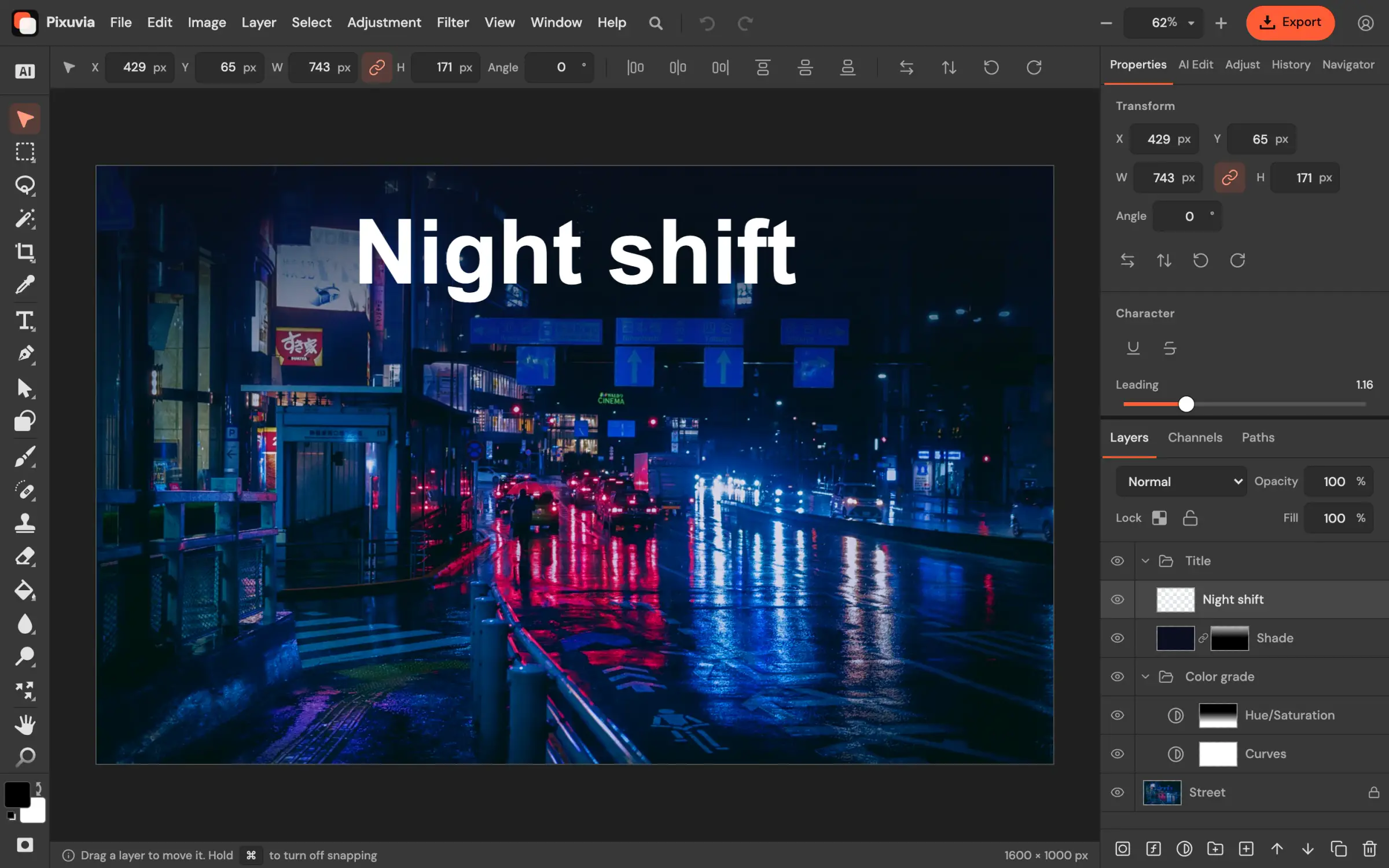
- Unas 50 herramientas, entre ellas la Pluma, la Selección rápida, el Pincel corrector, el Parche, Licuar y la Deformación de posición libre
- 18 tipos de capas de ajuste, cada una con su propia máscara, además de máscaras de capa, máscaras vectoriales y máscaras de recorte
- Objetos inteligentes con filtros inteligentes, 10 estilos de capa y modos de fusión de Photoshop
- Abre archivos PSD de hasta 60 MB con capas, grupos, máscaras, texto editable y formas, y guarda PSD, PNG, JPG, WebP, GIF, SVG, PDF y TIFF
- Herramientas de IA (quitar fondo, borrar objetos, relleno generativo, ampliar el lienzo, aumentar la resolución, reiluminar, editar con texto) en ambos editores, que requieren iniciar sesión y usan créditos; consulta los precios
Los límites también importan. Pixuvia exporta en RGB de 8 bits, no conserva los canales alfa ni las máscaras y efectos de los grupos, abre como píxeles los objetos inteligentes deformados o vinculados y el texto sobre un trazado, y no abre archivos PSB. Si tus archivos dependen de esto, consulta la documentación de Photopea para ver cómo lo trata. Si esos casos no afectan a tus archivos, pruébalo con tu propio PSD en el editor de PSD online, o compara más opciones en nuestra lista de alternativas a Photoshop.
Preguntas
¿Es mejor Photopea o Pixlr?
Para archivos PSD y trabajo con capas al estilo de Photoshop, Photopea encaja mejor: PSD es su formato principal y lo abre y lo guarda. Para ediciones rápidas y un amplio conjunto de herramientas de IA en web, escritorio y móvil, encaja mejor Pixlr, siempre que te parezca bien una suscripción.
¿Puede Pixlr abrir archivos PSD?
Pixlr dice que admite archivos PSD con capas. Los formatos de exportación que lista son JPEG, PNG y WebP, y su formato de proyecto propio es .PXZ. Si necesitas devolver un PSD con capas a alguien, comprueba el resultado antes de fiarte.
¿Photopea necesita una cuenta?
No. Photopea dice que puedes editar y guardar sin iniciar sesión. Solo inicias sesión para comprar Premium o para sincronizar ajustes.
¿Photopea tiene suscripción?
No. Photopea Premium es un pago único que dura 30, 90 o 365 días. Cuando acaba el periodo, la cuenta vuelve a la versión con anuncios. Pixlr, en cambio, vende suscripciones mensuales o anuales.
¿Cuál tiene más herramientas de IA?
Pixlr. Lista relleno generativo, expansión generativa, eliminación de objetos y fondos, ampliación, reducción de ruido y más, además de un generador de imágenes y vídeo, todo con créditos de IA. Photopea ofrece Remove BG y Magic Replace en la app, con créditos de IA mensuales para las cuentas Premium.
¿Puedo usar Photopea o Pixlr en un móvil?
Photopea funciona en el navegador del móvil; su web dice que va en cualquier dispositivo. Pixlr dice que sus planes cubren web, escritorio y móvil con una sola cuenta de Pixlr.
Fuentes
- Photopea: home page and in-app Account window (Premium terms)
- Photopea Learn: Opening and saving files
- Photopea Learn: topic index
- Photopea Learn: Smart objects
- Photopea: Accounts
- Photopea: Terms of use
- Pixlr: Pricing and FAQ
- Pixlr: Pixlr Editor
- Pixlr: Pixlr Express
- Pixlr: Pixlr Suite (file formats)
- Pixlr: Pixlr E (export formats)