Görsel kalite kaybetmeden nasıl büyütülür?
Yazar Pixuvia · · Güncellendi
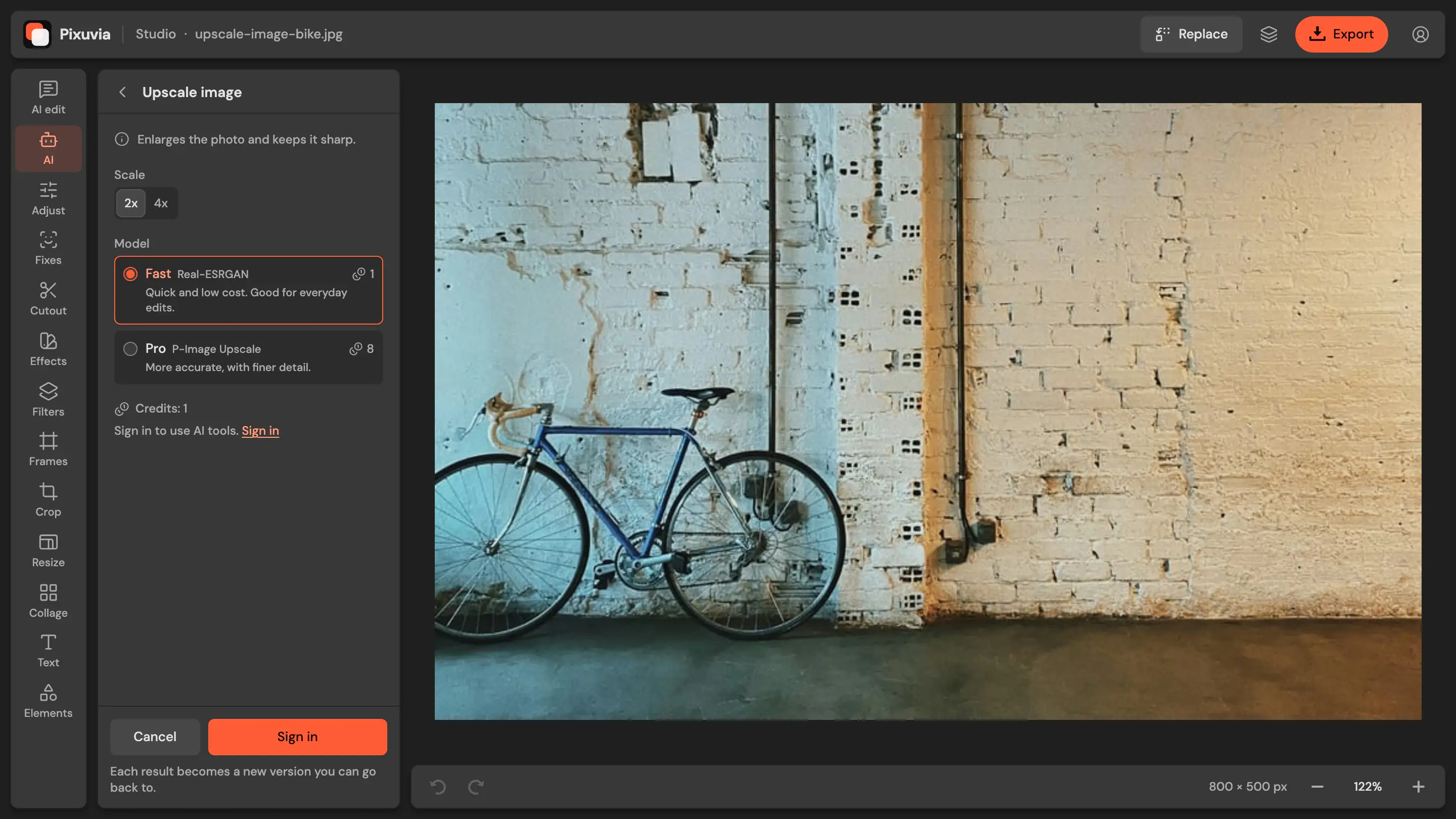
Bir görseli büyütmek için ihtiyacın olan boyutu hesapla, 2x ya da 4x seç ve büyük kopyayı kaydet. Düz büyütme mevcut pikselleri daha geniş bir ızgaraya yayar; görüntü yumuşak kalır ama ayrıntı eklenmez. Yapay zeka ile büyütme ise büyütürken yeni ayrıntı çizer ve kenarlarla dokuları büyük boyutta da net tutar.
İkisinden hangisinin gerektiği fotoğrafa ve gideceği yere bağlı. Bu rehber, 800 × 500 piksellik küçük bir fotoğrafı, tuğla duvarın önündeki bir bisikleti, bu karar boyunca izliyor. Pixuvia Stüdyo’yu ve görsel büyütücü sayfasını kullanıyor.
Bu sayfada
Ne kadar büyük olması gerekiyor?
Ölçekten değil, gideceği yerden başla. Baskıda boyutunu inç olarak inç başına 300 piksel ile çarp; bu, okuma mesafesinde net bir baskı verir. Birkaç adım uzaktan bakılan bir poster daha azıyla idare eder. Ekranda ekranın kendi piksel boyutunu kullan. 800 × 500’lük fotoğraf için bunun anlamı şu:
| Nereye gidecek | Gereken piksel | 800 × 500’den |
|---|---|---|
| Web sayfası ya da gönderi | 1080 ile 1600 arası genişlik | 2x, 1600 × 1000 verir |
| 300 PPI’da 4 × 6 inç baskı | 1800 × 1200 | 2x yetmez; 4x, sonra küçült |
| 300 PPI’da 5 × 7 inç baskı | 2100 × 1500 | 4x, 3200 × 2000 verir, sonra 7:5’e kırp |
| Full HD ekran ya da slayt | 1920 × 1080 | 4x, sonra 16:9’a kırp |
Oraya ulaşan en küçük ölçeği seç. 4x on altı kat piksel ister, yani sonucun daha büyük kısmının hesaplanması ya da uydurulması gerekir. Bir dosyanın ayarlarında yalnızca DPI ya da PPI sayısını değiştirmek piksel eklemez: baskının ne kadar büyük çıkacağını değiştirir, görüntünün ne kadar ayrıntı taşıdığını değil.
Eksik olanın gerçekten boyut olup olmadığına da bak. Yeterince büyük ama bulanık bir fotoğraf büyütülmez, netleştirilir; şekli yanlış olan bir fotoğrafın ise arka planı genişletilir.
Düz büyütme yeter mi?
800 × 500’ü 1600 × 1000’e çıkarmak, sonuçtaki her dört pikselden üçünün bir yerden gelmesi demek. Düz büyütme bunları komşu piksellerinden hesaplar, çift doğrusal ve çift kübik yeniden örnekleme gibi. Görsel büyütücü sayfasının Standart yöntemi bunu tarayıcında yapar, sonra her katlama için bir kez keskinleştirir. Aşağıda gerçek bir 2x Standart sonucu var: arka tekerleğin aynı bölgesi, orijinalden ve sonuçtan kırpılıp aynı boyutta gösteriliyor.
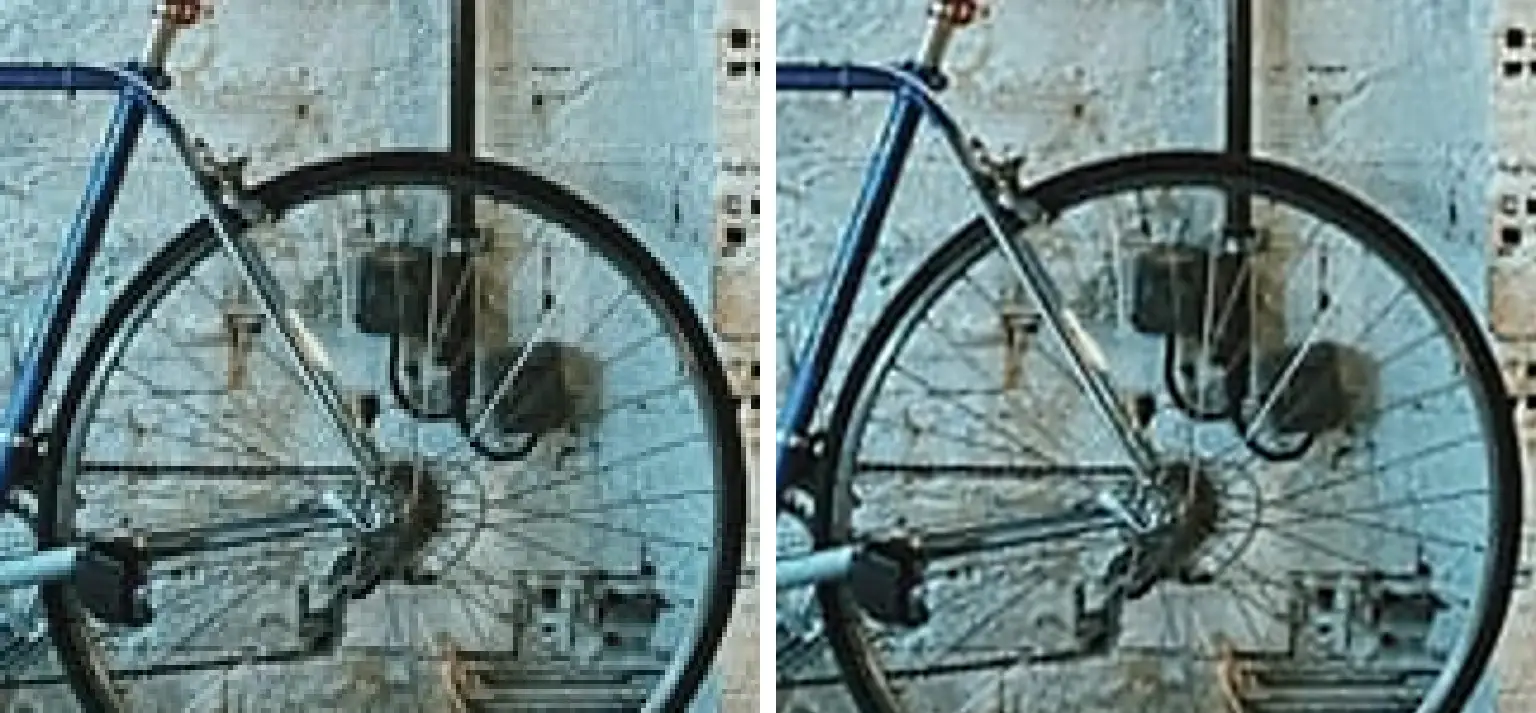
Neyi düzeltir: lastik ve çerçeve boyunca uzanan tırtıklı basamaklar gider ve kenarlar yeni boyutta temiz görünür. Neyi düzeltemez: orijinalde birbirine karışan jant telleri hâlâ birbirine karışıktır ve tuğla dokusu eskisinden daha fazla tanecik taşımaz. Standart, piksellerin arasında ne olduğunu bilemez.
Yani düz büyütme, görsel baştan netse ve ılımlı bir artışa ihtiyacın varsa yeter: net bir ürün fotoğrafı, bir logo ya da grafik, yalnızca bir web sayfasını doldurması gereken bir fotoğraf. Fotoğraf küçük ve yumuşaksa ve asıl mesele ayrıntıysa yetmez: tüy, saç, kumaş, yaprak, bir yüz.
Yapay zeka ayrıntısı ne zaman değer
Real-ESRGAN gibi yapay zeka büyütücüleri, net görseller ve bunların bozulmuş kopyalarıyla eğitildi; bu yüzden eksik ayrıntının büyük olasılıkla nasıl göründüğünü tahmin edip çizerler. Bulanık jant tellerini yeniden çizgilere çeviren de budur. Ancak bu ayrıntı kurtarılmış bir gerçek değil, olası bir tahmindir: küçük yazılar, uzaktaki bir yüz ya da bir logo gerçeğinden biraz farklı çıkabilir.
- Stüdyoyu aç, bırakma alanının altındaki Büyüt’e tıkla ve fotoğrafını seç. Doğrudan Görüntüyü büyüt panelinde açılır. Fotoğraf zaten açıksa sol çubukta Yapay zeka’ya (Yapay zeka araçları) tıkla ve İyileştir altından Görüntüyü büyüt’ü seç.
- Ölçek altında 2x ya da 4x seç. Mevcut boyut fotoğrafın altındaki çubukta piksel olarak görünür, böylece son boyutu hesaplayabilirsin: 800 × 500’lük bir fotoğraf 2x’te 1600 × 1000, 4x’te 3200 × 2000 olur.
- Model altında çoğu fotoğraf için Hızlı (Real-ESRGAN) ya da daha ince ayrıntı için Pro (P-Image Upscale) seç. Her birinin harcadığı kredi yanında görünür.
- Henüz giriş yapmadıysan giriş yap: yapay zeka çalıştırmaları yapay zeka kredisi harcar, bu yüzden giriş yapana kadar düğmede Giriş yap yazar. Sonra Görüntüyü büyüt’e tıkla ve bekle; bir çalıştırma bir dakikaya kadar sürebilir.
- Sonuç, fotoğrafın altındaki şeritte yeni bir sürüm olarak görünür. Orijinali görmek için bir sürüme basılı tut ve yüzleri, yazıları ve kenarları %100 yakınlaştırmada kontrol et.
- Dışa aktar’a tıkla, PNG, JPEG ya da WebP seç ve büyük görseli kaydet.
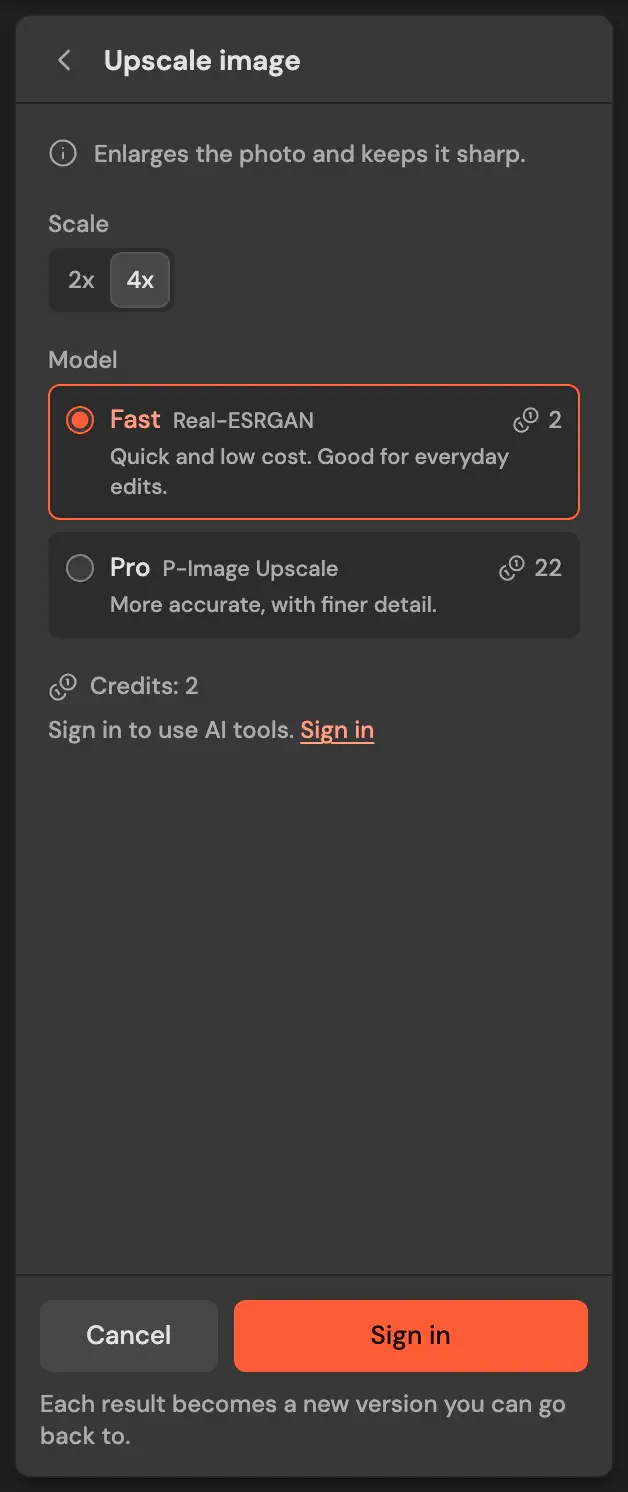
Her çalıştırma kendi sürümü olarak kalır, böylece aynı fotoğrafta önce Hızlı’yı sonra Pro’yu deneyip beğendiğini tutabilirsin. Sonuca pencereye sığdırılmış hâliyle değil, %100’de (fotoğrafın altındaki çubuktaki yakınlaştırma menüsü) bak; sığdırılmışta hemen her büyütme iyi görünür.
Üç şey modele daha iyi bir başlangıç verir. Elindeki en büyük orijinali kullan, çünkü bir sohbet uygulamasından kaydedilen fotoğraf, hiçbir modelin geri getiremeyeceği ayrıntıyı kaybetmiştir. Önce kırp, böylece ölçek tuttuğun kısma gider. Fotoğraf tanecikli ya da sarsıksa önce aynı yapay zeka araçları menüsünden Gürültüyü kaldır ya da Süper keskin’i çalıştır (onlar da kredi harcar), çünkü tanecik her şeyle birlikte büyür.
Panel “Bu fotoğraf bu model için çok küçük.” diyorsa Pro en az 1 megapiksellik bir sonuç ister: 4x seç ya da Hızlı’yı kullan. “Bu fotoğraf bu araç için çok büyük.” ise bu cihazda o ölçekte daha fazla büyüyemeyeceği anlamına gelir: 2x seç ya da önce kırp. Düzenleyici’de aynı modeller Görüntü > Yapay zekâ ile büyütme… altındadır; belge büyütülür ve sonuç yeni bir katman olarak eklenir.
Kredi harcamadan fotoğraf nasıl büyütülür
Yukarıdaki karşılaştırma düz büyütmenin yeteceğini gösteriyorsa kredi harcamayan iki yol var.
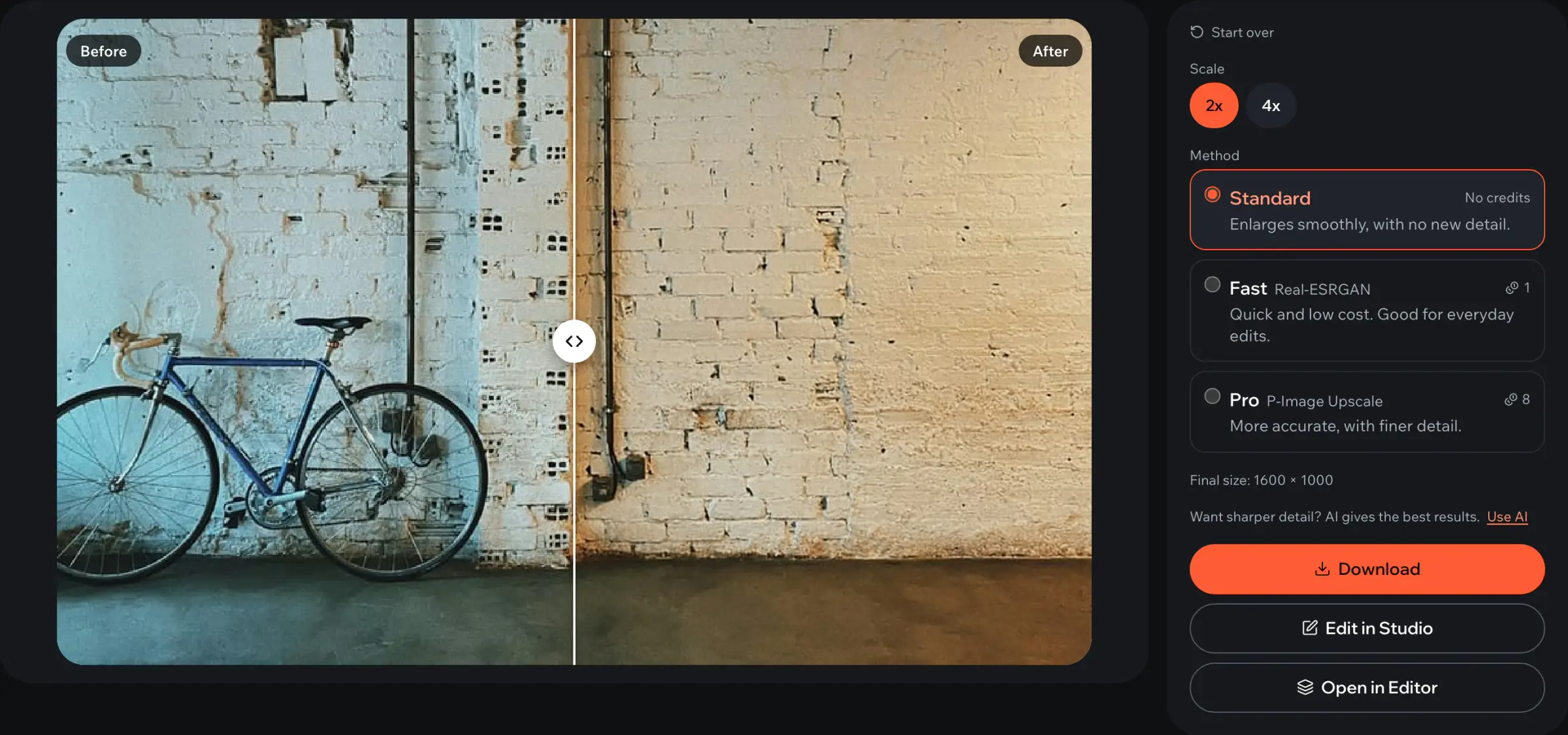
En hızlısı görsel büyütücü: Görsel seç’e tıkla, Ölçek altında 2x ya da 4x’i, Yöntem altında Standart’ı seç ve Görüntüyü büyüt’e tıkla. Son boyut, başlamadan önce sonucu piksel olarak gösterir; çok büyük bir fotoğraf bu cihazın taşıyabildiği en büyük boyuta kadar büyütülür. Önce ve Sonra’yı karşılaştırmak için kaydırıcıyı sürükle, sonra İndir, Stüdyoda düzenle ya da Düzenleyicide aç’a tıkla.
Fotoğraf başka düzenlemeler için zaten Stüdyoda açıksa aynısını elle yap. Yeniden boyutlandır’a, sonra Özel boyut’a tıkla, yeni genişliği yaz (yükseklik onu izler) ve Uygula’ya bas. Sonra Ayarla’yı aç, Ayrıntılar altında Keskinleştir’i Standart’ın yaptığı gibi biraz artır ve Uygula’ya bas. Düzenleyicide Görüntü > Görüntü boyutu… tüm belgeyi büyütür. Ölçek yerine bir sosyal medya gönderisi gibi kesin bir boyut gerekiyorsa bunun yerine görseli yeniden boyutlandır; büyütmeden önce konuyu kesip almak için arka planı kaldırma rehberine bak.
Sorular
Büyütülmüş fotoğrafım neden plastik görünüyor ya da bir yüzü değiştiriyor?
Yapay zeka ince dokuyu pürüzsüz, uydurma ayrıntıyla değiştirmiş. Diğer modeli dene, 4x yerine 2x kullan ya da orijinal sürüme dönüp yeni ayrıntı eklemeyen Standart ile büyüt.
Büyük fotoğrafımın yapay zeka sonucu neden 2x’ten küçük?
Yapay zeka en fazla yaklaşık 4 megapiksellik bir kopyayla çalışır, bu yüzden daha büyük bir fotoğraf büyütülmeden önce küçültülür. Zaten büyük bir fotoğraf nadiren yapay zekaya ihtiyaç duyar: Standart onu tam boyutta büyütür.
Telefonumda fotoğraf büyütebilir miyim?
Evet, Stüdyoda ya da görsel büyütücü sayfasında. Telefonların ve tabletlerin boyut sınırı daha düşüktür, bu yüzden en büyük fotoğraflar orada “Bu fotoğraf bu araç için çok büyük.” mesajıyla reddedilir.
Büyütülmüş dosya çok daha büyük olur mu?
Evet. 2x dört kat, 4x on altı kat piksel demektir ve dosya onlarla birlikte büyür. Stüdyonun Dışa aktar bölümünde daha düşük kaliteli JPEG ya da WebP dosyayı küçük tutar; PNG her pikseli aynen korur.