Як збільшити зображення без втрати якості
Автор: Pixuvia · · Оновлено
Щоб збільшити зображення, визначте потрібний розмір, виберіть 2x або 4x і збережіть більшу копію. Звичайне збільшення розтягує наявні пікселі на більшу сітку, тож зображення лишається гладким, але деталей не додається. ШІ-збільшення домальовує нові деталі під час збільшення, тому контури й текстури лишаються чіткими й у більшому розмірі.
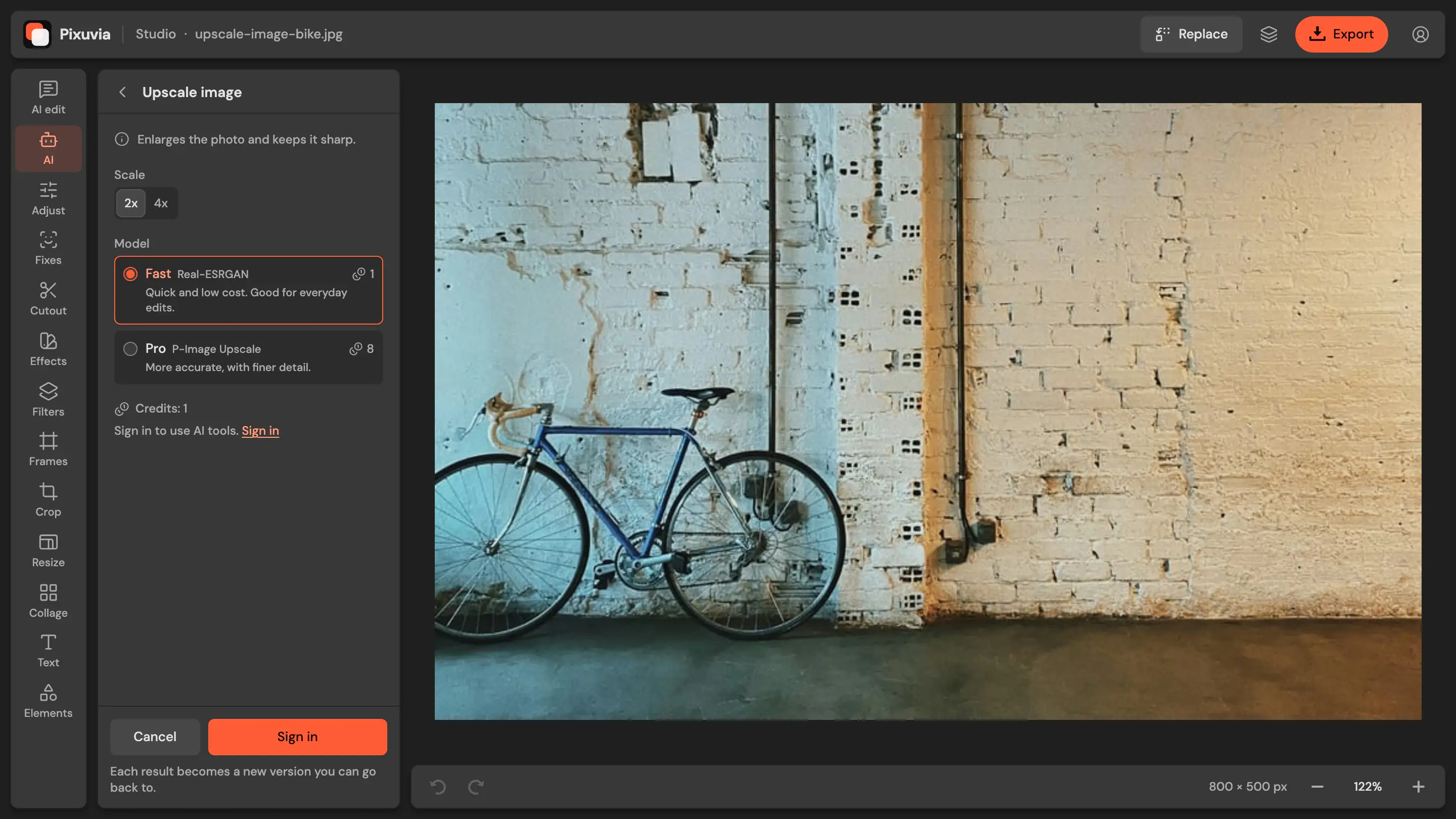
Який із двох способів потрібен, залежить від фото й того, куди воно піде, тож цей посібник веде одне невелике фото, велосипед біля цегляної стіни 800 × 500 пікселів, крізь це рішення. Він використовує Студію Pixuvia і сторінку збільшення зображень.
На цій сторінці
Якого розміру воно має бути?
Виходьте з призначення, а не з масштабу. Для друку помножте його розмір у дюймах на 300 пікселів на дюйм: так вийде чіткий відбиток на відстані читання, а плакату, який дивляться з кількох кроків, вистачає й менше. Для екрана беріть його власний розмір у пікселях. Ось що це означає для фото 800 × 500:
| Куди воно піде | Потрібно пікселів | З 800 × 500 |
|---|---|---|
| Вебсторінка або допис | Ширина від 1080 до 1600 | 2x дає 1600 × 1000 |
| Відбиток 4 × 6 дюймів при 300 PPI | 1800 × 1200 | 2x замало; 4x, потім зменшити |
| Відбиток 5 × 7 дюймів при 300 PPI | 2100 × 1500 | 4x дає 3200 × 2000, потім обрізати до 7:5 |
| Екран або слайд Full HD | 1920 × 1080 | 4x, потім обрізати до 16:9 |
Беріть найменший масштаб, який дає потрібний розмір. 4x вимагає у шістнадцять разів більше пікселів, тож більшу частину результату доводиться обчислювати чи вигадувати. Зміна лише числа DPI чи PPI в налаштуваннях файлу пікселів не додає: вона змінює розмір відбитка, а не кількість деталей у зображенні.
Також перевірте, що вам бракує саме розміру. Фото, яке досить велике, але розмите, потрібно зробити чітким, а не збільшувати, а фото не тієї форми потребує розширення фону.
Чи досить звичайного збільшення?
Подвоєння 800 × 500 до 1600 × 1000 означає, що три з кожних чотирьох пікселів результату мають звідкись взятися. Звичайне збільшення обчислює їх із сусідніх, як це роблять білінійна й бікубічна інтерполяція. Метод «Стандартний» на сторінці збільшення зображень робить це у вашому браузері, а потім один раз підвищує різкість на кожне подвоєння. Нижче справжній результат «Стандартного» 2x: та сама ділянка заднього колеса, вирізана з оригіналу й з результату та показана в однаковому розмірі.
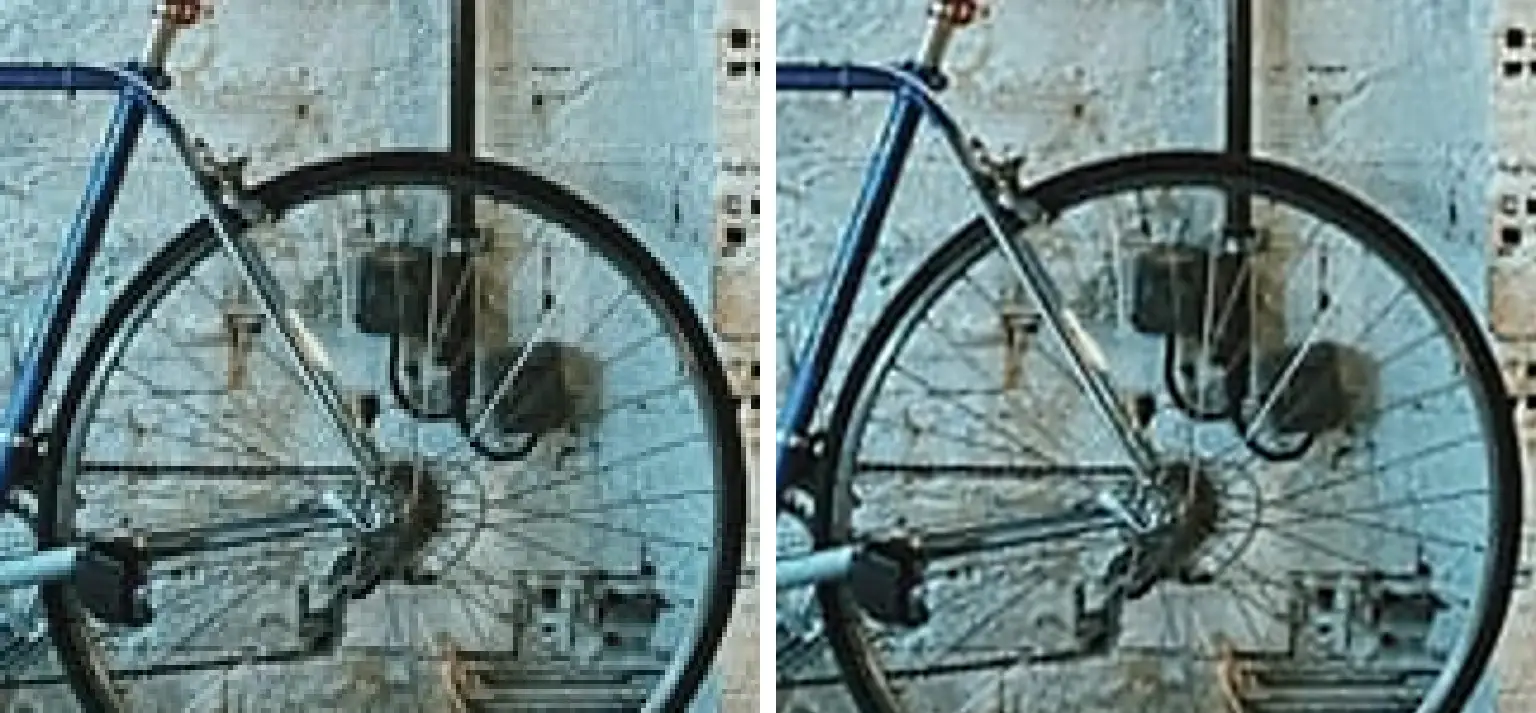
Що воно виправляє: східці вздовж шини й рами зникли, а контури на новому розмірі читаються чисто. Чого воно не виправить: спиці, що в оригіналі злилися, лишаються злитими, а в цегли не побільшало зерна. «Стандартний» не може знати, що було між пікселями.
Тож звичайного збільшення досить, коли зображення було чітким від початку, а підвищити розмір треба помірно: чіткий знімок товару, логотип чи графіка, фото, яке лише має заповнити вебсторінку. Його не вистачає, коли фото маленьке й розмите, а деталі найважливіші: шерсть, волосся, тканина, листя, обличчя.
Коли ШІ-деталі варті цього
ШІ-збільшувачі на кшталт Real-ESRGAN навчали на чітких зображеннях і їхніх зіпсованих копіях, тож вони передбачають, як могли виглядати відсутні деталі, і домальовують їх. Саме так розмиті спиці знову стають лініями. Проте деталь це імовірна здогадка, а не відновлений факт: дрібний текст, далеке обличчя чи логотип можуть вийти трохи іншими, ніж у житті.
- Відкрийте Студію й натисніть «Збільшити» під областю перетягування, потім виберіть фото. Воно одразу відкриється на панелі «Збільшити зображення». Якщо фото вже відкрите, натисніть «ШІ» на лівій панелі (ШІ-інструменти) і виберіть «Збільшити зображення» в розділі «Покращення».
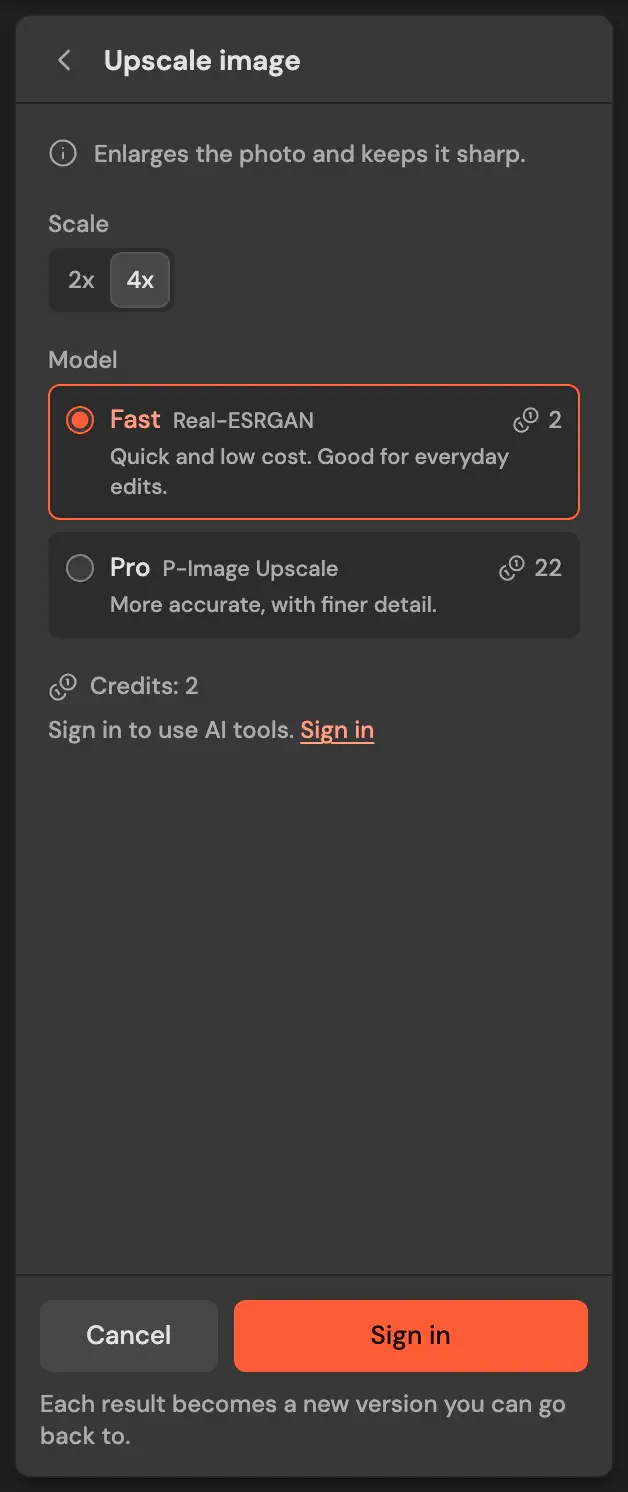
- У розділі «Масштаб» виберіть 2x або 4x. Поточний розмір у пікселях показано в рядку під фото, тож можна порахувати підсумковий: фото 800 × 500 стає 1600 × 1000 при 2x і 3200 × 2000 при 4x.
- У розділі «Модель» виберіть «Швидка» (Real-ESRGAN) для більшості фото або Pro (P-Image Upscale) для тонших деталей. Кредити, які витрачає кожна, показано поруч.
- Увійдіть, якщо ще не ввійшли: ШІ-запуски витрачають ШІ-кредити, тож кнопка має напис «Увійти», доки ви не ввійдете. Потім натисніть «Збільшити зображення» й зачекайте; запуск може тривати до хвилини.
- Результат з'явиться як нова версія в стрічці під фото. Натисніть і втримуйте версію, щоб побачити оригінал, і перевірте обличчя, текст та контури при масштабі 100%.
- Натисніть «Експорт», виберіть PNG, JPEG або WebP і збережіть більше зображення.
Кожен запуск лишається окремою версією, тож можна спробувати «Швидку», а потім Pro на тому самому фото й залишити ту, що більше подобається. Дивіться на результат при 100% (меню масштабу в рядку під фото), а не вписаним у вікно, де майже будь-яке збільшення виглядає добре.
Три речі дають моделі кращий старт. Беріть найбільший оригінал, який маєте, бо фото, збережене з месенджера, втратило деталі, яких жодна модель не поверне. Спершу обріжте, щоб масштаб пішов на ту частину, яку ви залишаєте. А якщо фото зернисте чи трохи тремтяче, спершу запустіть «Прибрати шум» або «Суперрізкість» з того самого меню ШІ-інструментів (вони теж витрачають кредити), бо зерно збільшується разом з усім іншим.
Якщо панель пише «Це фото замале для цієї моделі.», Pro потрібен результат щонайменше 1 мегапіксель: виберіть 4x або «Швидку». «Це фото завелике для цього інструмента.» означає, що за такого масштабу на цьому пристрої воно більшим бути не може: виберіть 2x або спершу обріжте. У Редакторі ті самі моделі є в меню «Зображення» > «ШІ-збільшення…», де документ збільшується, а результат додається як новий шар.
Як збільшити фото без кредитів
Коли порівняння вище показує, що звичайного збільшення досить, є два шляхи без кредитів.
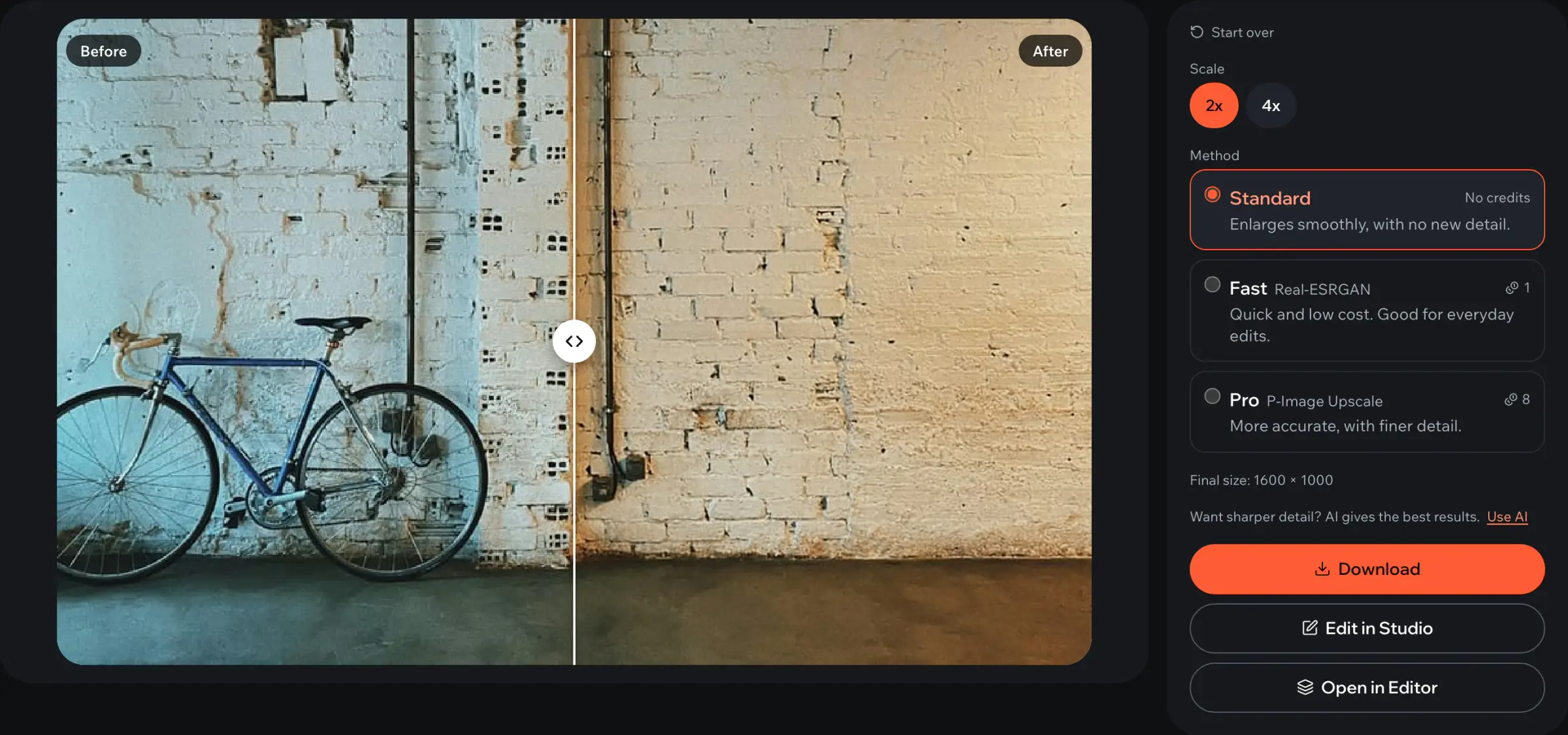
Найшвидший це збільшення зображень: натисніть «Вибрати зображення», виберіть 2x або 4x у розділі «Масштаб» і «Стандартний» у розділі «Метод», потім натисніть «Збільшити зображення». «Підсумковий розмір» показує результат у пікселях ще до початку; дуже велике фото збільшується до максимуму, який може вмістити цей пристрій. Перетягніть повзунок, щоб порівняти «До» і «Після», потім натисніть «Завантажити», «Редагувати в Студії» чи «Відкрити в Редакторі».
Якщо фото вже відкрите в Студії для інших правок, зробіть те саме вручну. Натисніть «Змінити розмір», потім «Власний розмір», введіть нову ширину (висота підлаштується) і «Застосувати». Потім відкрийте «Корекція» й трохи підніміть «Різкість» у розділі «Деталі», як це робить «Стандартний», і «Застосувати». У Редакторі «Зображення» > «Розмір зображення…» збільшує весь документ. Для точного розміру, як-от допис у соцмережі, а не масштабу, радше змініть розмір зображення, а щоб вирізати об'єкт перед збільшенням, дивіться, як видалити фон.
Запитання
Чому збільшене фото виглядає воскоподібним або змінює обличчя?
ШІ замінив дрібну текстуру гладкою вигаданою деталлю. Спробуйте іншу модель, візьміть 2x замість 4x або поверніться до оригінальної версії й збільште її «Стандартним», який не додає нових деталей.
Чому ШІ-результат менший за 2x від мого великого фото?
ШІ працює з копією до приблизно 4 мегапікселів, тож більше фото зменшується перед збільшенням. Фото, що вже велике, рідко потребує ШІ: «Стандартний» збільшує його в повному розмірі.
Чи можна збільшити фото на телефоні?
Так, у Студії або на сторінці збільшення зображень. Телефони й планшети мають нижчий ліміт розміру, тож найбільші фото там відхиляються з повідомленням «Це фото завелике для цього інструмента.»
Чи буде збільшений файл набагато більшим?
Так. 2x означає вчетверо більше пікселів, а 4x у шістнадцять разів більше, і файл росте разом з ними. В «Експорті» Студії JPEG або WebP з нижчою якістю тримає файл малим; PNG зберігає кожен піксель точно.