이미지를 업스케일하는 방법: 2배, 4배, AI 중 무엇을 쓸까
작성자 Pixuvia · · 업데이트
이미지를 업스케일하려면 필요한 크기를 계산하고, 2x 또는 4x를 고른 다음 더 큰 사본을 저장하세요. 일반 확대는 기존 픽셀을 더 큰 격자에 펼치므로 부드럽게 보이지만 디테일은 늘지 않습니다. AI 업스케일은 키우면서 새 디테일을 그려 넣어, 커진 크기에서도 가장자리와 질감이 또렷하게 유지됩니다.
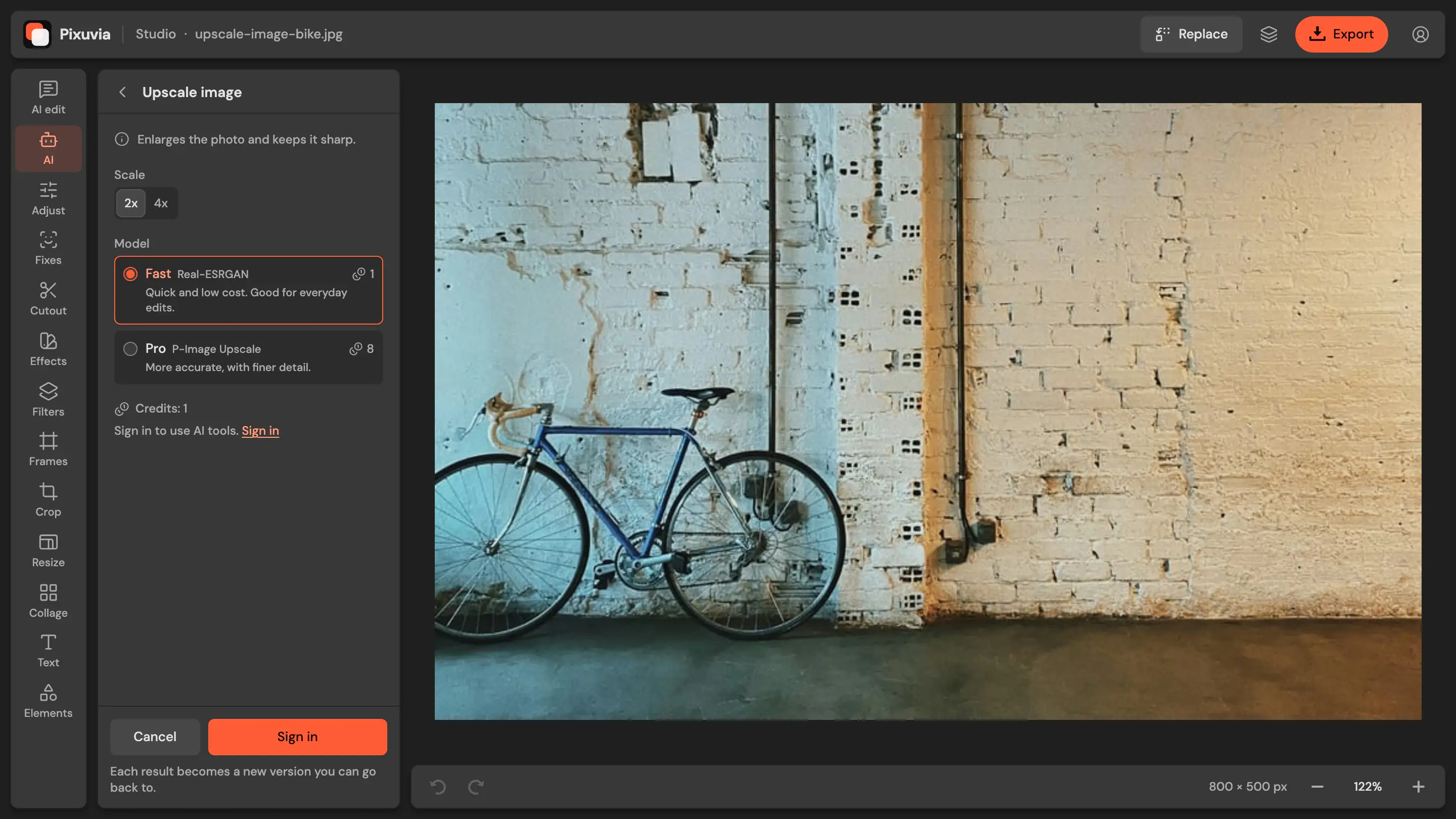
둘 중 무엇이 필요한지는 사진과 쓰임새에 따라 다릅니다. 그래서 이 가이드는 흰 벽돌 벽 앞의 자전거를 찍은 800 × 500 픽셀의 작은 사진 한 장으로 그 판단을 따라갑니다. Pixuvia의 스튜디오와 이미지 업스케일러 페이지를 사용합니다.
얼마나 커야 할까요?
배율이 아니라 용도에서 출발하세요. 인쇄물이라면 인치 단위 크기에 인치당 300픽셀을 곱하면 가까이에서 봐도 선명합니다. 몇 걸음 떨어져서 보는 포스터는 그보다 적어도 충분합니다. 화면이라면 그 화면의 픽셀 크기를 쓰세요. 800 × 500 사진에 적용하면 다음과 같습니다.
| 쓰임새 | 필요한 픽셀 | 800 × 500에서 |
|---|---|---|
| 웹 페이지 또는 게시물 | 가로 1080 ~ 1600 | 2x로 1600 × 1000 |
| 300 PPI의 4 × 6인치 인쇄 | 1800 × 1200 | 2x로는 부족하므로 4x 후 크기 축소 |
| 300 PPI의 5 × 7인치 인쇄 | 2100 × 1500 | 4x로 3200 × 2000, 그다음 7:5로 자르기 |
| Full HD 화면 또는 슬라이드 | 1920 × 1080 | 4x 후 16:9로 자르기 |
목표에 닿는 가장 작은 배율을 고르세요. 4x는 픽셀이 열여섯 배라서 결과의 더 많은 부분을 계산하거나 지어내야 합니다. 파일 설정에서 DPI나 PPI 숫자만 바꾸면 픽셀은 늘지 않습니다. 인쇄되는 크기가 달라질 뿐, 이미지가 담은 디테일은 그대로입니다.
부족한 것이 정말 크기인지도 확인하세요. 크기는 충분한데 흐린 사진은 키우는 대신 선명하게 해야 하고, 비율이 맞지 않는 사진은 배경을 확장해야 합니다.
일반 확대로 충분할까요?
800 × 500을 1600 × 1000으로 두 배 키우면 결과 픽셀 네 개 중 세 개는 어디선가 만들어 와야 합니다. 일반 확대는 이중선형이나 이중3차 리샘플링처럼 이웃 픽셀로 그 값을 계산합니다. 이미지 업스케일러 페이지의 표준 방법이 브라우저에서 이렇게 처리하고, 두 배로 키울 때마다 한 번씩 선명하게 만듭니다. 아래는 실제 2x 표준 결과입니다. 뒷바퀴의 같은 영역을 원본과 결과에서 잘라 같은 크기로 보여 줍니다.
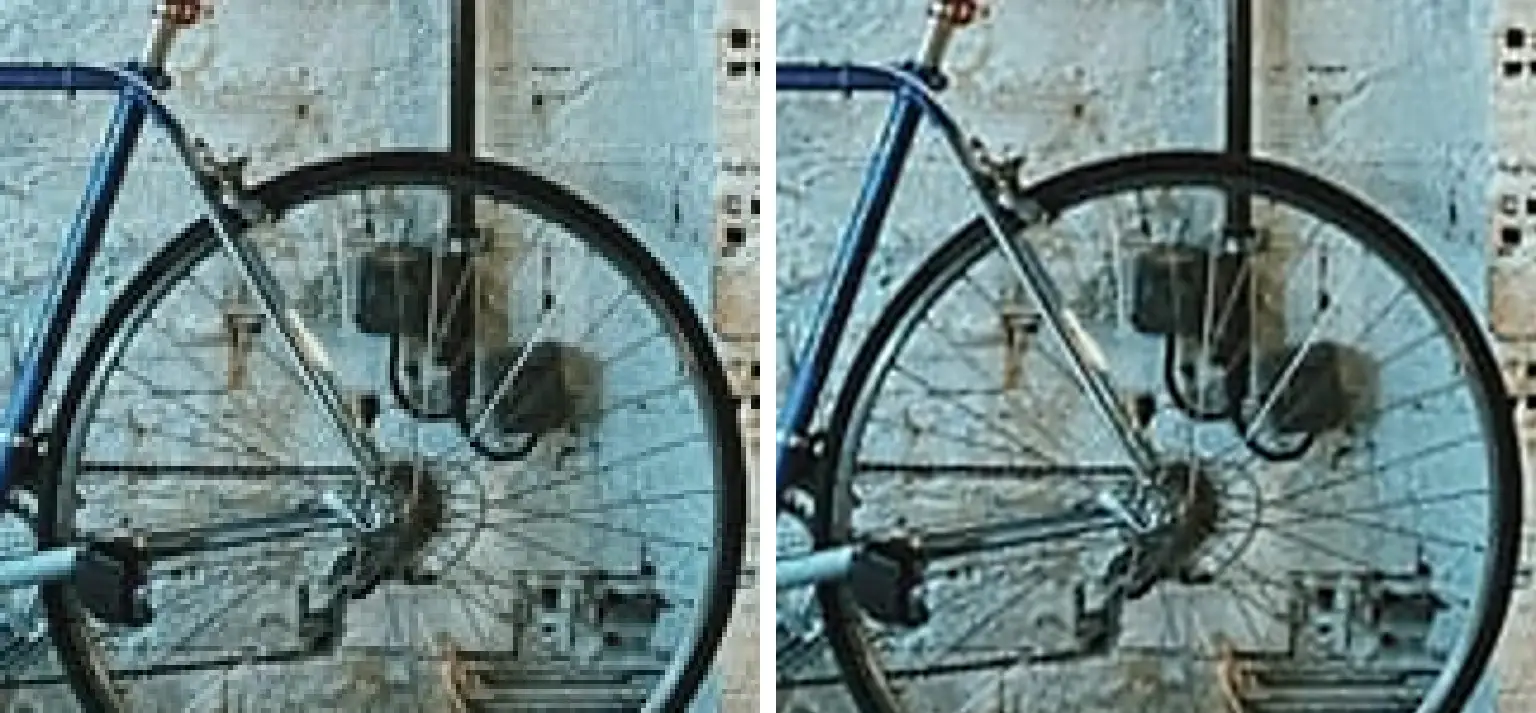
해결되는 것: 타이어와 프레임을 따라 보이던 계단 모양이 사라지고, 새 크기에서도 가장자리가 깔끔하게 읽힙니다. 해결되지 않는 것: 원본에서 뭉개져 있던 바퀴살은 여전히 뭉개져 있고, 벽돌 질감도 전보다 결이 늘지 않습니다. 표준 방법은 픽셀 사이에 무엇이 있었는지 알 방법이 없습니다.
그래서 일반 확대는 원래 선명한 이미지를 조금만 키울 때 충분합니다. 선명한 제품 사진, 로고나 그래픽, 웹 페이지만 채우면 되는 사진이 그렇습니다. 사진이 작고 흐린데 디테일이 핵심이라면 부족합니다. 털, 머리카락, 천, 잎사귀, 얼굴이 그런 경우입니다.
AI 디테일이 값어치를 하는 때
Real-ESRGAN 같은 AI 업스케일러는 선명한 이미지와 그것을 열화시킨 사본으로 학습했기 때문에, 빠진 디테일이 아마 어땠을지 예측해서 그려 넣습니다. 그래서 뭉개진 바퀴살이 다시 선으로 돌아옵니다. 다만 그 디테일은 복원된 사실이 아니라 그럴듯한 추측입니다. 작은 글자, 멀리 있는 얼굴, 로고는 실제와 조금 다르게 나올 수 있습니다.
- 스튜디오를 열고 드롭 영역 아래의 더 크게 만들기를 클릭한 다음 사진을 고르세요. 사진이 바로 이미지 업스케일 패널에서 열립니다. 이미 사진이 열려 있다면 왼쪽 레일의 AI(AI 도구)를 클릭하고 화질 개선 아래에서 이미지 업스케일을 선택하세요.
- 비율에서 2x 또는 4x를 고르세요. 현재 크기는 사진 아래 막대에 픽셀로 표시되므로 최종 크기를 계산할 수 있습니다. 800 × 500 사진은 2x에서 1600 × 1000, 4x에서 3200 × 2000이 됩니다.
- 모델에서는 대부분의 사진에 빠름(Real-ESRGAN)을, 더 섬세한 디테일에는 Pro(P-Image Upscale)를 고르세요. 각 모델이 사용하는 크레딧이 옆에 표시됩니다.
- 아직 로그인하지 않았다면 로그인하세요. AI 실행에는 AI 크레딧이 쓰이므로 로그인하기 전에는 버튼에 로그인이라고 표시됩니다. 그런 다음 이미지 업스케일을 클릭하고 기다리세요. 실행에는 최대 1분이 걸릴 수 있습니다.
- 결과는 사진 아래 줄에 새 버전으로 나타납니다. 버전을 길게 누르면 원본이 보이니, 100% 확대에서 얼굴, 글자, 가장자리를 확인하세요.
- 내보내기를 클릭하고 PNG, JPEG, WebP 중 하나를 골라 더 큰 이미지를 저장하세요.
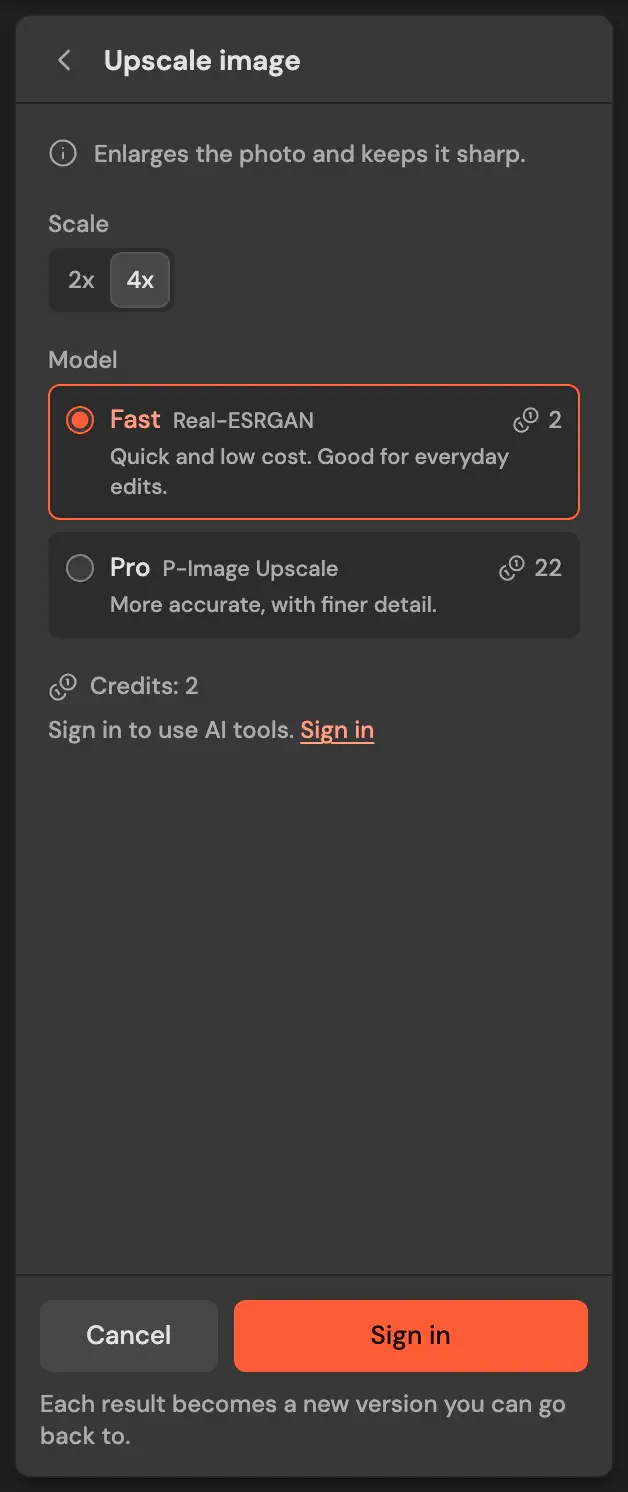
실행할 때마다 각각 별도의 버전으로 남으므로 같은 사진에 빠름과 Pro를 차례로 써 보고 마음에 드는 쪽을 가질 수 있습니다. 결과는 창에 맞춘 화면이 아니라 100%(사진 아래 막대의 확대/축소 메뉴)로 보세요. 맞춤 화면에서는 어떤 업스케일이든 거의 다 괜찮아 보입니다.
모델이 더 잘 시작하도록 돕는 세 가지가 있습니다. 가진 것 중 가장 큰 원본을 쓰세요. 메신저 앱에서 저장한 사진은 어떤 모델도 되살리지 못할 디테일을 이미 잃었습니다. 먼저 잘라서 배율이 남기는 부분에만 쓰이게 하세요. 사진에 노이즈가 많거나 흔들렸다면 같은 AI 도구 메뉴의 노이즈 제거나 아주 선명하게를 먼저 실행하세요(크레딧이 듭니다). 노이즈는 다른 모든 것과 함께 확대되기 때문입니다.
패널에 "이 사진은 이 모델에 비해 너무 작습니다."라고 나오면, Pro는 결과가 최소 1메가픽셀이어야 하니 4x를 고르거나 빠름을 쓰세요. "이 사진은 이 도구에 비해 너무 큽니다."는 이 기기에서 그 배율로는 더 키울 수 없다는 뜻이니 2x를 고르거나 먼저 자르세요. 편집기에서는 같은 모델이 이미지 > AI 업스케일…에 있으며, 문서가 확대되고 결과가 새 레이어로 추가됩니다.
크레딧 없이 사진을 키우려면 어떻게 하나요?
위의 비교에서 일반 확대로 충분하다고 나왔다면 크레딧을 쓰지 않는 방법이 두 가지 있습니다.
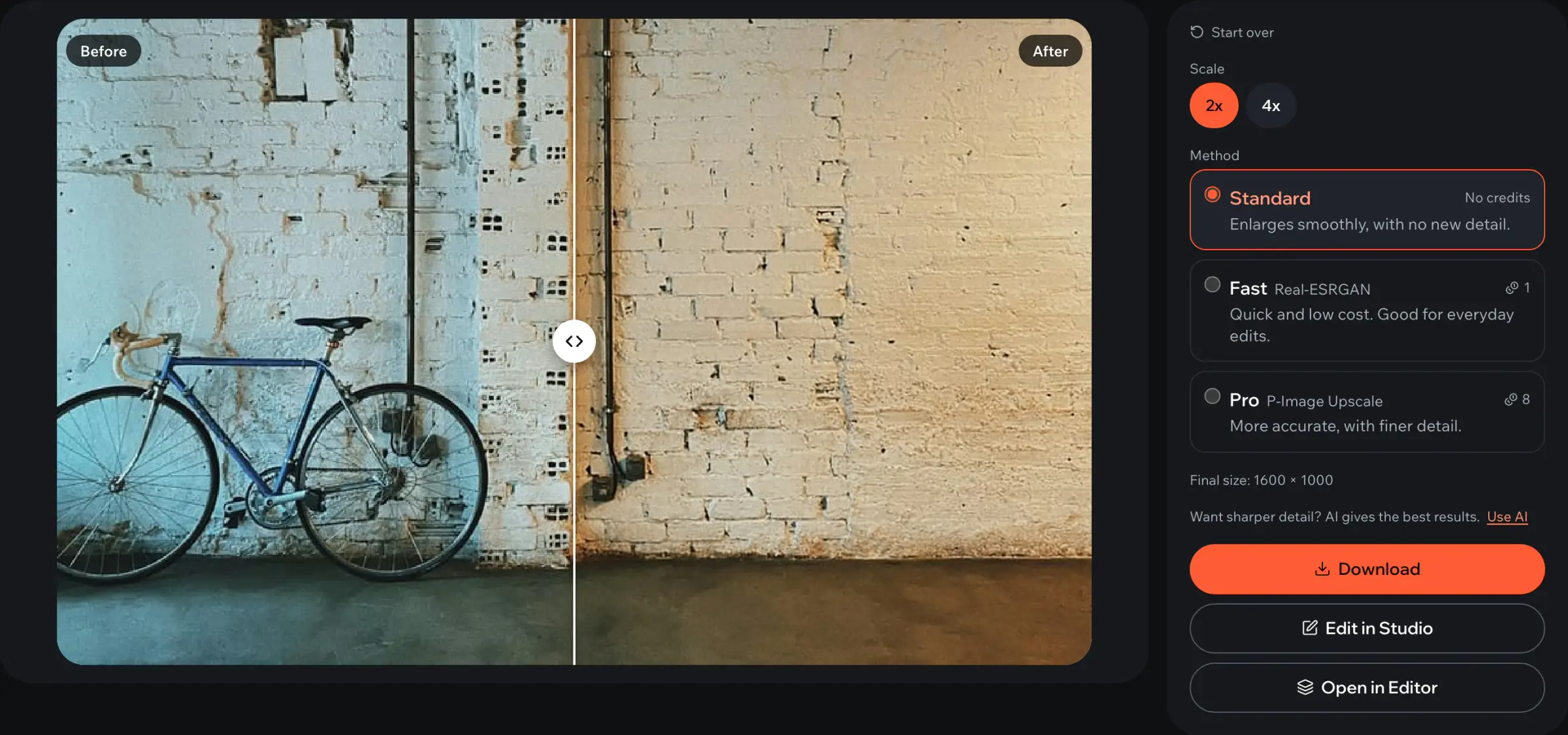
가장 빠른 방법은 이미지 업스케일러입니다. 이미지 선택을 클릭하고, 비율에서 2x 또는 4x를, 방법에서 표준을 고른 다음 이미지 업스케일을 클릭하세요. 최종 크기에는 시작하기 전에 결과가 픽셀로 표시됩니다. 아주 큰 사진은 이 기기가 감당할 수 있는 최대 크기까지 확대됩니다. 슬라이더를 드래그해 전과 후를 비교한 다음 다운로드, 스튜디오에서 편집, 편집기에서 열기를 클릭하세요.
다른 편집을 위해 사진이 이미 스튜디오에 열려 있다면 같은 일을 직접 할 수 있습니다. 크기 조정을 클릭하고 사용자 정의 크기에서 새 가로 길이를 입력한(세로는 따라옵니다) 다음 적용하세요. 그런 다음 보정을 열고 디테일의 선명 효과를 표준처럼 조금 올린 뒤 적용하세요. 편집기에서는 이미지 > 이미지 크기…가 문서 전체를 키웁니다. 배율이 아니라 소셜 게시물처럼 정확한 크기가 필요하다면 대신 이미지 크기를 조정하세요. 확대하기 전에 피사체를 오려 내려면 배경 제거를 보세요.
자주 묻는 질문
업스케일한 사진이 밀랍처럼 보이거나 얼굴이 달라지는 이유는 무엇인가요?
AI가 고운 질감을 매끈하게 지어낸 디테일로 바꿔 버린 것입니다. 다른 모델을 써 보거나, 4x 대신 2x를 쓰거나, 원본 버전으로 돌아가 새 디테일을 더하지 않는 표준 방법으로 키워 보세요.
큰 사진인데 AI 결과가 2x에 못 미치는 이유는 무엇인가요?
AI는 최대 약 4메가픽셀의 사본으로 작업하므로, 더 큰 사진은 키우기 전에 줄어듭니다. 이미 큰 사진에는 AI가 거의 필요 없습니다. 표준 방법이 원래 크기로 키워 줍니다.
휴대폰에서도 사진을 업스케일할 수 있나요?
네, 스튜디오나 이미지 업스케일러 페이지에서 가능합니다. 휴대폰과 태블릿은 크기 제한이 더 낮아서 가장 큰 사진은 "이 사진은 이 도구에 비해 너무 큽니다."라는 메시지와 함께 거부됩니다.
업스케일한 파일은 훨씬 커지나요?
네. 2x는 픽셀이 네 배, 4x는 열여섯 배이며 파일도 함께 커집니다. 스튜디오의 내보내기에서 품질을 낮춘 JPEG나 WebP를 고르면 파일이 작게 유지되고, PNG는 모든 픽셀을 그대로 보존합니다.