Jak powiększyć obraz bez utraty jakości
Autor Pixuvia · · Zaktualizowano
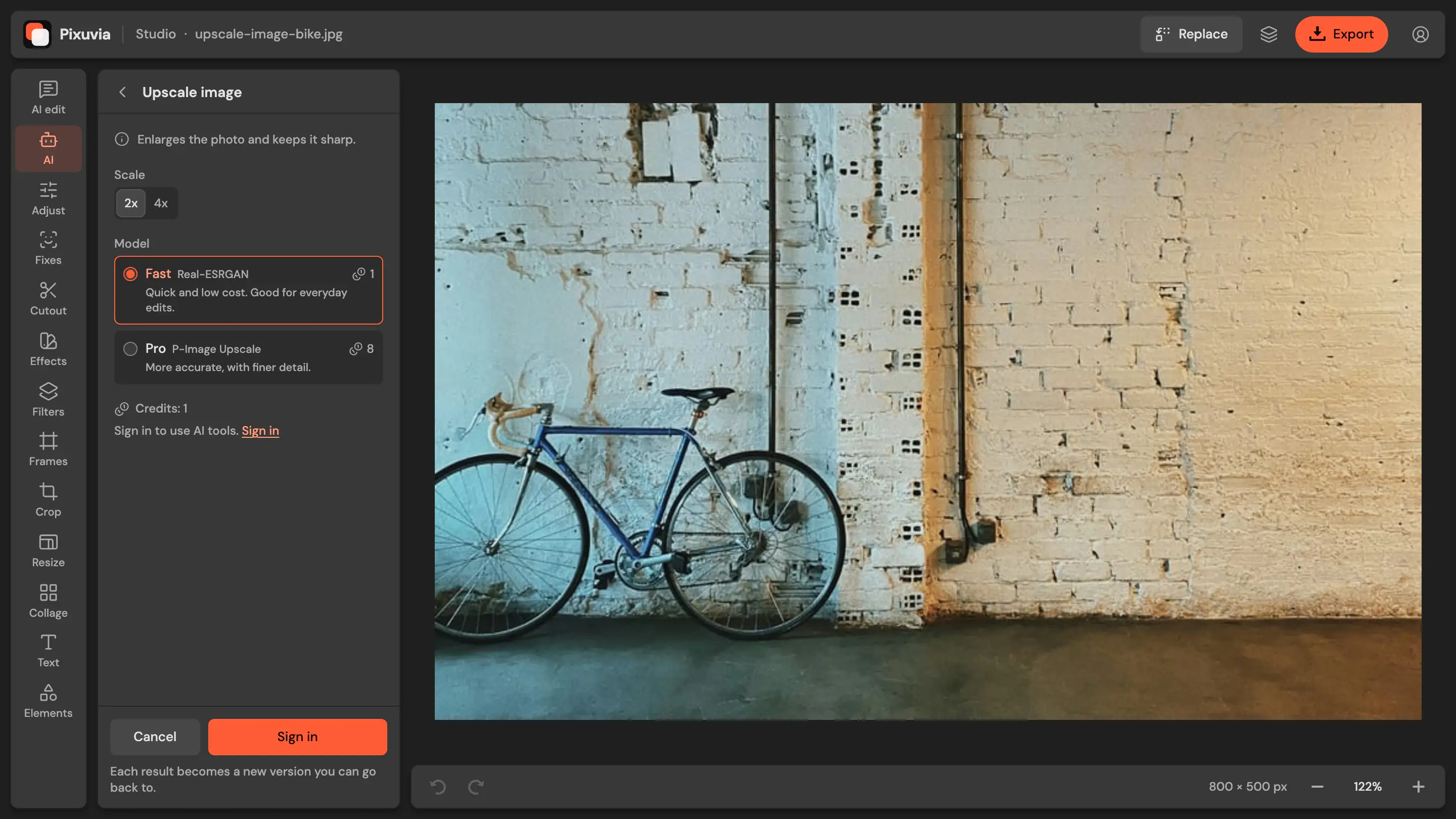
Żeby powiększyć obraz, ustal potrzebny rozmiar, wybierz 2x lub 4x i zapisz większą kopię. Zwykłe powiększanie rozciąga istniejące piksele na większą siatkę, więc obraz jest gładki, ale nie zyskuje detali. Powiększanie AI dorysowuje nowe detale w trakcie powiększania, dzięki czemu krawędzie i faktury zostają wyraźne także w większym rozmiarze.
Które z nich jest Ci potrzebne, zależy od zdjęcia i miejsca, do którego trafi, dlatego ten poradnik prowadzi jedno małe zdjęcie, rower przy ceglanej ścianie o rozmiarze 800 × 500 pikseli, przez całą decyzję. Korzysta ze Studio Pixuvia i strony powiększania obrazów.
Na tej stronie
Jak duży ma być obraz?
Zacznij od celu, nie od skali. Dla wydruku pomnóż jego rozmiar w calach przez 300 pikseli na cal, co daje ostry wydruk oglądany z bliska; plakatowi oglądanemu z kilku kroków wystarczy mniej. Dla ekranu użyj jego własnego rozmiaru w pikselach. Oto, co to znaczy dla zdjęcia 800 × 500:
| Dokąd trafia | Potrzebne piksele | Z 800 × 500 |
|---|---|---|
| Strona internetowa lub post | od 1080 do 1600 w szerokość | 2x daje 1600 × 1000 |
| Wydruk 4 × 6 cali, 300 PPI | 1800 × 1200 | 2x to za mało; 4x, potem zmniejsz |
| Wydruk 5 × 7 cali, 300 PPI | 2100 × 1500 | 4x daje 3200 × 2000, potem przytnij do 7:5 |
| Ekran Full HD lub slajd | 1920 × 1080 | 4x, potem przytnij do 16:9 |
Wybierz najmniejszą skalę, która wystarcza. 4x oznacza szesnaście razy więcej pikseli, więc więcej z wyniku trzeba obliczyć lub wymyślić. Zmiana samej liczby DPI lub PPI w ustawieniach pliku nie dodaje pikseli: zmienia tylko rozmiar wydruku, nie ilość detali w obrazie.
Sprawdź też, czy na pewno brakuje rozmiaru. Zdjęcie, które jest dość duże, ale miękkie, trzeba wyostrzyć, a nie powiększać, a to o złych proporcjach potrzebuje rozszerzenia tła.
Czy zwykłe powiększanie wystarczy?
Podwojenie 800 × 500 do 1600 × 1000 oznacza, że trzy z każdych czterech pikseli wyniku muszą skądś pochodzić. Zwykłe powiększanie oblicza je z sąsiednich, tak jak robi to próbkowanie dwuliniowe i dwusześcienne. Metoda Standardowa na stronie powiększania obrazów robi to w przeglądarce, a po każdym podwojeniu raz wyostrza. Poniżej prawdziwy wynik 2x Standardowa: ten sam fragment tylnego koła, wycięty z oryginału i z wyniku i pokazany w tym samym rozmiarze.
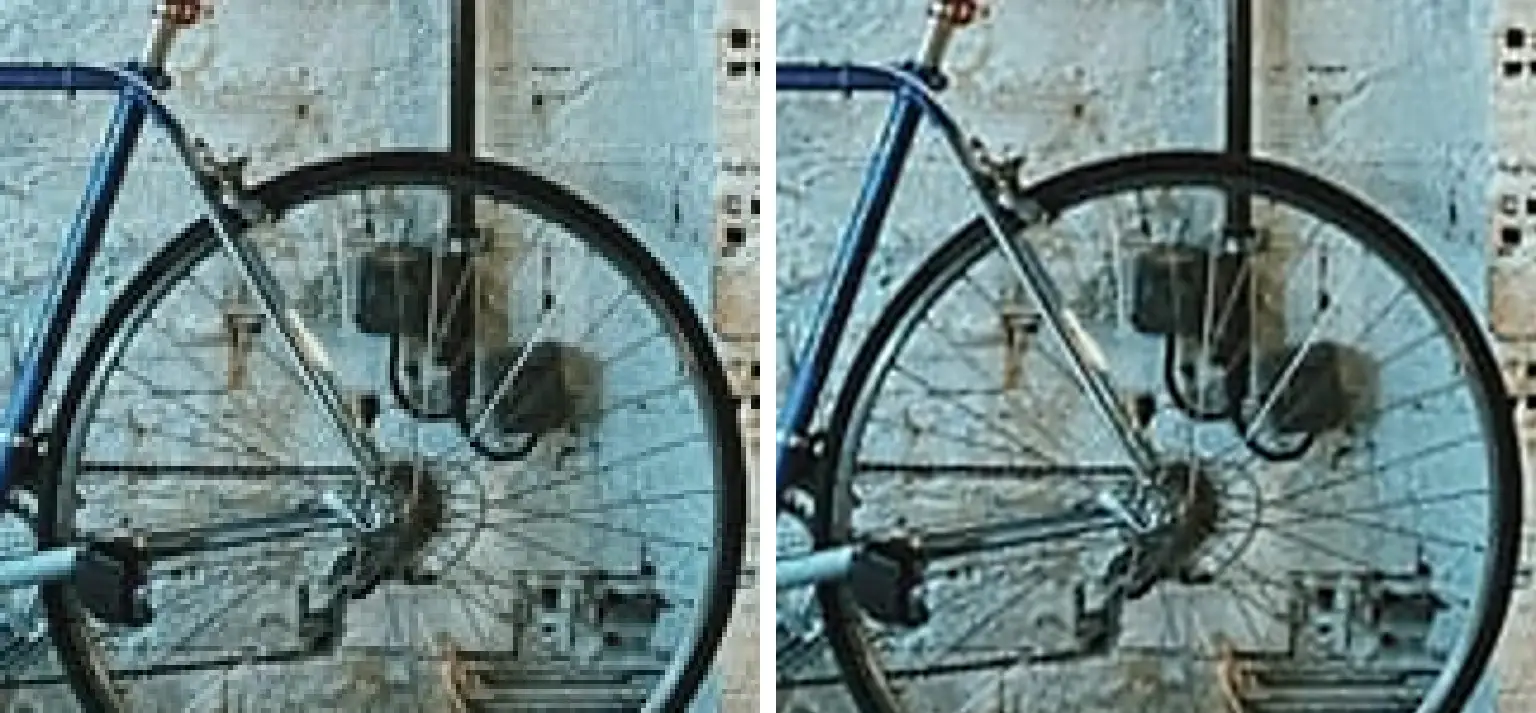
Co naprawia: poszarpane stopnie wzdłuż opony i ramy znikają, a krawędzie wyglądają czysto w nowym rozmiarze. Czego nie naprawi: szprychy zlane w oryginale nadal są zlane, a cegła nie ma więcej ziarna niż wcześniej. Metoda Standardowa nie ma jak się dowiedzieć, co leżało między pikselami.
Zwykłe powiększanie wystarcza więc, gdy obraz od początku był wyraźny, a potrzebujesz niewielkiego zwiększenia: ostre zdjęcie produktu, logo lub grafika, zdjęcie, które ma tylko wypełnić stronę internetową. Nie wystarcza, gdy zdjęcie jest małe i miękkie, a o wszystkim decydują detale: sierść, włosy, tkanina, listowie, twarz.
Kiedy warto użyć detali AI
Powiększacze AI, takie jak Real-ESRGAN, uczono na ostrych obrazach i ich pogorszonych kopiach, więc przewidują, jak mogły wyglądać brakujące detale, i je dorysowują. Dzięki temu zlane szprychy znów stają się liniami. Detal to jednak prawdopodobne przypuszczenie, a nie odzyskany fakt: mały tekst, odległa twarz lub logo mogą wyjść trochę inne niż w rzeczywistości.
- Otwórz Studio i kliknij Powiększ pod polem upuszczania, a potem wybierz zdjęcie. Otworzy się od razu w panelu Powiększ obraz. Gdy zdjęcie jest już otwarte, kliknij AI na lewym pasku (Narzędzia AI) i wybierz Powiększ obraz w sekcji Ulepszanie.
- W polu Skala wybierz 2x lub 4x. Bieżący rozmiar w pikselach widać na pasku pod zdjęciem, więc możesz obliczyć rozmiar końcowy: zdjęcie 800 × 500 ma przy 2x rozmiar 1600 × 1000, a przy 4x 3200 × 2000.
- W polu Model wybierz Szybki (Real-ESRGAN) dla większości zdjęć albo Pro (P-Image Upscale) dla drobniejszych detali. Kredyty zużywane przez każdy z nich widać obok.
- Zaloguj się, jeśli jeszcze tego nie zrobiono: uruchomienia AI zużywają kredyty AI, więc do tego czasu przycisk brzmi Zaloguj się. Potem kliknij Powiększ obraz i poczekaj; uruchomienie może trwać do minuty.
- Wynik pojawia się jako nowa wersja na pasku pod zdjęciem. Naciśnij i przytrzymaj wersję, żeby zobaczyć oryginał, i sprawdź twarze, tekst i krawędzie przy powiększeniu 100%.
- Kliknij Eksportuj, wybierz PNG, JPEG lub WebP i zapisz większy obraz.
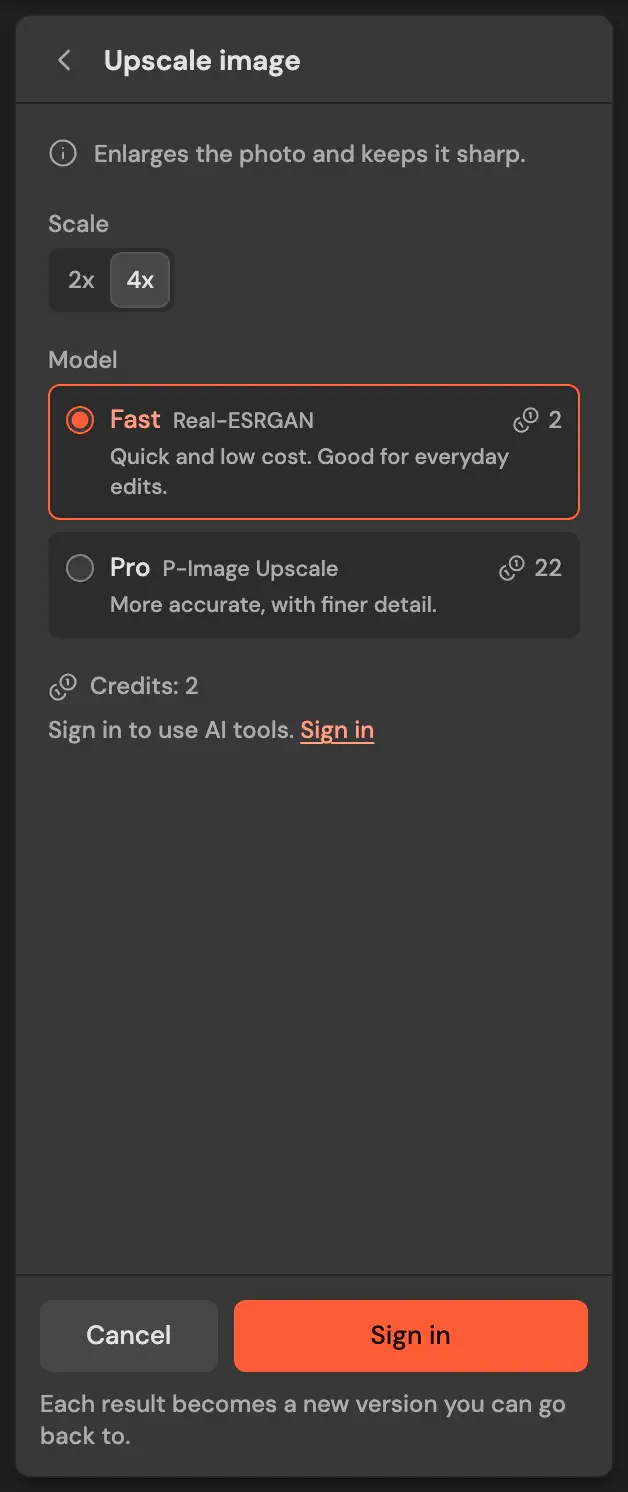
Każde uruchomienie zostaje osobną wersją, więc możesz wypróbować Szybki, a potem Pro na tym samym zdjęciu i zachować lepszy wynik. Oglądaj wynik przy 100% (menu powiększenia na pasku pod zdjęciem), a nie dopasowany do okna, gdzie prawie każde powiększenie wygląda dobrze.
Trzy rzeczy dają modelowi lepszy start. Użyj największego oryginału, jaki masz, bo zdjęcie zapisane z komunikatora straciło detale, których żaden model nie przywróci. Najpierw przytnij, żeby skala poszła na zachowaną część. I jeśli zdjęcie jest ziarniste lub poruszone, uruchom wcześniej Usuń szum albo Super ostrość z tego samego menu Narzędzia AI (też zużywają kredyty), bo ziarno jest powiększane razem z resztą.
Jeśli panel pokazuje „To zdjęcie jest za małe dla tego modelu.”, Pro wymaga wyniku co najmniej 1 megapiksela: wybierz 4x albo użyj Szybkiego. „To zdjęcie jest za duże dla tego narzędzia.” znaczy, że przy tej skali nie da się go już powiększyć na tym urządzeniu: wybierz 2x lub najpierw przytnij. W Edytorze te same modele są w Obraz > Powiększanie AI…, gdzie dokument jest powiększany, a wynik dodawany jako nowa warstwa.
Jak powiększyć zdjęcie bez kredytów
Gdy powyższe porównanie pokazuje, że zwykłe powiększanie wystarczy, są dwie drogi, które nie zużywają kredytów.
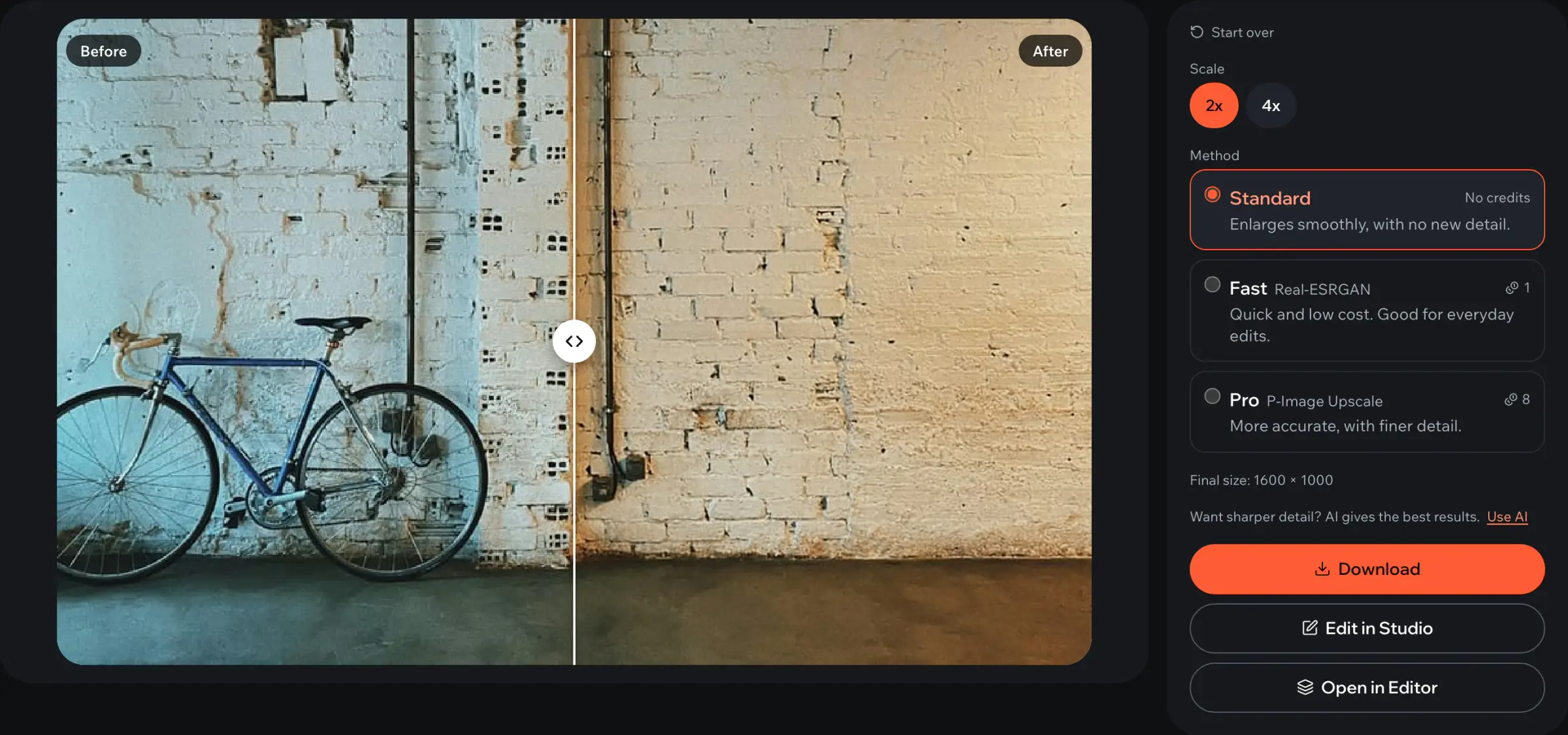
Najszybsza to powiększanie obrazów: kliknij Wybierz obraz, w polu Skala wybierz 2x lub 4x, w polu Metoda Standardowa i kliknij Powiększ obraz. Końcowy rozmiar pokazuje wynik w pikselach przed startem; bardzo duże zdjęcie zostanie powiększone najwyżej tak, jak pozwala to urządzenie. Przeciągnij suwak, żeby porównać Przed i Po, a potem kliknij Pobierz, Edytuj w Studio lub Otwórz w Edytorze.
Jeśli zdjęcie jest już otwarte w Studio do innych zmian, zrób to samo ręcznie. Kliknij Zmień rozmiar, potem Własny rozmiar, wpisz nową szerokość (wysokość dopasuje się sama) i Zastosuj. Następnie otwórz Korekty i zwiększ trochę Wyostrzanie w sekcji Szczegóły, tak jak robi to Standardowa, i Zastosuj. W Edytorze Obraz > Rozmiar obrazu… powiększa cały dokument. Gdy potrzebny jest dokładny rozmiar, na przykład dla posta, a nie skala, zmień rozmiar obrazu, a żeby wyciąć obiekt przed powiększeniem, zobacz, jak usunąć tło.
Pytania
Dlaczego powiększone zdjęcie wygląda woskowo albo zmienia twarz?
AI zastąpiło drobną fakturę gładkim, wymyślonym detalem. Spróbuj drugiego modelu, użyj 2x zamiast 4x albo wróć do oryginalnej wersji i powiększ ją metodą Standardową, która nie dodaje nowych detali.
Dlaczego wynik AI jest mniejszy niż 2x mojego dużego zdjęcia?
AI pracuje na kopii do około 4 megapikseli, więc większe zdjęcie jest przed powiększeniem zmniejszane. Zdjęcie, które jest już duże, rzadko potrzebuje AI: Standardowa powiększa je w pełnym rozmiarze.
Czy mogę powiększyć zdjęcie na telefonie?
Tak, w Studio lub na stronie powiększania obrazów. Telefony i tablety mają niższy limit rozmiaru, więc największe zdjęcia są tam odrzucane z komunikatem „To zdjęcie jest za duże dla tego narzędzia.”
Czy powiększony plik będzie dużo większy?
Tak. 2x to cztery razy więcej pikseli, a 4x szesnaście razy, i plik rośnie razem z nimi. W Eksportuj w Studio JPEG lub WebP z niższą jakością utrzymuje mały plik; PNG zachowuje każdy piksel dokładnie.