Що таке шари у фоторедагуванні? Посібник для початківців
Автор: Pixuvia · · Оновлено
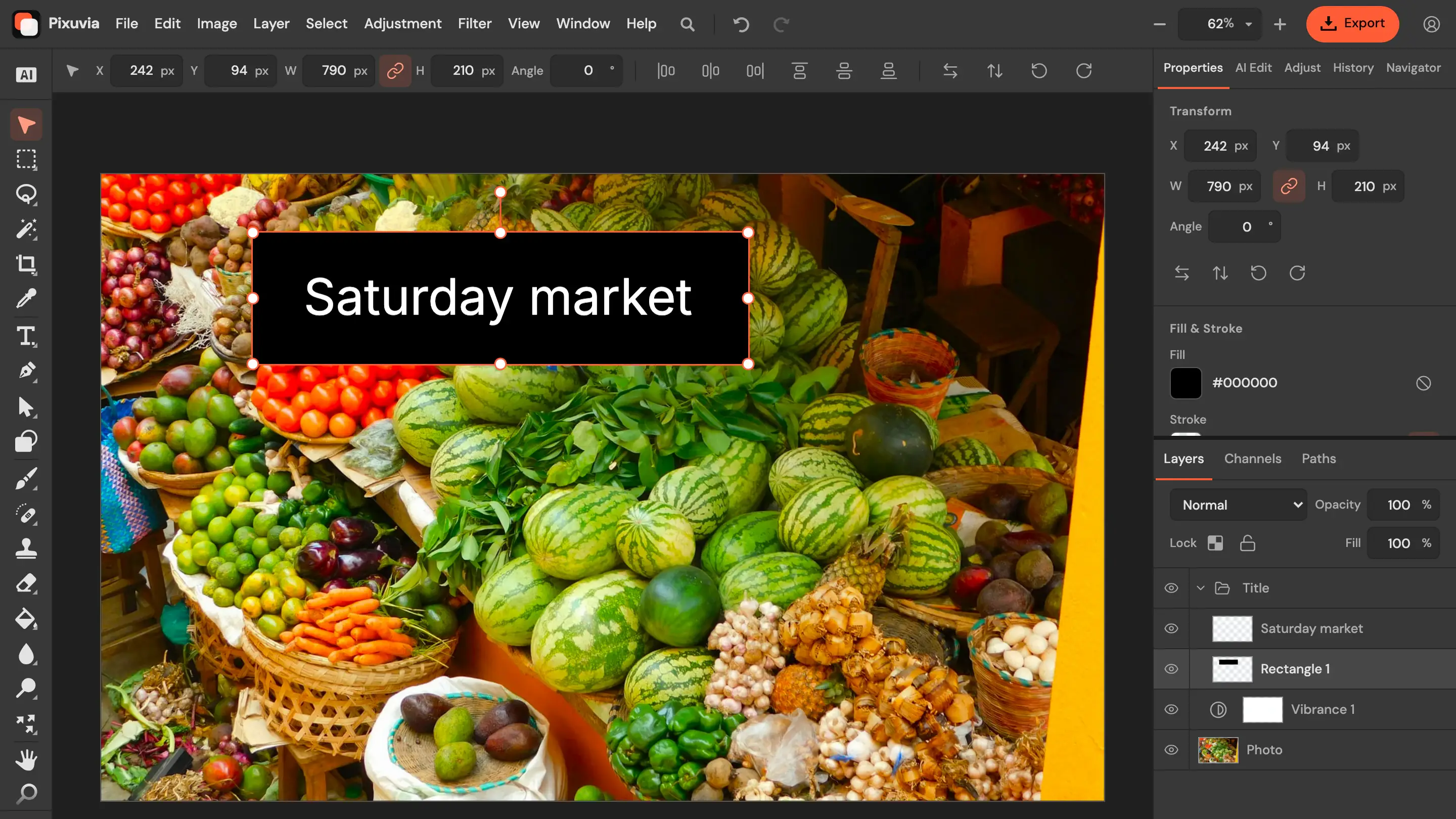
Шари у фоторедагуванні це окремі аркуші, покладені один на одного, і кожен містить одну частину зображення: фото, рядок тексту, фігуру чи зміну кольору. Ви дивитеся на стос згори, тож верхні шари закривають нижні всюди, де мають пікселі, а будь-який аркуш можна пересунути, змінити чи видалити, не чіпаючи решти.
Цей посібник пояснює шари на одному невеликому документі, зібраному в онлайн-фоторедакторі Pixuvia: ринкове фото з підсиленими кольорами, чорна смуга й заголовок. Ви прочитаєте його стос, дізнаєтеся про кожен елемент панелі «Шари», познайомитеся із сімома типами шарів і закінчите п'ятьма короткими вправами. Редактор використовує назви з Photoshop, тож усе тут переноситься і на Photoshop.
На цій сторінці
Як працює стос шарів?
Уявіть прозорі пластикові аркуші на світловому столі. На кожному щось намальовано на одній частині, а решта прозора. Дивлячись згори, ви бачите одну картинку, але кожен аркуш усе одно можна пересунути, зробити блідішим чи витягти окремо. Це і є стос шарів. Редактор показує аркуші як рядки на панелі «Шари», де верхній рядок це верхній аркуш.
Ось приклад документа, прочитаний знизу вгору:
- Photo це ринкове зображення. Відкриття JPG або PNG кладе його на звичайний шар з назвою файлу; тут його перейменовано подвійним клацанням по назві.
- Vibrance 1 це коригувальний шар. Він не містить пікселів, лише параметр (Соковитість +35), який робить усе під ним барвистішим.
- Rectangle 1 це шар-фігура: чорна смуга.
- Saturday market це текстовий шар із білим заголовком. Він лежить над смугою, тож слова видно на чорному.
- Title це група, тобто папка зі смугою й текстом, щоб вони разом рухалися, ховалися та згасали.
Порядок вирішує, що ви бачите. Перетягніть текст під смугу, і заголовок зникне, бо чорний прямокутник тепер його закриває. Нічого не видалено; текст просто на рядок нижче. Більшість випадків «мій шар зник» зводяться саме до цього.
Що є на панелі «Шари»?
Панель «Шари» розташована праворуч у Редакторі, під «Властивостями», і ділить місце з вкладками «Канали» та «Контури». Якщо її закрито, відкрийте через Вікно > Шари. Ось її елементи в порядку, в якому їх помічає око, згори вниз.
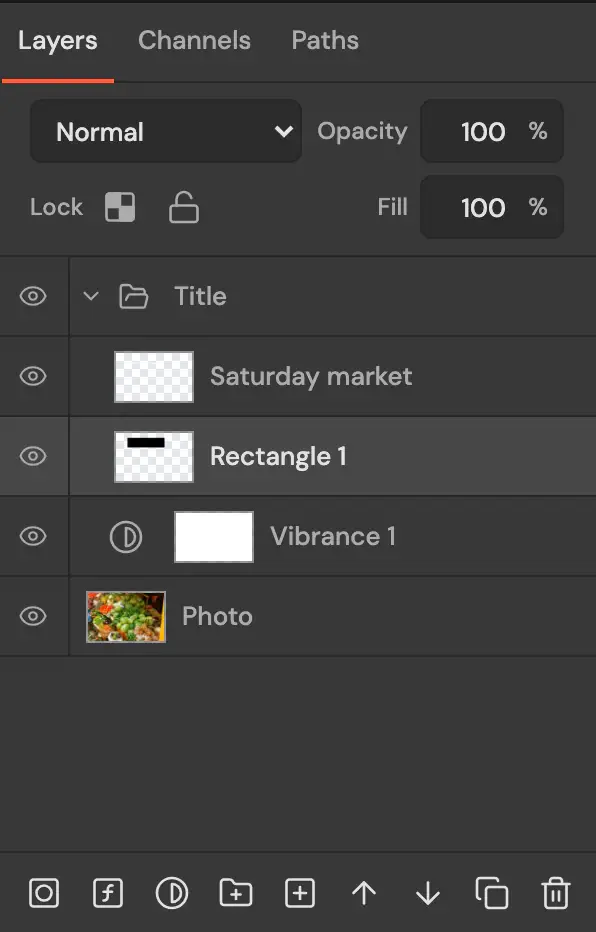
- Меню режиму накладання (показує «Звичайний»). Воно задає, як вибраний шар змішується з шарами під ним: «Множення» затемнює, «Екран» освітлює тощо. Групи мають додатковий режим «Пропустити», який є для них типовим.
- Непрозорість. Наскільки прозорий увесь шар: від 0% (невидимий) до 100% (суцільний). Введіть число й натисніть Enter.
- Закріпити. Дві кнопки. «Закріпити прозорі пікселі» (шахівниця) дозволяє малювати лише там, де шар уже має пікселі. «Закріпити шар» (замок) не дає ні пересувати шар, ні малювати на ньому.
- Заливка. Як «Непрозорість», але зменшує лише власні пікселі шару й лишає ефекти стилю шару, наприклад тінь, на повну силу.
- Око ліворуч у кожному рядку показує чи ховає шар. Прихований шар лишається у файлі, його просто не малюють.
- Стрілка групи й папка. Стрілка розкриває чи згортає групу. Рядки всередині відкритої групи зміщено праворуч під нею.
- Мініатюра. Крихітний перегляд пікселів шару з шахівницею там, де він прозорий. Коригувальний шар натомість показує круглий значок і білу мініатюру: це маска, яку отримує кожен коригувальний шар, і її пояснює урок про шар-маски.
- Назва. Двічі клацніть її, щоб перейменувати. Зрозумілі назви, як-от Banner замість Rectangle 1, окупаються, коли у файлі двадцять шарів.
- Підсвічений рядок це вибраний шар. Інструменти, фільтри й елементи вище працюють із ним, через що мазок пензля може здаватися «безрезультатним»: він пішов на інший шар. Клацніть із Shift, щоб вибрати діапазон рядків, і з Ctrl (Cmd на Mac), щоб додати один.
- Кнопки внизу, зліва направо: «Додати шар-маску», «Додати стиль шару», «Новий коригувальний шар», «Нова група», «Новий шар», «Шар вище», «Шар нижче», «Дублювати шар» і «Видалити шар». Наведіть курсор на будь-яку, щоб побачити її назву.
Клацніть рядок правою кнопкою, щоб відкрити меню з усіма командами шарів, від «Об’єднати з попереднім» до «Перетворити на смарт-об’єкт». Ті самі команди є в меню «Шар» угорі.
Які бувають шари?
Майже кожен рядок на панелі належить до одного з цих семи типів. Тип визначає, що з шаром можна робити, тож корисно розпізнавати їх з першого погляду.
Піксельний шар
Сітка кольорових пікселів: фото, мазки пензля, будь-що вставлене. Усі інструменти малювання й ретуші працюють на ньому. Створіть порожній кнопкою «Новий шар» або додайте іншу картинку через Файл > Помістити зображення….
Текстовий шар
Слова, створені інструментом «Текст» (T). Текст лишається редагованим: клацніть його інструментом «Текст», щоб змінити слова, шрифт чи розмір. Інструменти малювання спершу просять растеризувати його, що назавжди перетворює текст на пікселі. Оформлення описано в посібнику як додати текст до фото.
Шар-фігура
Прямокутник, еліпс, багатокутник, лінія чи довільна фігура, намальовані інструментом «Фігура» (U). Вона зберігається як контур, тож лишається чіткою за будь-якого розміру, а її «Заливку» й «Обведення» можна згодом змінити на панелі параметрів.
Коригувальний шар
Зміна кольору чи тону, як-от «Криві», «Колірний тон/Насиченість» або «Соковитість», без власних пікселів. Вона змінює вигляд усього під нею, а подвійне клацання по її значку знову відкриває параметри. Сховайте чи видаліть її, і фото виглядатиме точно як раніше. Шари-заливки (Шар > Новий шар-заливка > Градієнт або Візерунок) працюють так само: це параметр, який можна редагувати, що заповнює все полотно.
Група
Папка із шарами. Приховування, переміщення чи згасання групи стосується всього всередині, а стрілка згортає її, щоб навести лад на панелі. У Редакторі групи не мають закріплення, маски чи стилю шару; ставте їх на шари всередині.
Смарт-об’єкт
Контейнер, що зберігає свій початковий вміст, картинку чи цілий набір шарів, за одним рядком зі значком. Створіть його через Шар > Смарт-об’єкти > Перетворити на смарт-об’єкт або Файл > Помістити вбудовані…. Двічі клацніть мініатюру, щоб редагувати вміст, потім натисніть «Готово». Застосовані до нього фільтри перелічено під рядком як «Смарт-фільтри», які можна вимкнути чи змінити пізніше.
Фон
Особливий нижній шар, який створює Файл > Створити…, якщо його «Фон» задано не «Прозорим», і який містять багато файлів PSD. Він завжди лишається внизу, його не можна пересувати, і він не має маски чи стилю шару. Клацніть замок у його рядку, щоб перетворити його на звичайний шар із назвою «Шар 0».
Як користуватися шарами: п'ять вправ
Відкрийте будь-яке фото в Редакторі, додайте фігуру (U, потім перетягніть) і текст (T, клацніть, введіть, потім Ctrl+Enter), і ви матимете стос, як у прикладі. Кожна вправа займає менше хвилини, а Ctrl+Z скасує будь-яку з них. На Mac використовуйте Cmd скрізь, де бачите Ctrl.
- Змініть порядок. Виберіть текстовий шар і натисніть Ctrl+[, щоб опустити його на крок, за фігуру. Натисніть Ctrl+], щоб знову підняти його, або перетягуйте рядок угору й униз.
- Сховайте. Клацніть око біля шару, а потім порожнє місце ще раз, щоб повернути його. Коли шари вибрано, Шар > Видимість > Приховати шар робить те саме.
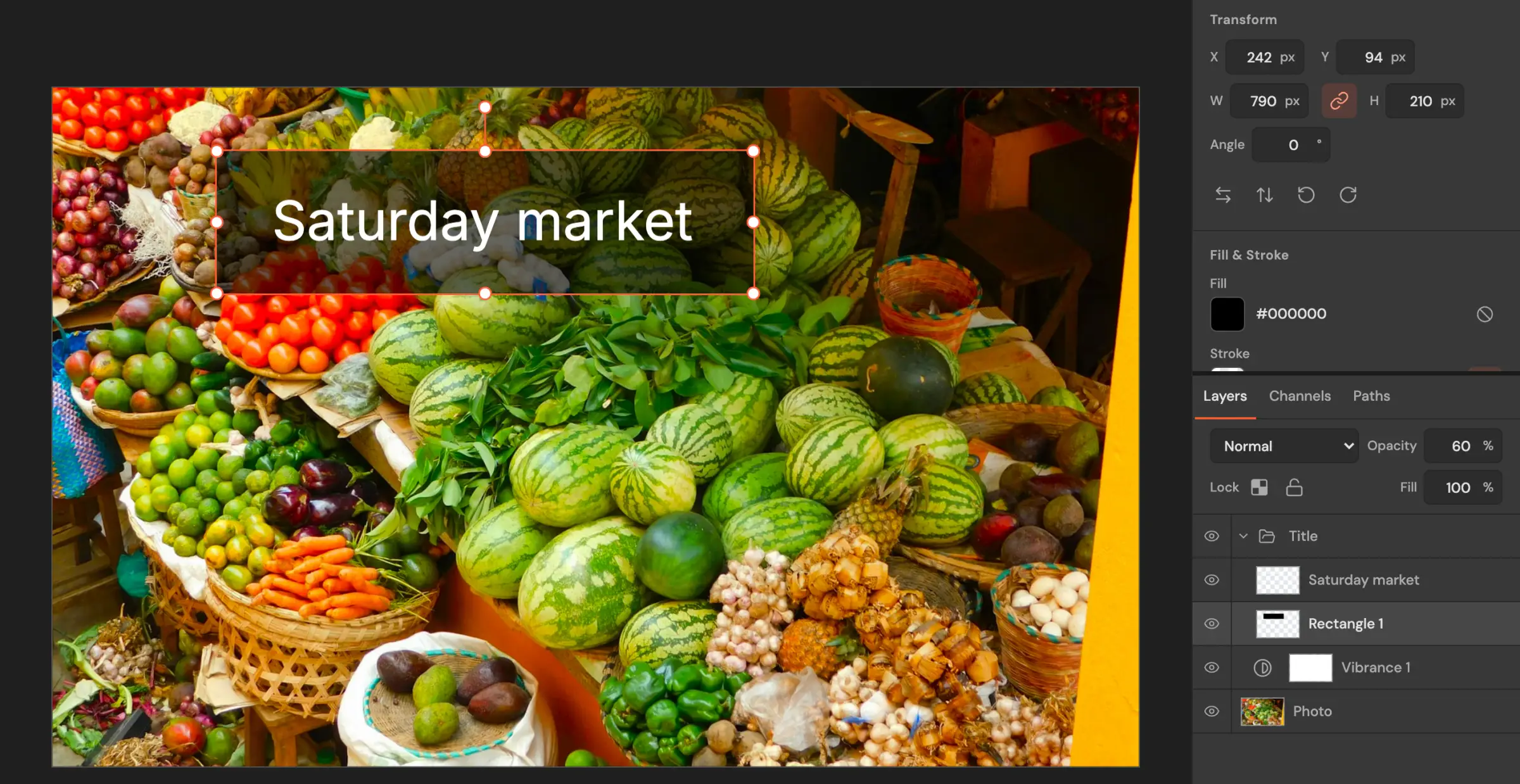
- Змініть непрозорість. Виберіть фігуру, введіть 60 у «Непрозорість» і натисніть Enter: тепер фото проглядає крізь неї.
- Закріпіть. Виберіть фото, клацніть замок біля «Закріпити», потім натисніть V і потягніть по частині фото, яку смуга не закриває: нічого не рухається. Клацніть замок у його рядку, щоб відкріпити.
- Згрупуйте. Клацніть рядок тексту, клацніть із Shift рядок фігури й натисніть Ctrl+G. Перемістіть чи сховайте нову групу, і обидва шари рухатимуться чи ховатимуться разом; Ctrl+Shift+G розгруповує їх.
Що вивчати після шарів?
Маски. «Непрозорість» рівномірно зменшує видимість усього шару, а шар-маска робить прозорими чи ховає лише ті частини, які ви зафарбуєте, і саме так створюють вирізання, змішані фото й локальні правки. Урок про шар-маски починається точно там, де закінчується цей, а поєднання двох фото застосовує обидві навички.
Одне варто знати перед збереженням: файли PNG і JPG зберігають лише згладжену картинку, де всі шари злито в один. Щоб зберегти шари придатними для редагування, експортуйте PSD через Файл > Експортувати як > PSD: Photoshop і Редактор обидва знову відкривають його з цілим стосом. Що саме зберігає PSD, розповідає посібник про відкриття PSD без Photoshop.